Viper TQS - 컨트롤러 THRUSTMASTER - 무료 사용 설명서
기기 매뉴얼을 무료로 찾기 Viper TQS THRUSTMASTER PDF 형식.
자주 묻는 질문 - Viper TQS THRUSTMASTER
기기 설명서 다운로드 컨트롤러 무료 PDF 형식! 매뉴얼 찾기 Viper TQS - THRUSTMASTER 전자 기기를 다시 손에 넣으세요. 이 페이지에는 기기 사용에 필요한 모든 문서가 게시되어 있습니다. Viper TQS 브랜드 THRUSTMASTER.
사용 설명서 Viper TQS THRUSTMASTER
제품을 설치하기 전, 제품을 사용하기 전, 그리고
유지보수 하기 전에 본 설명서에 제공된 지침을 주의
깊게 읽으십시오. 안전 지침을 따르십시오. 이러한
지침을 따르지 않으면 사고가 나거나 제품이 손상될 수
있습니다. 나중에 지침을 참조할 수 있도록 본
10. T.A.R.G.E.T 고급 프로그래밍 소프트웨어 ........ 26
11. 자주 묻는 질문들과 기술 지원 ............................. 283
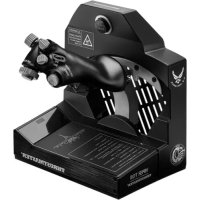
미 공군의 VIPER(세계에서 가장 널리 사용되는 현대식 전투기)의 상징적인 스로틀 쿼드런트를 이용하여 엔진 회전수를 높이고 위험 지대로
금속 손잡이에 현실감 있는 버튼과 멈춤쇠로 꾸며져 있고 독특한 인체공학적 요소가 가미된 1:1 배율의 HOTAS 레플리카로 조종석의 수준을 한 단계 더
이 설명서는 VIPER TQS 를 최상의 조건에서 설치하고 사용하는 데 도움이 될 것입니다. 이륙 전에 이 지침과 경고 내용을 잘 읽으십시오. 제품을 최대한 즐길 수 있도록 도와줄 것입니다.4
비디오 게임을 하면서 VIPER TQS 가 올바로 작동하기
위해서는 펌웨어를 업데이트해야 합니다. 업데이트를 실행하려면 다음 사이트를 방문하십시오. https://support.thrustmaster.com/product/viper-tqs/ Firmware(펌웨어)를 선택한 후, 다운로드 및 설치
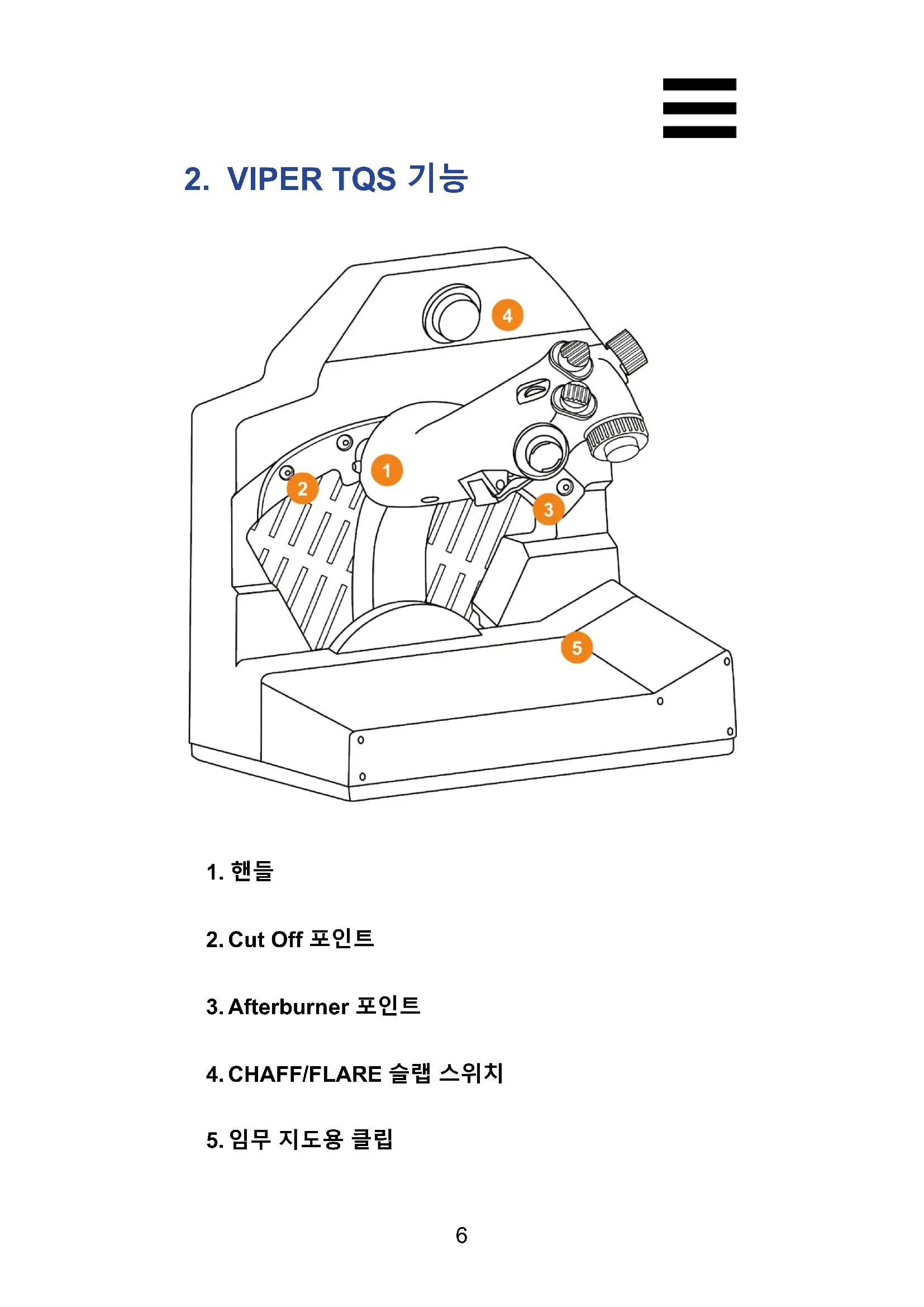
4. CHAFF/FLARE 슬랩 스위치
8. 스로틀 마찰 조절 접근 포인트8
VIPER TQS 핸들: 모드 A 의 경우 버튼 19 개와 축 5 개로
매핑(가상 버튼 없음)9 모드 B: 가상 버튼 포함10
핸들 사용 시 절대 멈춤부(포인트)에 손가락을 두지
VIPER TQS 의 측면에 들어 있는 도구를 사용하여 VIPER TQS
스로틀 쿼드런트의 마찰력을 원하는 대로 조절할 수 있습니다. 단, 제품 출하 시 최적의 스로틀 마찰로 설정하여 출하된다는
마찰 시스템의 손상을 방지하기 위해, 조정 나사를 과하게 조이지 마십시오. 그리고 조절 나사를 완전히 풀지 않도록 하십시오. 완전히 풀 경우 스로틀이 더 이상 특정 위치에 머물러 있지 않게 될 수 있습니다.12
VIPER TQS 는 여러 가지 유형의 지지대에 설치할 수 있습니다. 시중에 판매되는 대부분의 조종석과 지지대는 유사한 Thrustmaster 제품들(즉, HOTAS Warthog)과 이미 호환이
VIPER TQS 는 강력한 레버 효과를 발휘하므로 단단히 부착해야 한다는 점을 명심하십시오. 핸들이 손상되지 않도록 적절한 M6 나사(미포함)를 사용하여 베이스를 지지대에 부착합니다. VIPER TQS 의 전체 도면은 다음 주소에서 확인할 수 있습니다. https://support.thrustmaster.com/product/viper-tqs/
사용하기 전에 항상 VIPER TQS 가 제조사의 지침에 따라 지지대에 적절하게 부착되어 있는지 확인하십시오. 지지대가 어떤 소재로 되어 있는지를 꼭 확인하여 제품을 지지대에 안전하게 부착할 수 있도록 하십시오. VIPER TQS 는 빈 구성품 없이 단단한 재질(예: MDF 또는 나무)로 만들어진 데스크 위에서 사용해야 합니다.13
장착 도면 치수(단위: mm) 다음 https://support.thrustmaster.com/product/viper- tqs/에서 장착 도면을 다운로드하여 인쇄할 수 있으며 드릴 구멍을 만들 때 지지대 위에 도면을 놓고 사용할 수 있습니다. *14 TM Flying Desk Mount*
TM Flying Desk Mount 는 클램핑 나사가 적용된 금속 장착 시스템으로, 장치를 사용할 때 인체공학적 특성과 조종 자세를 개선해줍니다. 이 시스템은 두께가 15~50mm 인 책상이나 탁자에 사용하도록 설계되었습니다.
TM Flying Clamp 는 비행 시뮬레이션 액세서리를 위해 Thrustmaster 에서 설계한 높이 조절 지지대입니다. 이 장착 시스템에는 클램핑 나사가 두 개 있어서 두께가 15~45mm 인 책상과 탁자에서 사용할 수 있도록 조절이 가능합니다.
VIPER TQS 의 무게 때문에 장착 시스템이 의도치
않게 움직일 수 있다는 점에 유의하십시오.17
VIPER PANEL 은 총 43 개의 버튼과 1 개의 축으로 전투 능력을 확대할 수 있게 해주는 계기판으로, 이 모든 것을 T.A.R.G.E.T 소프트웨어를 통해 프로그램할 수 있습니다. VIPER PANEL 은 VIPER TQS 의 보조 도구입니다.1819
PC 드라이버와 Windows 제어판용 맞춤형 인터페이스를 다운로드 및 설치합니다.
PC 드라이버가 설치되었으면 USB 커넥터를 PC 의 USB 포트에
미포함21 Control Panel 로 이동하려면 시작 / 모든 앱 / Thrustmaster / Control Panel 또는 계기판(Windows 10)을 선택합니다. 게임 컨트롤러 대화 상자가 표시됩니다. VIPER TQS 이라는 액세서리 이름이 OK 상태로 표시됩니다. 게임 컨트롤러 대화 박스에서 속성을 클릭하여 모든 기능을 테스트 및 확인합니다.22 Enable virtual buttons (가상 버튼 활성화): 이 기능을 이용하여 핸들에 있는 가상 버튼(버튼 20 과 21)을 활성화하거나 비활성화할 수 있습니다. 사용하려는 모드를 선택한 후 Apply(적용)를 클릭합니다.
가상 버튼은 VIPER TQS 에서 기본적으로
VIPER TQS 스로틀 쿼드런트는 CUT OFF 및 AFTERBURNER
멈춤쇠가 실제와 유사하게 적용되어 있습니다(Afterburner 모듈은 탈착이 가능함). CUT OFF 스로틀을 IDLE 포인트에 놓은 후, “엔진 차단 잠금해제” 레버 을 누르고 핸들을 들어올려 포인트 를 지난 다음, 핸들을 OFF 위치
엔진을 다시 작동시키려면 이 과정을 역순으로 수행합니다.24 AFTERBURNER 스로틀을 포인트 로 옮기고 들어올려 포인트를
을 작동시킵니다.25 AFTERBURNER
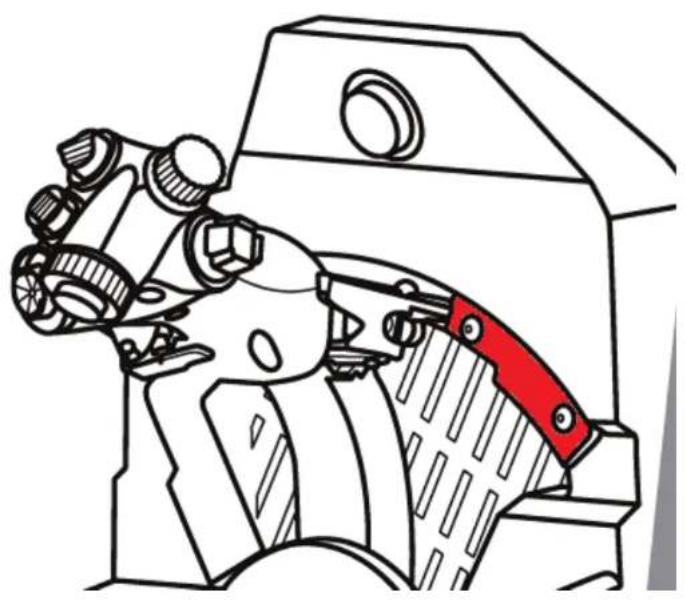
Afterburner 모듈의 포인트(멈춤부)는 축의 값에서 80% 지점에 위치하고 있습니다. 멈춤부 없이 스로틀 유격을 100% 사용해야 할 경우(특정 시뮬레이터의 경우), 앨런 키(미포함)를 사용하여 모듈의 나사 두 개를 풀어서 Afterburner 모듈과 그 포인트를 탈거할 수 있습니다.26
10. T.A.R.G.E.T 고급 프로그래밍
https://support.thrustmaster.com/product/viper- tqs/을방문해 주십시오. Software(소프트웨어) 섹션에서 T.A.R.G.E.T 고급 프로그래밍 소프트웨어를 다운로드하여 설치하십시오.27 T.A.R.G.E.T
- 축을 각각 다르게 구성할 수 있습니다. - 프로그래밍 수준 차별화 가능: Basic, Advanced, Script. - 드래그 앤 드롭 원리 사용. - VIPER TQS 스로틀 쿼드런트와 여러 가지 Thrustmaster 조이스틱(HOTAS Cougar, HOTAS Warthog, T.16000M, MFD Cougar Pack, 이 모든 기기가 T.A.R.G.E.T 과 호환 가능)을 결합하여 하나의 USB 장치로 인식하도록 할 수 있습니다. - Thrustmaster 커뮤니티가 생성하는 고급 프로파일에 접근합니다.28
11. 자주 묻는 질문들과 기술 지원
VIPER TQS 에 관한 질문이 있거나 기술적 문제를 겪고 계신가요? 그런 경우에는 Thrustmaster 기술 지원 웹 사이트를 방문하시기 바랍니다. https://support.thrustmaster.com/product/viper-tqs/.ﺮﺗﻮﯿﺒﻤﻜﻟا ةﺰﮭﺟﻷ)Windows 10/11(
Notice-Facile