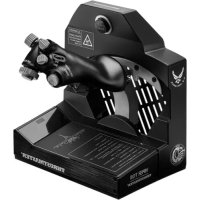
Viper TQS - Controller THRUSTMASTER - Manuale utente e istruzioni gratuiti
Trova gratuitamente il manuale del dispositivo Viper TQS THRUSTMASTER in formato PDF.



| Tipo di prodotto | Manetta del gas (throttle) per simulatore di volo |
| Marca | Thrustmaster |
| Modello | Viper TQS (Throttle Quadrant System) |
| Categoria | Controller di volo |
| Compatibilità | PC (Windows) |
| Connettività | USB-C |
| Numero di pulsanti | 19 pulsanti fisici + 2 virtuali (modalità B) |
| Numero di assi | 5 assi |
| Battute | CUT OFF (spegnimento motore) e AFTERBURNER (postcombustione) |
| Impugnatura | Metallo, replica in scala 1/1 del caccia F-16 |
| Regolazione dell'attrito | Sì, tramite una vite accessibile sul lato (strumento incluso) |
| Montaggio su supporto | Compatibilità M6; fissaggio tramite viti o tramite TM Flying Desk Mount / Clamp (venduti separatamente) |
| Software | T.A.R.G.E.T. (programmazione avanzata, drag & drop, script) |
| Alimentazione | Bus USB (5V) |
| Peso stimato | Circa 1,5 kg |
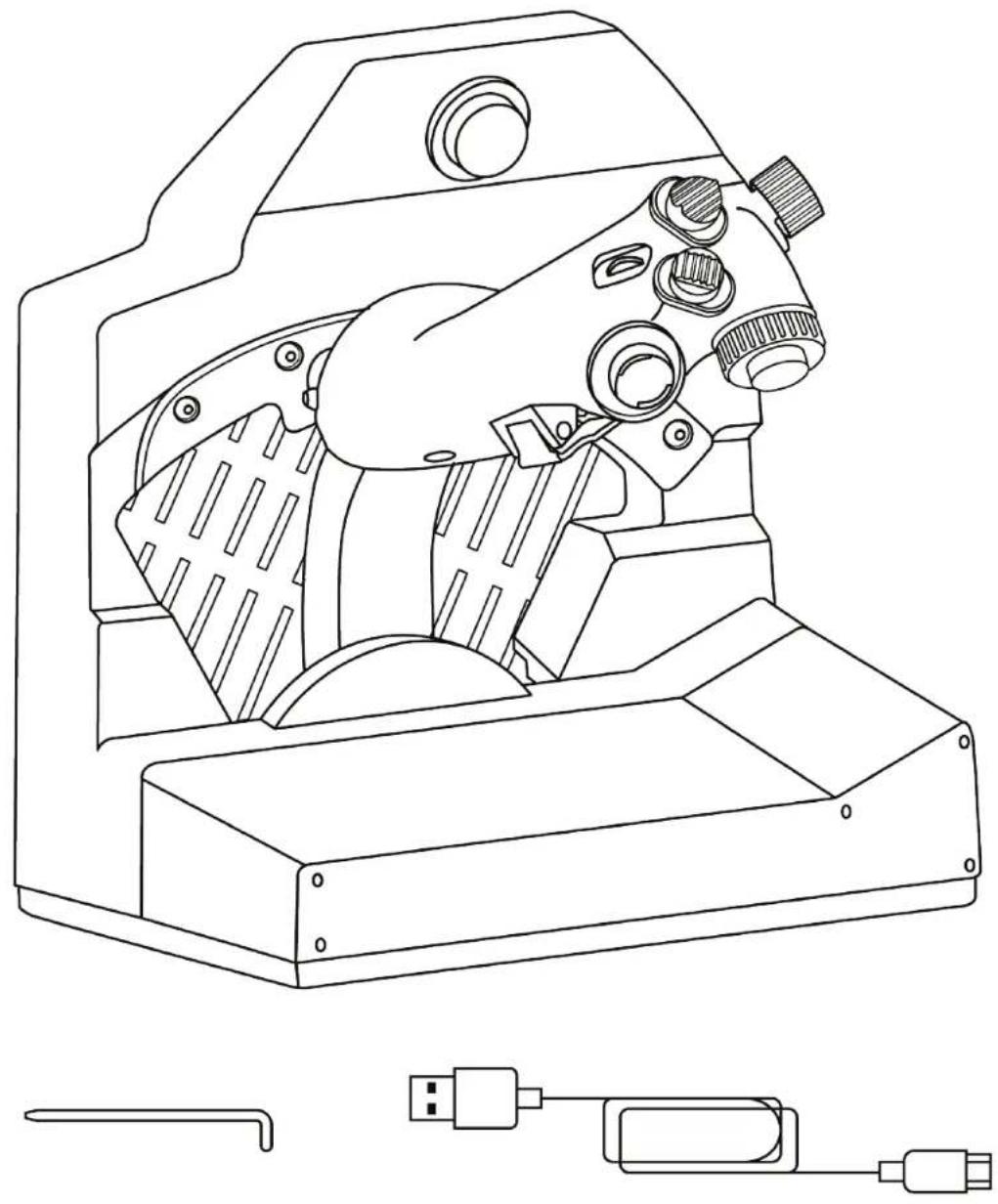
| Contenuto della confezione | Viper TQS, strumento di regolazione dell'attrito, pinza per scheda missione, manuale d'uso |
| Sicurezza | Rischio di schiacciamento – non mettere le dita negli spazi delle battute; utilizzare su una superficie solida (legno o MDF) |
| Manutenzione e pulizia | Pulire con un panno morbido e asciutto; non utilizzare liquidi o prodotti abrasivi |
| Pezzi di ricambio e riparabilità | Contattare il supporto tecnico Thrustmaster per qualsiasi riparazione o pezzo |
| Informazioni generali | Richiede un aggiornamento del firmware prima dell'uso; download sul sito di supporto Thrustmaster |
Domande frequenti - Viper TQS THRUSTMASTER
Domande degli utenti su Viper TQS THRUSTMASTER
0 domanda su questo apparecchio. Rispondi a quelle che conosci o fai la tua.
Fai una nuova domanda su questo apparecchio
Scarica le istruzioni per il tuo Controller in formato PDF gratuitamente! Trova il tuo manuale Viper TQS - THRUSTMASTER e riprendi in mano il tuo dispositivo elettronico. In questa pagina sono pubblicati tutti i documenti necessari per l'utilizzo del tuo dispositivo. Viper TQS del marchio THRUSTMASTER.
MANUALE UTENTE Viper TQS THRUSTMASTER
Leggi attendamente le istruzioni riportate nel presente manuale prima di installare il prodotto, prima di qualiasi use del prodotto e prima di qualiasi intervento di manutenzione. Assicurati di rispetto le istruzioni sulla sicurezza: il mancato rispetto di tali istruzioni potrebbe causare incidenti e/o danni. Conserva quello manuale in modo tale da poterne consultare le istruzioni in futuro.
INDICE
- CARATTERISTICHE DEL VIPER TQS 6
- MAPPATURA DI PULSANTI E ASSI. 8
- INFORMAZIONI SULL'USO DEL VIPER TQS 10
- REGOLAZIONE DELLA RESISTENZA 11
- INSTALLAZIONE SU UN SUPPORTO 12
- INSTALLAZIONE DEL VIPER PANEL* 17
- INSTALLAZIONE SUPC 20
- BLOCCHICUT OFF E AFTERBURNER 23
- SOFTWARE DI PROGRAMMAZIONE
AVANZATA T.A.R.G.E.T. 26
- FAQ E ASSISTENZA TECHNICA 28
Accendi i tutti motori e vola nella zona di pericolò con l'iconico sistema quadrante manetta del VIPER della U.S. Air Force: il moderno aereo da caccia più utilizzato al mondo!
Alza il livello del tuo abitacolo grazie alle exclusive ergonomie di un HOTAS replica in Scala 1:1, caratterizzato da un'impugnatura in metallo或者其他 pulsanti e blocchi realistici.
Questo manuale ti aiuterà a installare e utilizzare al meglio il tuo VIPER TQS. Prima di decollare, assicurati di aver fatto conattenzione tutti i presenti avvisi e istruzioni: ti aiuteranno a divertirti al massimo utilizzato il loro prodotto.

Aggiornamento del firmware
Affinché il VIPER TQS funzioni correttamente nei videogiochi, dovrai aggiornarne il firmware.
Per eseguire l'aggiornamento, visita la网页: https://support.thrustmaster.com/product/vipertqs/
Seleziona Firmware e segui le istruzioni, comprese le procedure di download e INSTALLazione.
1. Contenuto della confezione
2. Caratteristiche del VIPER TQS
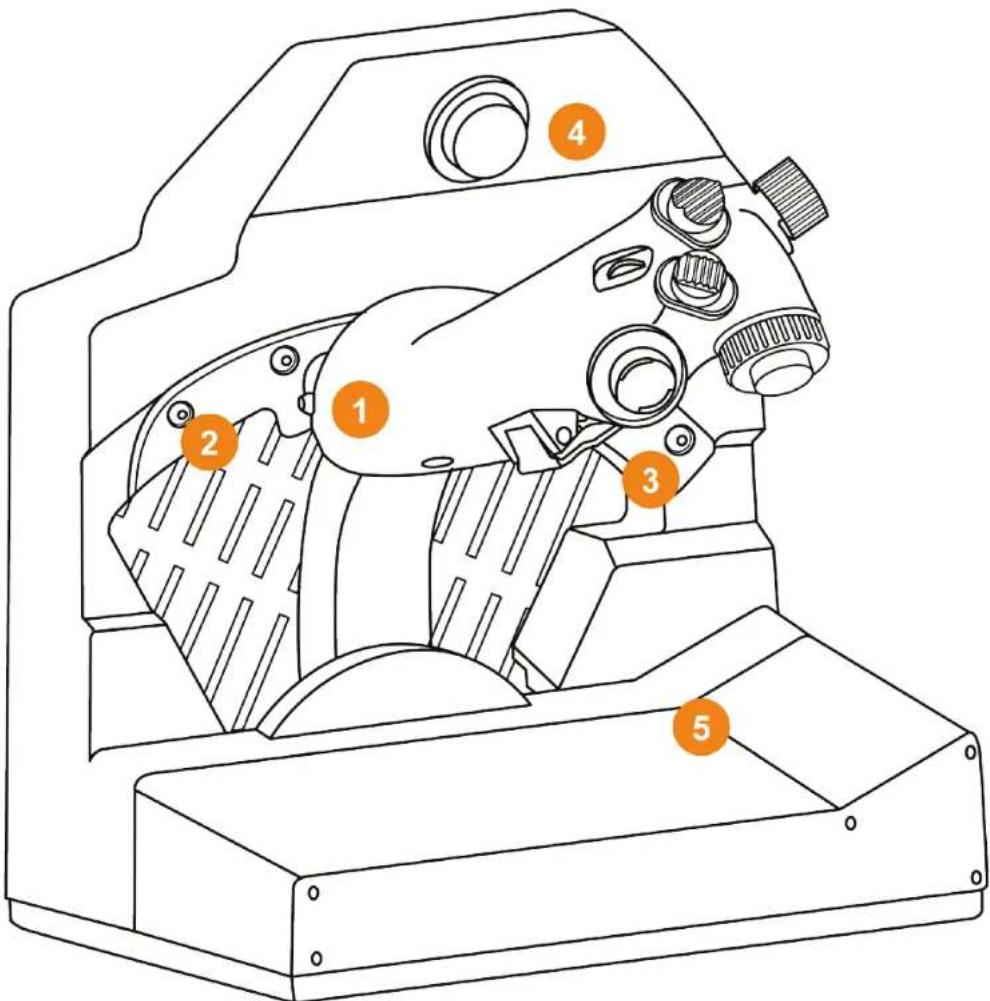
- Impugnatura
- Blocco Cut Off
- Blocco Afterburner
- Pulsante immediato CHAFF/FLARE
- Clip per mappa della missione
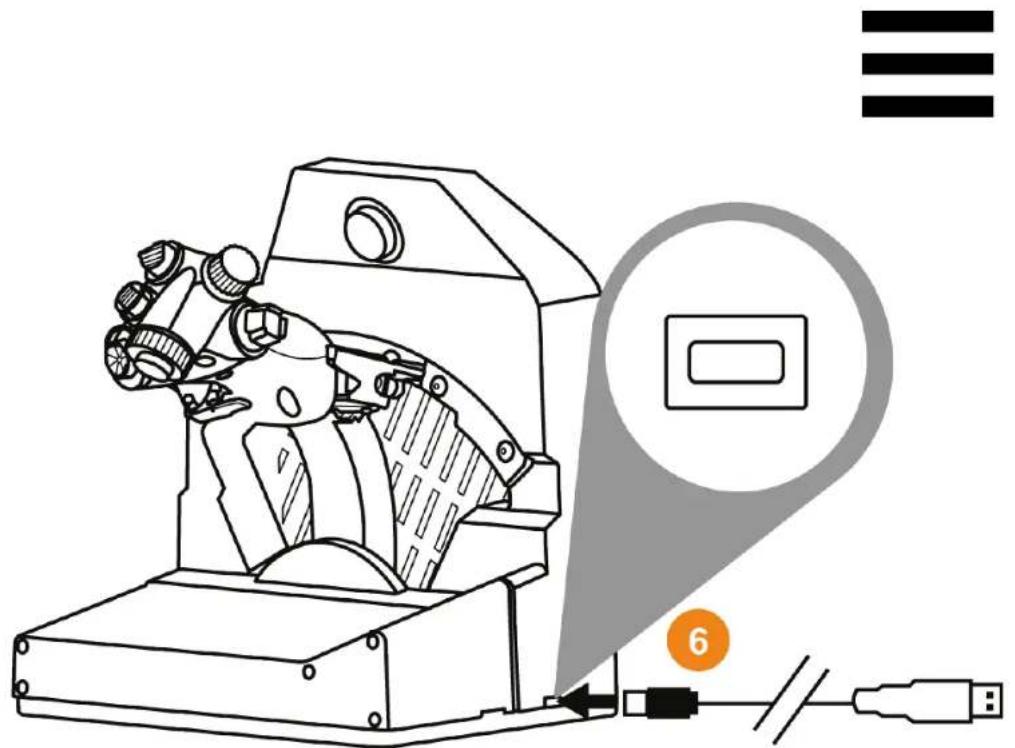
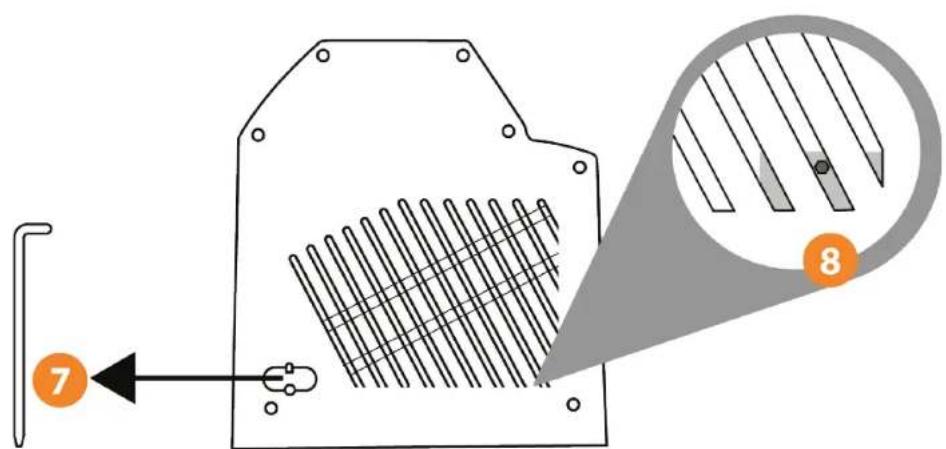
6. Connettore USB (como C)
7. Posizione dello strumento per la regolazione della resistenza
- Punto di accesso per la regolazione della resistenza della manetta
3. Mappatura di pulsanti eassi
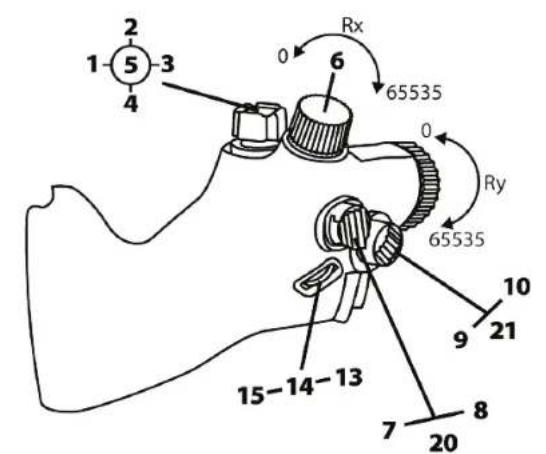
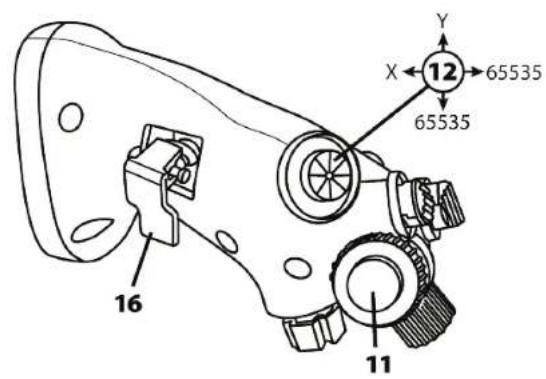
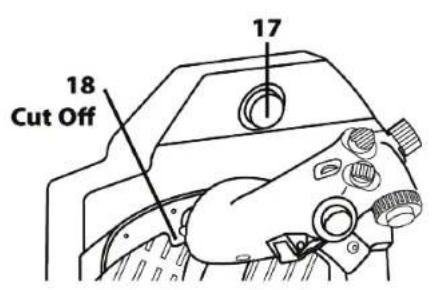
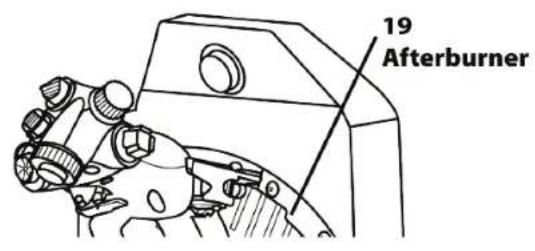
Impugnatura VIPER TQS: mappatura dei 19 pulsanti e 5assi in modalità A (senza pulsanti virtuali)
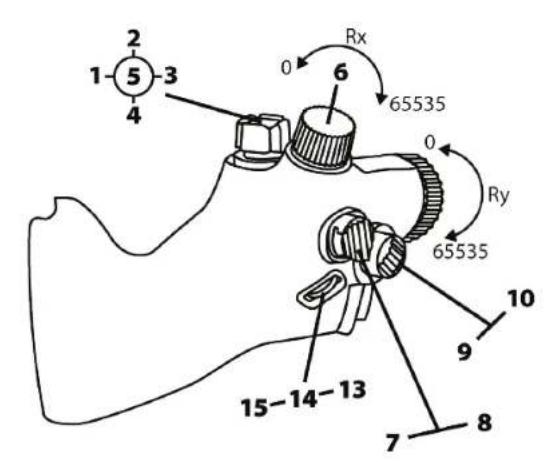
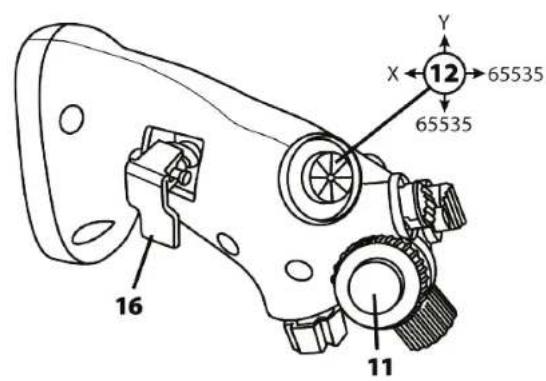
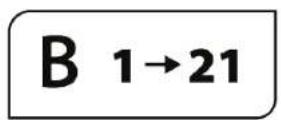
Modalità B: con pulsanti virtuali
4. Informazioni sull'uso del VIPER TQS

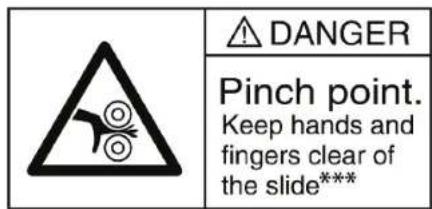
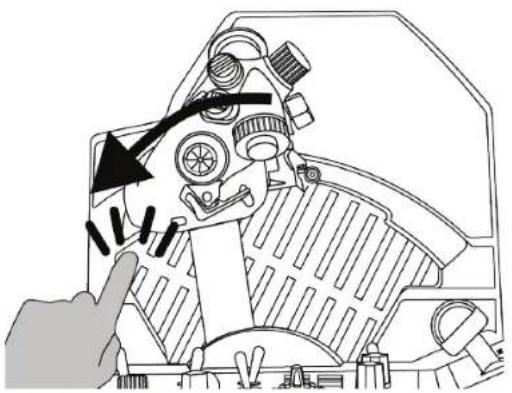
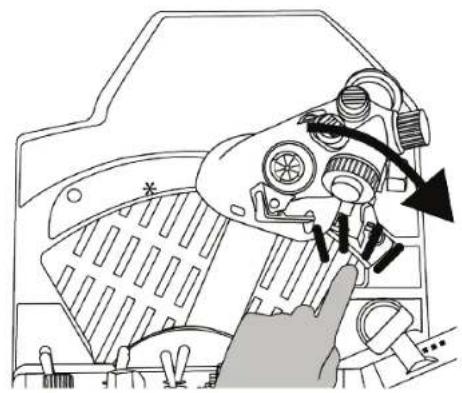
Rischio schiaccamento
Quando utilizzi l'impugnatura, non lasciare mai le tue dita nelle aree di blocco.
4. Regolazione della resistenza
Puo regolare la resistenza del tuo quadrante manetta VIPER TQS in base ai loro gusti personali, utilizzando l'apposto strumento presente sul fianco del VIPER TQS. Tuttavia, è bene ricordare che la resistenza della manetta è stata preimpostata al livello ottimale al momento della fabbricazione.
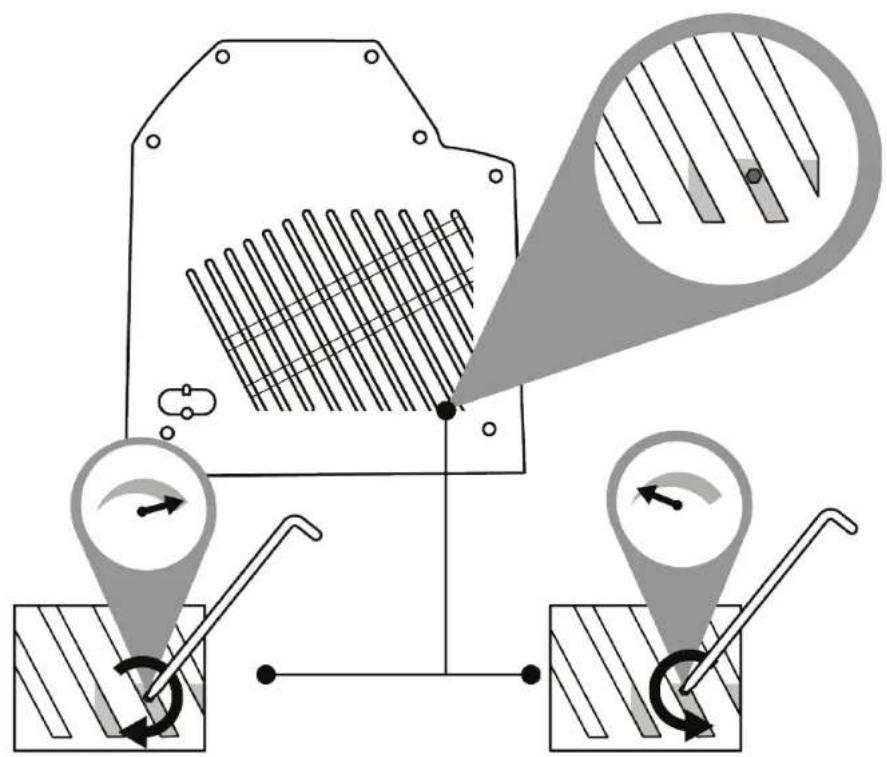

Per non danneggiare il meccanismo della resistenza, assicurati di non stringere troppo la vite di regolazione.
Inoltre, assicurati di non allentare troppo la vite di regolazione, altrimenti rischieresti che la manetta non riesca più a rimanere in posizione.
6. Installazione su un supporto

VIPER TQS può essere installato su diversi tipi di supporti. La maggior parte degli abitacoli e dei supporti disponibili sul mercato sono più compatibili con prodotti Thrustmaster similari (ovvero HOTAS Warthog).
Tieni ben presente che il VIPER TQS è caratterizzato da un potente effetto leva e dovrè essere, pertanto, ben fissato.
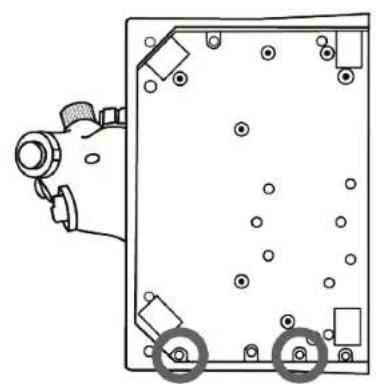
Per non danneggiare l'impugnatura, fissa la base al tuosupporto utilizzato apposite viti M6 (non incluse).
Uno schema completo del VIPER TQS è disponibile alla pagina:
Prima di anni utilizzato, verifica che il VIPER TQS risultati sempre ben fissato al supporto, rispettoando le istruzioni fornite dal produttore.
Tieni sempre ben presente il materiale di cui è fatto il suo supporte e assicurati che sia possibile fissarvi il prodotto in totale sicurezza. Il VIPER TQS deveseessereutilizzato su ripiani in materiale solido (ovvero MDF o legno), privi di parti vuote o in vetro.

Dimensioni schema di montaggio (in mm)
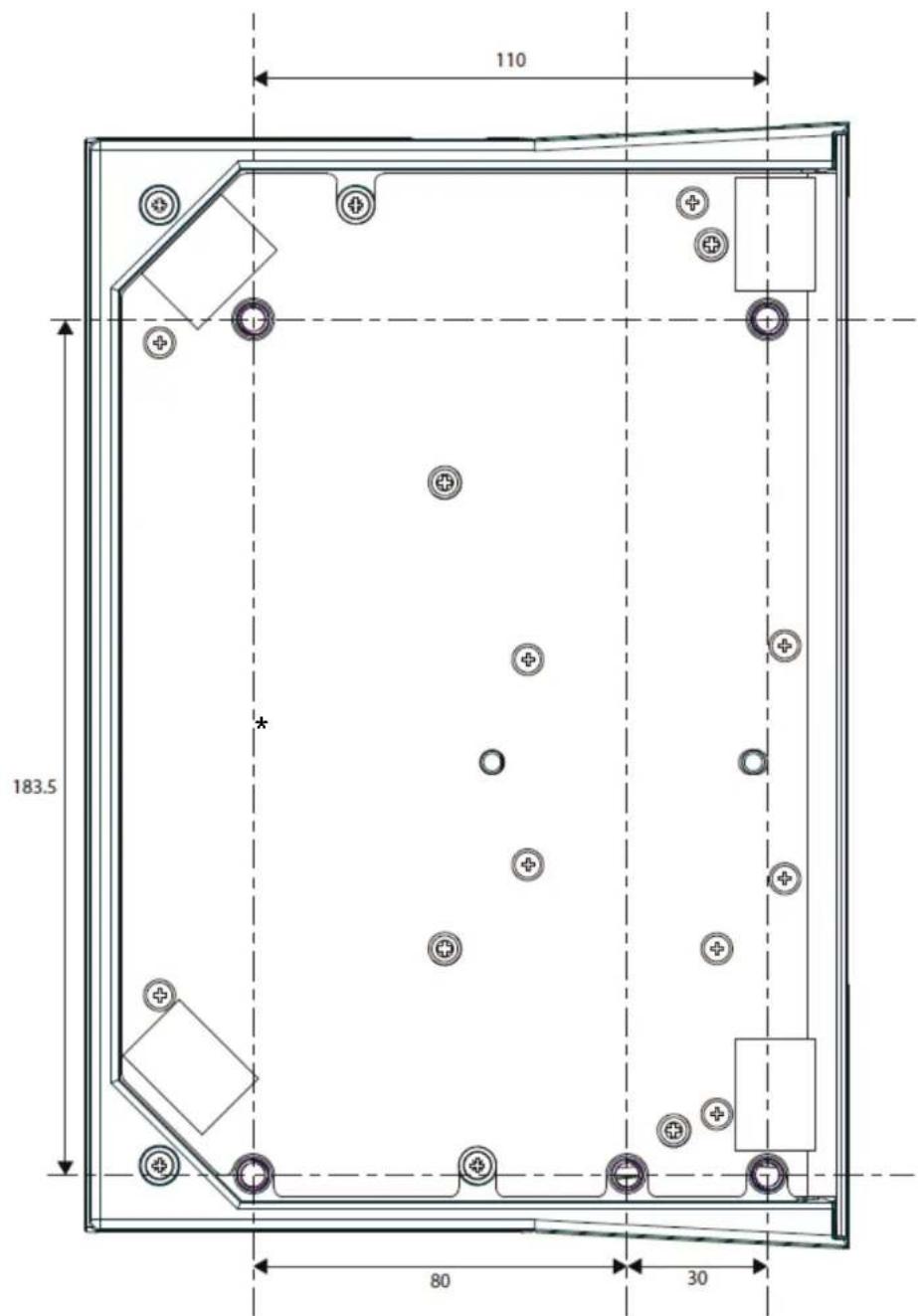
Puo scaricare lo schema di montaggio alla pagina: https://support.thrustmaster.com/product/vipertqsl, per poi stamparlo e utilizzato sul loro supporto per preparare i relativi fori.
Installazione utilizzato il TM Flying
Desk Mount*
Il TM Flying Desk Mount è un sistema di montaggio in metallo dotato di una morsa di fissaggio, che migliorare le ergonomie e la posizione di pilotaggio nell'uso della tua periferica. Questo sistema è statoconceptito perscivanie e tavoli da 15 a 50 mm di spessore.
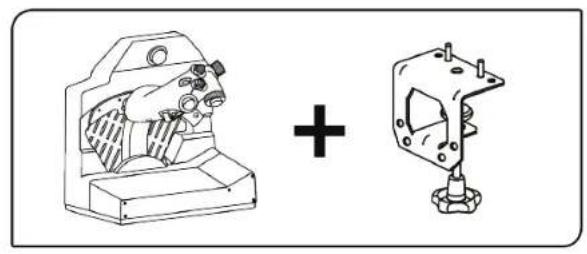
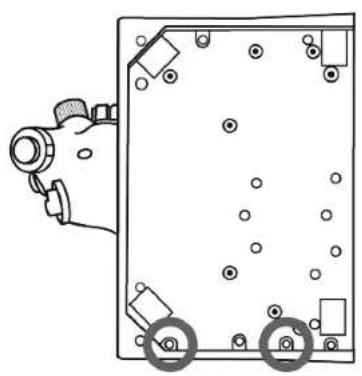
Installazione utilizzato il TM Flying
Clamp*
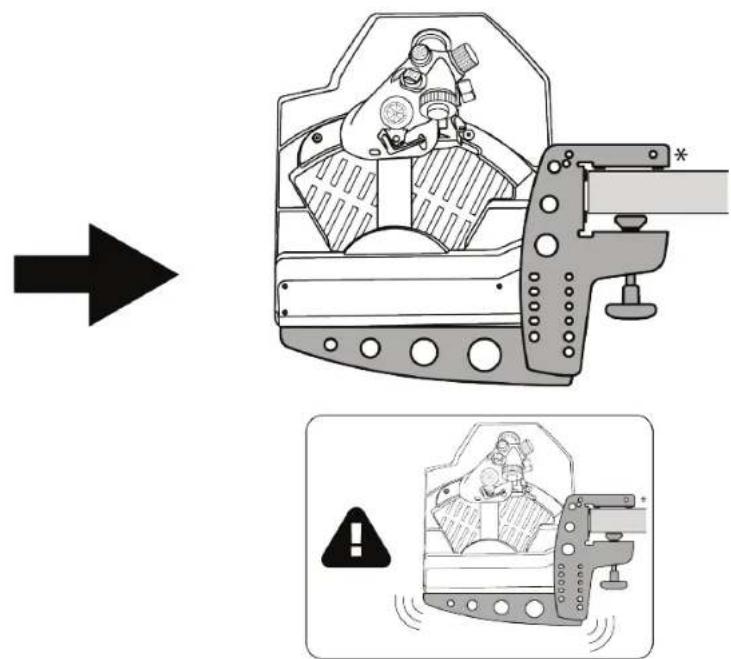
TM Flying Clamp è un supporto ad altezza regolabile progettato da Thrustmaster per i loro accessori dedicati alle simulazioni di volo. Questoistema di montaggio è dotato di due viti di fissaggio a morsa, che lo rendono utilizzabile con tavoli e scrivanie da 15 a 45 mm di spessore.
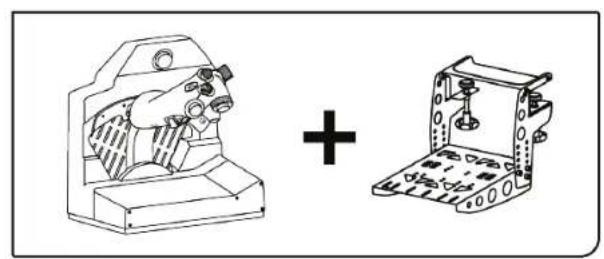
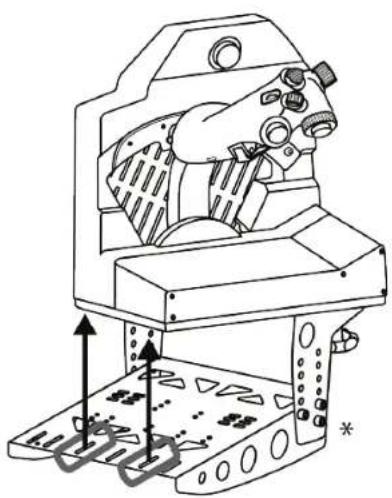
TM Flying Clamp*
* Venduto separatamente

Tieni ben presente che il peso notevole del VIPER TQS potrebbe causare movimenti imprevisti del sistema di montaggio.
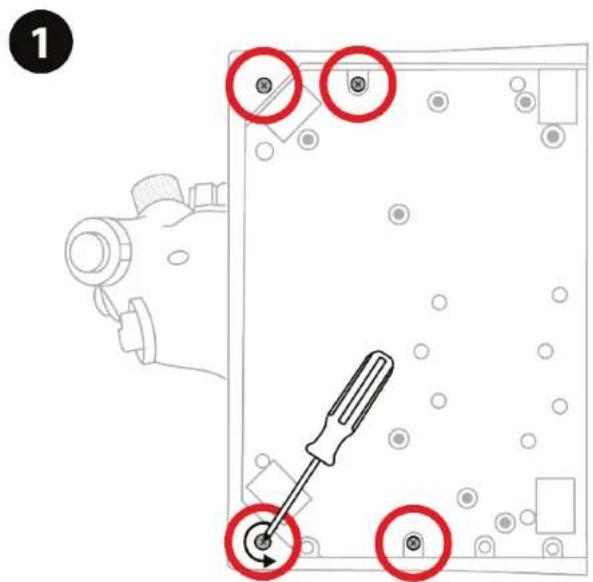
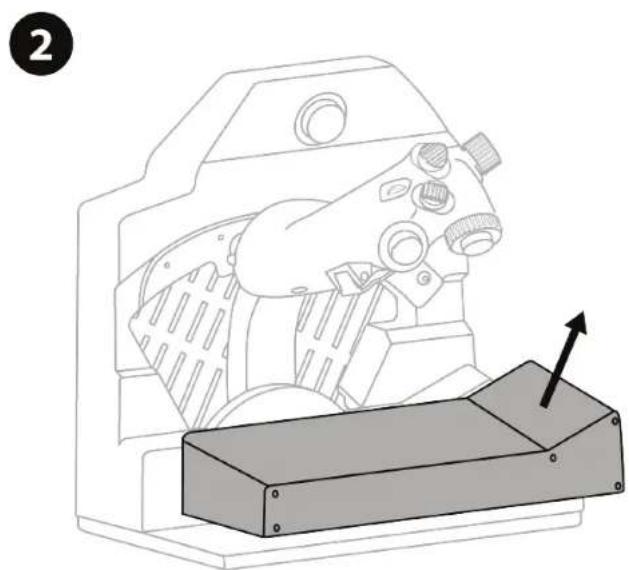
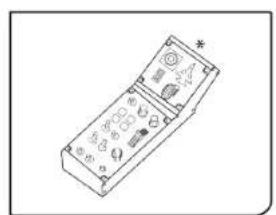
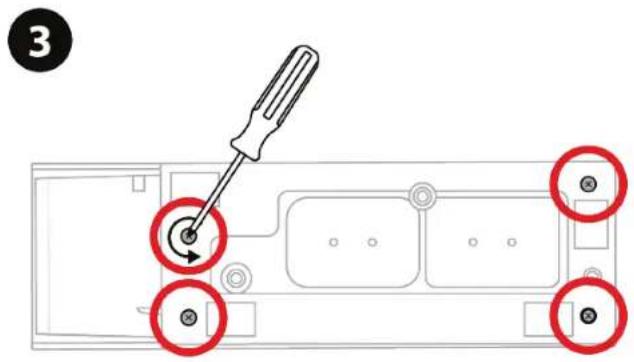
7. Installazione del VIPER PANEL*
*Venduto separamente. Il VIPER PANEL è incluso nel VIPER TQS Mission Pack.
Il VIPER PANEL è un pannello di controllo che ti permette di espandere le tue capacità di volo/combattimento, con un totale di 43 pulsanti e un asse — tutti programmabili tramite il software T.A.R.G.E.T. Il VIPER PANEL è un complemento del VIPER TQS.
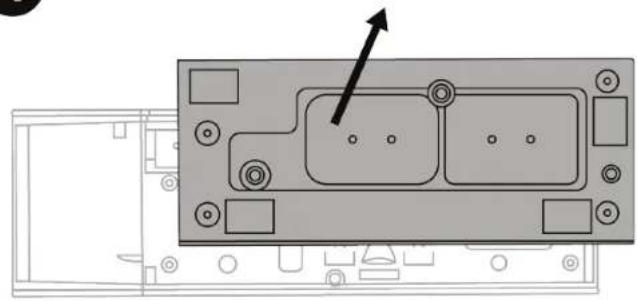
4
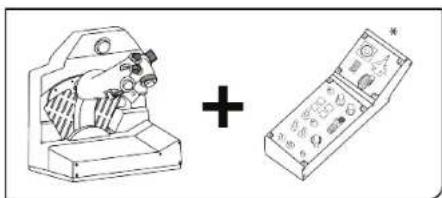
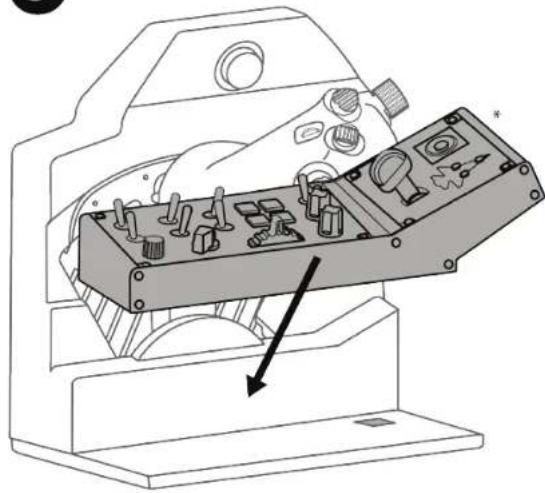
5
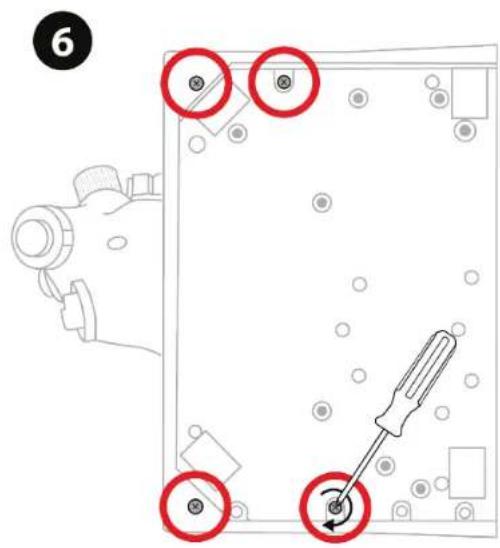
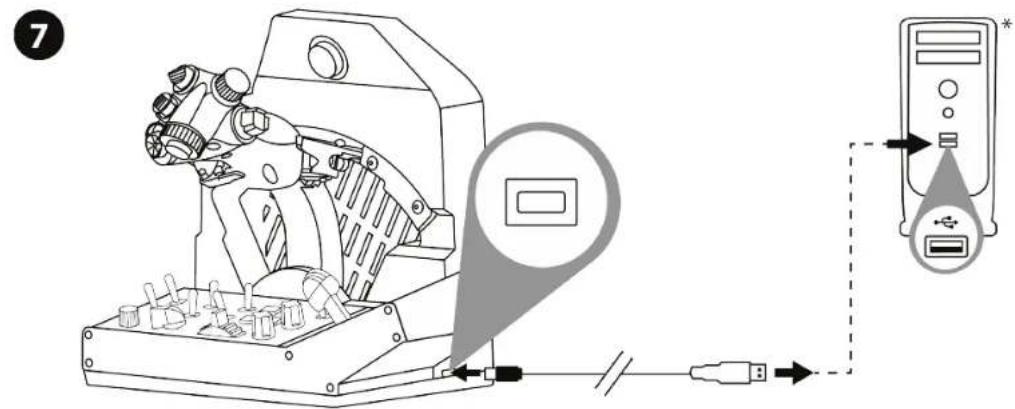
*Non incluso
8. Installazione su PC
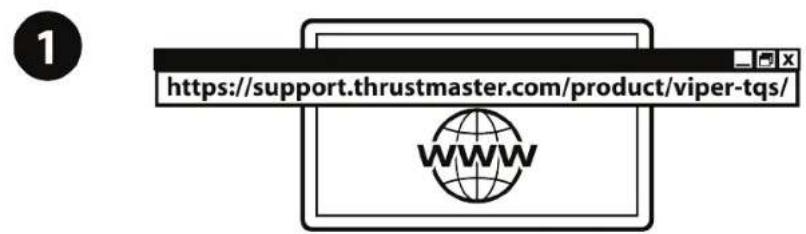
Visita la网首页:
Scarica e installa i driver per PC e la relativa interfaccia personalizzata per il Pannello di Controllo di Windows.
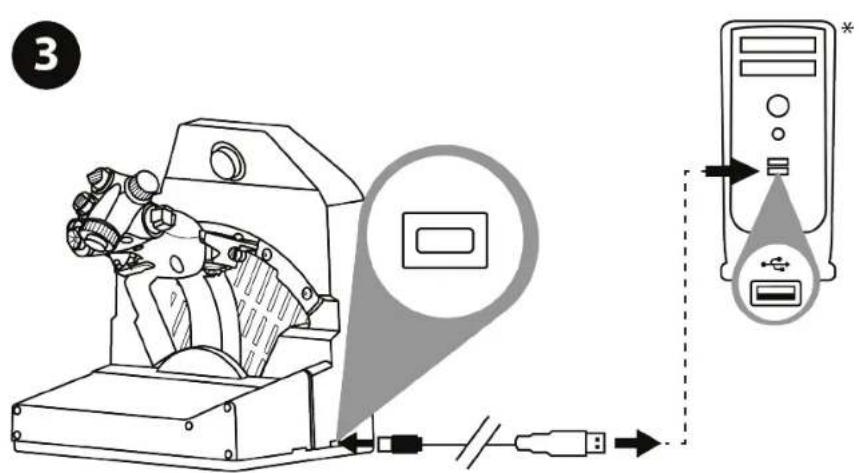
Una volta installati i driver per PC, collega il connettore USB a una porta USB del loro PC.
- Non incluso
Per accedere al Control Panel, selezione Start / Tutte le app / Thrustmaster / Control Panel oppure Pannello di controllo (in Windows 10).
Apparirà la finestra Periferiche di gioco. Sullo schermo comparirà l'accessorio col nome VIPER TQS e lo stato OK.
Nella finestra di dialogo Periferiche di gioco, cicca su Proprietà per testare e visualizzare tutte le funzioni.
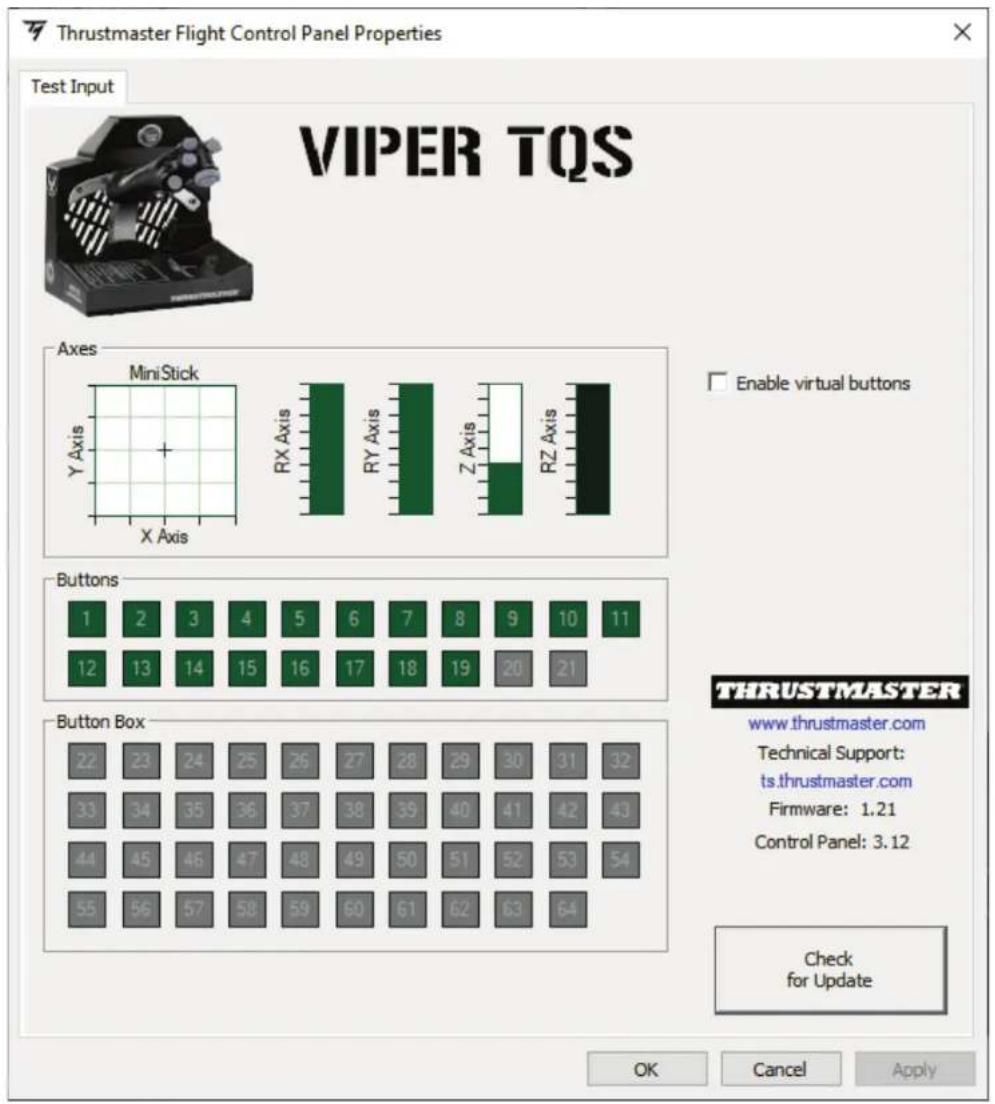
Enable virtual buttons (Attiva pulsanti virtuali):
Questa funzione ti permette di attivare o disattivare i pulsanti virtuali sull'impugnatura (pulsanti 20 e 21). Dopao aver scelto la modalità che desideri utilizzato,*clicca su Apply (Applica).
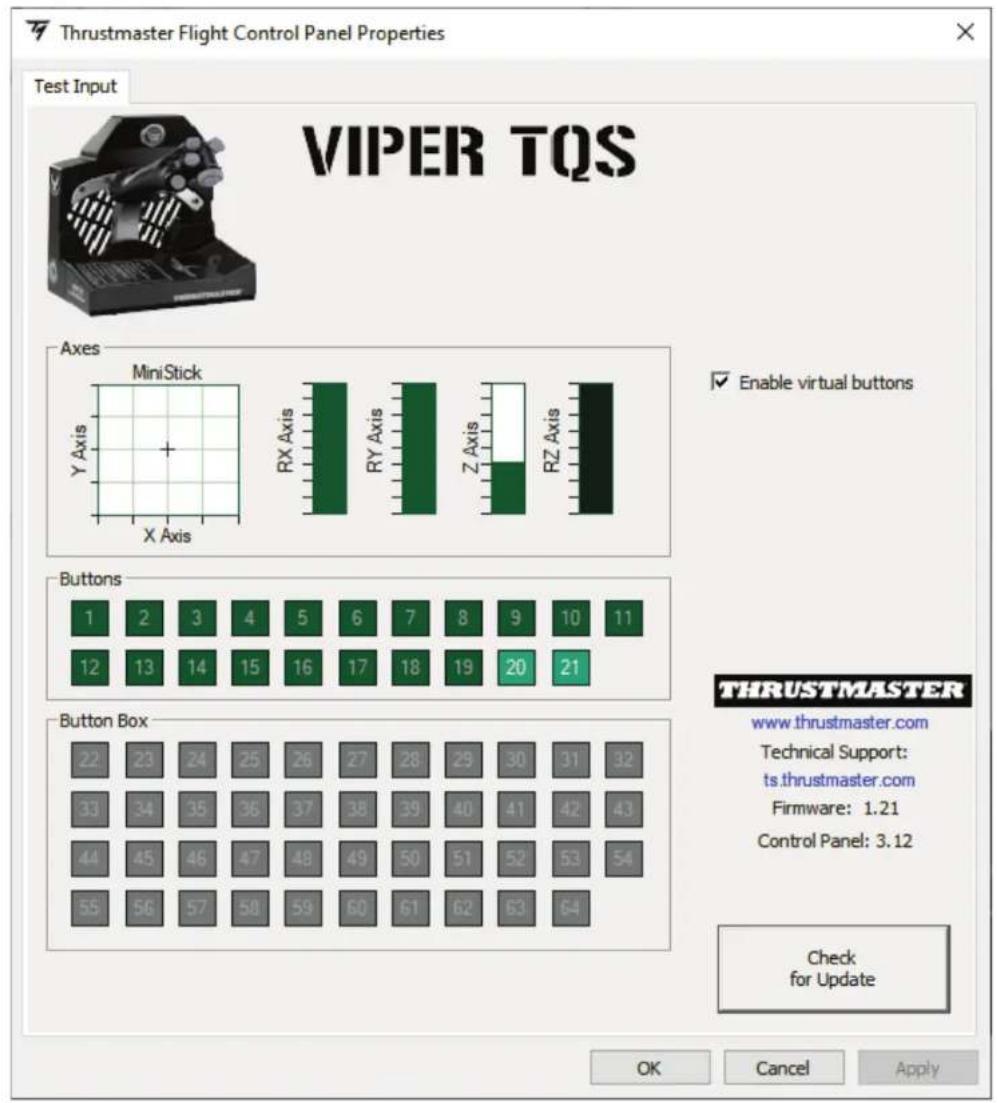

Per default, i pulsanti virtuali del VIPER TQS sono disattivati.
9. Blocchi CUT OFF e AFTERBURNER
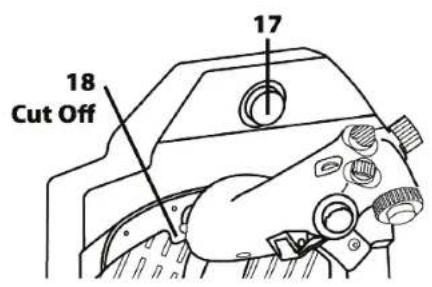
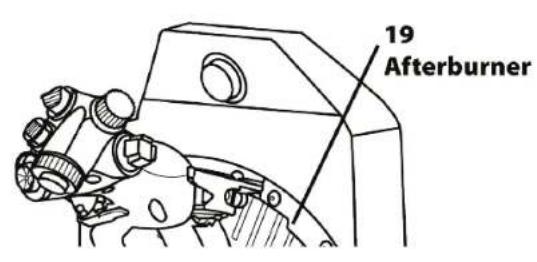
Il quadrante manetta VIPER TQS è dotato di un realistico sistema di blocchi CUT OFF e AFTERBURNER (il modulo Afterburner è rimuovibile).
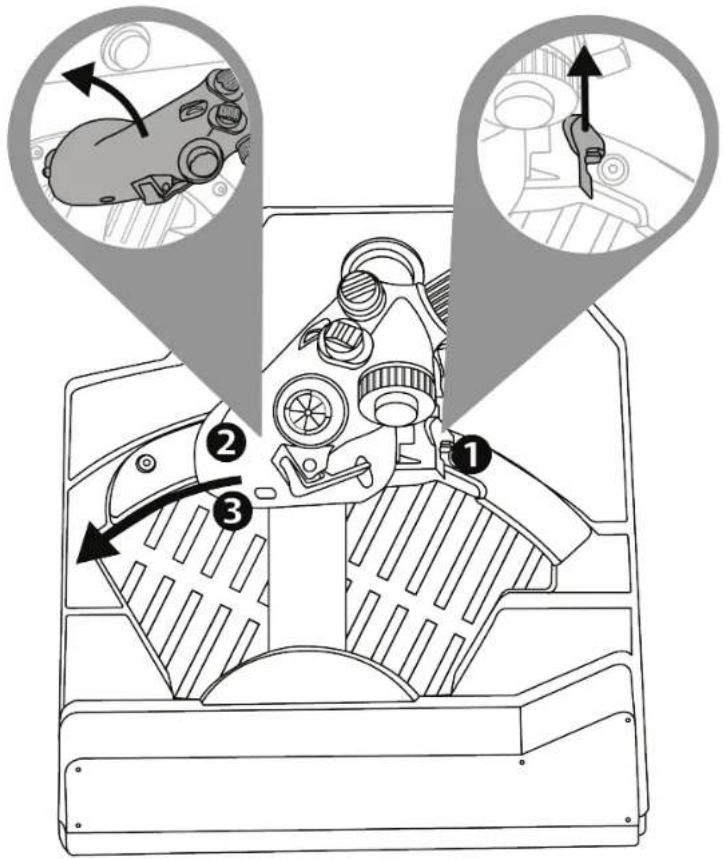
CUT OFF
Dopo aver posizionato la manetta sulla posizione di blocco IDLE, premi la levetta di "sblocco cut-off motori"
per sollevare l'impugnatura e andare或者其他 il blocco
2, quindi porta l'impugnatura in posizione OFF 3.
Per riaccendere i motori, esegui esta procedura al contrario.
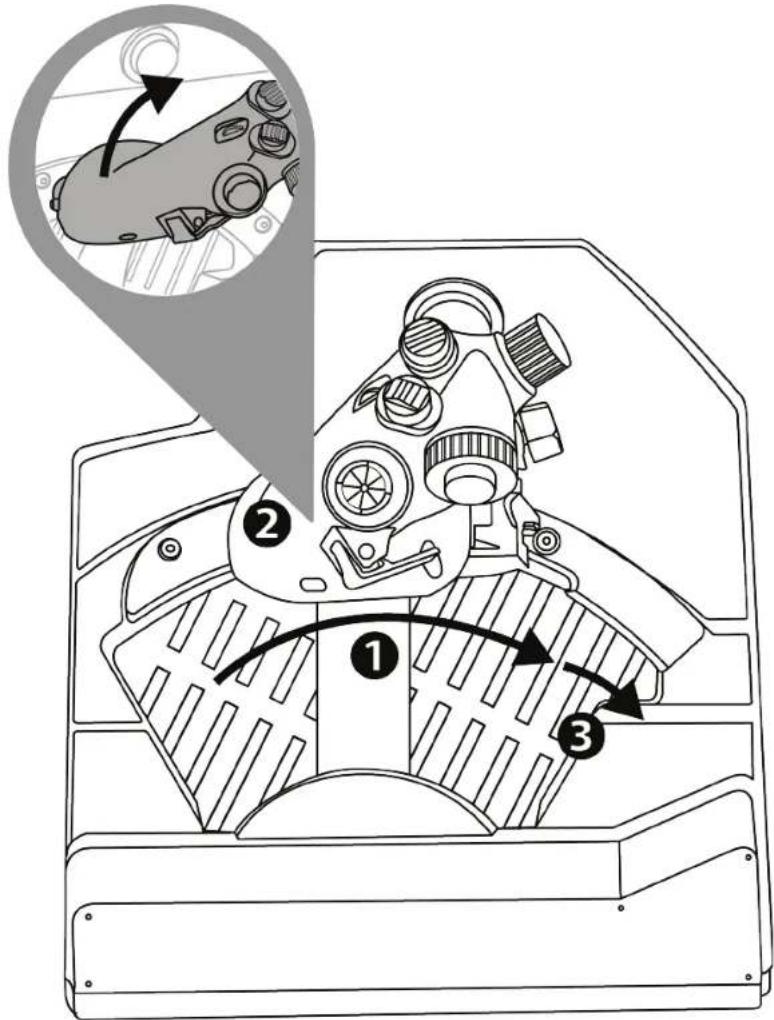
AFTERBURNER
Muovi la manetta fino al blocco ① e sollevala ② per andare altri il blocco e attivare i postbrucitori ③.
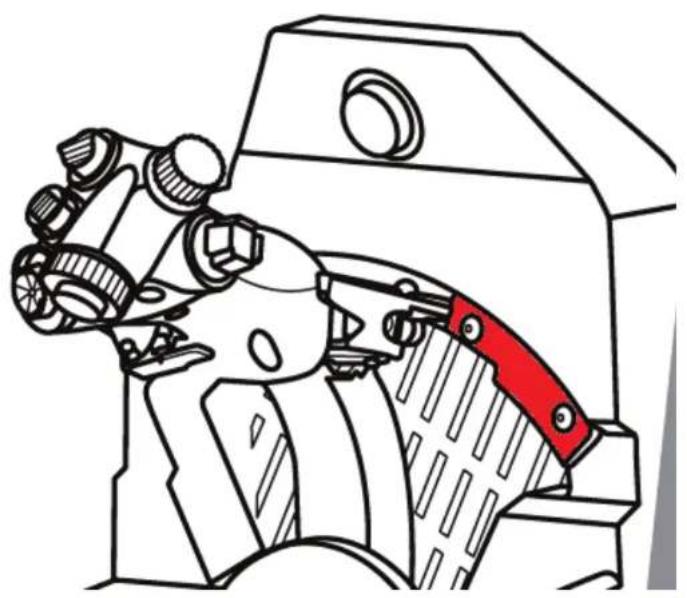
Disinstallare il blocco AFTERBURNER
Il blocco del modulo Afterburner è posizionato in corrispondenza dell'80% del valore dell'asse.
Qualora avessi bisogno del 100% della corsa della manetta,enza blocchi (per uno specifico simulatore), cui rimuovere il modulo Afterburner e i relativi blocchi svitando le due viti del modulo utilizzato una chiave a brugola (non inclusa).
10. Software di programmazione avanzata T.A.R.G.E.T
Visita la网首页:
Nella sezione Software, scarica e installa il software di programmazione avanzata T.A.R.G.E.T.
Caratteristiche principali di T.A.R.G.E.T
- Diverse configurazioni possibili per gliassi.
- Diversi livelli di programmazione disponibili: Basic, Advanced e Script.
- Uso del principio del Drag and Drop.
- Possibilità di combinare il quadrante manetta VIPER TQS con svariati joystick Thrustmaster (HOTAS Cougar, HOTAS Warthog, T.16000M, MFD Cougar Pack, tutti compatibilianche con T.A.R.G.E.T), in modo tale che vengano riconosciuti come un'unica periferica USB.
- Accesso a profili avanzati creati nella community Thrustmaster.
11. FAQ e assistenza tecnica
Hai quale domanda riguardante il VIPER TQS o stai riscontrando dei problemi tecnici? Se sono fosse, visita il site web di assistenza tecnica Thrustmaster:

- INDICE
- Aggiornamento del firmware
- Contenuto della confezione
- Caratteristiche del VIPER TQS
- Mappatura di pulsanti eassi
- Modalità B: con pulsanti virtuali
- Informazioni sull'uso del VIPER TQS
- Rischio schiaccamento
- Regolazione della resistenza
- Installazione su un supporto
- Installazione utilizzato il TM Flying
- Desk Mount*
- Clamp*
- Installazione del VIPER PANEL*
- Installazione su PC
- Enable virtual buttons (Attiva pulsanti virtuali):
- Blocchi CUT OFF e AFTERBURNER
- CUT OFF
- AFTERBURNER
- Disinstallare il blocco AFTERBURNER
- Software di programmazione avanzata T.A.R.G.E.T
- Caratteristiche principali di T.A.R.G.E.T
- FAQ e assistenza tecnica
Marca : THRUSTMASTER
Modello : Viper TQS
Categoria : Controller