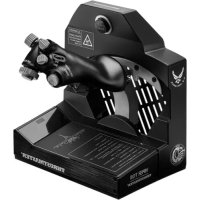
Viper TQS - Kontroler THRUSTMASTER - Bezpłatna instrukcja obsługi
Znajdź bezpłatnie instrukcję urządzenia Viper TQS THRUSTMASTER w formacie PDF.



| Rodzaj produktu | Maneta gazu (przepustnica) do symulatora lotu |
| Marka | Thrustmaster |
| Model | Viper TQS (Throttle Quadrant System) |
| Kategoria | Kontroler lotu |
| Kompatybilność | PC (Windows) |
| Łączność | USB-C |
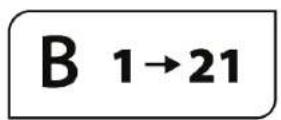
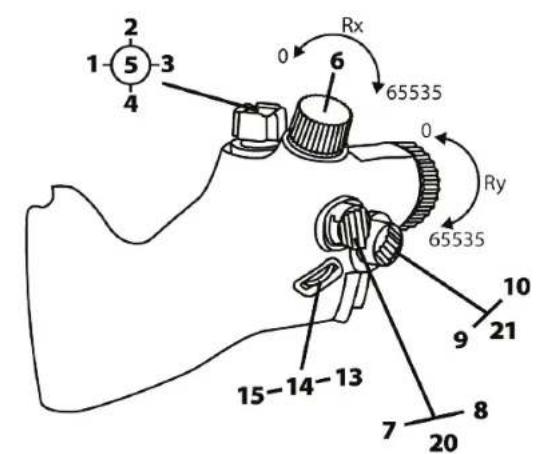
| Liczba przycisków | 19 fizycznych przycisków + 2 wirtualne (tryb B) |
| Liczba osi | 5 osi |
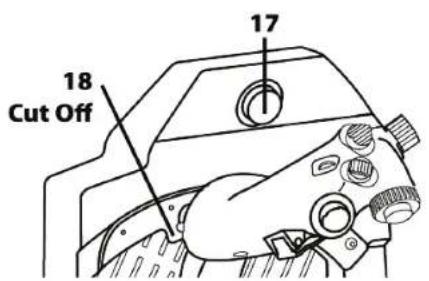
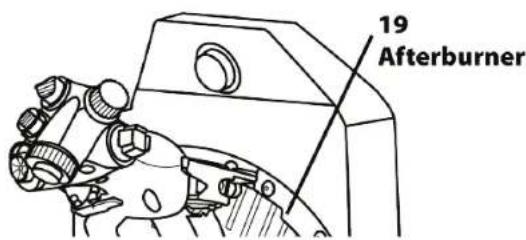
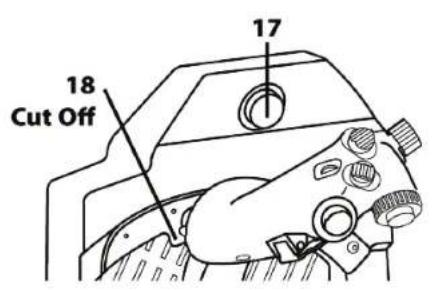
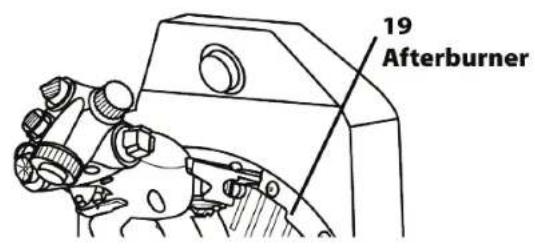
| Ograniczniki | CUT OFF (wyłączenie silnika) i AFTERBURNER (dopalacz) |
| Rękojeść | Metalowa, replika w skali 1/1 myśliwca F-16 |
| Regulacja tarcia | Tak, przez śrubę dostępną z boku (narzędzie w zestawie) |
| Montaż na uchwycie | Kompatybilność M6; mocowanie za pomocą śrub lub przez TM Flying Desk Mount / Clamp (sprzedawane osobno) |
| Oprogramowanie | T.A.R.G.E.T. (zaawansowane programowanie, przeciąganie i upuszczanie, skrypty) |
| Zasilanie | Magistrala USB (5V) |
| Szacunkowa waga | Około 1,5 kg |
| Zawartość pudełka | Viper TQS, narzędzie do regulacji tarcia, klips do karty misji, instrukcja obsługi |
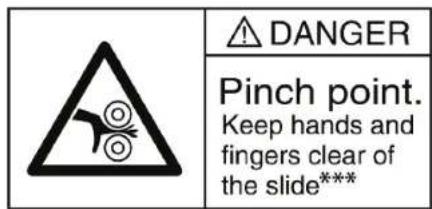
| Bezpieczeństwo | Ryzyko przycięcia – nie wkładać palców w przestrzenie ograniczników; używać na solidnej powierzchni (drewno lub MDF) |
| Konserwacja i czyszczenie | Czyścić suchą, miękką szmatką; nie używać płynów ani środków ściernych |
| Części zamienne i naprawialność | Skontaktuj się z pomocą techniczną Thrustmaster w sprawie naprawy lub części |
| Informacje ogólne | Wymaga aktualizacji oprogramowania sprzętowego przed użyciem; pobierz ze strony pomocy Thrustmaster |
Często zadawane pytania - Viper TQS THRUSTMASTER
Pytania użytkowników dotyczące Viper TQS THRUSTMASTER
0 pytanie dotyczące tego urządzenia. Odpowiedz na te, które znasz, lub zadaj własne.
Zadaj nowe pytanie dotyczące tego urządzenia
Pobierz instrukcję dla swojego Kontroler w formacie PDF za darmo! Znajdź swoją instrukcję Viper TQS - THRUSTMASTER i weź swoje urządzenie elektroniczne z powrotem w ręce. Na tej stronie opublikowane są wszystkie dokumenty niezbędne do korzystania z urządzenia. Viper TQS marki THRUSTMASTER.
INSTRUKCJA OBSŁUGI Viper TQS THRUSTMASTER
Przed zainstalowaniem urzadzenia, przydym了我的 użyciem i przydrem wykonaniem jakichkolwieczynnosci konserwacyjnych uwaznie przycezytaj wskazówki zawarte w niniejszej instrukcji. Koniecznia przystrzej gaj wskazówek dotyczych bezpieczność. Nieprzeestrzejanie tych wskazówek sącie prowadzić do wypadków i/lub uszkodzen. Zachowaj te instrukcję do ewentualnégo uwycia w przyszȩsci.
SPIS TRESCI
- ZAWARTOSC OPAKOWANIA 5
- VIPER TQS - ELEMENTY 6
- MAPOWANIE PRZYCISKOW I OSI... 8
- INFORMACJE O KORZYSTANIU
Z URZADZENIA VIPER TQS. 10 - REGULOWANIE OPORU 11
- INSTALLACJA NA PODPORZE 12
- INSTALLANIE PULPITU VIPER PANEL*....17
- INSTALLACJA NA KOMPUTERZE PC 20
- ZAPADKI CUT OFF I AFTERBURNER... 23
- ZAAWANSOWANA APLIKACJA DO
PROGRAMOWANIA T.A.R.G.E.T. 26 - CZESTO ZADAWANE PYTANIA I POMOC TECHNICZNA 28
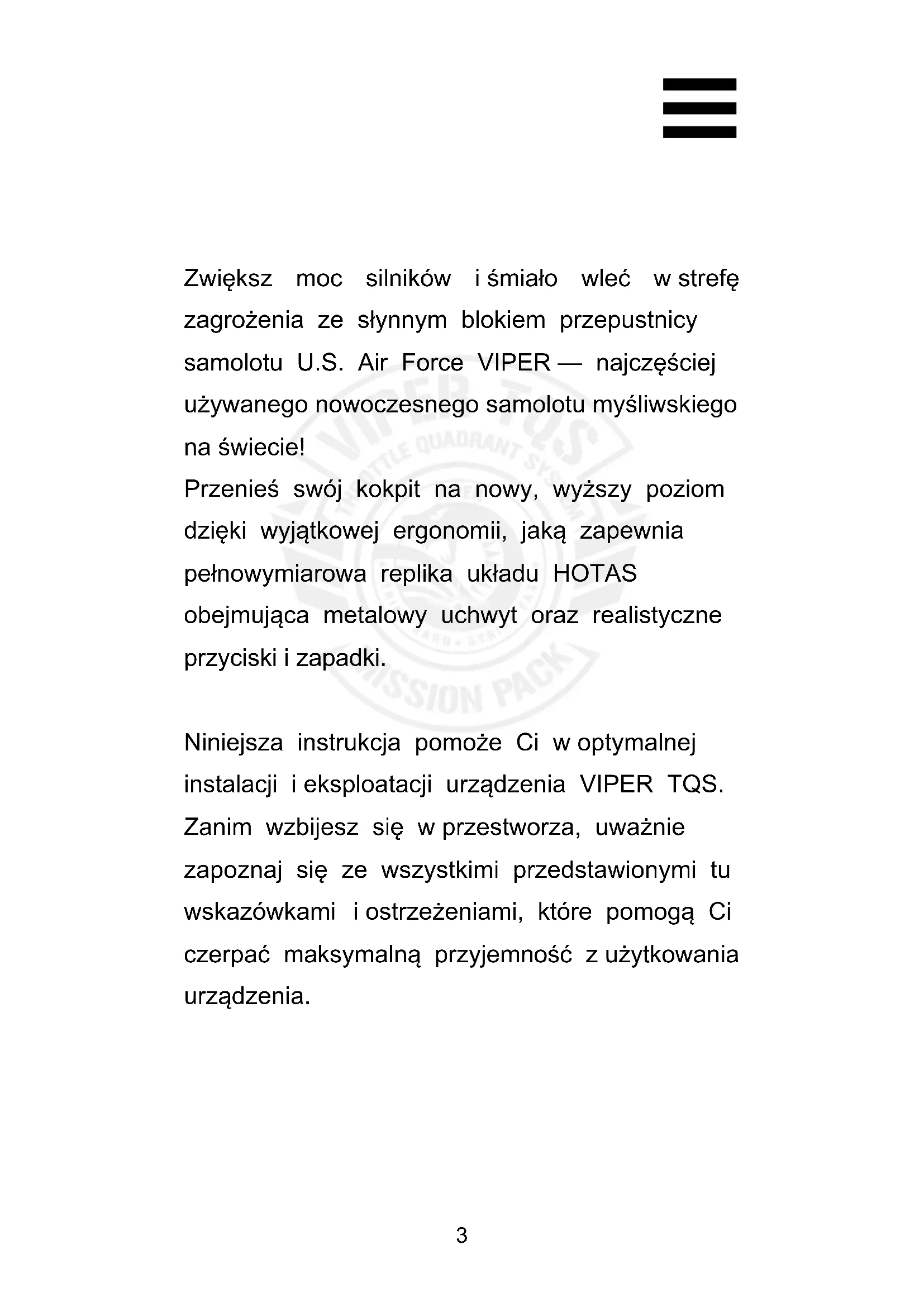
Zwiększ moc silników i smiały wędź w strefę zagrożenia ze slynnym blokiem przypeustnicy samolotu U.S. Air Force VIPER — sączȩciej uzywanego nowoczesnégo samolotu myśliwskiego na swiecie!
Przenieś swoj kokpit na nowy, wyźysz y poziom dwęki wyjatkowej ergonomii, jak zapewnia pełnowymiarowa replika ukuładu HOTAS obejmujacja metalowy uchwyt oraz realistyczne przyciski i zapadki.
Niniejsza instrukcja pomość Ci w optymalnej instalaci i eksploataci urzadzenia VIPER TQS. Zanim wzbijesz są w przystworza, uwȩnie zapoznej są ze wszystkimi przyzdawionymi tu wskazówkami i ostrzeżeniami, króre pomoga Ci czerpać maksymalny przyjemnosć z uzytkowania urzadzenia.

Aktualizowanie oprogramowania sprzętowego
Aby urzadzenie VIPER TQS działo sprawidłowow grach video, naleź zaktualizowejincoming oprogramowania sprejiangowe.
Aby wykonac aktual化进程, wejdź na strone: https://support.thrustmaster.com/product/viper-tqs/Wybierz Firmware (Oprogramowanie sprzȩtowe), a następnie wykonaj instrukcje obejmȩcie Procedure一定程度婦婦婦婦婦婦婦婦婦婦婦婦婦婦婦婦婦婦婦婦婦婦婦婦婦婦婦婦婦婦婦婦婦婦婦婦婦婦婦婦婦婦婦婦婦婦婦婦婦婦婦婦婦婦婦婦婦婦婦婦婦婦婦婦婦婦婦婦婦婦婦婦婦婦婦婦婦婦婦婦婦婦婦
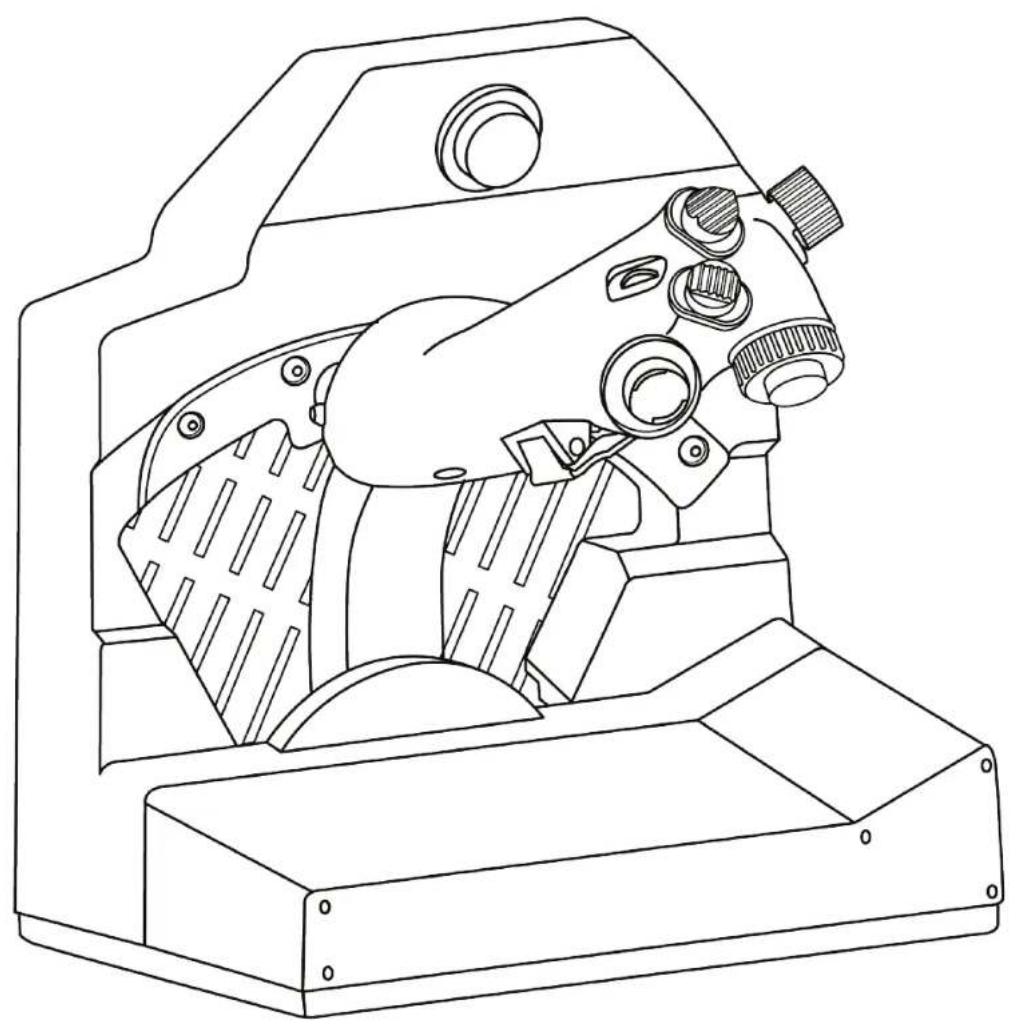
1. Zawartość opakowania

2. VIPER TQS — elementy
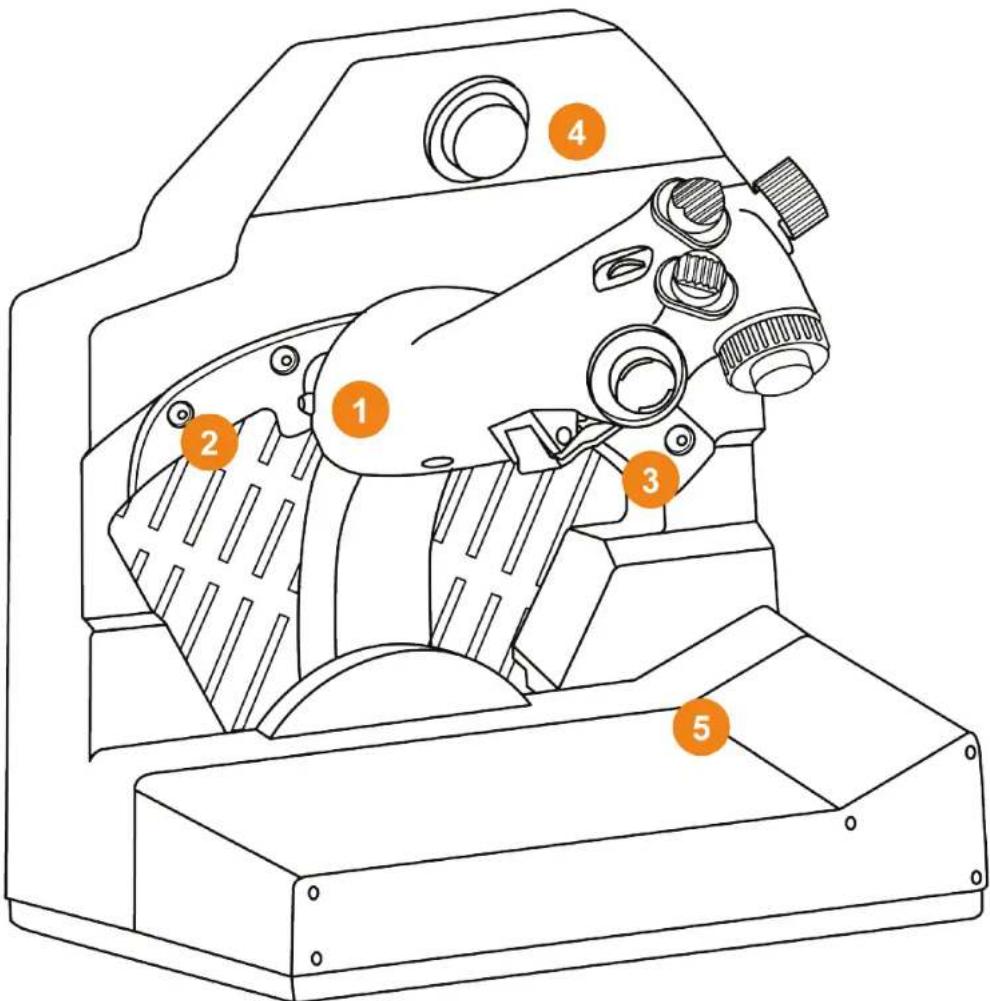
- Uchwyt
- Ogranicznik Cut Off
- Ogranicznik Afterburner
- Przycisk CHAFF/FLARE
- Uchwyt na mapę misji
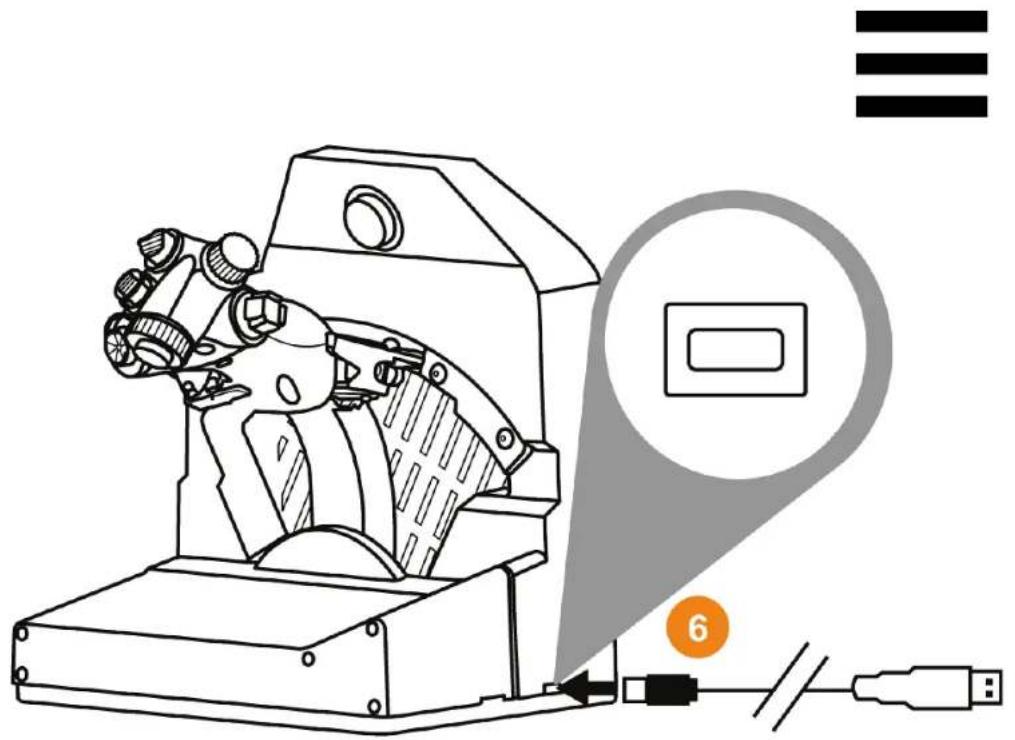
- Zláczne USB (typ C)
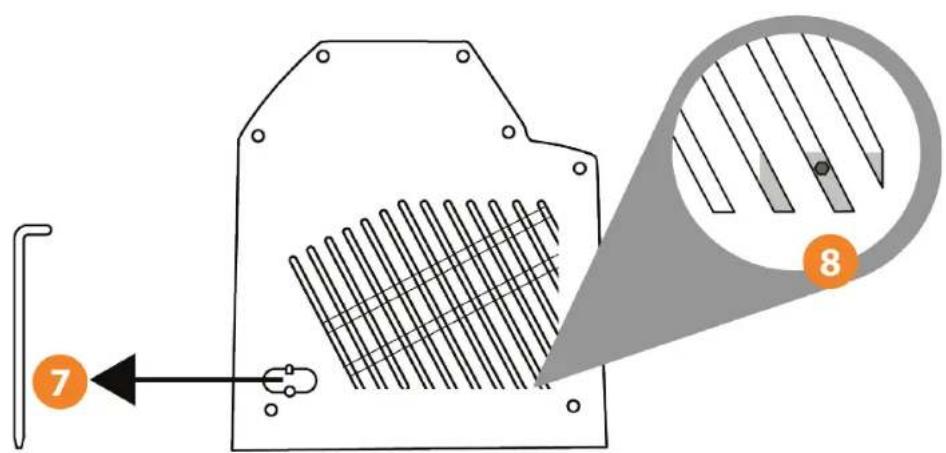
- Lokalizacja narȩźdia do regulacje oporu
- Punkt dostępu do regulaggi oporu przypeustnicy
3. Mapowanie przycisków i osi
Uchwyt urzadzenia VIPER TQS: mapowanie
19 przycisków i 5 osi w trybie A (bez przycisków wirtualnych)
A 1 19
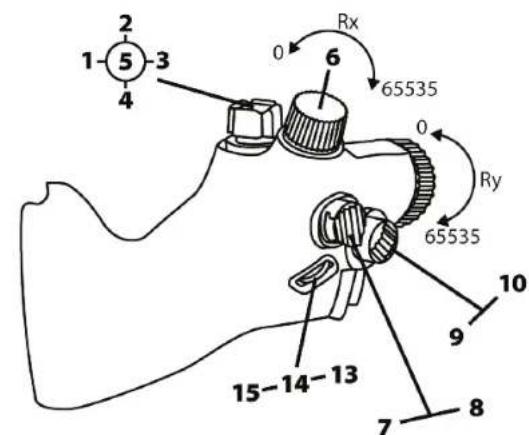
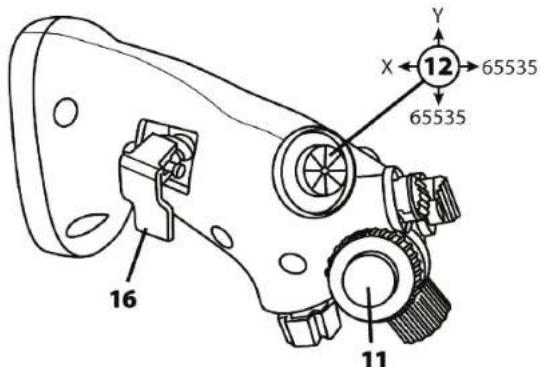
Tryb B: z przyciskami virtualnymi
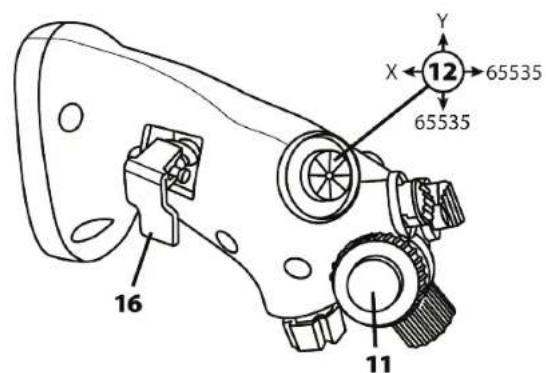
4. Informacje o korzystaniu z urzystzenia VIPER TQS

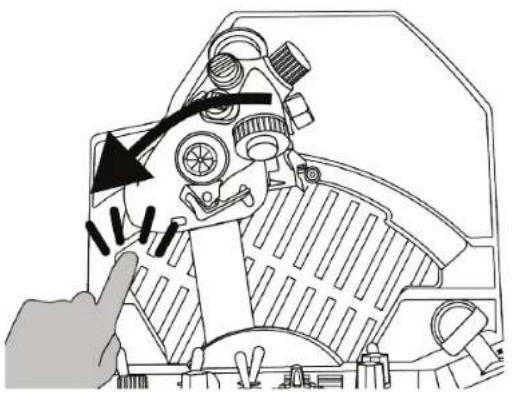
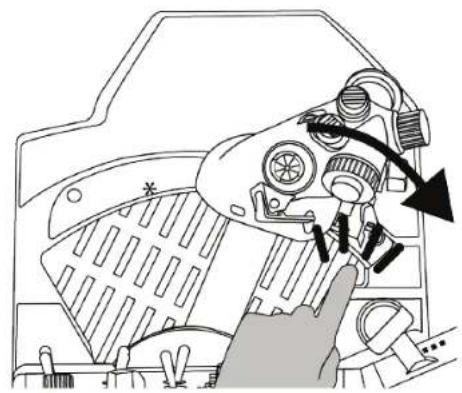
Rzyko przytrzaśnięcia
Podczas korzystania zuchwytu nigdy nie umieszczaj palców w strefach ograniczników.
5. Regulowanie oporu
Opór bloku przypepustnicy VIPER TQSdoğanny wyregulować zgodnie z osobistymi preferencjami, korzystaję z narȩźdia umieszczonego z boku urzędzenia. Zwracamy"Justak uwage, ze fabrycznych ustawiony opór przypepustnicy jest optymalny.
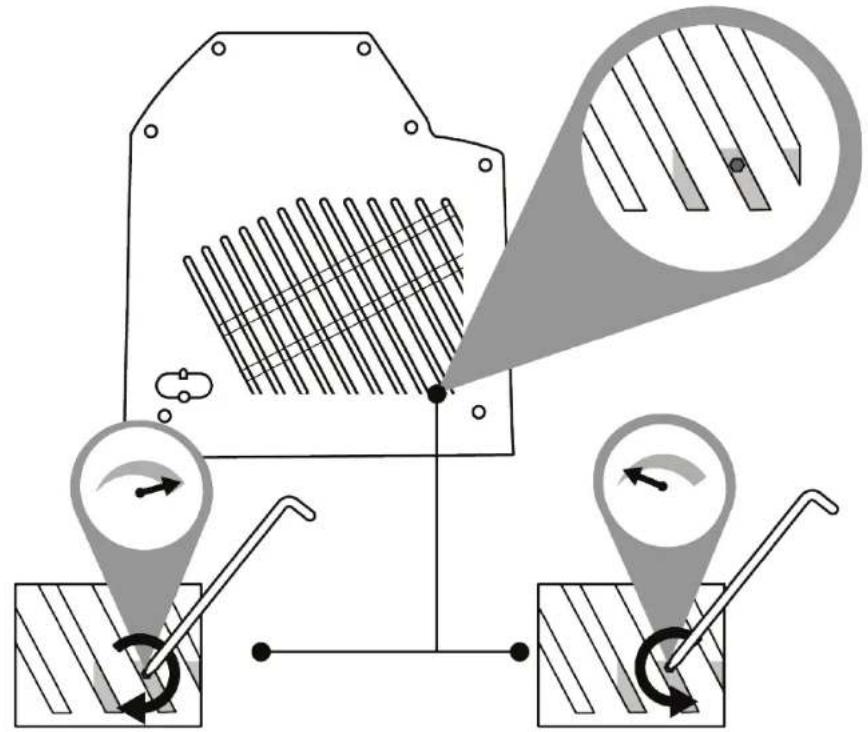

Aby nie uszkodzić uładu regulacje oporu, nie dokrócaj sruby regulacyjnej zbyt mocno.
Pilnuj dazu, aby calkowicie nie odkrćić s Ruby regulacynej, poniewaź grozi to sytuacja, w ktorekjdzwignia przypustnicy nie;będzie w stanie utrzymac sie w ustawonym połozenia.
6. Instalacja na podporze

Urzejdenie VIPER TQSość instalowej na rożnego rodzaju podporach. Większość kokpitów i sąpodźostepnych na rynku jest juz zgodna z podobnymi produktami Thrustmaster (np. HOTAS Warthog).
Pamiętaj,źurȩdzenie VIPER TQS cechuje są silnym efektem dzwigni i dlatego wymaga solidnego zamocowania.
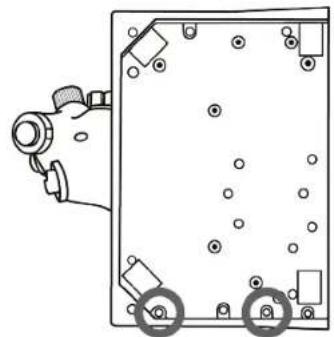
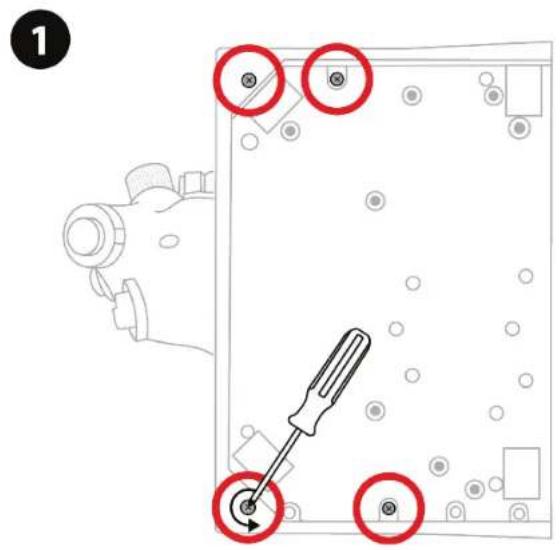
Przymocuj podstawe do podpory za pomocą odpowiednich szrub M6 (do nabycia osobno), abyNie uszkodzić uchwytu.
Pěnty schemat przyznaczony dla urzadzenia VIPER TQS jest dostępty na stronie
Przed kaźdym użyciem sprawdź,czy urzadzenia VIPEF TQS jest wcieź prawidłowo przymocOWane do podpory zgodnia ze wskazówkami przykazanymi przyez producenta. Koniecznie weź pod uwage materiał, z krórego jest wykonana podpora, iupewnij są,ź można do niedro solidnie zamocowej urzadzenia. Urzadzenia VIPER TQS naleź uzywać na biurku wykonanym z litego materiały (np. płyty MDF lub drewna) niedzawierajućego wydraźćne ani elementów szklanych.

Wymiary schematu mocowania (w mm)
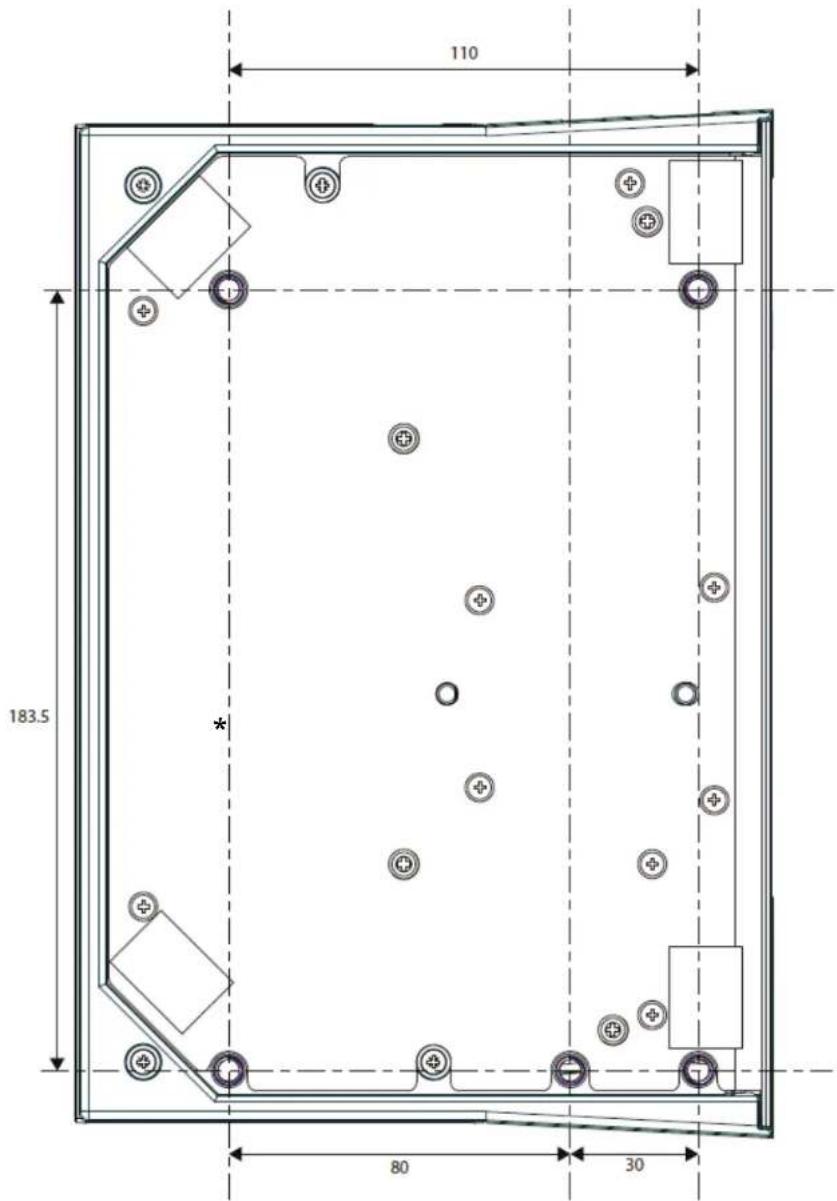
Schemat mocowania mozesz povrać ze strony
https://support.thrustmaster.com/product/viper
tqs/, a następnie możesz go wydrukować i uzyć na
podporze w celu wywiercenia otworów.
Instalacja za pomocę zacisku TM Flying
Desk Mount*
TM Flying Desk Mount to metalowy system mocowania zeŚruba zaciskowa, ktopicy polepsza ergonomie i pozycje pilota podczas korzystania z urzadzenia. System ten jest przyznaczony do biurek i stolów o grubość 15-50 mm.
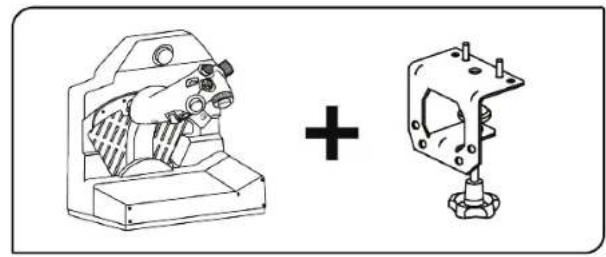
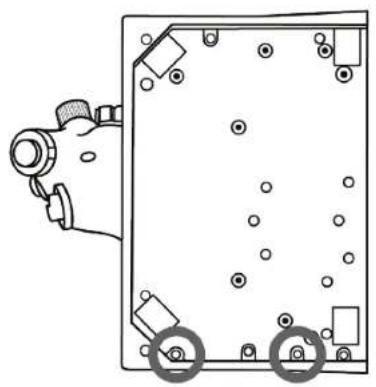
Instalacja za pomocź zacisku TM Flying Clamp*
TM Flying Clamp to podpora o regulowanej wysokość, ktora firma Thrustmaster zaprojektowa z myślą o swoich akcesoriach do symulaggi lotu. Urzadzenia jest wyposzazone w dwie struby zaciskowe, ktore uzmgliwaję jejogo uzywanie na biurkach i stojach o grubosci 15-45 mm.
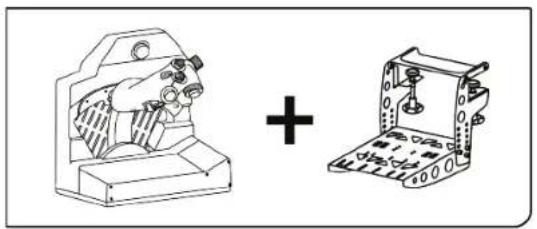
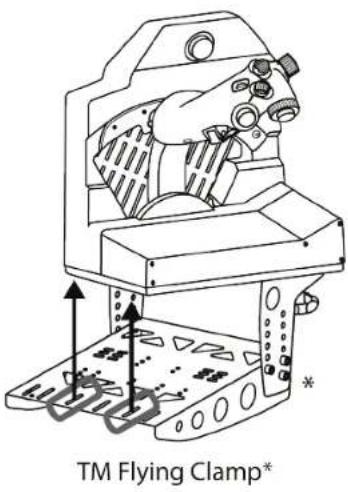

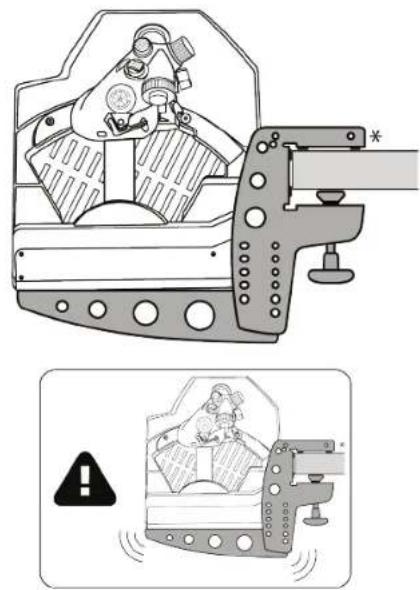
* Do nabycia osobno

Zwroc uwage, ze duza waga urzadzenia VIPER TQS doit spowodować niedoźadne ruchy systemu mocowania.
7. Instalowanie pulpitu VIPER
PANEL*
*Do nabycia osobno. VIPER PANEL wchodzi w skład zestawu VIPER TQS Mission Pack.
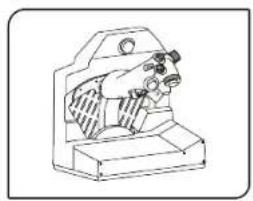
VIPER PANEL to pulpit sterownikcy, kóry zwiéksza możliwość pilotaź u i walki powietrznej daneki
43 przyciskom i 1 osi — w calosci programowalnym przy uzyciu aplikaggi T.A.R.G.E.T. VIPER PANEL jest uzupełnieniem urzadzenia VIPER TQS.
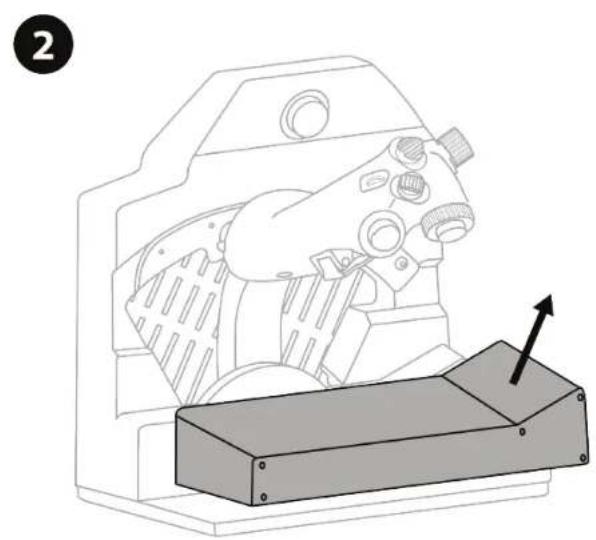
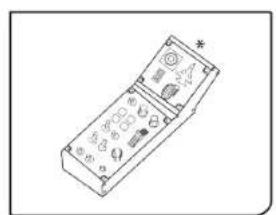
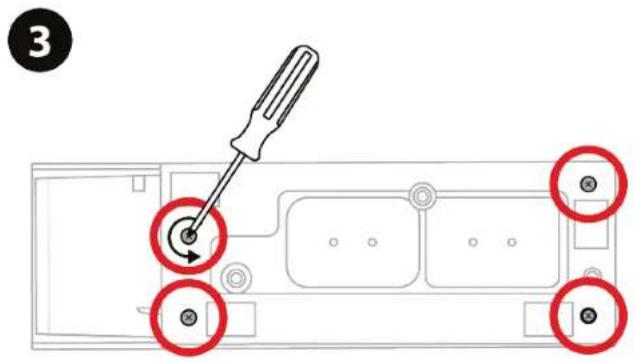
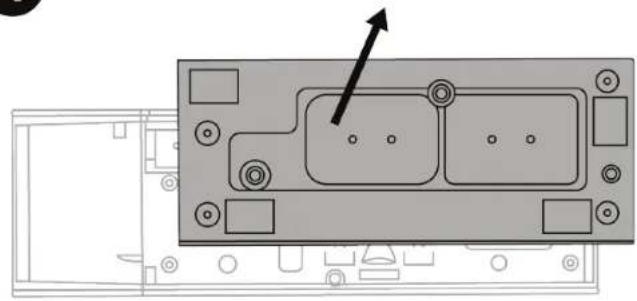
4
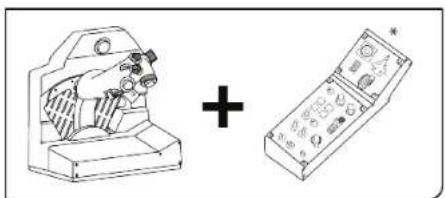
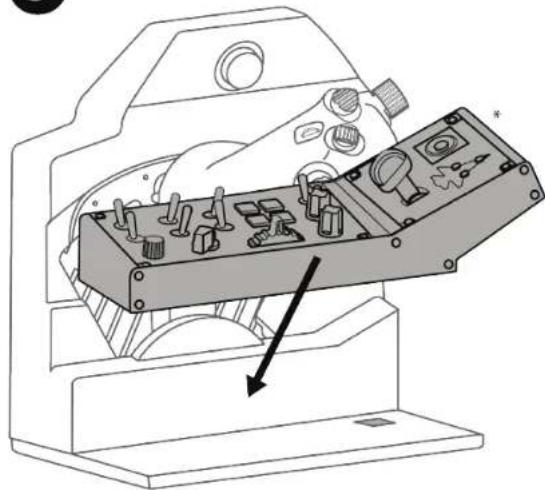
5
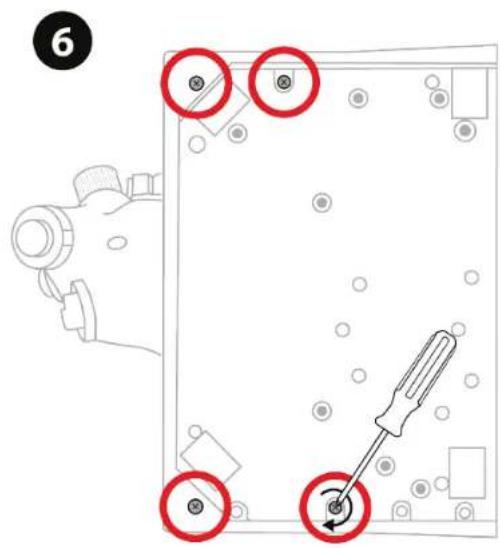
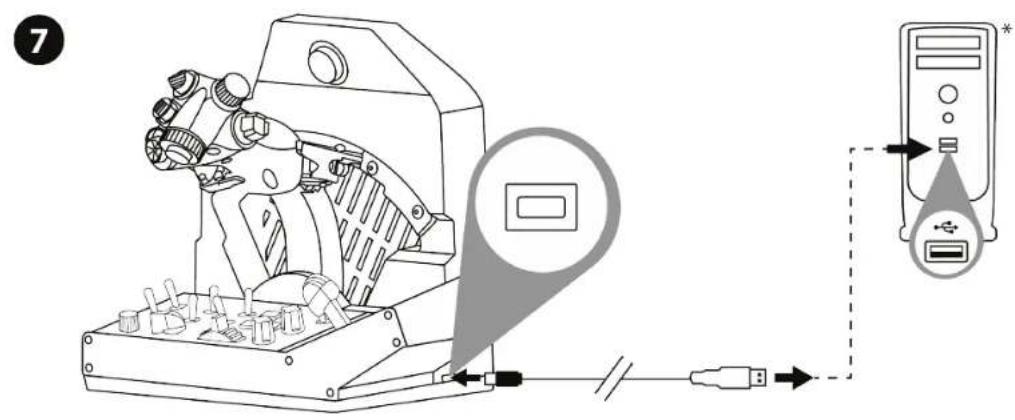
*Do nabycia osobno
8. Instalacja na komputerze PC
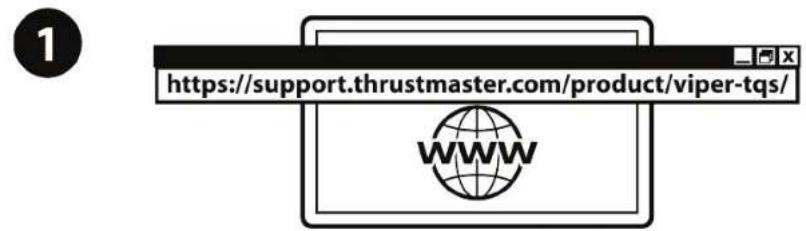
Wejdź na strone
Pobierz i zainstaluj sterownik dla komputera PC i jejospecialny interfejs przyznaczony do Panelu sterowania systemu Windows.
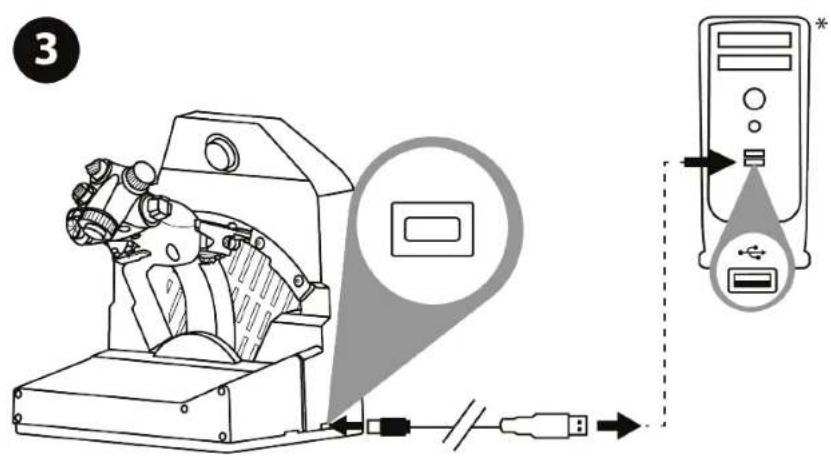
Po zainstalowaniu sterownika na komputerze PC pod增长率 z增长率 USB do jegnoz portow USB komputera.
Aby wyświetlic okno Control Panel, wybierz Start / Wszystkie applikacja / Thrustmaster / Control Panel lub Panel sterowania (w systemie Windows 10).
Wyświetli są okno dialogowe Kontrolery gier. Akcesorium;będzie widoczne na ekranie pod nazwa VIPER TQS i ze stanem OK.
Woknie dialogowym Kontrolery gier kliknij Wąsciwość, aby przytestować i wyświetlicź wszystkie funkcję.
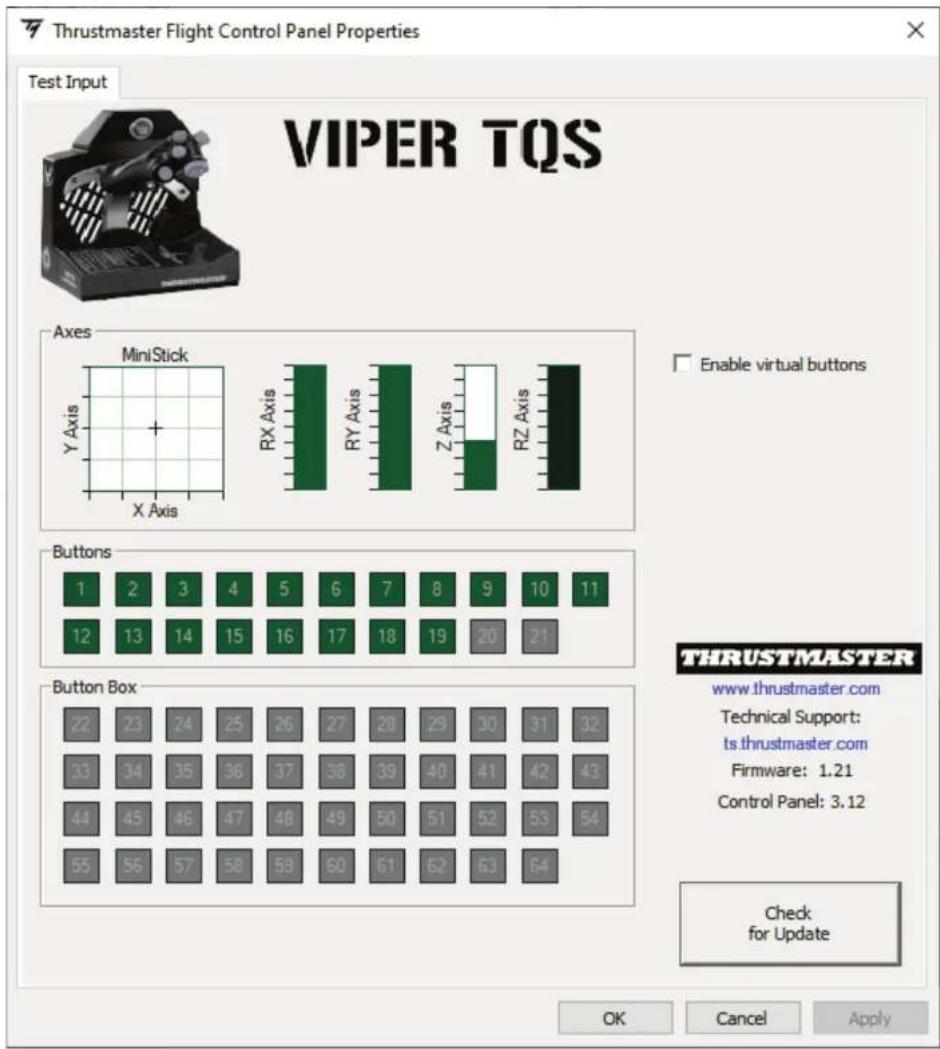
Enable virtual buttons (Węczech przyciski wirtualne):
Ta funkacja uzmȩliwa wączenia lub wyłączenia przyczisków wirtualnych na uchwycie (przycisci 20 i 21). Po wybraniu trybu, z krógo chcesz korzystać, kliknio Apply (Zastosuj).
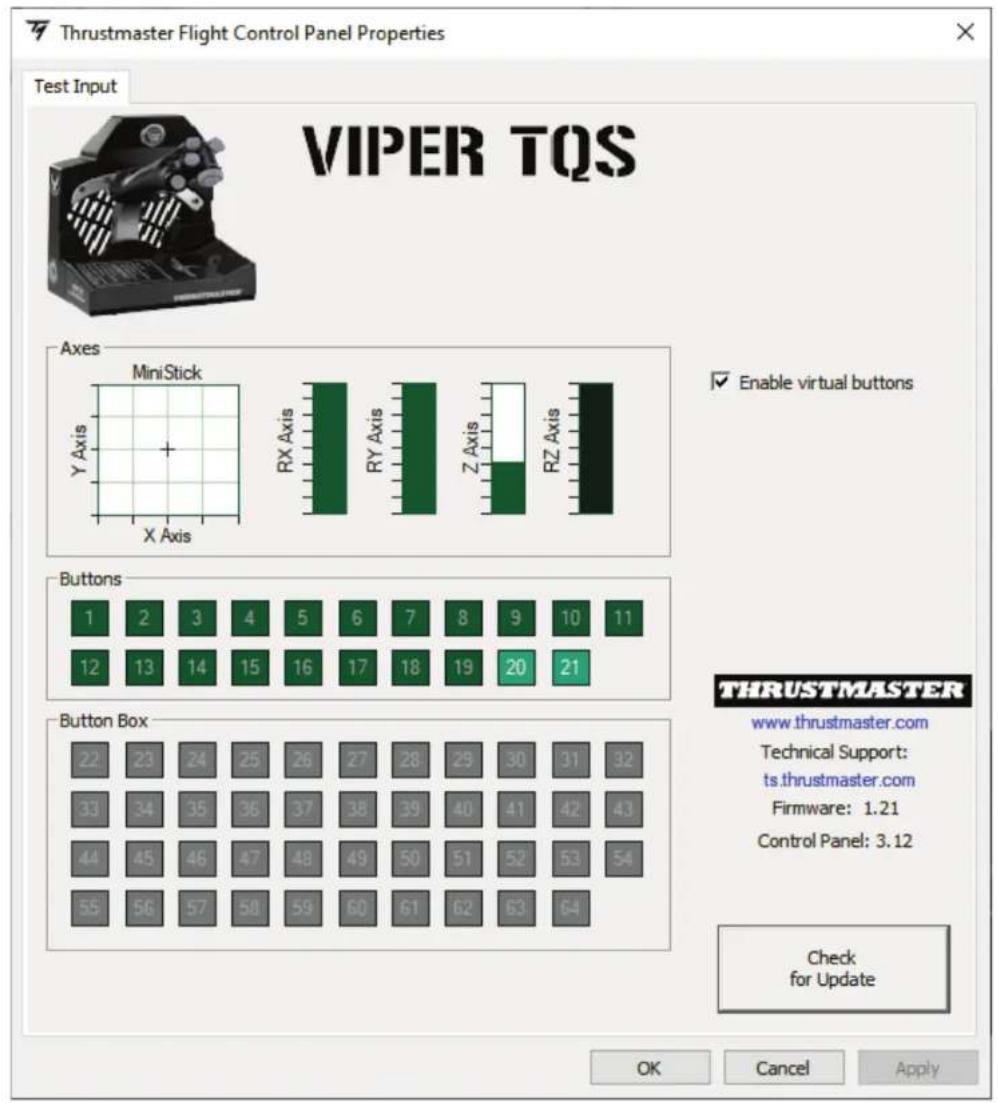

W urzadzeniu VIPER TQS przyciski wirtualnedomyjsnie są wyłaczone.
9. Zapadki CUT OFF
i AFTERBURNER
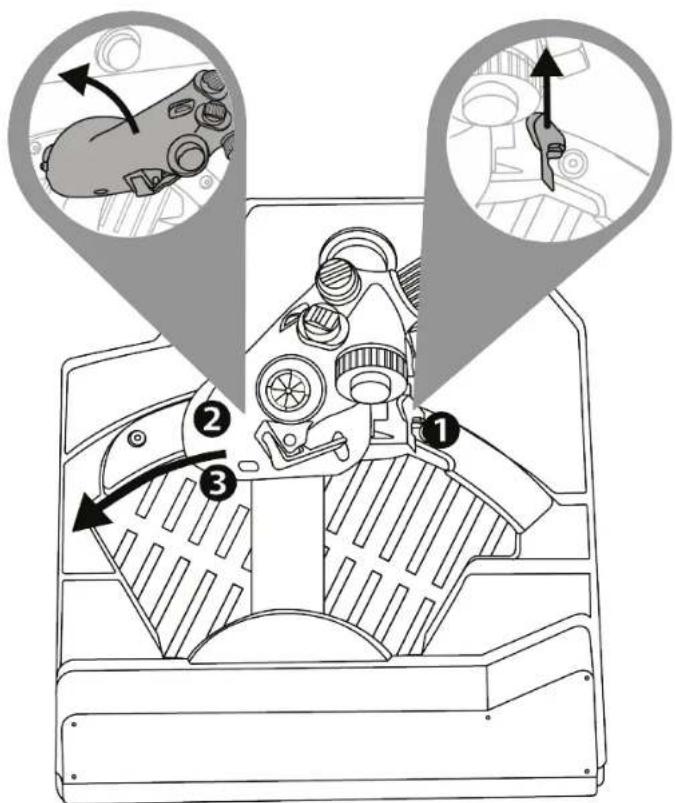
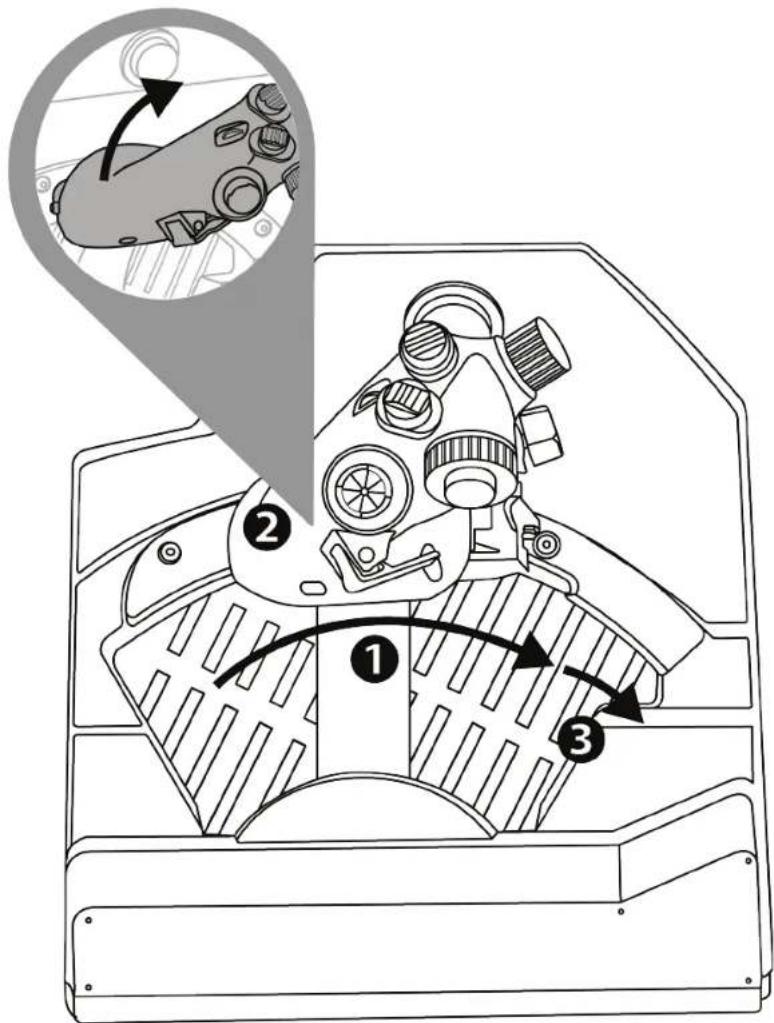
Blok przyepamnicy VIPER TQS jest wyposzaźony w realizysznych ukalad zapadek CUT OFF i AFTERBURNER (moduł Afterburnerdoğan zdemontowac).
CUT OFF
Po ustawieniu dzwigni przypustnicy na ograniczniku IDLE nacijsnij spust odblokowujczy möglichść wymiączenia silników ①, aby uniesć uchwyt i przesunuć go nad ogranicznikiem ②, a nastepnie ustawić uchwyt w położeniu OFF ③.
Aby ponownie wączyć silniki, wykonaj te Procedure w odwrotnej kolejnosci.
AFTERBURNER
Przesun dzwignie przepustnicy do ogranicznika 1
i uniesz uchwyt 2,aby przesunac go nad ogranicznikiem i wączyc dopalacz 3.
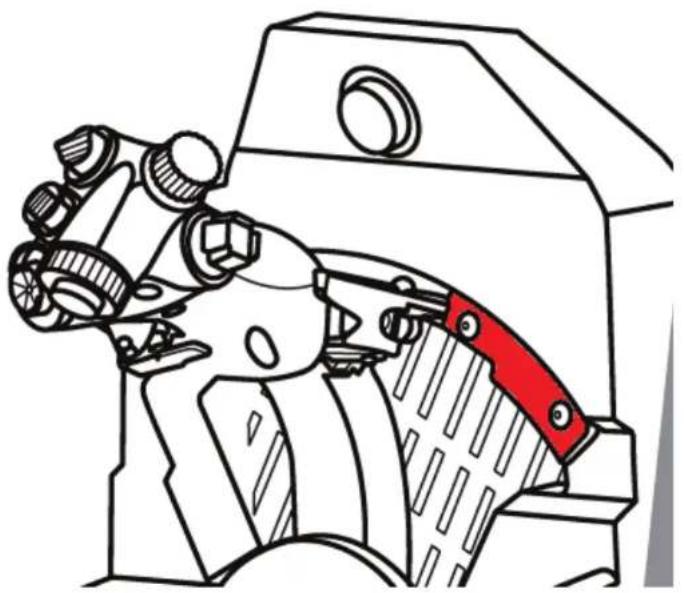
Demontowanie ogranicznika
AFTERBURNER
Ogranicznik modułu Afterburner znajduje są w 80% zakresu ruchu osi.
Jesli potrzebujesz 100% zakresu przysuwu dzwigni przepustnicy bez seinen ograniczania (np. w okreslonym symulatorze),要去 zdemontowac modul Afterburner i seinen ogranicznik, wykręcajac dwie szuby moduł kluczem imbusowym (do nabycia osobno).
10. Zaawansowana aplikacja do programowania T.A.R.G.E.T.

Wejdź na strone
Z sekcj Software (Oprogramowanie) podierz i zainstaluj
zaawansowanaplifikacja do programowania
T.A.R.G.E.T.
Głowne cechy i funkcję aplikacja
T.A.R.G.E.T
- Rózne konfiguracje osi
- Róźne poziomy programowania: Basic, Advanced i Script
- Korzystanie z techniki przyciagania i upuszczania
- Możliwość sączenia bloku przypeustnicy VIPER TQS z roźnych joystickami Thrustmaster (HOTAS Cougar, HOTAS Warthog, T.16000M, MFD Cougar Pack — rownikę zgodnymi z aplikacja T.A.R.G.E.T), daneki czemu są one Rozpoznawane jako"Justno urzadzenia USB
- Dostepl do zaawansowanych profili tworzonych przyczlonkow społecznosci Thrustmaster
11. Czosto zadawane pytania i pomoc techniczna
Masz pytania dotyczace urzadzenia VIPER TQS lub napotykasz problemy techniczne? Ješli tak, wejdź na strone pomocy technicznej Thrustmaster: