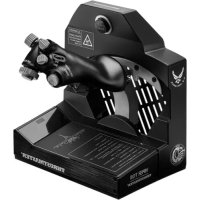
Viper TQS - Контроллер THRUSTMASTER - Бесплатное руководство пользователя
Найдите руководство к устройству бесплатно Viper TQS THRUSTMASTER в формате PDF.

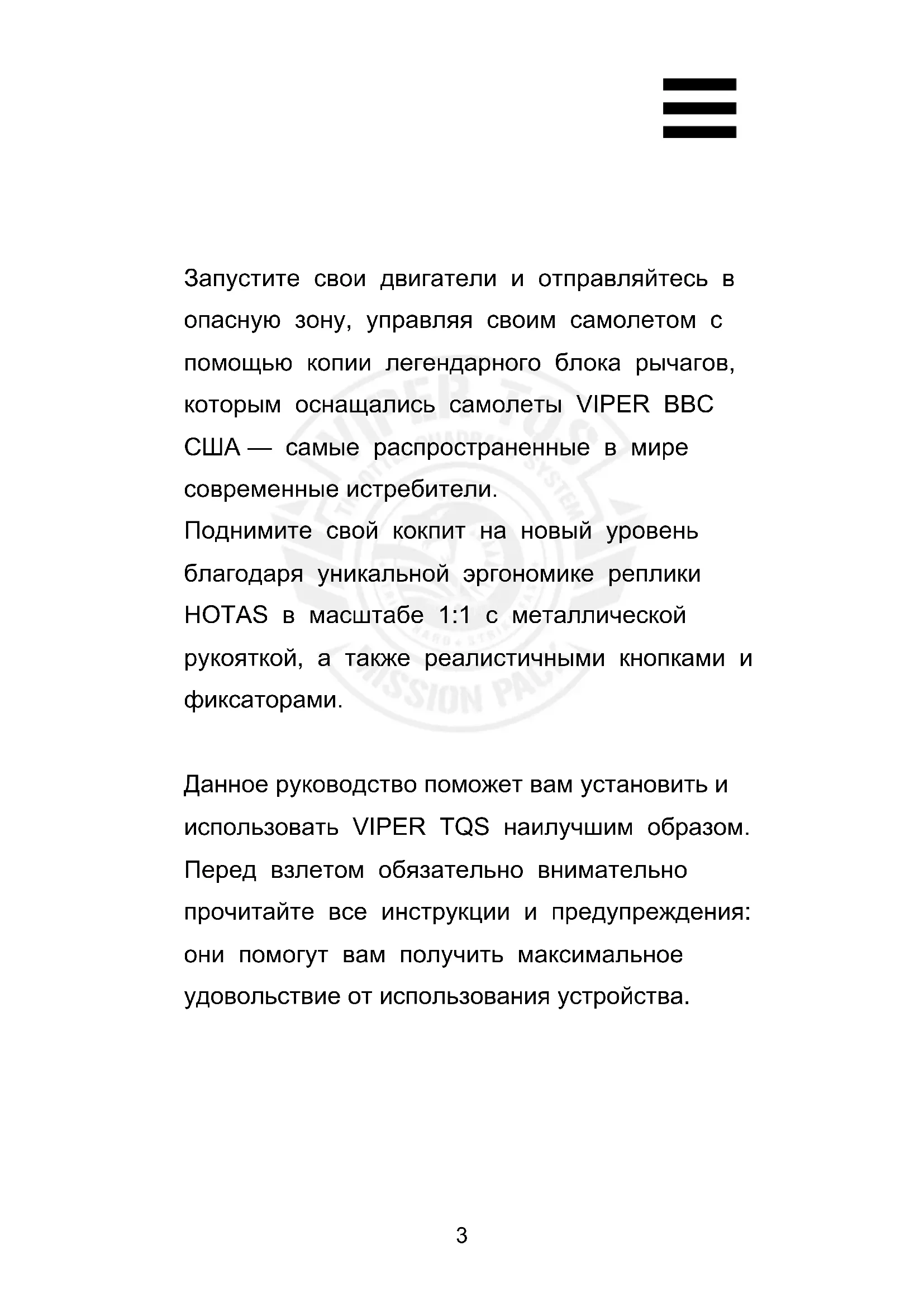


| Тип продукта | Ручка газа (дроссель) для авиасимулятора |
| Бренд | Thrustmaster |
| Модель | Viper TQS (Throttle Quadrant System) |
| Категория | Контроллер полета |
| Совместимость | ПК (Windows) |
| Подключение | USB-C |
| Количество кнопок | 19 физических кнопок + 2 виртуальных (режим B) |
| Количество осей | 5 осей |
| Ограничители | CUT OFF (отсечка двигателя) и AFTERBURNER (форсаж) |
| Рукоятка | Металлическая, копия в масштабе 1/1 истребителя F-16 |
| Регулировка трения | Да, с помощью винта, доступного сбоку (инструмент в комплекте) |
| Крепление на стойку | Совместимость M6; крепление винтами или через TM Flying Desk Mount / Clamp (продаются отдельно) |
| Программное обеспечение | T.A.R.G.E.T. (расширенное программирование, перетаскивание, скрипты) |
| Питание | Шина USB (5 В) |
| Примерный вес | Около 1,5 кг |
| Содержимое коробки | Viper TQS, инструмент для регулировки трения, зажим для карты задания, руководство пользователя |
| Безопасность | Опасность защемления – не помещайте пальцы в зазоры упоров; используйте на твердой поверхности (дерево или МДФ) |
| Уход и чистка | Чистить мягкой сухой тканью; не использовать жидкости или абразивные средства |
| Запасные части и ремонтопригодность | Обращайтесь в службу поддержки Thrustmaster для ремонта или запасных частей |
| Общая информация | Требуется обновление прошивки перед использованием; загрузка с сайта поддержки Thrustmaster |
Часто задаваемые вопросы - Viper TQS THRUSTMASTER
Вопросы пользователей о Viper TQS THRUSTMASTER
0 вопрос об этом устройстве. Ответьте на те, что знаете, или задайте свой.
Задать новый вопрос об этом устройстве
Скачайте инструкцию для вашего Контроллер в формате PDF бесплатно! Найдите своё руководство Viper TQS - THRUSTMASTER и возьмите своё электронное устройство обратно в руки. На этой странице опубликованы все документы, необходимые для использования вашего устройства. Viper TQS бренда THRUSTMASTER.
РУКОВОДСТВО ПОЛЬЗОВАТЕЛЯ Viper TQS THRUSTMASTER
Данhoe руховдъ Вьм установь И спользовь VIPER TQS налуншим образом. Перд визелом обязатьно виимаельно почитей Се Инструкции и п徝урждени: Oи помогут Bam пolyчть мakсимальhoe удовьства OT Incользовая устpoйства.

O6HOBJIeHne npoWNBKN
YTo6bl VIPER TQS npaBnIbHo yHKcnoHnpoBaI B
BndeonrpaX, Heo6xoJMo O6HOBHTb eTo npOswBky.
YTo6bI BblIOJIHHTb 06HOBJIeHne, 3aJdnte Ha caiT
(Пршимькa) И следунт e
HCTpyKzma, BkIoua npoceDpy 3arpy3kn I
yctaHOBKn.
1. CodepЖимоe kopo6kn
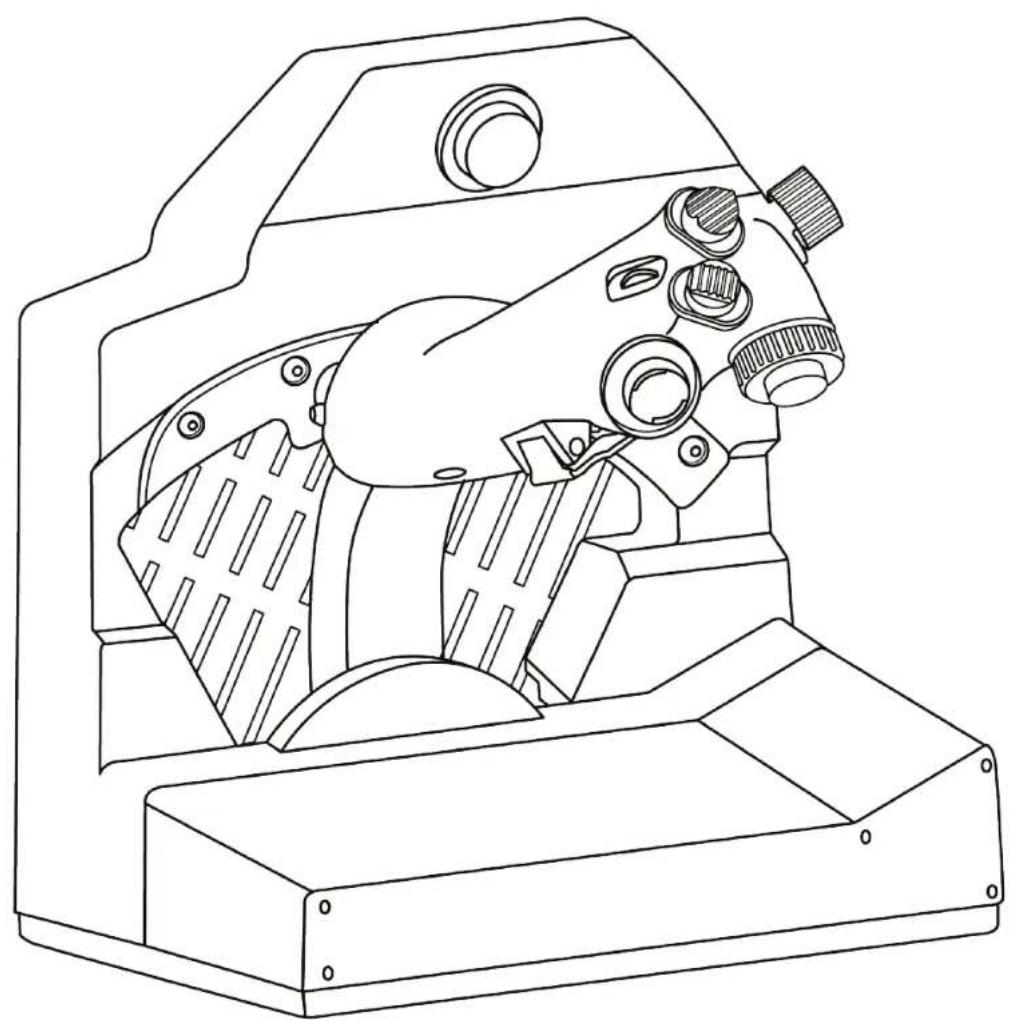

2. VIPER TQS — onncanhe yctpoiCTBa
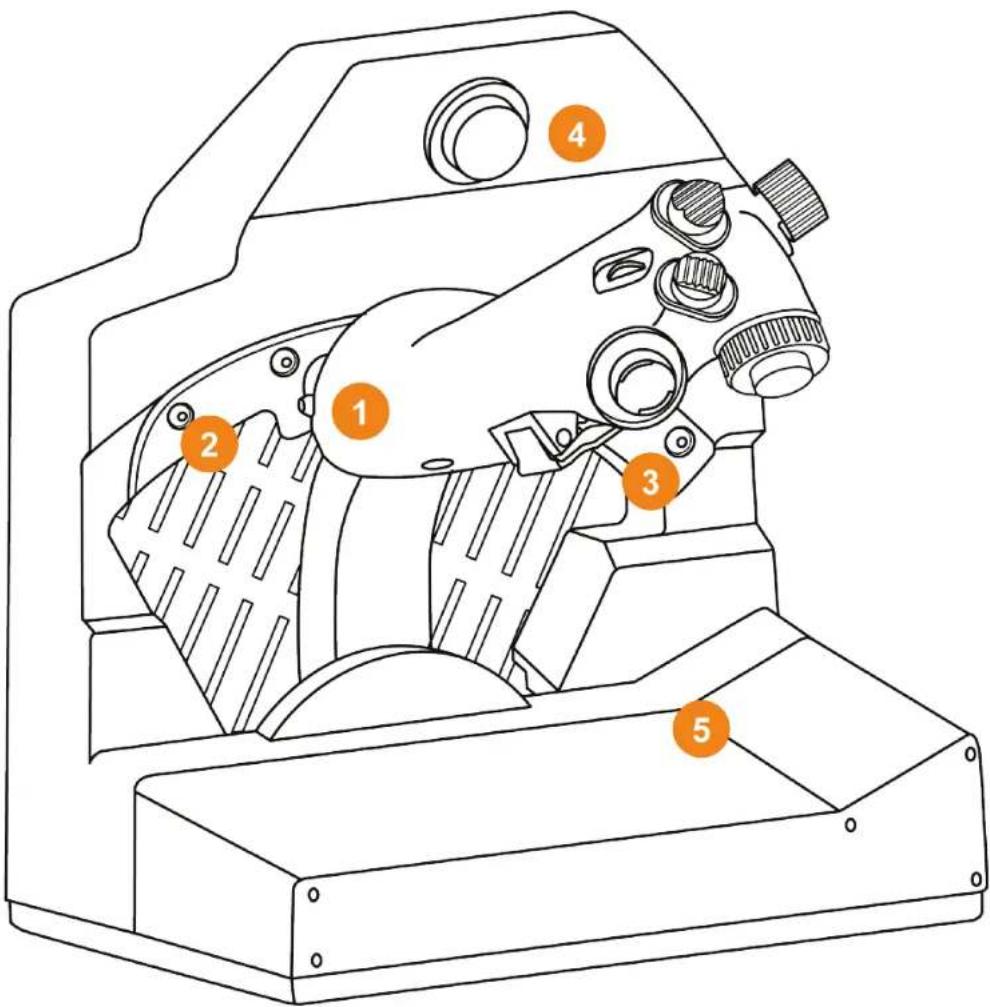
- RykoRTka
- Ctonop Cut off
- Ctonop Afterburner
- CHAFF/FLARE nepeknouateIb- xJonyuka
- 3axim对阵 KapTbIMnccnn
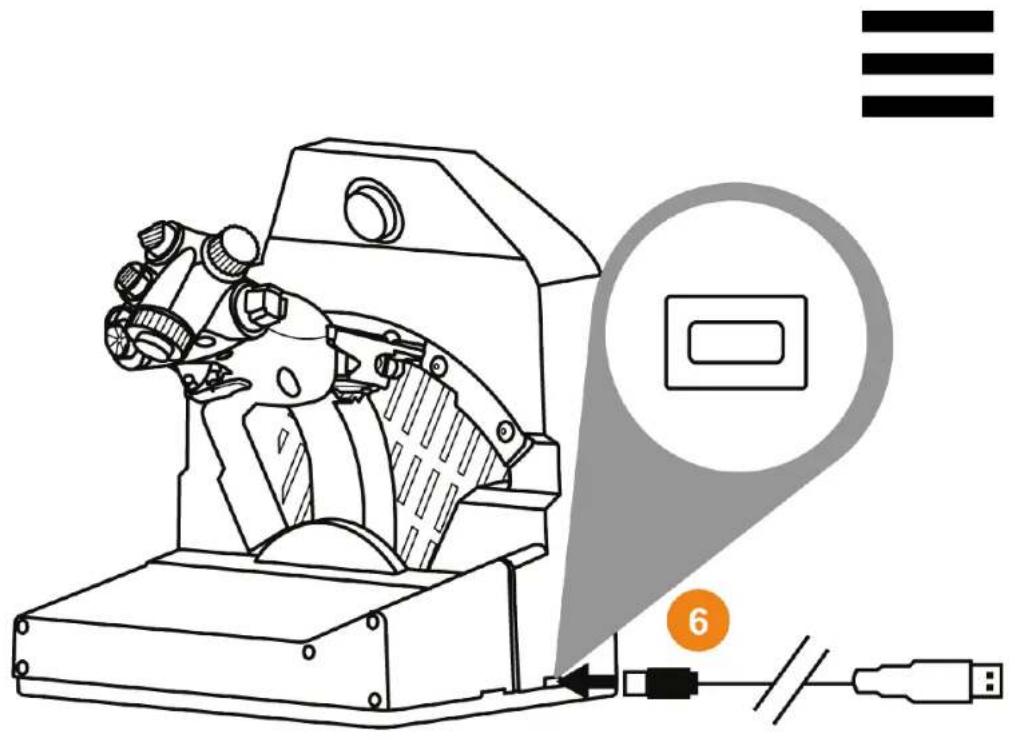
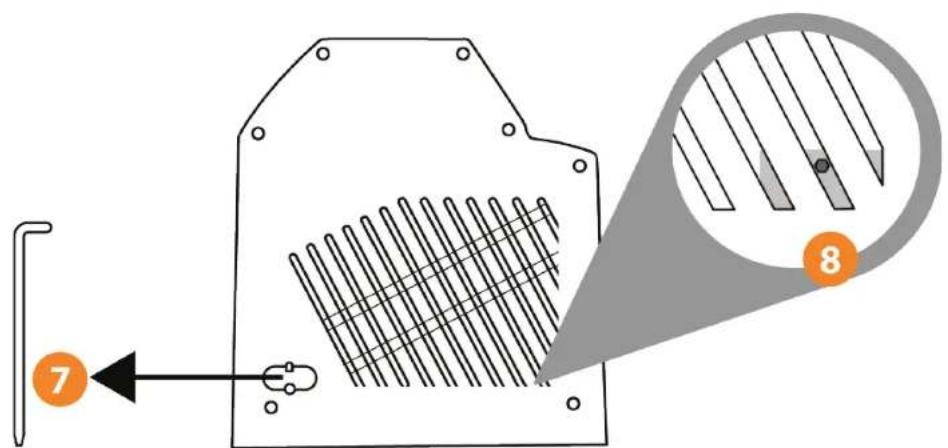
6. USB-pa3bem (Type-C)
7. PacnoJoxeHne nHcTpymeHTa dny peRyInpOBKn cnJIbI TpeHn
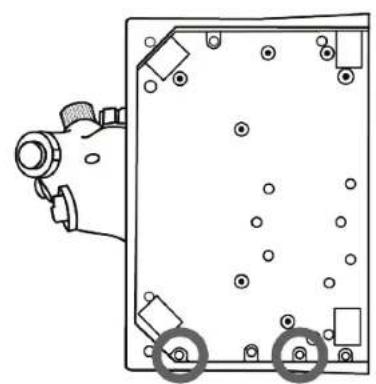
TM Flying Clamp — зао ретуларема по ВсICOTe onopa,разработанная Компанец Thrustmaster Дд CBONX akceccyapOB Дд моDEлрованя пОЕТВ.ЗТAMOHTaЖная сИСтema ИМeET ДВа 3axIMHbIX BnHTa,чTOПОЗВЯET ретулроваь ee и крелNTь K CTОЛшицetoTOLUHOn ot 15do 45 MM.
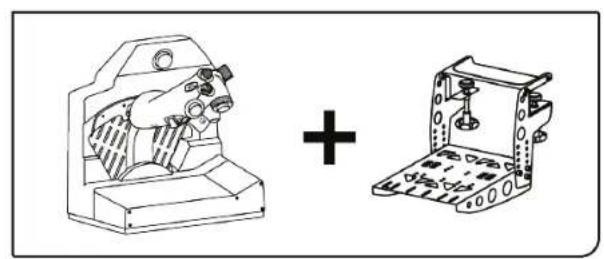
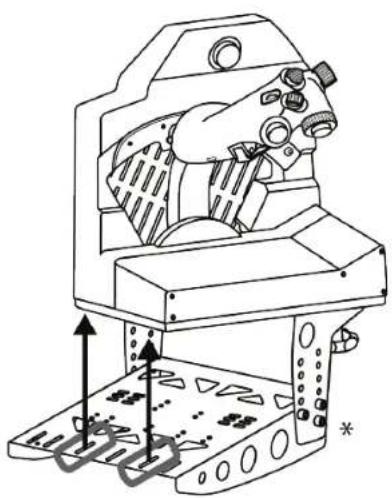
TM Flying Clamp*
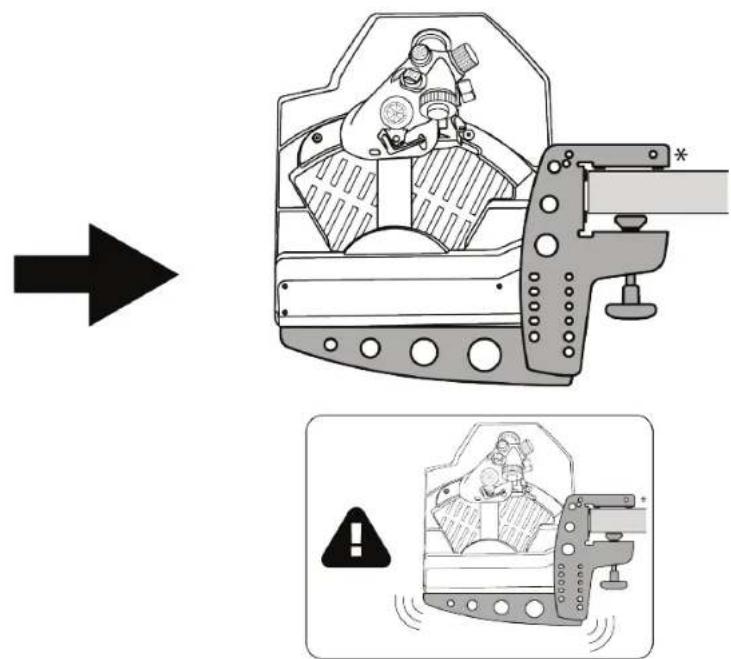
*PpodaemcormdelloHo

ОьразиTe BнIMаHne,ЧTo 6оьшоВ Bec VIPER TQS MOжETnpИВecTиК HeЖeЛaTeЛьНыМ ДВиЖeHЯМ MOHTaЖHоNСИТeMbI.
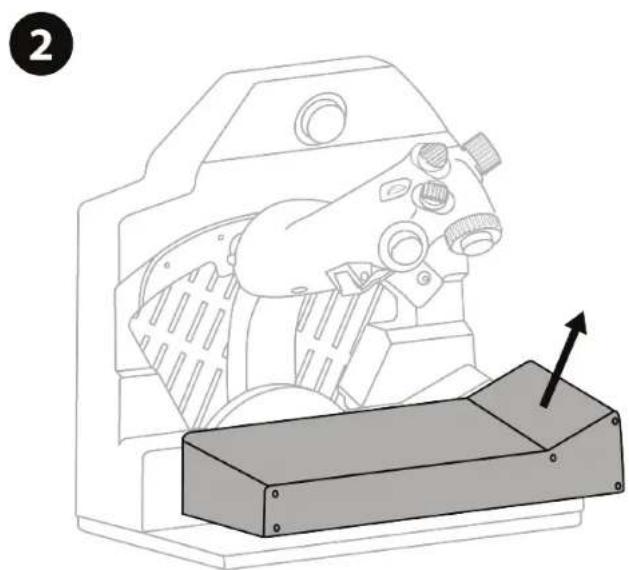
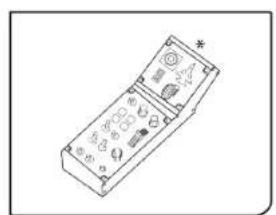
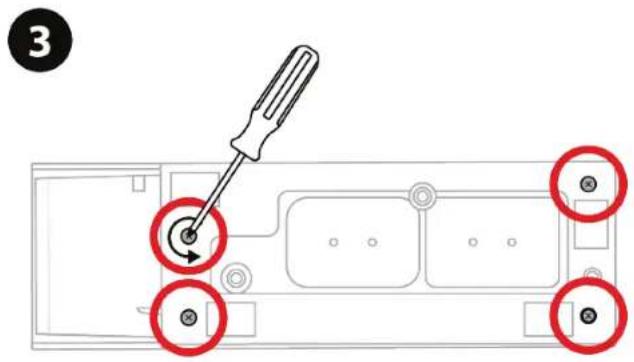
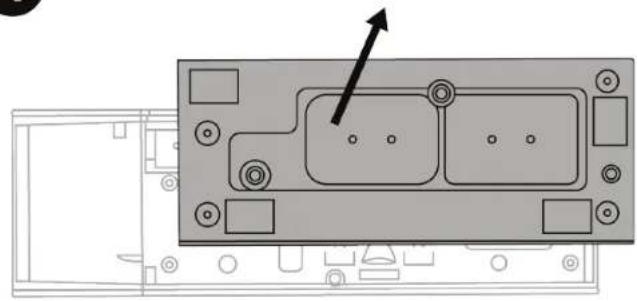
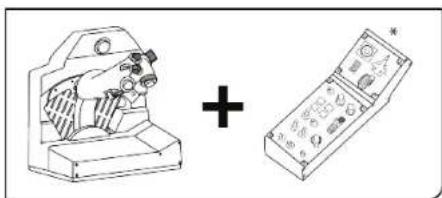
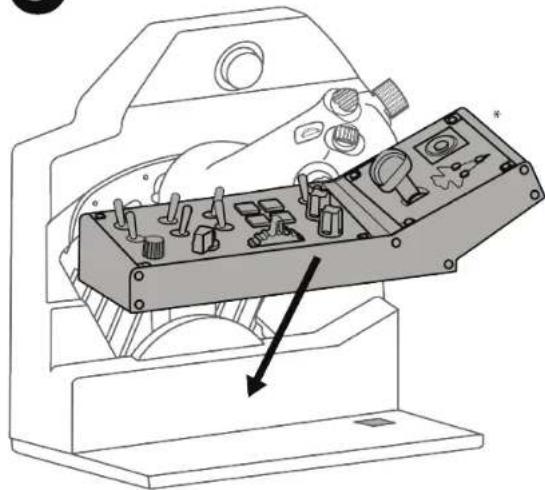
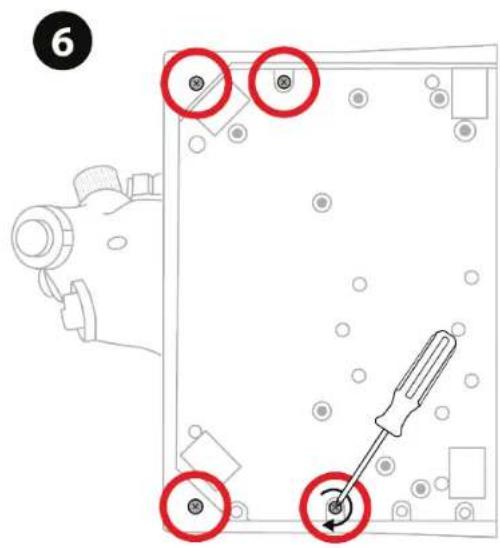
7. YctaHOBka VIPER PANEL*
- Пюдаемся омдьно VIPER PANEL exodum e komплекm VIPER TQS Mission Pack.
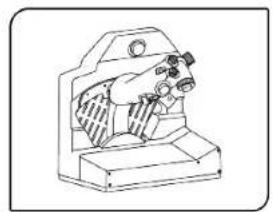
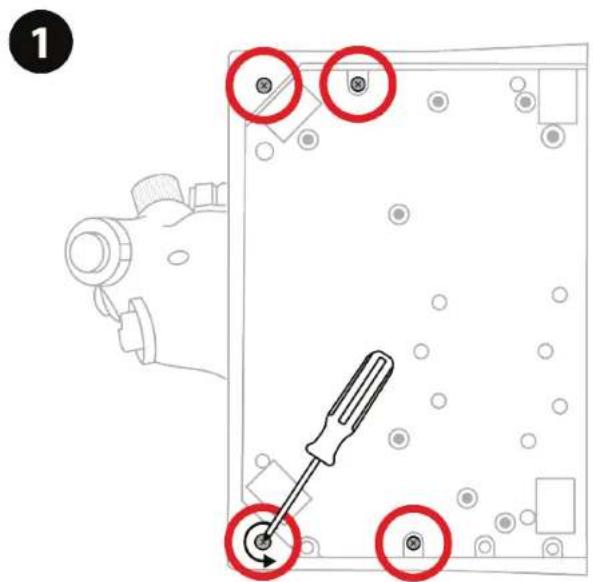
VIPER PANEL — заюнь упраьени, позвл Anya pacширь BO3MOxHocTи пolyа и 60я с помоцью 43 Конок и 1 оси — ВсЕОн порpaMMHyOTся с помоцью поррамнoro обесоченя T.A.R.G.E.T. VIPER PANEL Явсятсдополненem K VIPER TQS.
4
5
*B komnnekm He exoodum
8. ПокlioарнонК PC
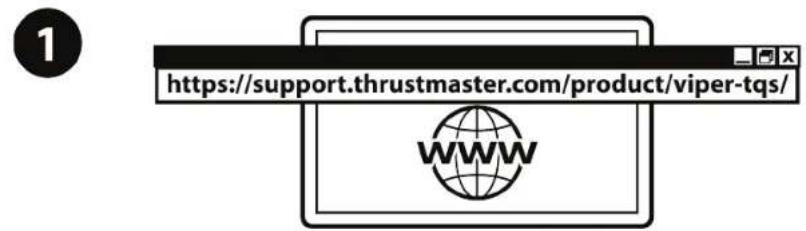
Перейд范围内 Веб-сан https://support.thrustmaster.com/product/viper-tqs/.
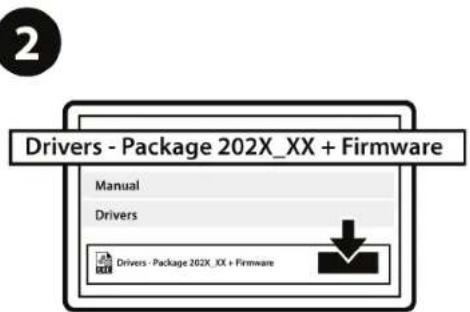
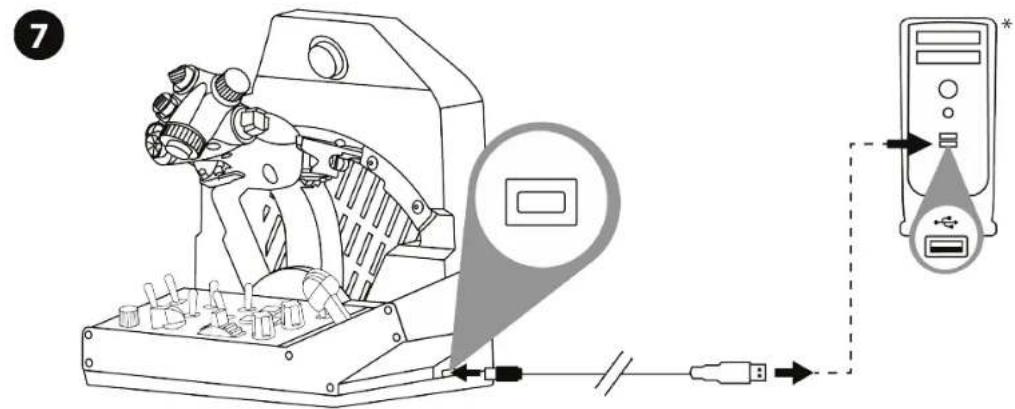
Сачайе и установке драиьер дя PC, Добавлиюши спесиальньй Intерфейс в паhevь уразавленья Windows.
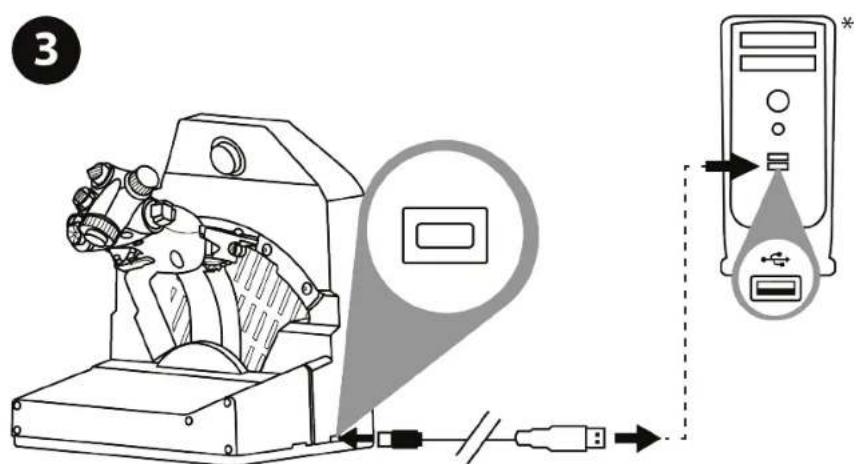
Iocne yctaHOBKn dpaBepa noKnOHTe USB-ka6ebyctpoiCTBa K USB-nOpTy kOMNbHOTepa.
4 ДяdoesунkaK Control Panel haxmite Pync / Bce npiloxeHn / Thrustmaster / Control Panel nIПпель уравлеси (В Windows 10).
OrkpoetcnoHrpoBbIe yctpOcTba.AKceccyap 6ydt OTo6paKaTbcra Ha 3KpaHe c Ha3BaHnem VIPER TQS n CTatYCOM OK.
B OKHe NrgobbIe yctpoNCTBa ⅢeJIKNHTe CBoiCTBa IJIpynOcMOTpa I npOBepKn BceX XapaKTepNCTNK yCTPONCTBa.
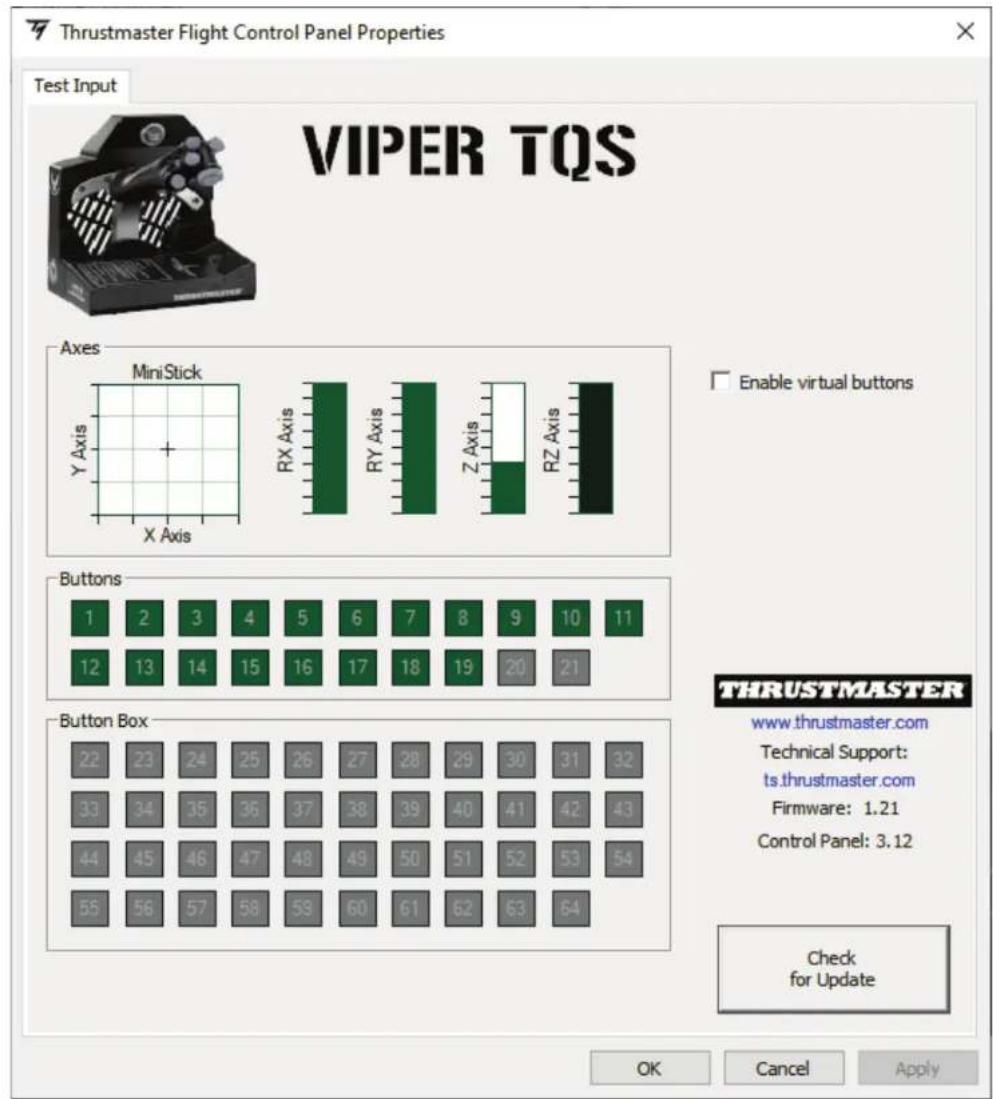
Enable virtual buttons (BknHouHTb BnptyaJIbHbIe KhoIKN)
3TaФункця ПОЗВОЛЯТВКЛЮЧNTь ИПИ BBKЛЮЧNTь BnPТуальные КНОКи Ha pyчke (KHONKn 20 n 21).
BbI6paB hyxHbI peKIM, haxMITE Apply (PpIMeHnTb).
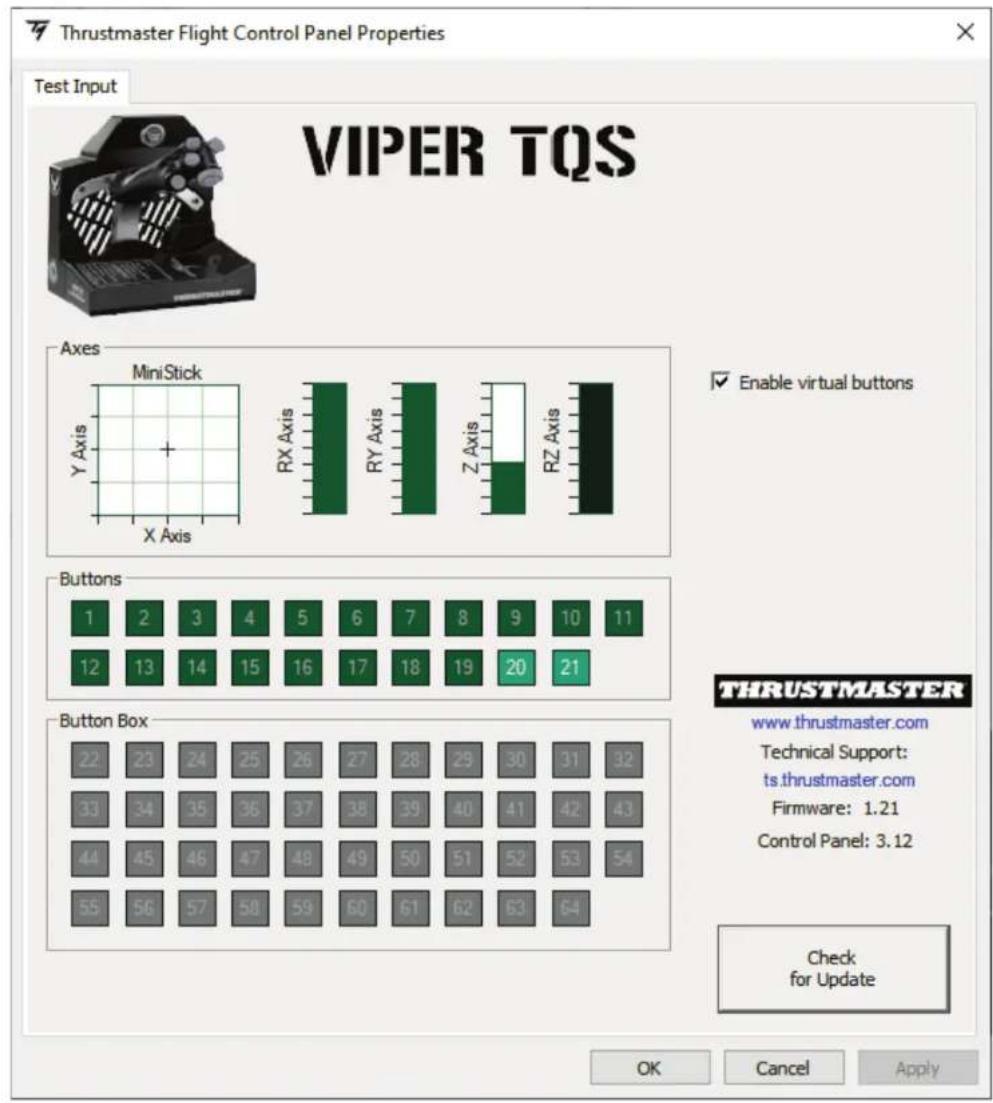

No ymoJIaHnIO B VIPER TQS BnrtyaJIbHbIe KHOJIKOTKIIOUyeHbI.
9.ФикcaTopbl CUT OFF n
AFTERBURNER
Блok рыагов VIPER TQS Meet peaInctnHyocntemy ФнcaTopob CUT OFF n AFTERBURNER (Mодун Afterburner sbemhbl).
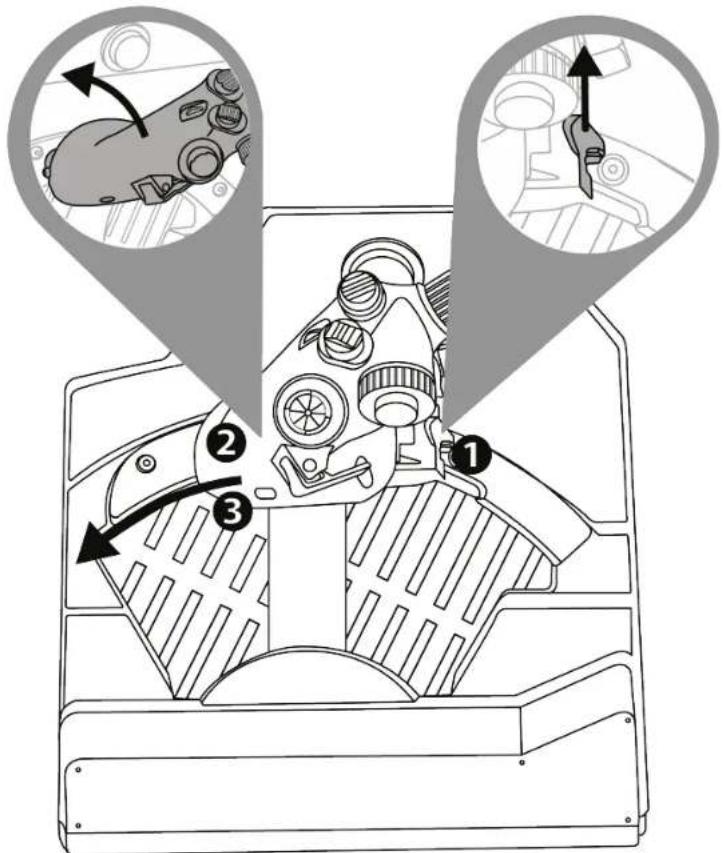
CUT OFF
YcTaHOBnB pbIur B noJoxeHne IDLE, HaxMnte Ha KhoNky
pa36noknpOBKn OTKJIoueHnY DBnraTeJeN 1, YTo6bl
ПОДНЯТь руков ВВерх Дп пeoюлени унopa 2, 3aTeMпepeБeДиTe руков В ПОJOжене OFF 3.
YTo6bI cHOBa BKNIOuHTb DBNrATeJI, BbINOJHnTe 3Ty npOeDpy B o6paTHOM nopJKe.
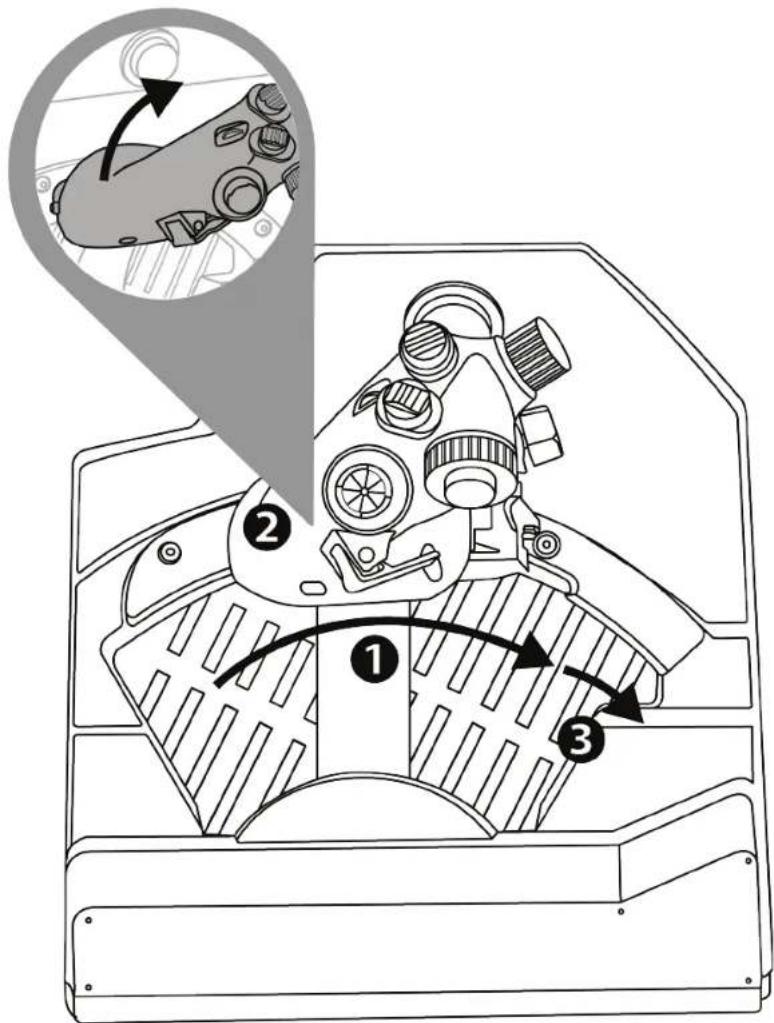
AFTERBURNER
Iepemecnte pbuagdo ynpa 1n noDnHmTe
pykoTky BBepx 2, yTo6bl npeoJoneTb ynop n
BKNIOHTbΦopcaXHyO KaMepy 3.
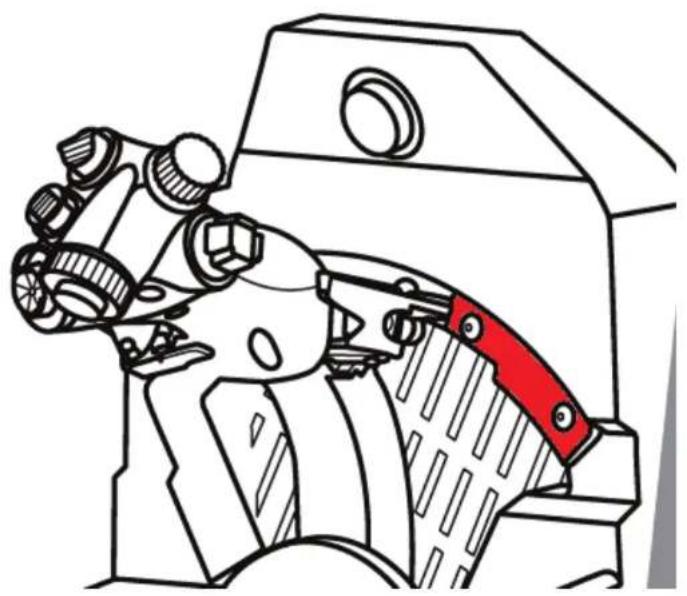
Демонмасmonopa AFTERBURNER
Стося мody往后burnerpacnoLOXeH ha 80% ot 3нayehnOcN.
EcnBam HxKHO 100% xOda pbUaRa (ДЯ KOHKpeTHoro cnMyJrTopa), Bbl MoXeTe ChYb MOyIb Afterburner n erO cTOnOp, OTKpyTnB DBa BNHTa MOyIa C NOMoUbIO WeCTnrgaHHOrO KJIoua (He BXoIIT B KOMnJIeKT).
10. Pacширенье ПО дяпрогамmarовая T.A.R.G.E.T

IpeennteHaBe6-caT
порразмнроваян T.A.R.G.E.T.
Ochobhie ocobehocmu npoapammbi
T.A.R.G.E.T
- Pa3nHbIe BO3MOxHbIe KOHcHpyaun IJra Ocei.
- Pa3nHbIe BO3MOxHbIe yPoBHi npoRpaMMnPoBaHn: Basic, Advanced u Script.
- Poidepkka MeToa nepetraBaHna.
-Bo3MOxHocTb KOM6HnHPOBaHn8 6Ioka pbUaROB VIPER TQS c pa3JIuHbIMn JxKoIcTnKaMn Thrustmaster (HOTAS Cougar, HOTAS Warhog, T.16000M, MFD Cougar Pack, kaxdBi n3 KoToPbIX TaKke coBMeCTmC nporpaMMoT.A.R.G.E.T), 6laOdaPny Chemy OHI paCNo3HaHTcK KaK oDHO USB-yCTpOYCTBO. - Достун К расирени IM прфим, co3даньIM noльбовател'm coobшec'tBa Thrustmaster.
11.Часто заразаимBLE Ворpoсbl N texhnueckaia poddeprkka
Y Bac ectb BonpocbI no VIPER TQS nn B03HnKJIi
TexHnueckne npo6JIembl? Nocetnte Be6-caT
TexHnuecko noDepkKn Thrustmaster:

- O6HOBJIeHne npoWNBKN
- CodepЖимоe kopo6kn
- VIPER TQS — onncanhe yctpoiCTBa
- YctaHOBka VIPER PANEL*
- ПокlioарнонК PC
- Enable virtual buttons (BknHouHTb BnptyaJIbHbIe KhoIKN)
- 9.ФикcaTopbl CUT OFF n
- AFTERBURNER
- CUT OFF
- Демонмасmonopa AFTERBURNER
- Pacширенье ПО дяпрогамmarовая T.A.R.G.E.T
- Ochobhie ocobehocmu npoapammbi
- T.A.R.G.E.T
- 11.Часто заразаимBLE Ворpoсbl N texhnueckaia poddeprkka
Марка : THRUSTMASTER
Модель : Viper TQS
Категория : Контроллер