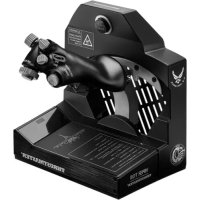
Viper TQS - Kontrolör THRUSTMASTER - Ücretsiz kullanım kılavuzu
Cihazın kılavuzunu ücretsiz bulun Viper TQS THRUSTMASTER PDF formatında.



| Ürün türü | Uçuş simülatörü için gaz kolu (throttle) |
| Marka | Thrustmaster |
| Model | Viper TQS (Throttle Quadrant System) |
| Kategori | Uçuş kontrol cihazı |
| Uyumluluk | PC (Windows) |
| Bağlantı | USB-C |
| Düğme sayısı | 19 fiziksel düğme + 2 sanal düğme (B modu) |
| Eksen sayısı | 5 eksen |
| Durdurucular | CUT OFF (motor kesme) ve AFTERBURNER (art yakıcı) |
| Tutamak | Metal, F-16 savaş uçağının 1/1 ölçekli replikası |
| Sürtünme ayarı | Evet, yan taraftaki bir vida ile (araç dahildir) |
| Destek montajı | M6 uyumluluğu; vida veya TM Flying Desk Mount / Clamp ile sabitleme (ayrı satılır) |
| Yazılım | T.A.R.G.E.T. (gelişmiş programlama, sürükle bırak, betikler) |
| Güç | USB veriyolu (5V) |
| Tahmini ağırlık | Yaklaşık 1,5 kg |
| Kutu içeriği | Viper TQS, sürtünme ayar aracı, görev kartı için klips, kullanım kılavuzu |
| Güvenlik | Sıkışma riski – parmakları durdurucu boşluklarına koymayın; sağlam bir yüzeyde kullanın (ahşap veya MDF) |
| Bakım ve temizlik | Yumuşak ve kuru bir bezle temizleyin; sıvı veya aşındırıcı ürünler kullanmayın |
| Yedek parçalar ve onarılabilirlik | Herhangi bir onarım veya parça için Thrustmaster teknik desteğine başvurun |
| Genel bilgiler | Kullanmadan önce ürün yazılımı güncellemesi gerektirir; indirme Thrustmaster destek sitesinden |
Sık sorulan sorular - Viper TQS THRUSTMASTER
Kullanıcıların soruları hakkında Viper TQS THRUSTMASTER
0 soru bu cihaz hakkında. Bildiklerinizi cevaplayın veya kendinizinki sorun.
Bu cihaz hakkında yeni bir soru sor
Cihazınız için talimatları indirin Kontrolör PDF formatında ücretsiz! Kılavuzunuzu bulun Viper TQS - THRUSTMASTER ve elektronik cihazınızı yeniden ele alın. Bu sayfada cihazınızın kullanımı için gerekli tüm belgeler yayınlanmaktadır. Viper TQS markasının THRUSTMASTER.
KULLANIM KILAVUZU Viper TQS THRUSTMASTER
Urünü monte etmeden once, urünün her turlükullanimindan once ve:tum bakimlardan once bu kılıvuzda verilen talimatlari dikkatlice okuyun
Güvenli talimatlarina mutlaka uyun. Bu talimatlara uyulmaması kazalara ve/veya hasara neden olabilir.
Gelecekte talimatlara basvurabilmek icin bu kilavuzumuhafaza edin.
içINDEKILER
- KUTU iCERiGi 5
- VIPER TQS ÖZELLİKLERİ 6
- DÜGME VE EKSEN ESLEŞTİRME 8
- VIPER TQS KULLANIMI HAKKINDA BILGI....10
- SÜRTEXIN AYARLANMASI 11
- BIR DESTEGE MONTE ETME 12
- VIPER PANEL* KURULUMU 17
- PC'DE KURULUM 20
- CUT OFF VE AFTERBURNER KONUMLARI .23
- T.A.R.G.E.T GELIŞMIŞ PROGRAMLAMA YAZILIMI 26
- SSS VE TEKNiK DESTEK 28
ABD Hava Kuvvetleri'ne ait dunyanin en Yaygin kullanilan modern savaş uz污染防治 VIPER'dan alinan ikonik gaz kolu kadrani sistemi ile motorlarina gaz verip tehlike bölgesine dalın!
Metal kol, artı erfolçEKçi Düğmeler ve konumlarıçeren 1:1 ölcekli HOTAS replikasinın[eşsisergonomisi ile kokpitinize seviye atatlın.
Bu kılıvuz, VIPER TQS'i en iyi koşullarda monte edip kullanmania yarıncı olacaktır. Kalkışı yapmadan.Onceteesbultatlari ve uyarilarmutlaka dikkatlice okuyun: Ürününüzden enustduzeyde yararlanmania yarıncı olacaktır.

Donanim yaziliminıGPCelleme
VIPER TQS'in video oyunlarinda dizgün calismasi;.
ecn donanim yaziliminiGPCellemeniz gerekir.
Guncellemeyi.Sinceklestirmek icin lufen 出 adresi ziyaret edin:
Firmware (Donanim yazilimi) öğesini seksin, ardindan indirme ve yükleme prosedürü dahil talimatları izleyin.
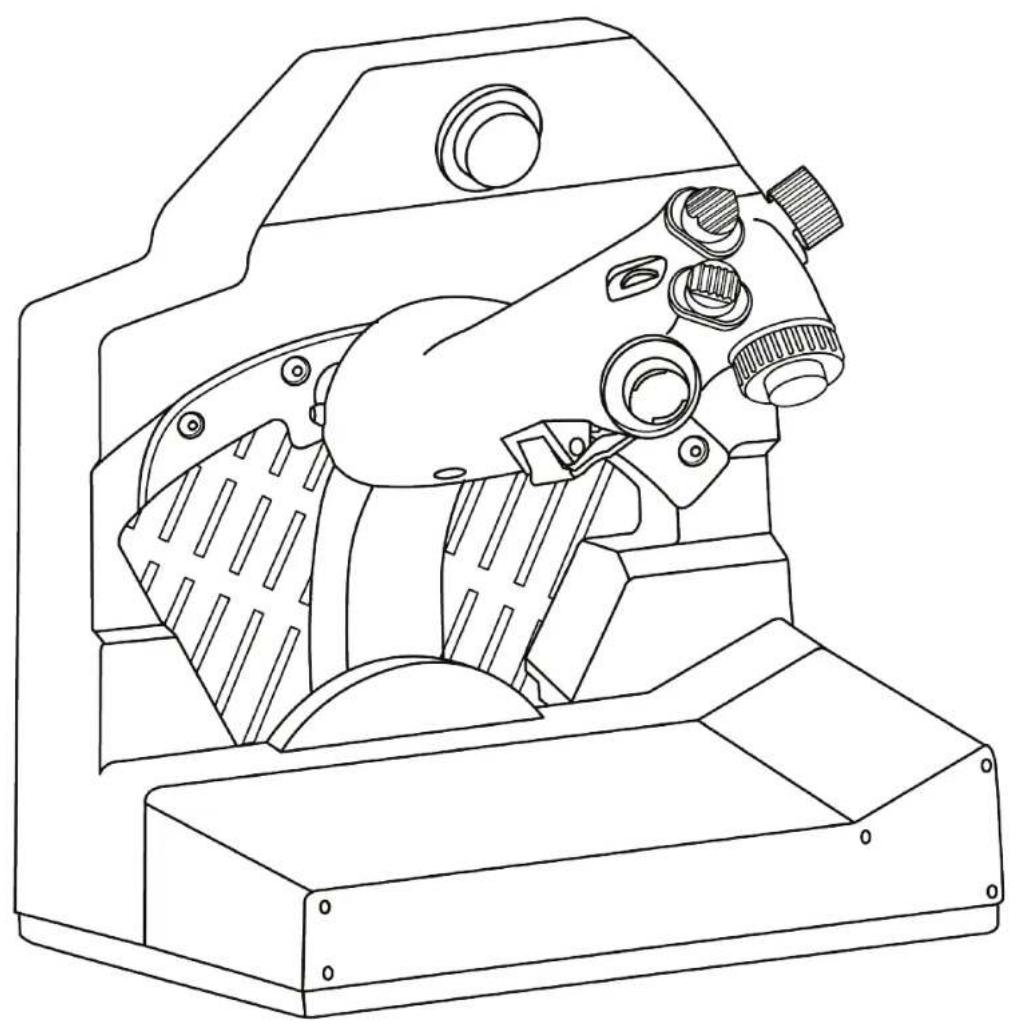
1. Kutu icerişi

2. VIPER TQS Özellikleri
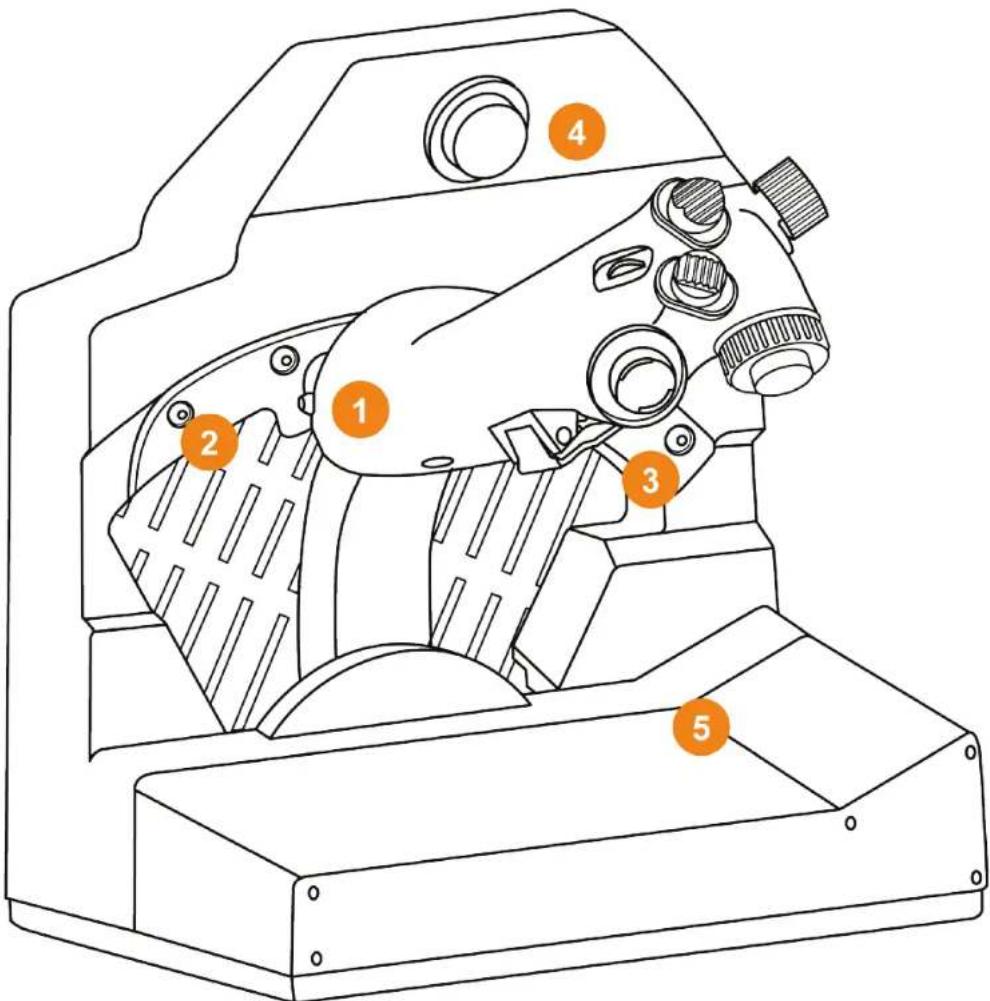
- Kol
- Cut Off durdurucusu
- Afterburner durdurucusu
- CHAFF/FLARE vurmali dügmesi
- Görev haritası klipsi
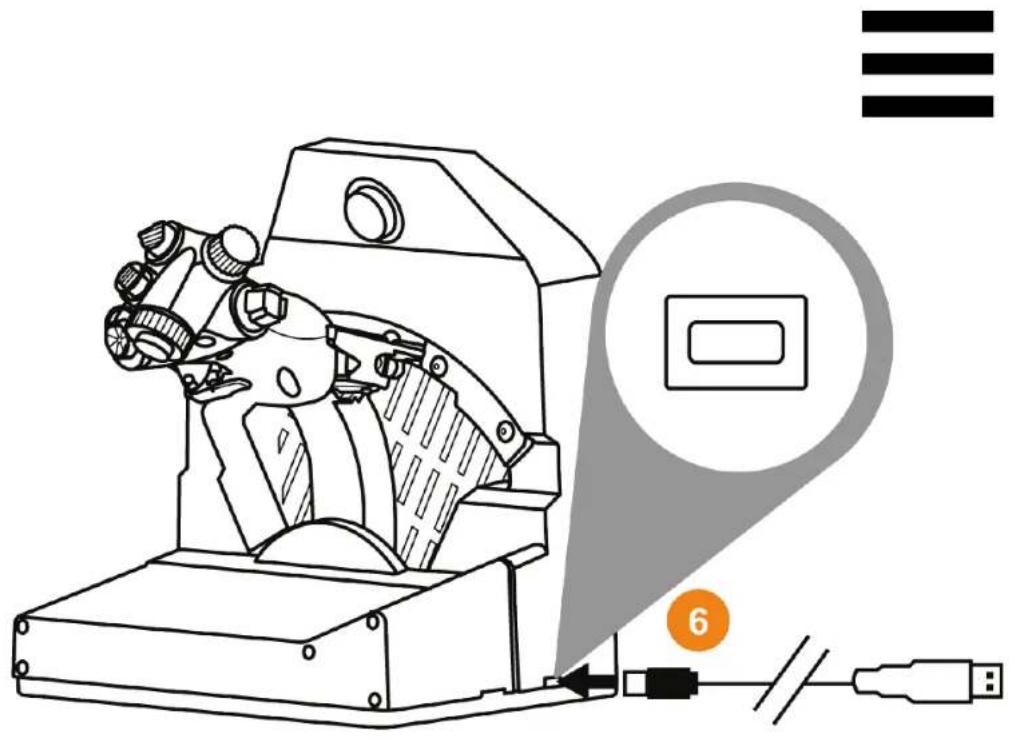
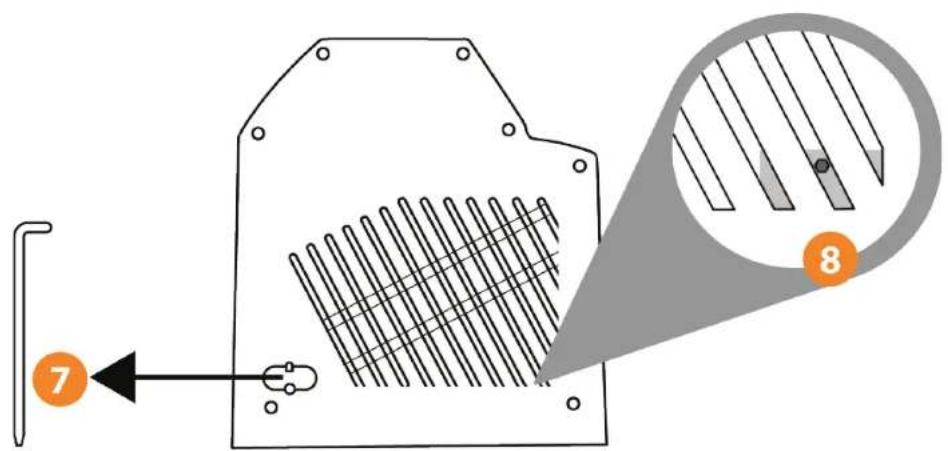
6. USB konektörü (tip C)
7. Surtunme ayari aleti yeri
- Gaz kolu surtünme ayari erişim noktası
3. Düğme ve eksen erfolstirme
VIPER TQS kolu: mod A'da 19 Düğme ve 5 eksen eslemesi (sanal Dügmeler hariç)
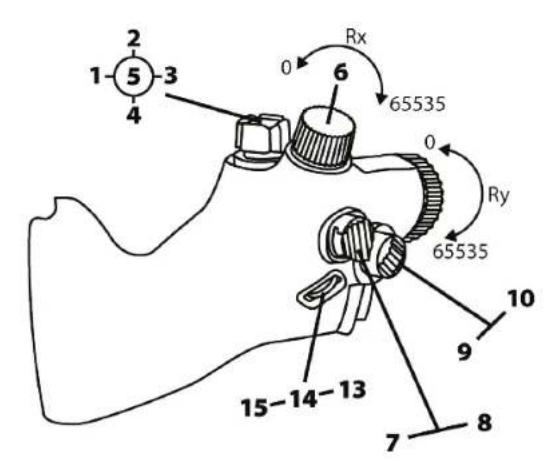
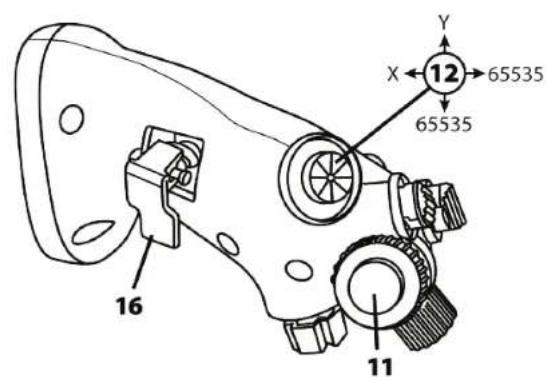
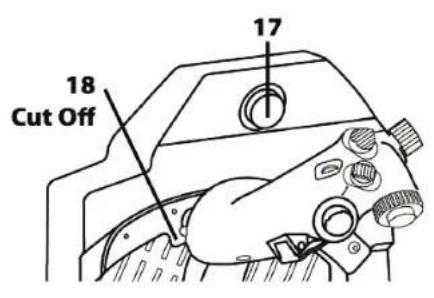
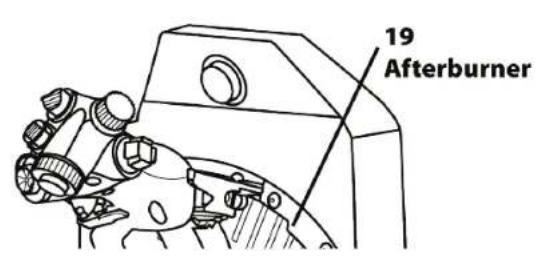
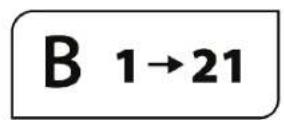
Mod B: sanal Dügmelerle
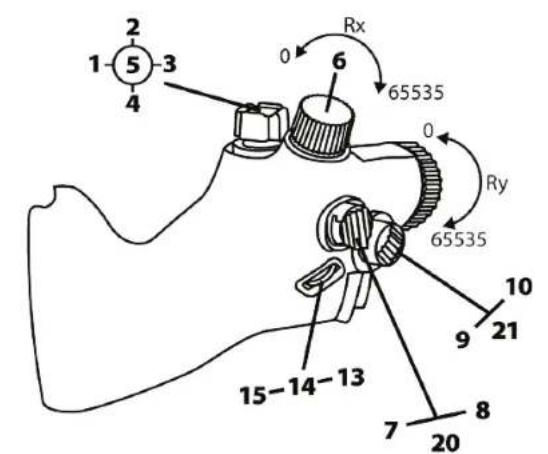
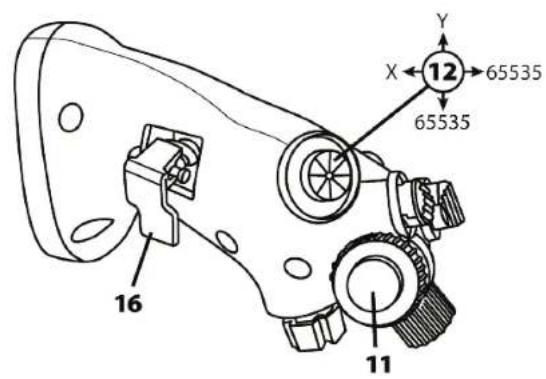
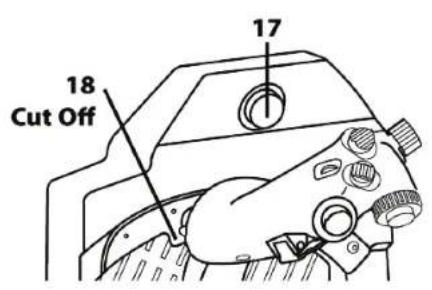
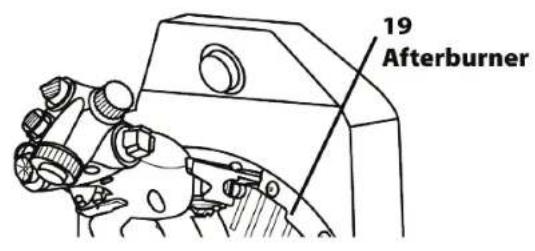
4. VIPER TQS kullanimi hakinda bilgi
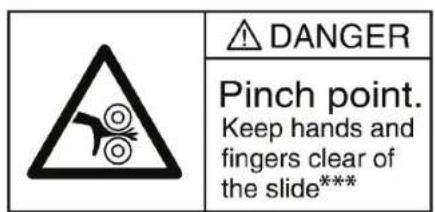
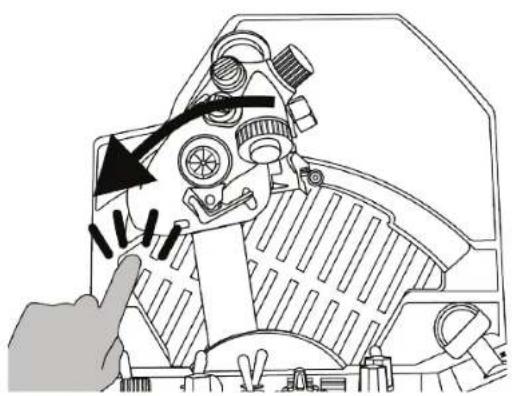
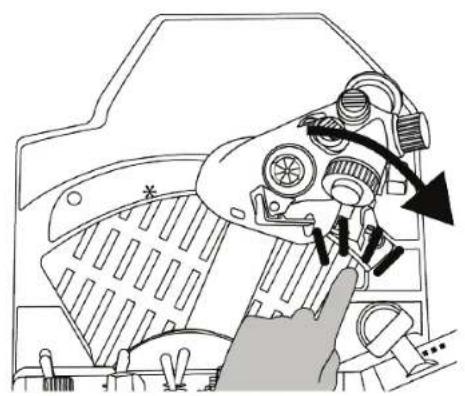
Sikistrahlikesi
Kolu kullanirken parmaklarinizi asla durdurucu alanlartinin icine koymayin.
5. Surtünmenin ayarlanması
VIPER TQS gaz kolu kadranınin surtünmesini, VIPER TQS'in yan tarafinda bulunan aleti kullanarak kendi,isel tercihinize gore ayarlayabilirsiniz. Bununla birlikte ideal gaz kolu surtünmesinin fabrikada varsayilan olarak ayarlandıgün lüften unutmayın.
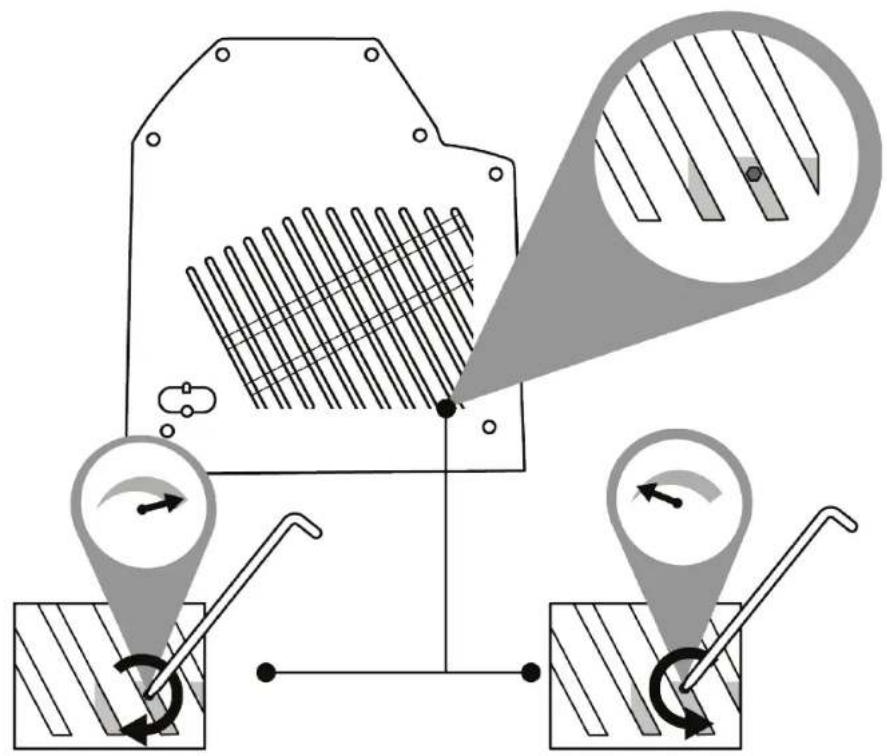

Surtunme sisteminin zarar gormesini engellemek icir ayar vidasini cok sikmamaya dikkat edin.
Ayrıca, ayar vidasını tamamen gezşetmemeye özengösterin: Boyle yaparsanı gaz kolunun artık yerinde duramaması riskiylekışi kalırsını.
6. Bir destege monte etme

VIPER TQS farkl tipte desteklere monte edilebilir. Piyasada mevcutçoğu kokpit ve destek, benzer Thrustmaster ürünleriyle (HOTAS Warhog gibi) zaten uyumludur.
VIPER TQS'in gülü bir kol efektine sahip Oldugunu ve bu nedenle sıka takilması gerektiğini lüften aklinizdan çikarmayın.
Tabani desteginize uygun M6 vidalar (ürünle verilmez) kullanarak kola hasar vermeyeck sekilde takın.
Tam bir VIPER TQS planı icin bkz. : https://support.thrustmaster.com/product/viper-tqs/

Her kullanimdan once VIPER TQS'in, üreticinin belirti gali talimatlara gore desteige hala duzgün bir sekilde takili oldugunu kontrol edin.
Desteginizin yapildigi malzemeyi mutlaka dikkate alin ve ürünü desteğe güvenli bir seksilde takmanin mümkın olduğundan emin olun. VIPER TQS ici boş veya cam bileşen icermeyen katı malzemesden (MDİ veya ahsap) yapilmışı bir masada/sirada kullanımlalDIR.

Montaj plani boyutlari (mm)
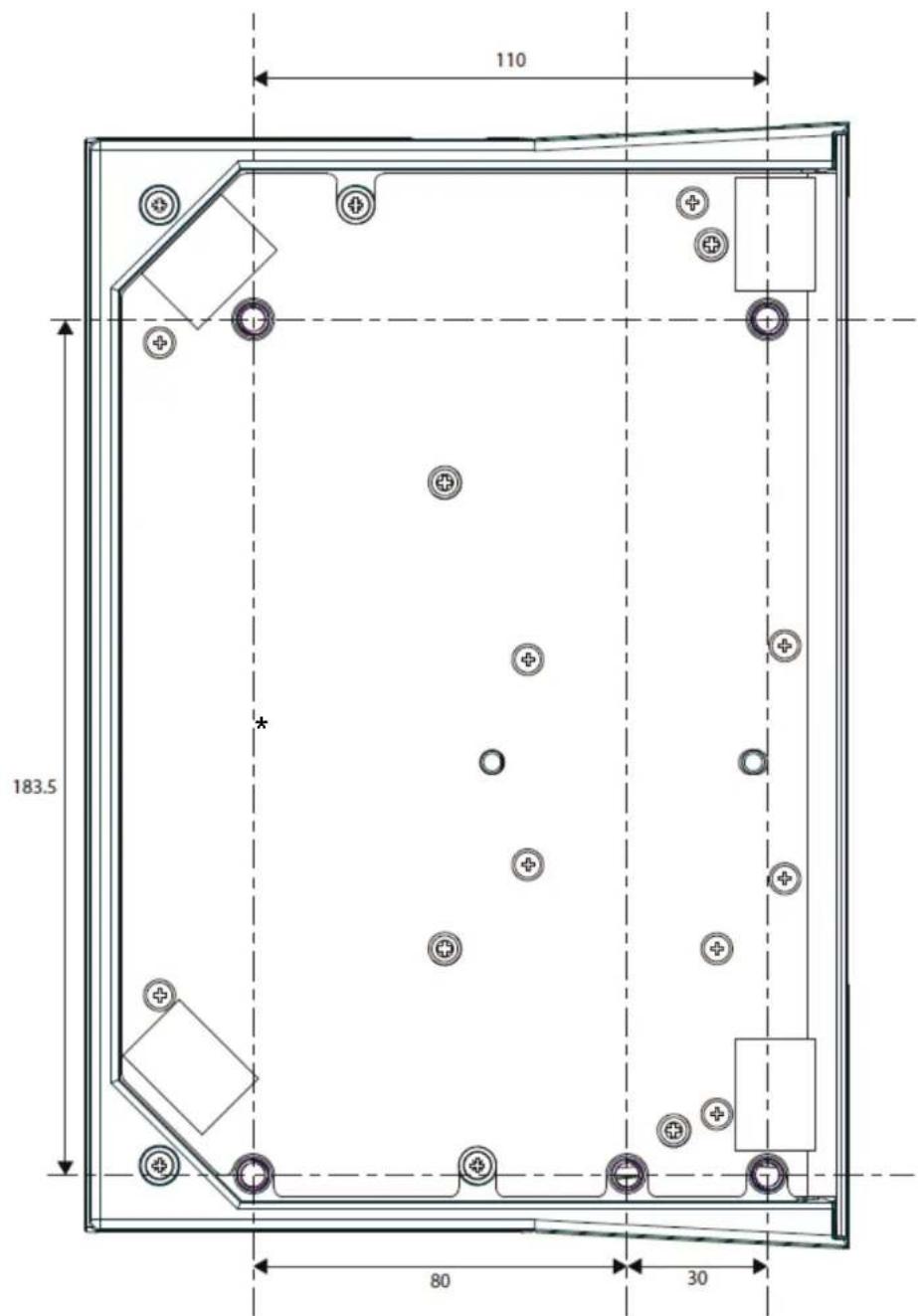
Montaj planini 山 su adresten indirebilir:
https://support.thrustmaster.com/product/vipertqps/ ve daha sonra yazdirarak matkap deliklerini hazirlamak icin desteginizin üzerinde kullanabilirsiniz.
TM Flying Desk Mount* kullanarak kurulum
TM Flying Desk Mount, bir sabitleme vidası iceren metal bir montaj sistemi olup cihazını kullanırken ergonomi ve pilotaj pozisyonunu iyileşirir. Bu/system 15-50 mm kalınligindaki masalar ve siralar ile kullanım icin tasarlanmişir.
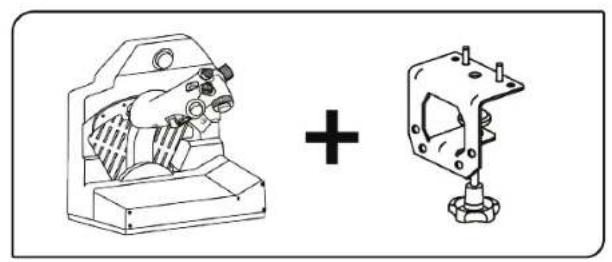
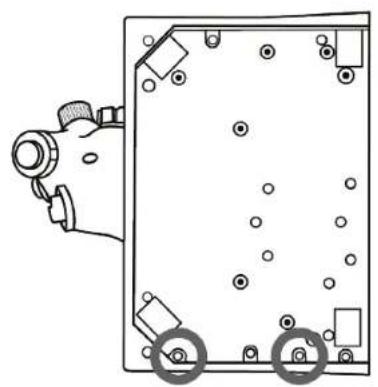
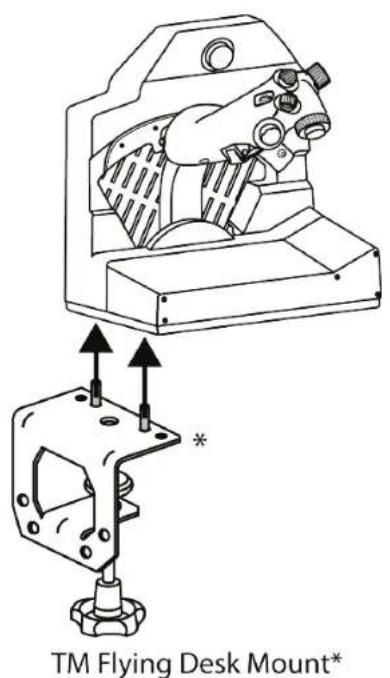
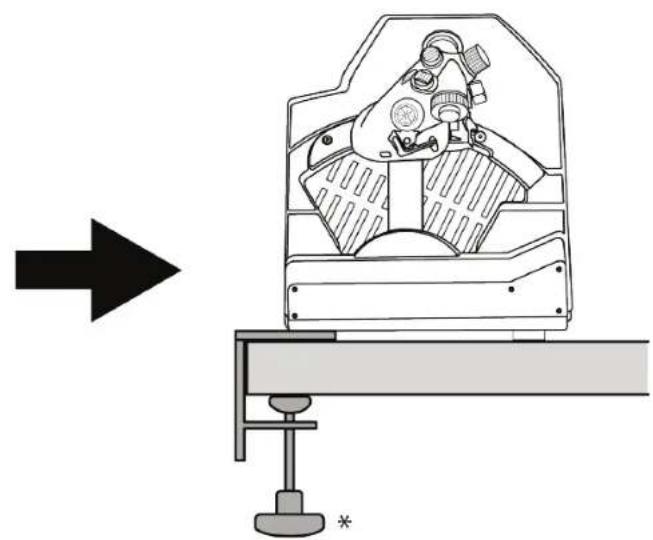
*Ayri olarak satilir
TM Flying Clamp* kullanarak kurulum
TM Flying Clamp, Thrustmaster tarafindan kendi uzussimulasyonu aksesuarleri icin tasarlanmis yuksekligiayarlanabilir bir destektir. Bu montaj sistemi iki sabitlemevidası icermekte olup 15-45 mm kalinligindaki masa vesiralarda kullanim icin ayarlanmasini sekslar.
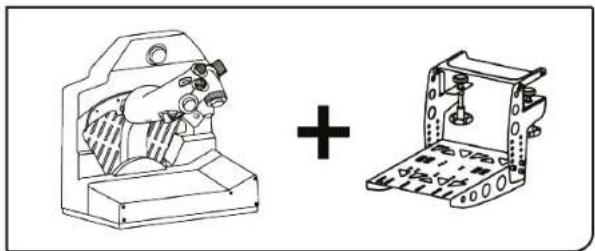
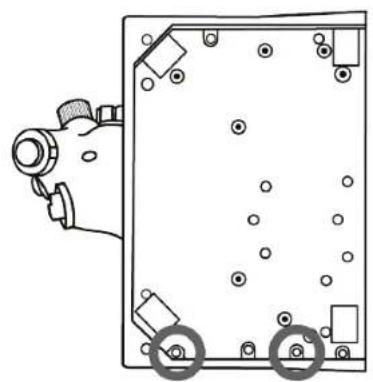
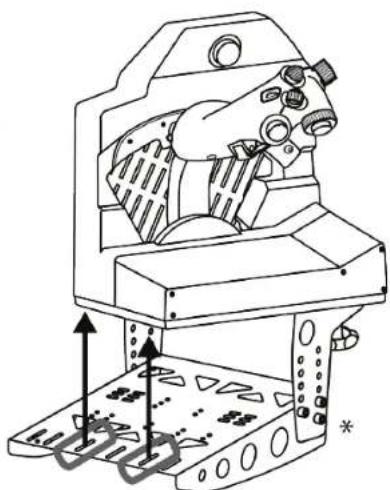
TM Flying Clamp*
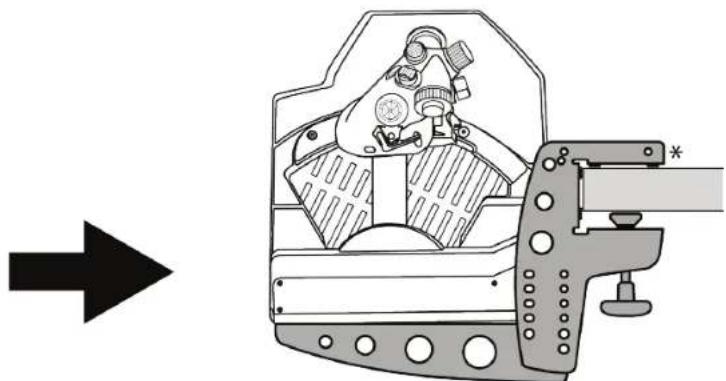
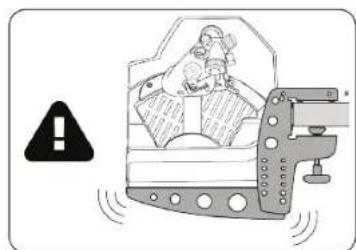
*Ayri olarak satilir

VIPER TQS'in ağırkınlıncin montaj sisteminde istenmeyen hareketlere neden olabileçegini lüften unutmayın.
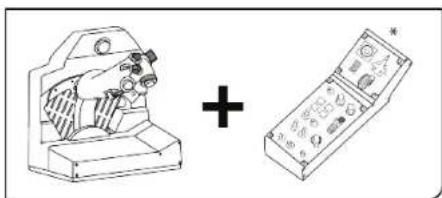
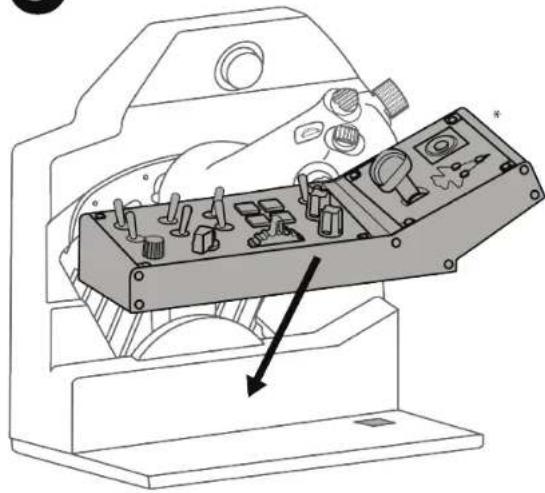
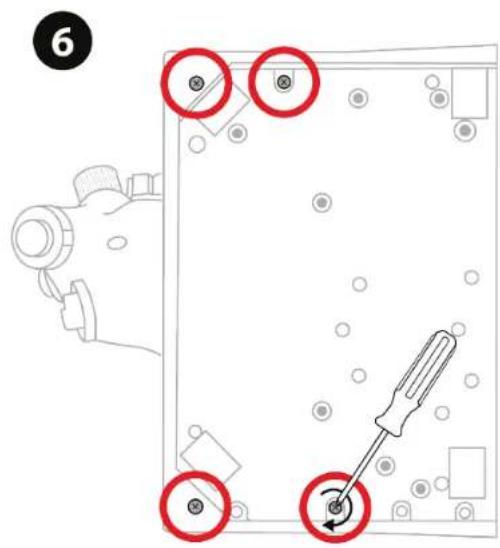
7. VIPER PANEL* kurulumu
*Ayri olarak satilir. VIPER PANEL, VIPER TQS Mission Pack ile birlikte verilir.
VIPER PANEL, tamamı T.A.R.G.E.T yazilimi üzerinden programlanabilir toplam 43reuse ve 1 eksenle uçus/savaş kabiliyetlerinizi artırmanı saglayan bir kumanda panelidir. VIPER PANEL, VIPER TQS'i tamamlayan bir parçadır.
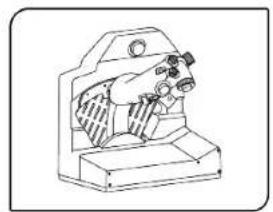
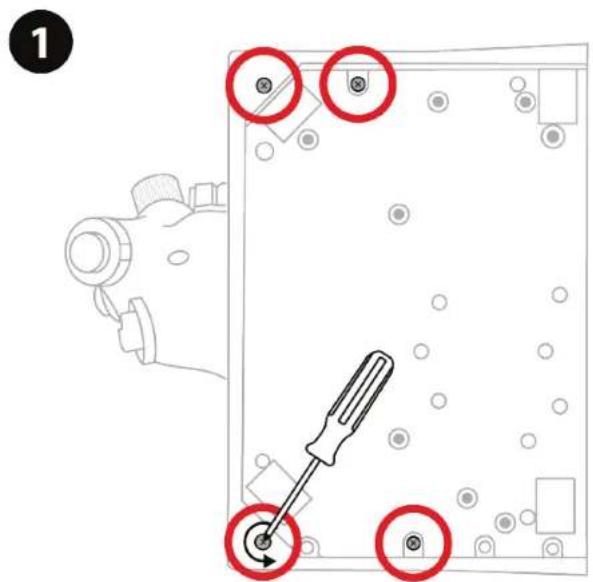
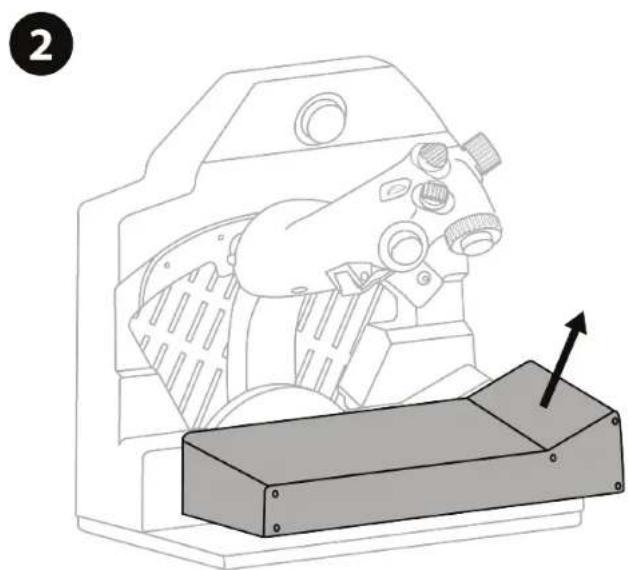
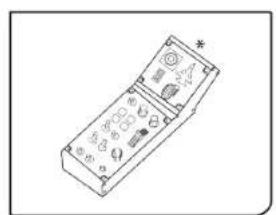
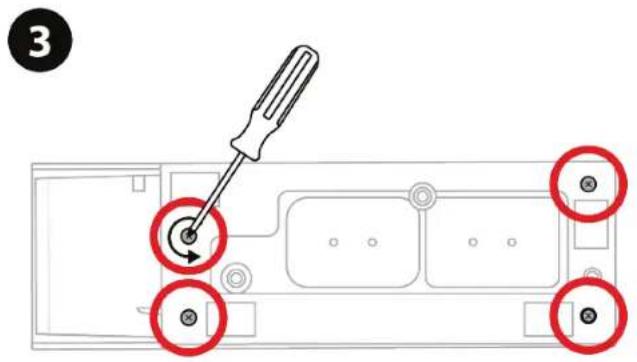
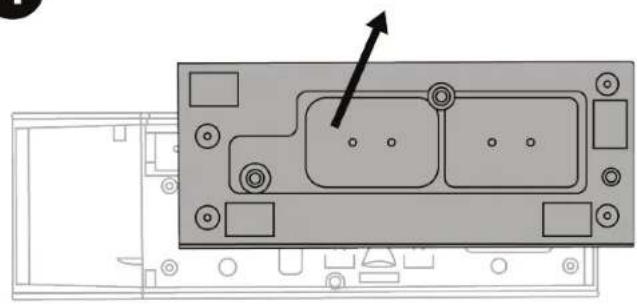
4
5
*Urünle verilmez
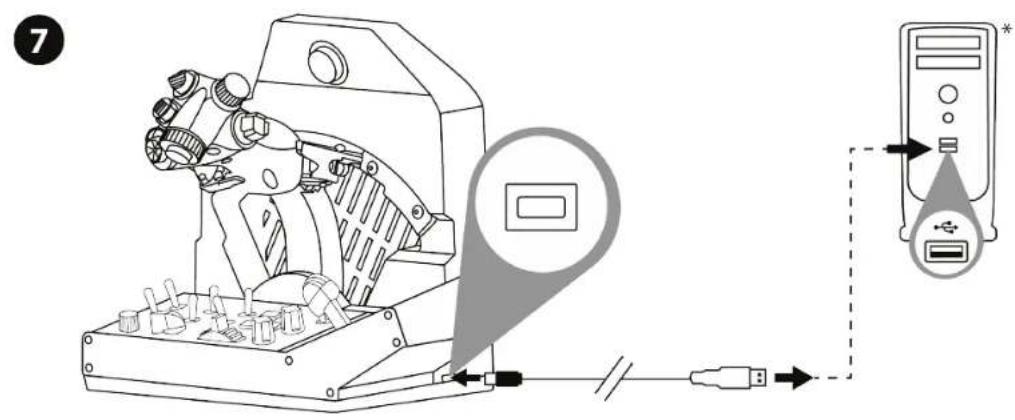
8. PC'de Kurulum
PC surucusunu yukledikten sonra USB konektorunu PC'nizin USB böglanti noktalarindan birine böglayin.
- Ürünle verilmez
4 Control Panel'e erismek icin Başlat / Tümunuygulamalar / Thrustmaster / Control Panel veya Denetim Masasi'nı (Windows 10'da)CEE.
Oyun Kumandalari iletişim kutusu,&ilir. Aksesuare ekranda VIPER TQS adyla ve durumu OK olarak gosterilir.
Tüm fonksiyonlari test etmek ve görtmek icin Oyun Kumandaları iletişim kutusunda Özellikler'e tıklayın.
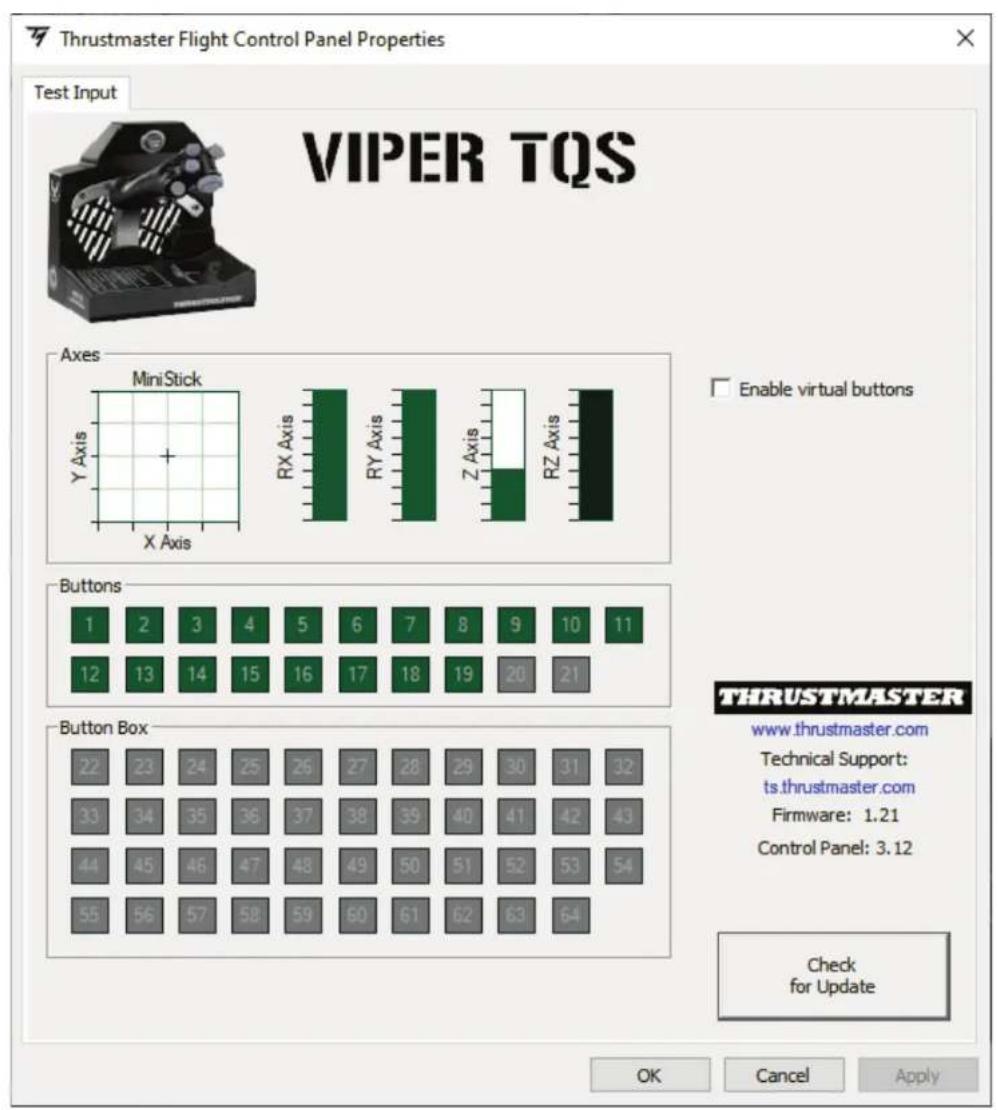
Enable virtual buttons (Sanal Düğmeleri etkinleştir):
Bu fonksiyon, kolda mevcut sanal duğmeleri (20 ve 21 no'lu duğmeler) devreye alip devreden Çikarmanızsalık. Kullanmak istediğiniz modu seçip Apply (Uygula) duğmesine:tiklayın.
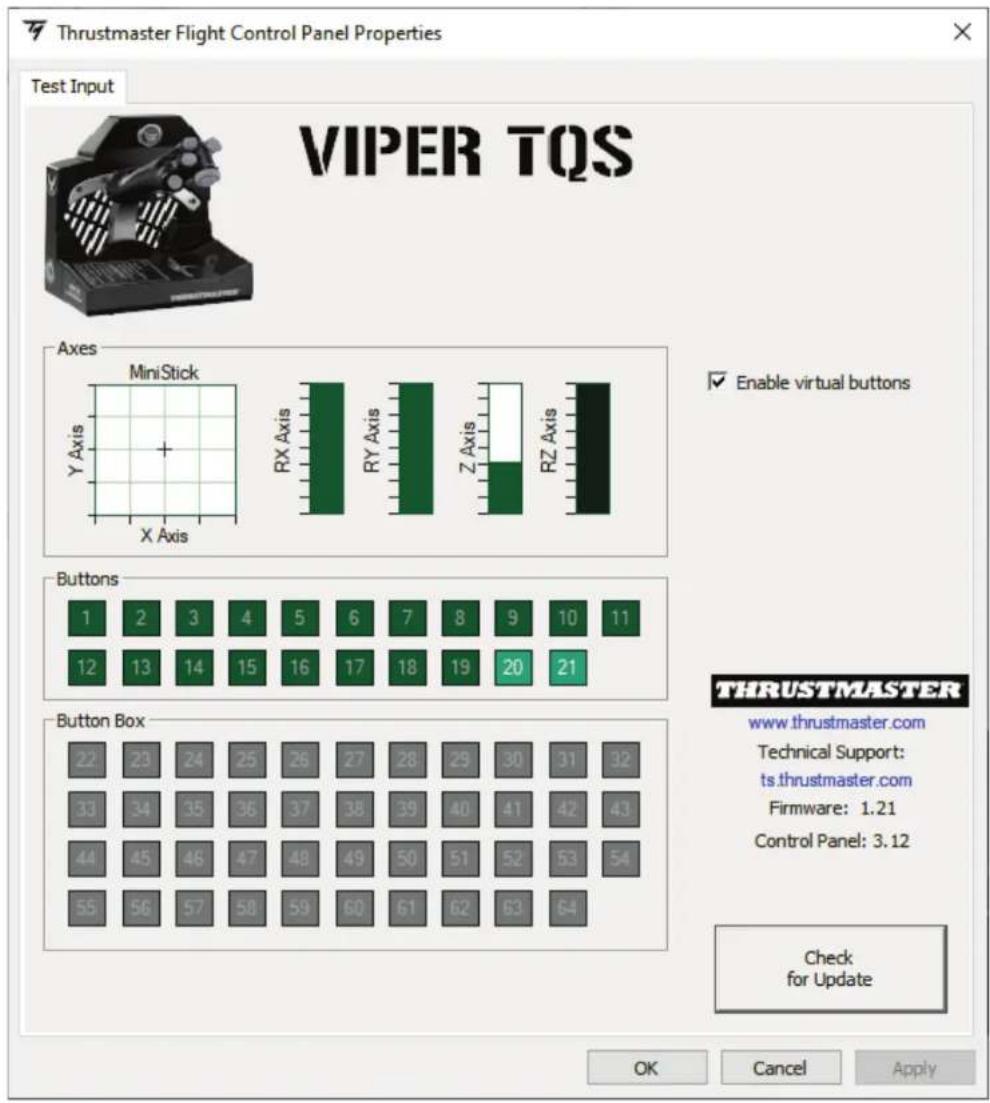

Sanal duğmeler, VIPER TQS'te varsayilan olarak devre disidir.
9. CUT OFF ve AFTERBURNER konumlari
VIPER TQS gaz kolu kadranindo erfolçkı bir CUT OFF ve AFTERBURNER konumlari sistemivardir (Afterburner modülü�能karilabilir).
CUT OFF
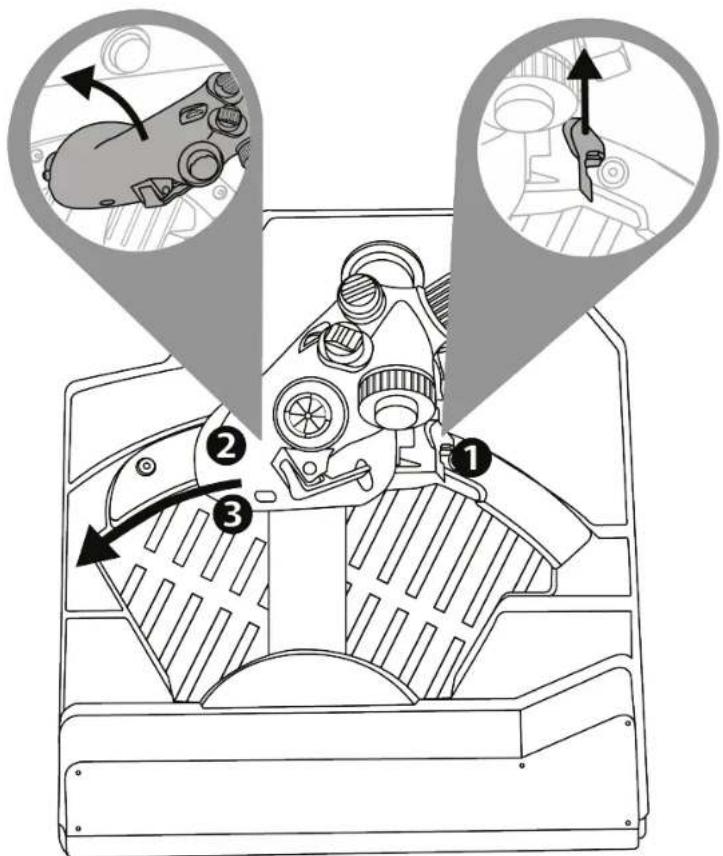
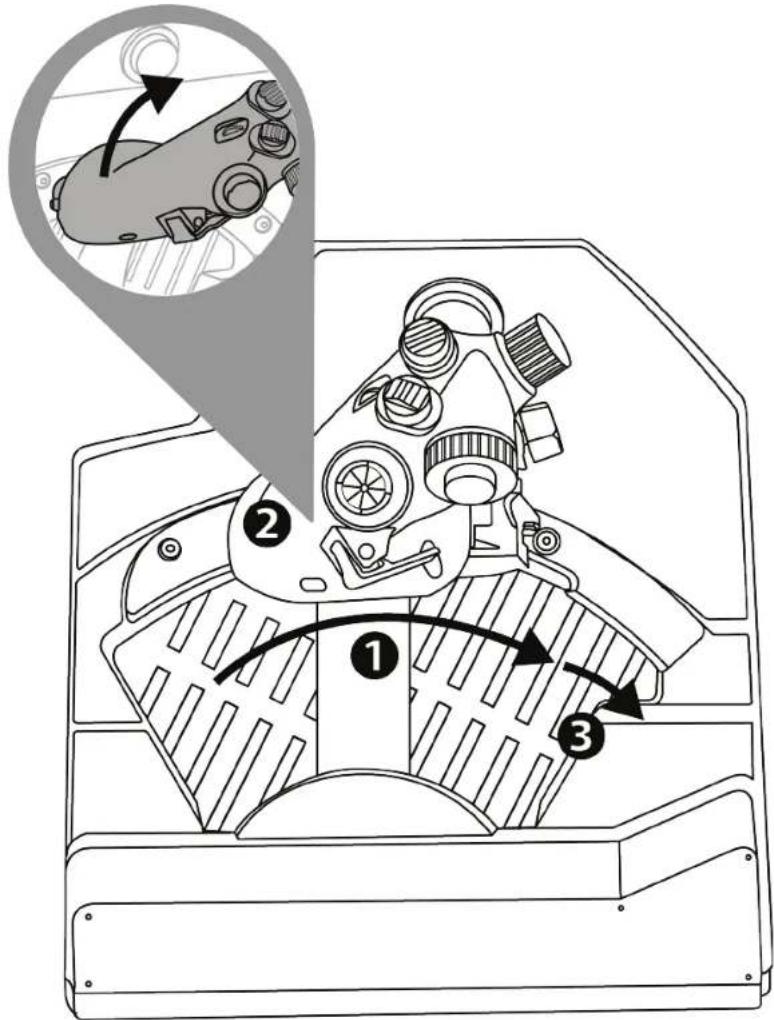
Gaz kolunu IDLE durdurucusu konumuna aldiktan sonra "motoru dapatma kilidini açma" tetigine ① basarak durdurucuyu ② gezmek icin kolu yukari kaldirin, ardindan kolu OFF konumuna ③ alin.
Motorlari tekrar açmak icin bu prosedürü tersinden uygulayın.
AFTERBURNER
Gaz kolunu durdurucuya 1 alin ve yukari kaldirarak 2 durdurucuyu.Since ne afterburner'i 3 devreye alin.
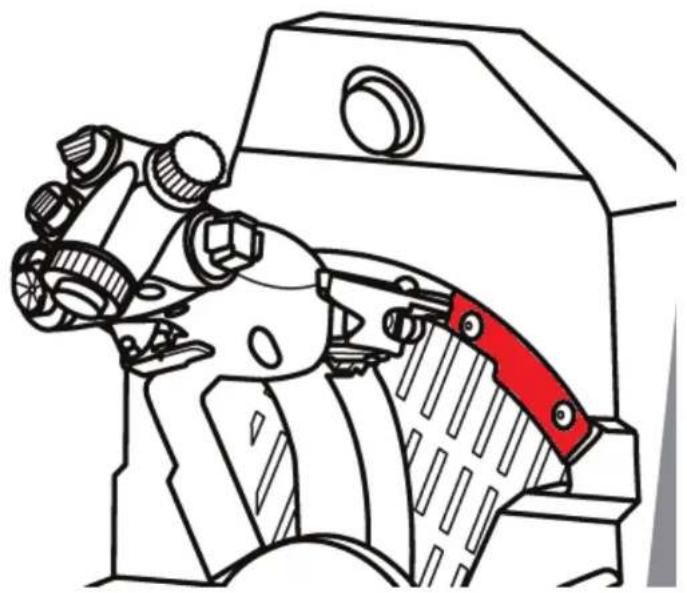
AFTERBURNER durdurucusunun sökülmesi
Afterburner modulünün durdurucusu, eksendehyerinin %80'ine konumlendirilmışıntı.
(Belirli bir simulatörde) bir durdurucu olmadan gaz koluhareket aralıgün %100'üne İntiçduyarsaniz bir alyan anahtarı (ürünle verilmez) kullanarak modülün ikividasini seksmek suretyle Afterburner modülü ve durdurucusunu çikarabilirsiniz.
10. T.A.R.G.E.T gelifişmis
programlama yazilimi

Lüften su adresi ziyaret edin:
programlama yazilimini indirerek yukleyin.
T.A.R.G.E.T'in ana özellikleri
- Eksenler icin farkli konfigürasyon imkani.
- Çesitli programlama 若要用: Basic, Advanced ve Script.
- Sürükle ve Birak ilkesi kullanimi.
- VIPER TQS gaz kolu kadranini çeşitli Thrustmaster joystick'lerle (HOTAS Cougar, HOTAS Warthog, T.16000M, MFD Cougar Pack, hepsi aynı zamanda T.A.R.G.E.T ile uyumludur) birleşirerek tek bir USB cihazi olarak algilanma imkanı.
- Thrustmaster topluluğu tarafindan olusturulan gelismis profillere ulasma.
11. SSS ve teknik destek
VIPER TQS ile ilgili sorulariniz mi var veya teknik sorunlarla mi karşilastıniz? Öyleyse Thrustmaster teknik destek web sitesini ziyaret edin:

- içINDEKILER
- Donanim yaziliminıGPCelleme
- Kutu icerişi
- VIPER TQS Özellikleri
- Düğme ve eksen erfolstirme
- Mod B: sanal Dügmelerle
- VIPER TQS kullanimi hakinda bilgi
- Sikistrahlikesi
- Surtünmenin ayarlanması
- Bir destege monte etme
- TM Flying Desk Mount* kullanarak kurulum
- TM Flying Clamp* kullanarak kurulum
- VIPER PANEL* kurulumu
- PC'de Kurulum
- Enable virtual buttons (Sanal Düğmeleri etkinleştir):
- CUT OFF ve AFTERBURNER konumlari
- CUT OFF
- AFTERBURNER
- AFTERBURNER durdurucusunun sökülmesi
- T.A.R.G.E.T gelifişmis
- programlama yazilimi
- T.A.R.G.E.T'in ana özellikleri
- SSS ve teknik destek
Marka : THRUSTMASTER
Model : Viper TQS
Kategori : Kontrolör