Viper TQS - Controller THRUSTMASTER - Kostenlose Bedienungsanleitung
Finden Sie kostenlos die Bedienungsanleitung des Geräts Viper TQS THRUSTMASTER als PDF.

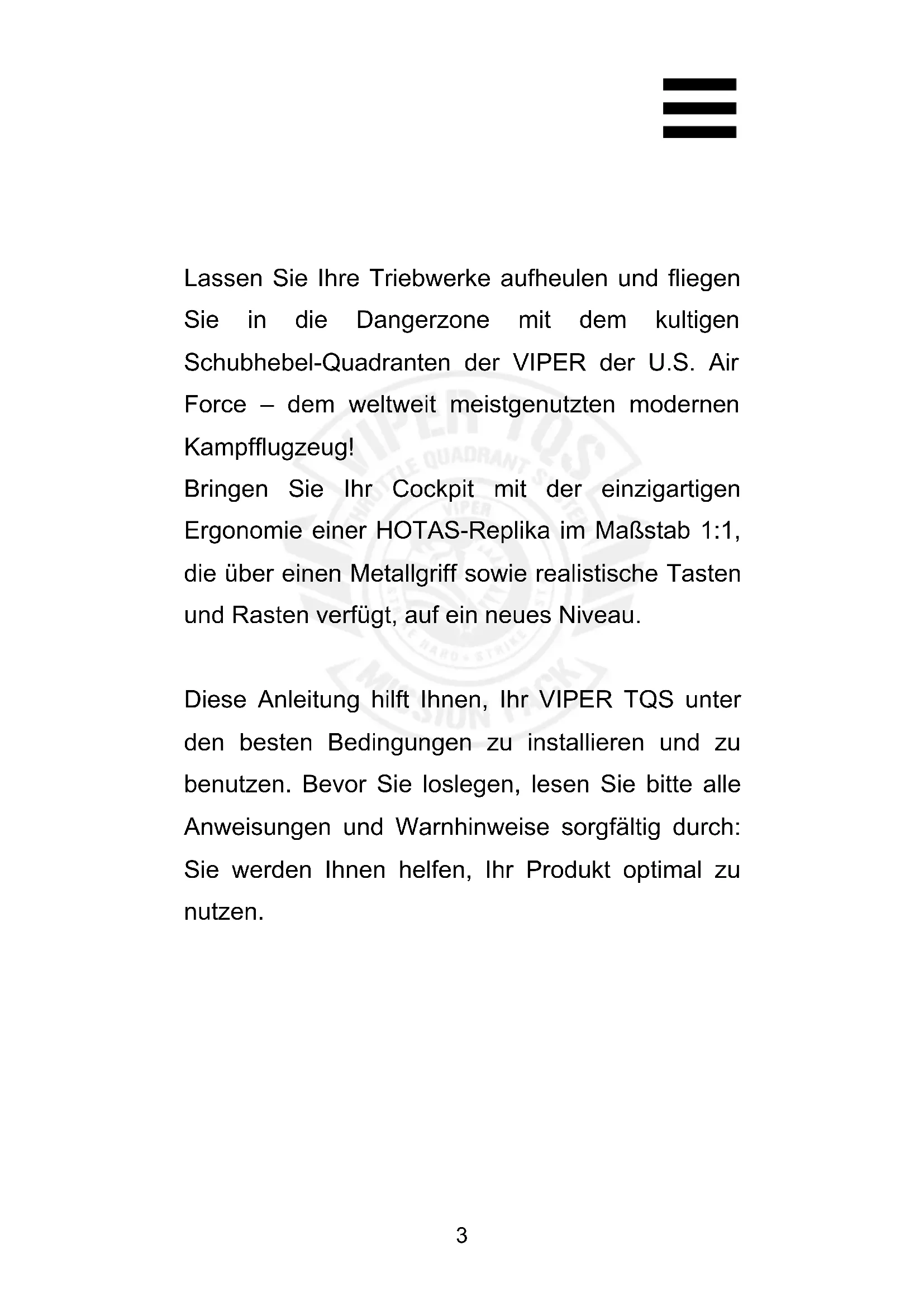


| Produkttyp | Gashebel (Throttle) für Flugsimulator |
| Marke | Thrustmaster |
| Modell | Viper TQS (Throttle Quadrant System) |
| Kategorie | Flugsteuerung |
| Kompatibilität | PC (Windows) |
| Anschluss | USB-C |
| Anzahl Tasten | 19 physische Tasten + 2 virtuelle (Modus B) |
| Anzahl Achsen | 5 Achsen |
| Anschläge | CUT OFF (Motorabschaltung) und AFTERBURNER (Nachbrenner) |
| Griff | Metall, originalgetreue Nachbildung im Maßstab 1:1 des Jagdflugzeugs F-16 |
| Reibungseinstellung | Ja, über eine seitlich zugängliche Schraube (Werkzeug enthalten) |
| Montage auf Halterung | Kompatibilität M6; Befestigung durch Schrauben oder über TM Flying Desk Mount / Clamp (separat erhältlich) |
| Software | T.A.R.G.E.T. (fortgeschrittene Programmierung, Drag & Drop, Skripte) |
| Stromversorgung | USB-Bus (5V) |
| Geschätztes Gewicht | Etwa 1,5 kg |
| Packungsinhalt | Viper TQS, Reibungseinstellwerkzeug, Klemme für Missionskarte, Bedienungsanleitung |
| Sicherheit | Quetschgefahr – Finger nicht in die Anschlagspalten stecken; auf einer festen Oberfläche (Holz oder MDF) verwenden |
| Pflege und Reinigung | Mit einem weichen, trockenen Tuch reinigen; keine Flüssigkeiten oder Scheuermittel verwenden |
| Ersatzteile und Reparierbarkeit | Kontaktieren Sie den Thrustmaster technischen Support für Reparaturen oder Ersatzteile |
| Allgemeine Informationen | Erfordert ein Firmware-Update vor der Nutzung; Download auf der Thrustmaster-Supportseite |
Häufig gestellte Fragen - Viper TQS THRUSTMASTER
Benutzerfragen zu Viper TQS THRUSTMASTER
0 Frage zu diesem Gerät. Beantworten Sie die, die Sie kennen, oder stellen Sie Ihre eigene.
Eine neue Frage zu diesem Gerät stellen
Laden Sie die Anleitung für Ihr Controller kostenlos im PDF-Format! Finden Sie Ihr Handbuch Viper TQS - THRUSTMASTER und nehmen Sie Ihr elektronisches Gerät wieder in die Hand. Auf dieser Seite sind alle Dokumente veröffentlicht, die für die Verwendung Ihres Geräts notwendig sind. Viper TQS von der Marke THRUSTMASTER.
BEDIENUNGSANLEITUNG Viper TQS THRUSTMASTER
Für PC (Windows 10/11)
Benutzerhandbuch

Lesen Sie die Anweisungen in diesen Benutzerhandbuch sorgfältig durch, bevor Sie das Produkt installmenten, bevor Sie es benutzen und bevor Sie es warten. Beachten Sie unbedingt die Sicherheitsanweisungen. Die Nichtbeachtung dieser Anweisungen kann zu Unfallen und/oder Schaden führen. Bewahren Sie these Benutzerhandbuch auf, damit Sie auch in Zukunft darin nachschlagen können.
VERPACKUNGsinhalt
- VERPACKUNGsinhalt 5
- FUNKTIONEN DES VIPER TQS 6
- BELEGUNG DER TASTEN UND ACHSEN......8
- INFORMATIONEN ZUR BENUTZUNG DES VIPER TQS 10
- EINSTELLUNG DER FRIKTION 11
- ANBRINGUNG AUF EINER HALTERUNG ......12
- MONTAGE DES VIPER PANEL* 17
- INSTALLATION AUF PC 20
- CUT OFF UND AFTERBURNER-RASTEN.....23
- ERWEITERTE PROGRAMMIERSOFTWARE T.A.R.G.E.T. 26
- FAQ UND TECHNISCHER SUPPORT 28
Lassen Sie ihre Triebwerke aufheulen und fliegen Sie in die Dangerzone mit dem kultigen Schubhebel-Quadranten der VIPER der U.S. Air Force - dem weltweit meistgenutzten modernen Kampflugzeug!
Bringen Sie Ihr Cockpit mit der einzigartigen Ergonomie einer HOTAS-Replika im Maßstab 1:1, die über einen Metallgriff sowie realistische Tasten und Rasten verfügt, auf ein neues Niveau.
These Anleitung hilft Ohnen, Ihr VIPER TQS unter den besten Bedingungen zu installieren und zu benutzen. Bevor Sie loslegen,lesen Sieitte alle Anweisungen und Warnhinweise sorgfältig durch: Sie werden Ohnen halten, Ihr Produkt optimal zu nutzen.

Aktualisierung der Firmware
Damit die Funktion des VIPER TQS in Videospielen gewährleistet ist, müssen sie die Firmwareactualisieren.
Zur Durchführung der Aktualisierung, besuchen Sieitte
Wahlen Sie Firmware und folgen Sie dann den Anweisungen - einschließlich des Download- und Installationsvorgangs.
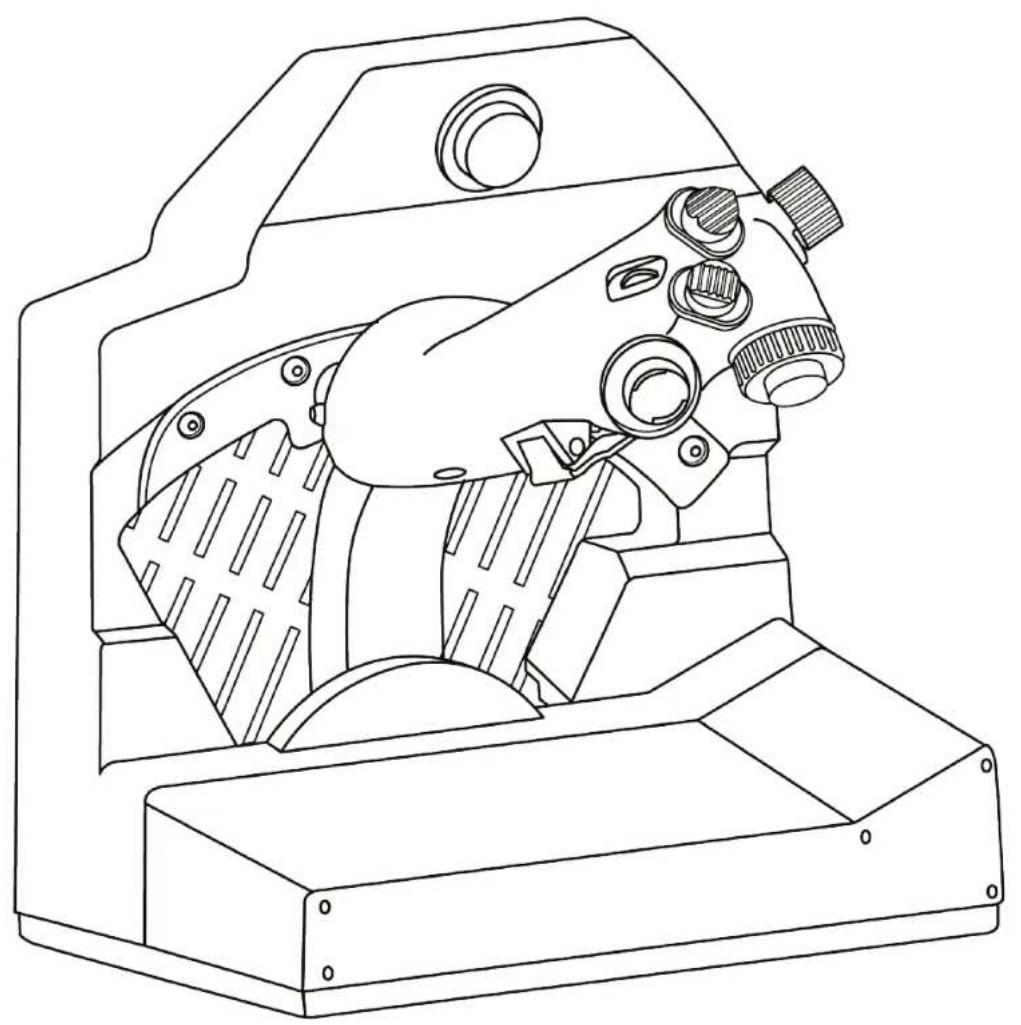
1. Verpackungsinhalt

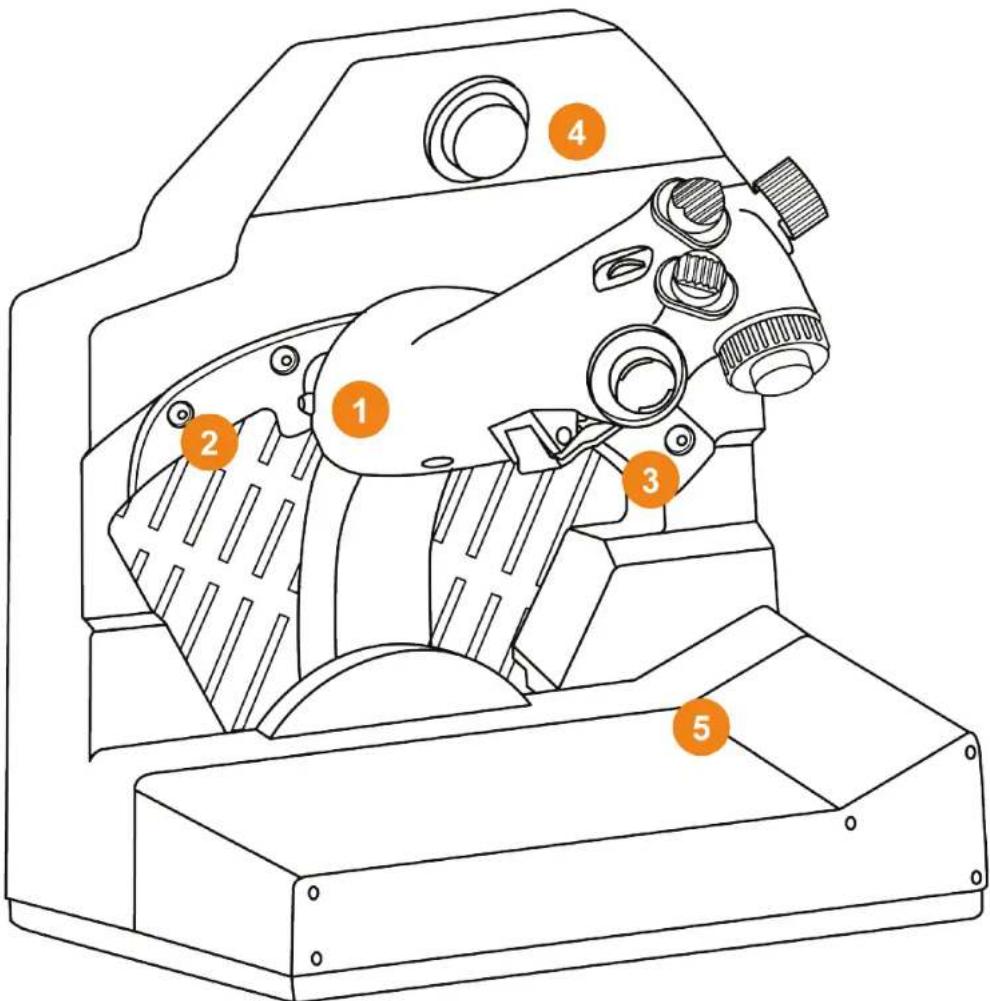
2. Funktionen des VIPER TQS
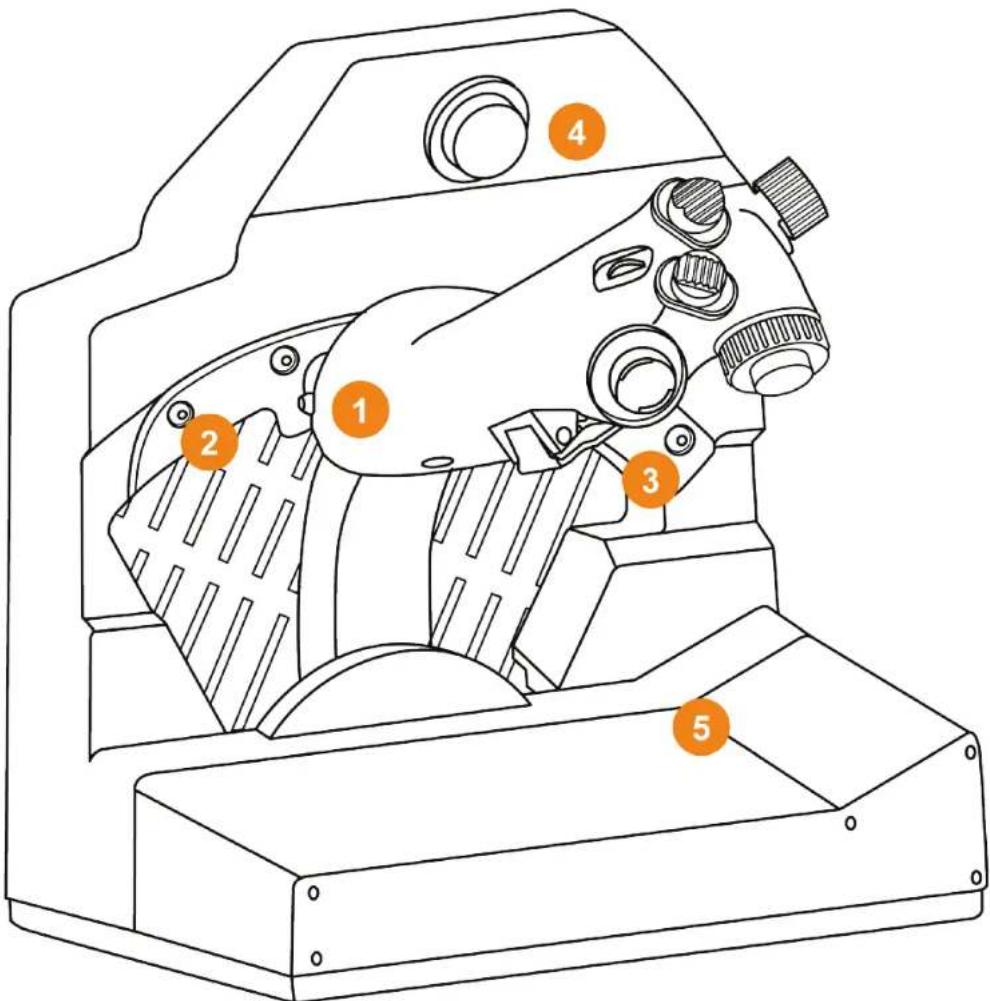
- Griff
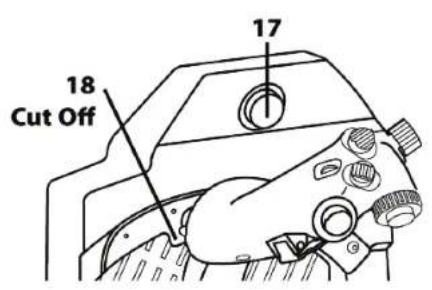
- Cut Off-Anschlag
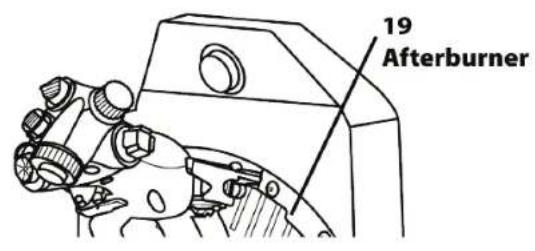
- Afterburner-Anschlag
- CHAFF/FLARE-Druckschalter
- Halteclip für Einsatzplan
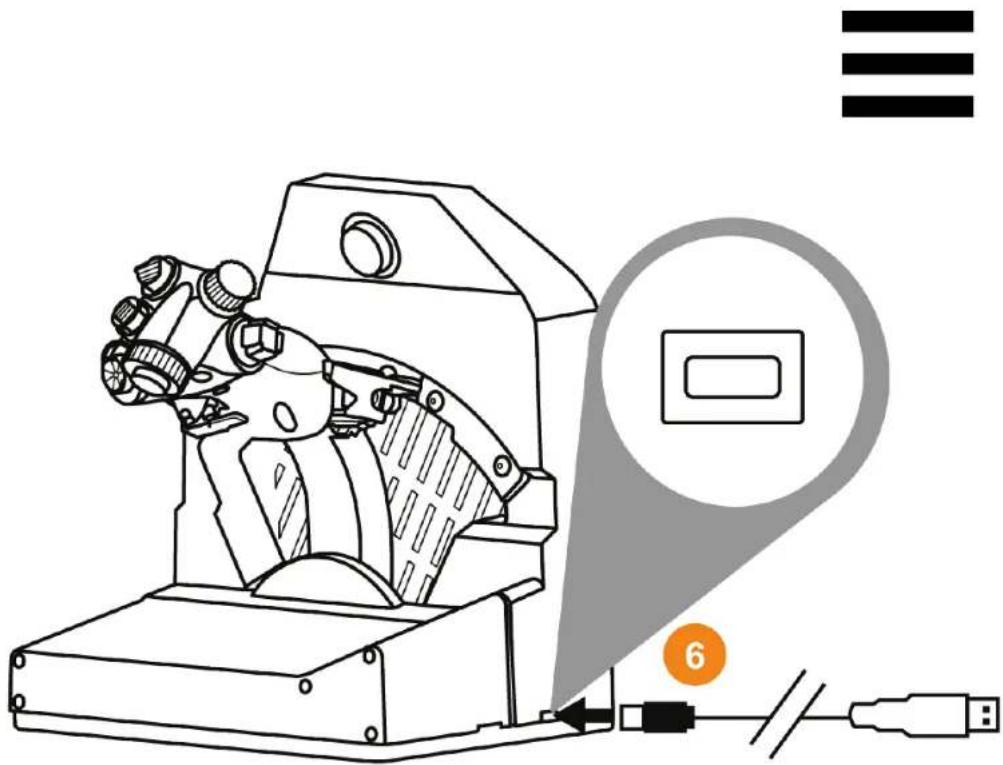
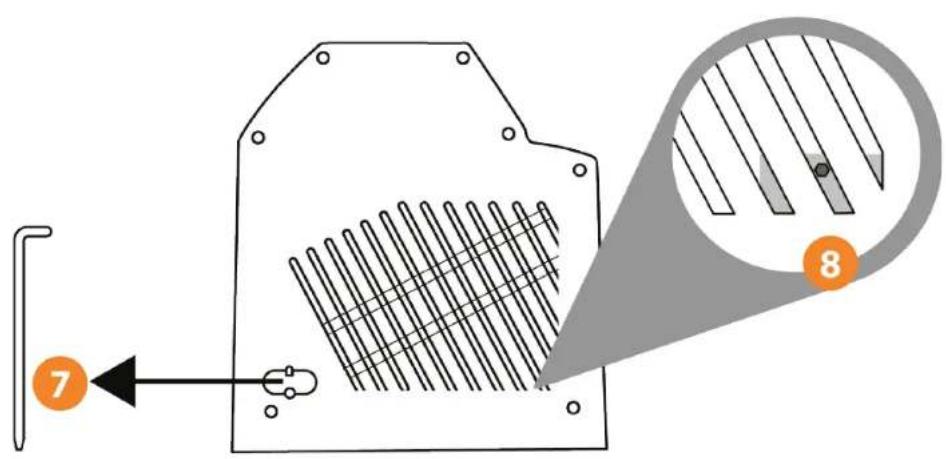
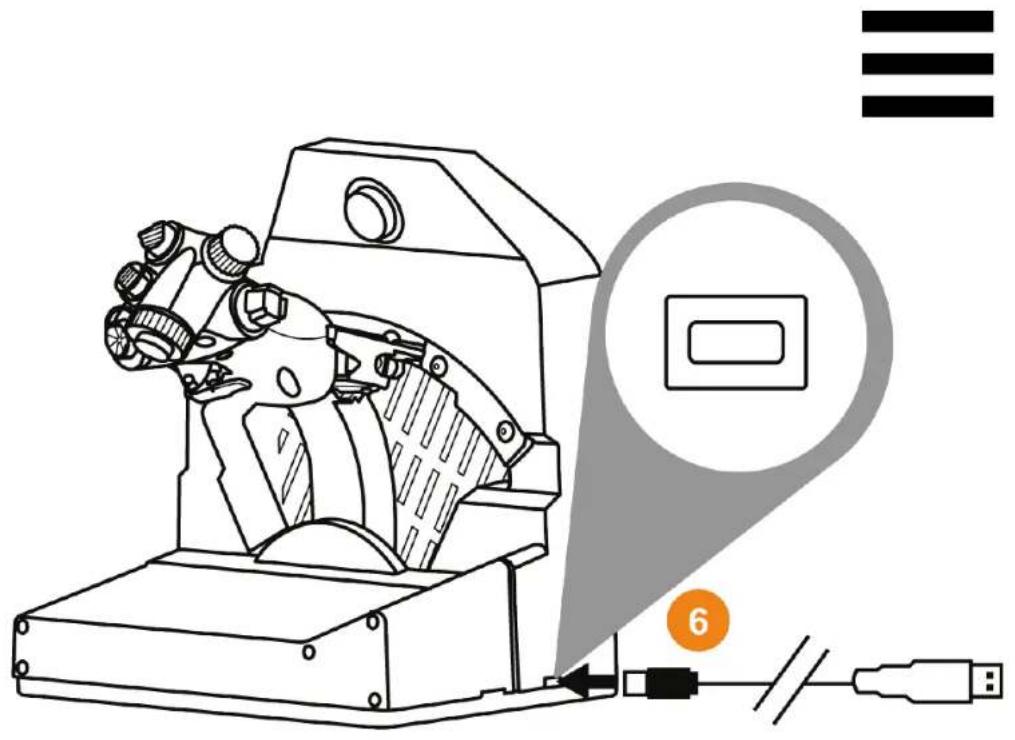
6. USB-Anschluss (Typ C)
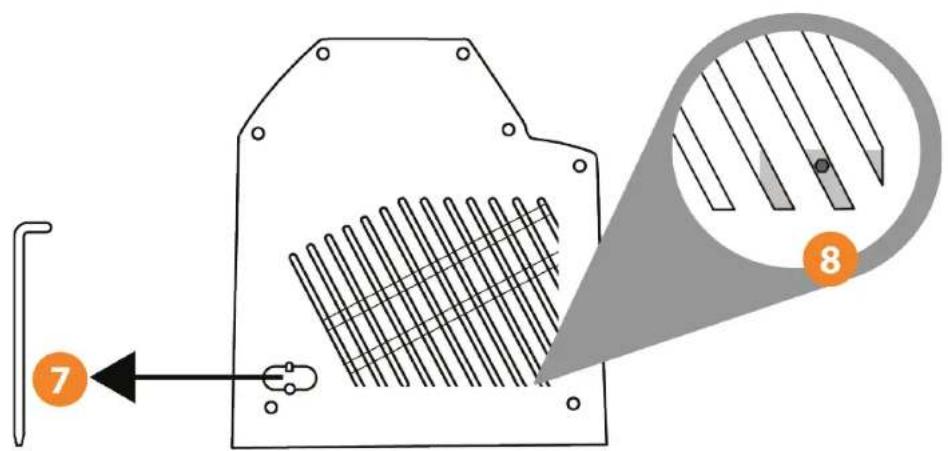
7. Position des Friktionseinstellwerkzeugs
8. Zugangspunkt für die Einstellung der Schubhebelfriktion
3. Belegung der Tasten und Achsen
Griff des VIPER TQS: Belegung der 19 Tasten und 5 Achsen im Modus A (ohne virtuelle Tasten)
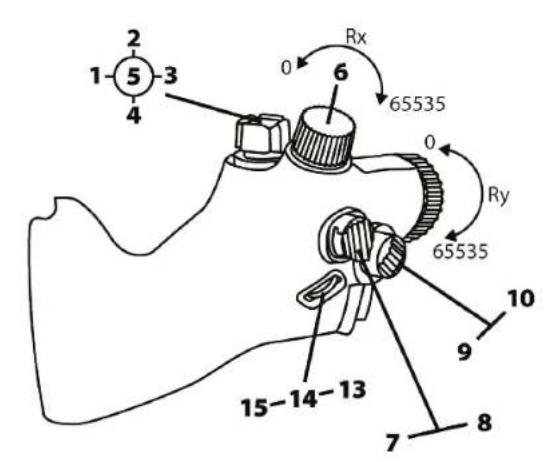
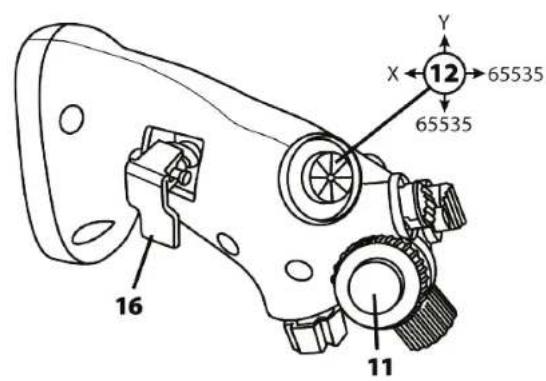
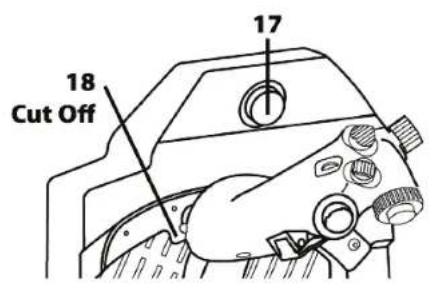
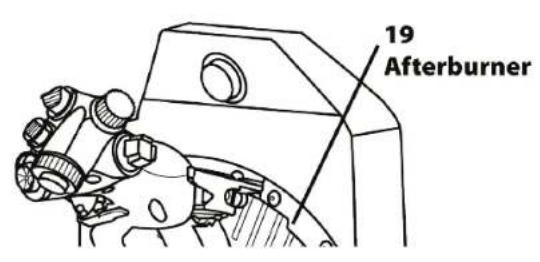
Modus B: mit virtuellen Tasten
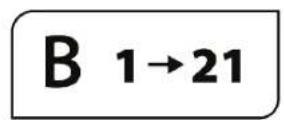
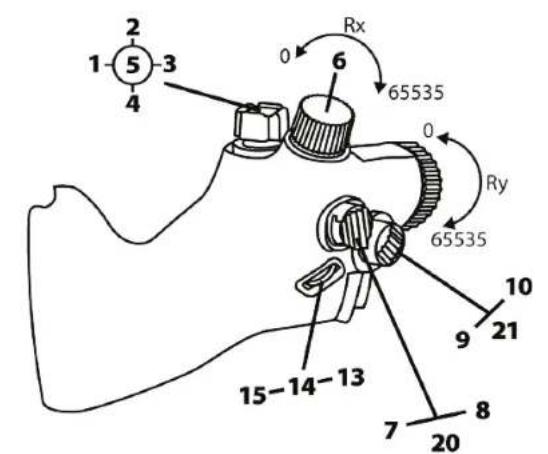
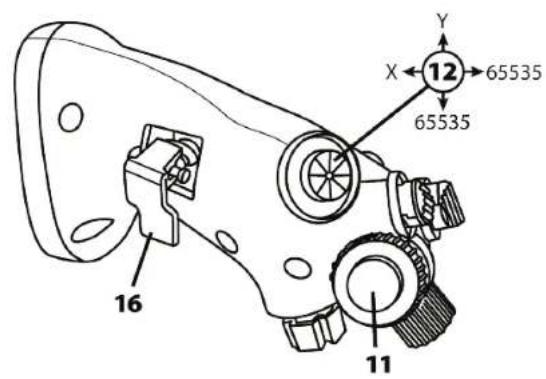
4. Informationen zur Benutzung des VIPER TQS
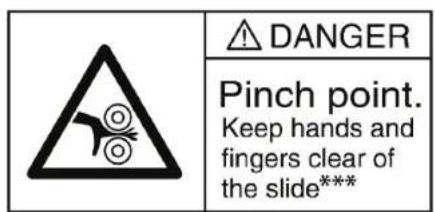
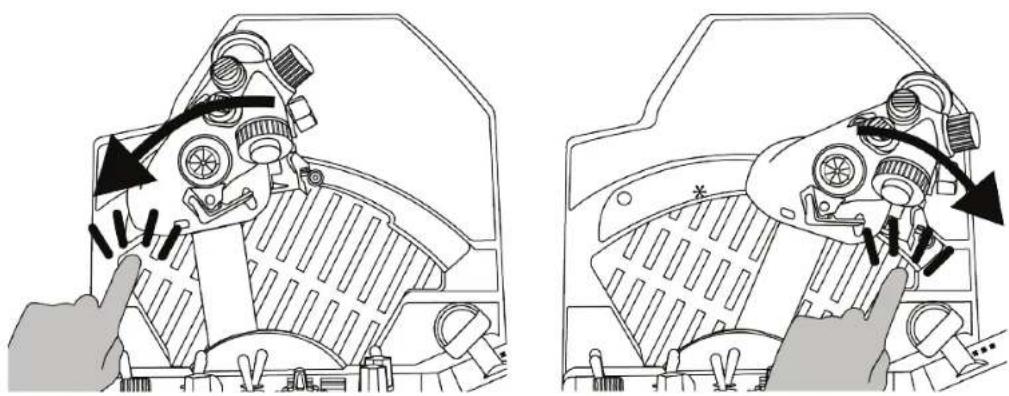
Einklemmgefahr
Stecken Sie Ihr Finger niemals in die Anschlagbereiche, wenn Sie den Griff benutzen.
4. Einstellung der Friktion
Sie können die Friktion Ihres VIPER TQS-Schubhebelquadranten mit Hilfe des seitlich am VIPER TQS angebrachten Werkzeugs nach ihren persönlichen Bedürfnissen einstellen.itte beachten Sie jedoch, dass die optimale Friktion des Schubhebels bereits ab Werk voreingestellt ist.
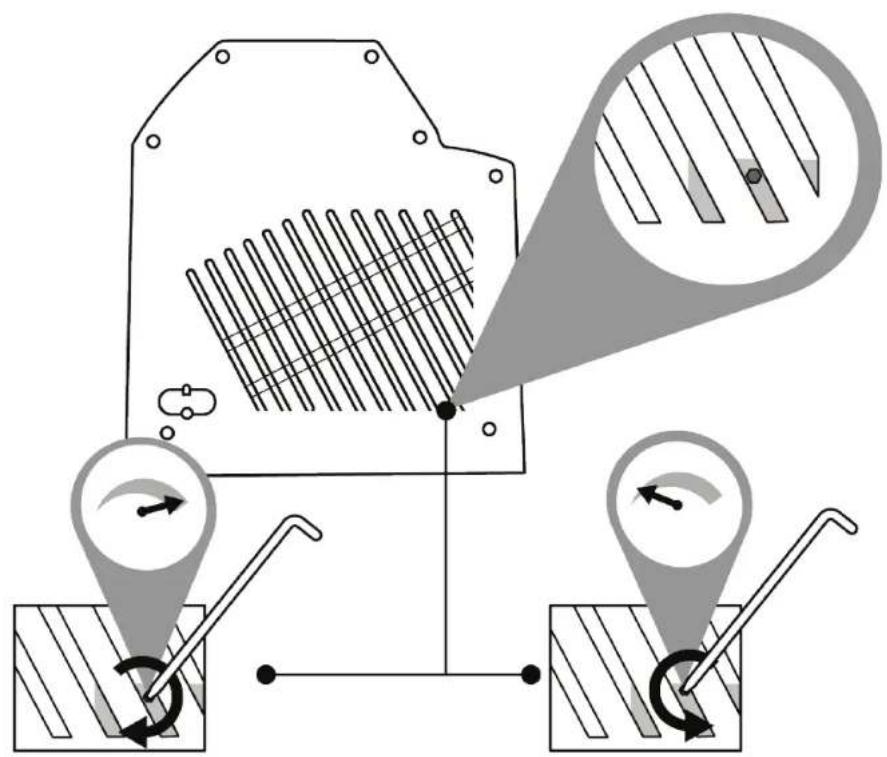

Um eine Beschädigung des Friktionssystems zu vermeiden, daß die Einstellschraube nicht zu fest angezogen werden.
Achten Sie auch darauf, dass Sie die Einstellschraube nicht ganz losen, da sonst die Gefahr besteht, dass der Schubhebel nicht mehr in der richtigen Position bleibt.
6. Anbringung auf einer Halterung

Das VIPER TQS kann auf verschiedene Arten von Halterungen montiert werden. Die meisten auf dem Markt erhältlichen Cockpits und Halterungen sind bereits mit ähnlichen Thrustmaster-Produkten (z. B. HOTAS Warthog) kompatibel.
Bitte beachten Sie, dass das VIPER TQS über einen starken Hebeleffekt verfügt und darauf fest angebracht werden muss.
Befestigen Sie die Basis mit geeigneten M6-Schrauben (nicht im Lieferumfang enthalten) an ihrer Halterung, damit der Griff nicht beschädigt wird. Eine ausfuhrliche Bauanleitung zum VIPER TQS finds Sie unter
Vergewissern Sie sich vor jedem Gebrauch, dass das VIPER TQS gemäß den Anweisungen des Herstellers ordnungsgemäß an der Halterung befestigt ist.
Berücksichtigten Sie das Material ihrer Halterung und stellen Sie sicher, dass das Produkt safer daran befestigt werden kann. Das VIPER TQS muss auf einem Schreibtisch aus massivem Material (z.B. MDF oder Holz) ohne Hohlkörper oder Glasteile verwendet werden.

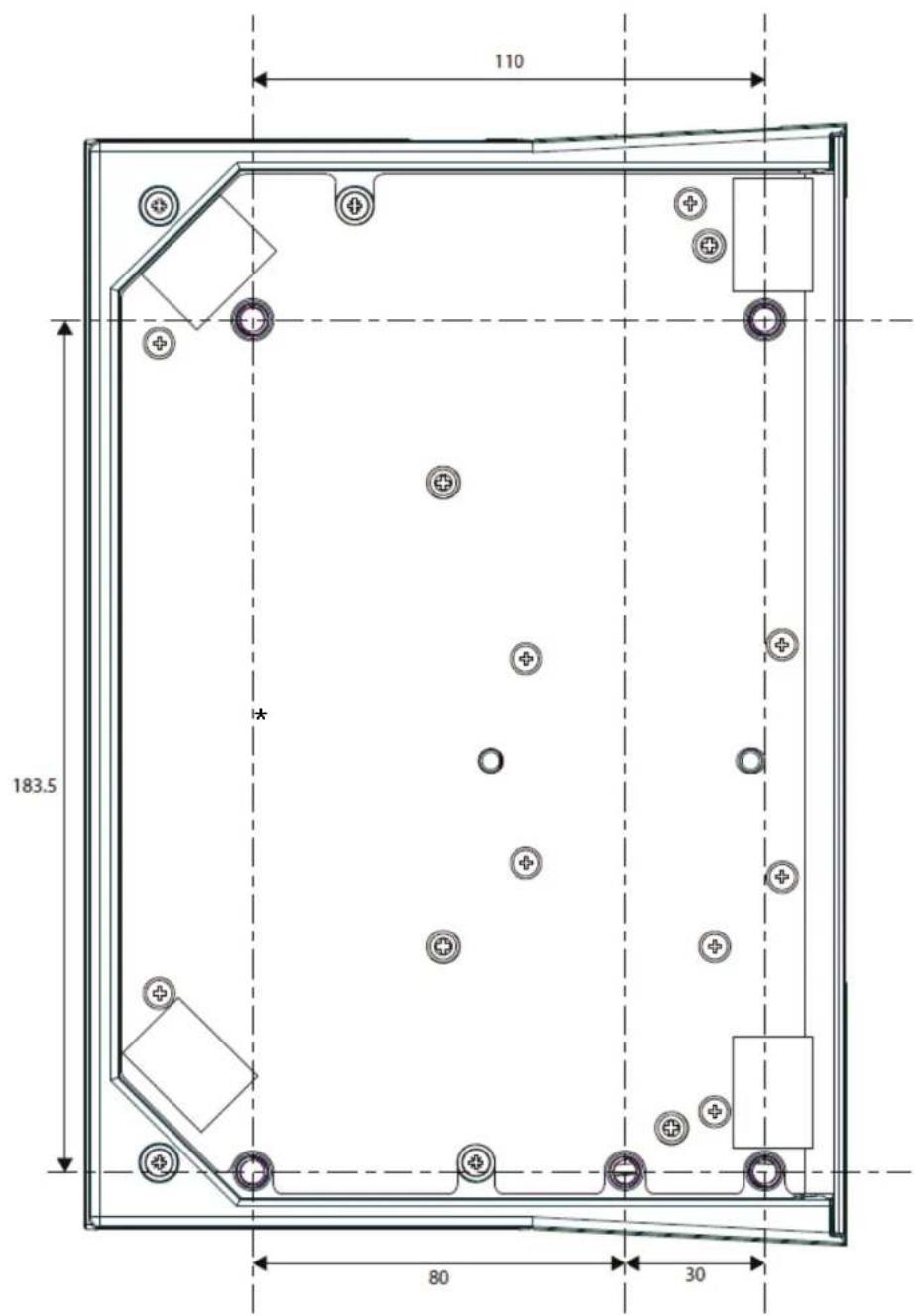
Bauplan mit Abmessungen für die Montage (in mm)
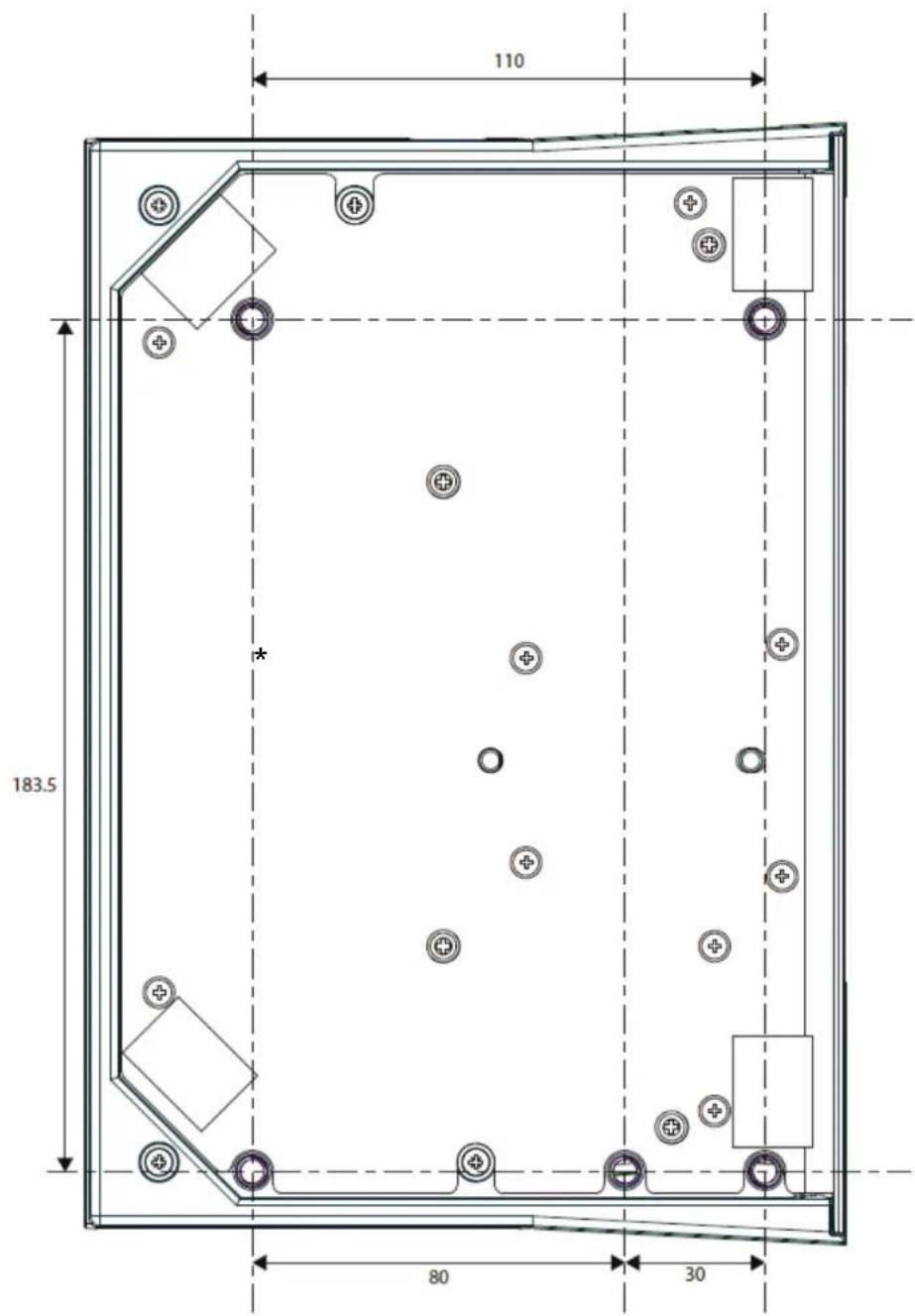
Sie können den Bauplan für die Montage von https://support.thrustmaster.com/product/vipertqs/ herunterlagen, ausdrucken und zur Vorbereitung der Bohrlocher auf ihrer Halterung verwenden.
Montage mit dem TM Flying Desk Mount*
Das TM Flying Desk Mount ist ein Befestigungssystem aus Metall mit einer Schraubklemme, dass die Ergonomie und die Position bei der Bedienung des Geräts verbessert. Dieses System ist für die Verwendung mit Schreibtischen und Tischen von 15 bis 50 mm Dicke konzipiert.
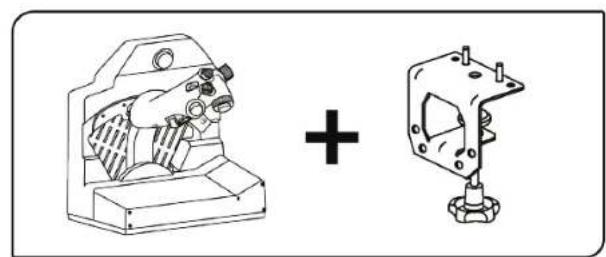
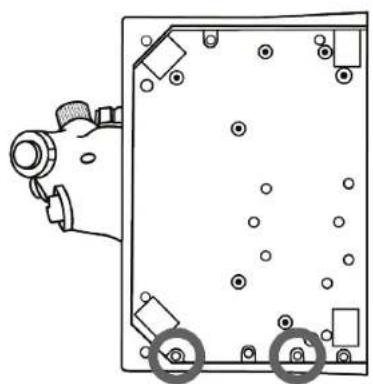
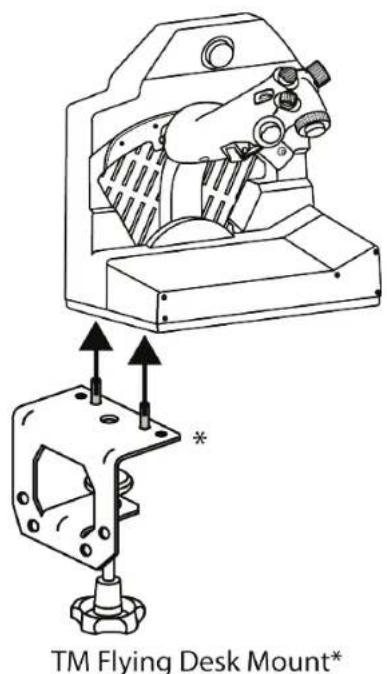
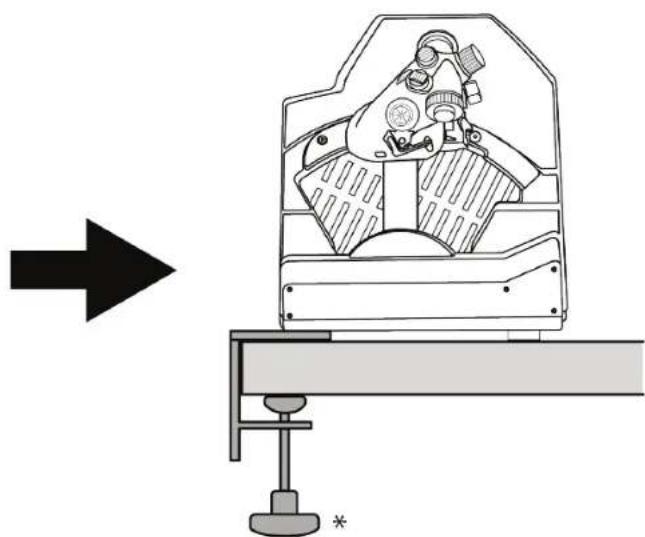
*Separat erhältlich
Montage mit der TM Flying Clamp*
Die TM Flying Clamp ist eine hohenverstellbare Halterung, die von Thrustmaster für sein Flugsimulationszubehör entwickelt wurde. Dieses Befestigungssystem verfügt über zwei Schraubklemmen, mit denen es für die Verwendung auf Tischen mit einer Dicke von 15 bis 45 mm angepasst werden kann.
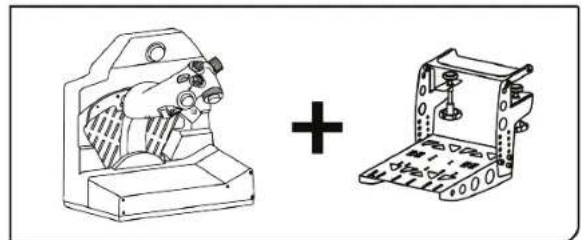
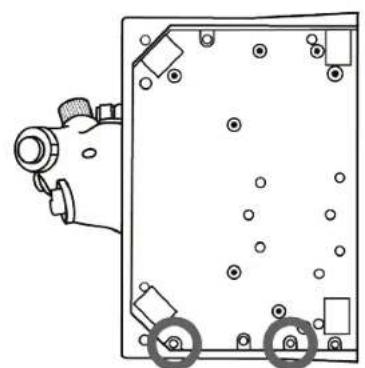
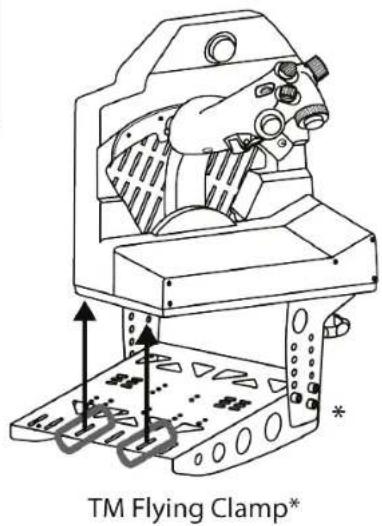
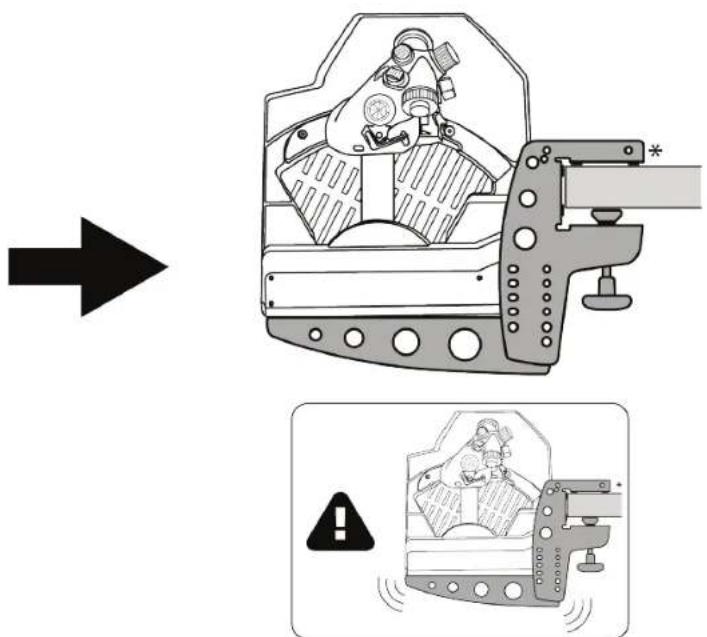
*Separat erhältlich

Bitte beachten Sie, dass das hohe Gewicht des VIPER TQS zu unerwänschten Bewegungen des Befestigungssystems führen kann.
7. Montage des VIPER PANEL*
*Separat erhältlich. Das VIPER PANEL besteht zum Lieferumfang des VIPER TQS Mission Pack.
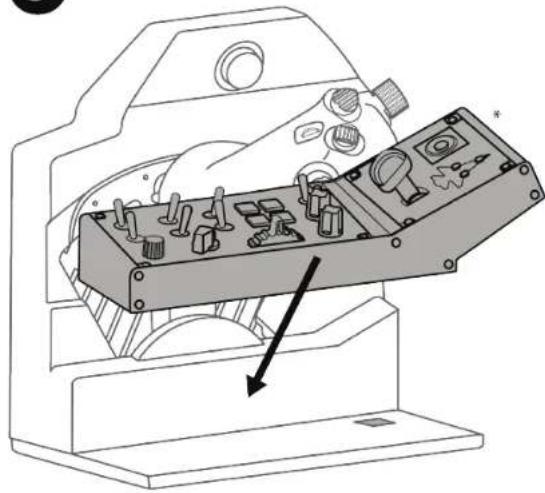
Das VIPER PANEL ist ein Steuerpanel, mit dem Sie ihre Flug- und Kampfähigkeiten mit insgesamt 43 Tasten und 1 Achse erweitern konnen, die alle über die T.A.R.G.E.T-Software programmierbar sind. VIPER PANEL ist eine Erweiterung zum VIPER TQS.
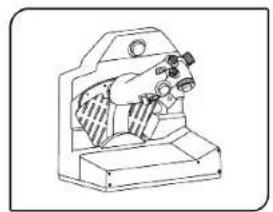
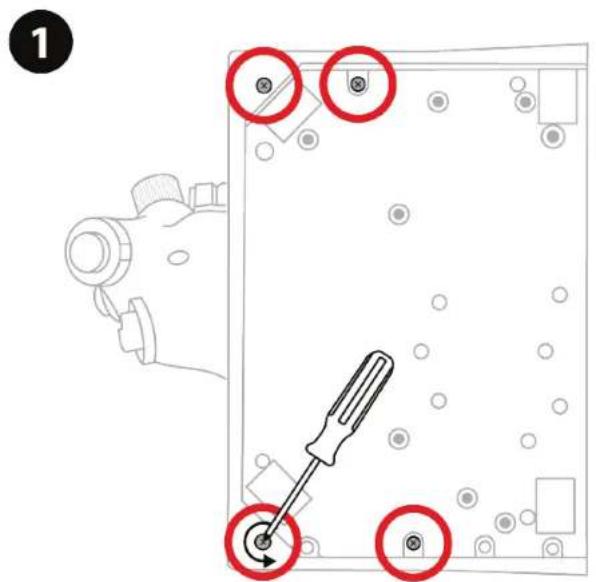
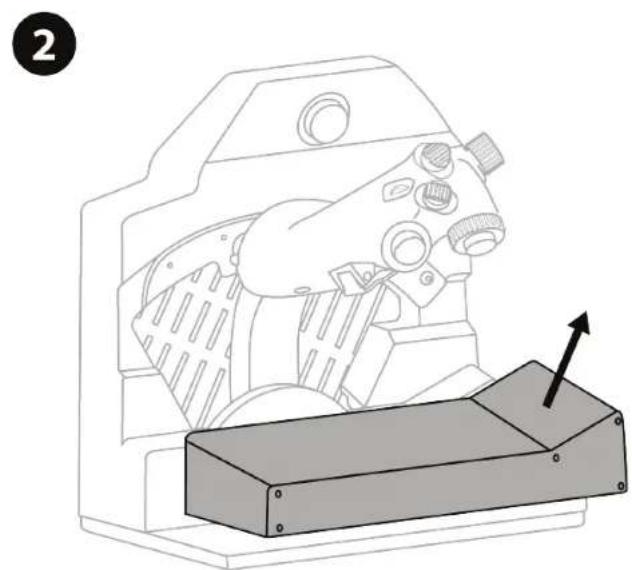
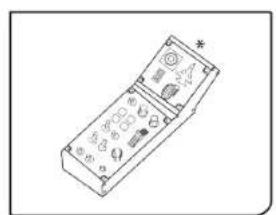
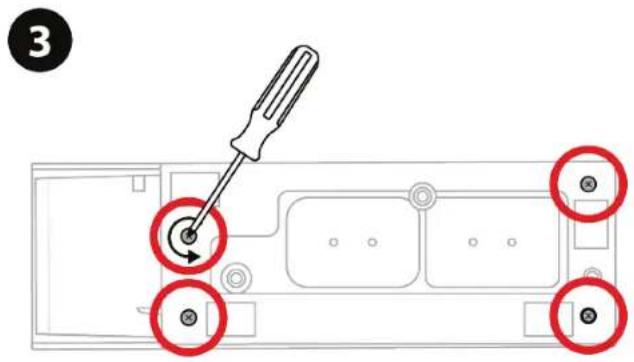

4
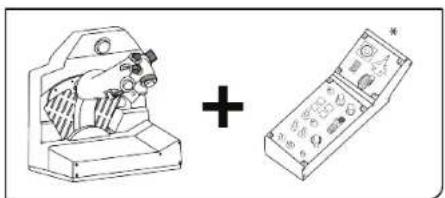
5
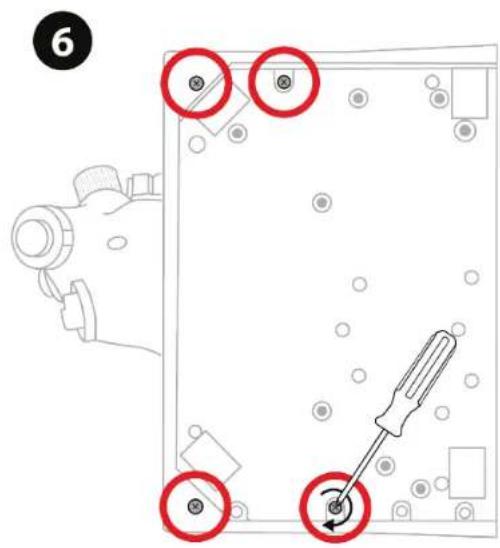
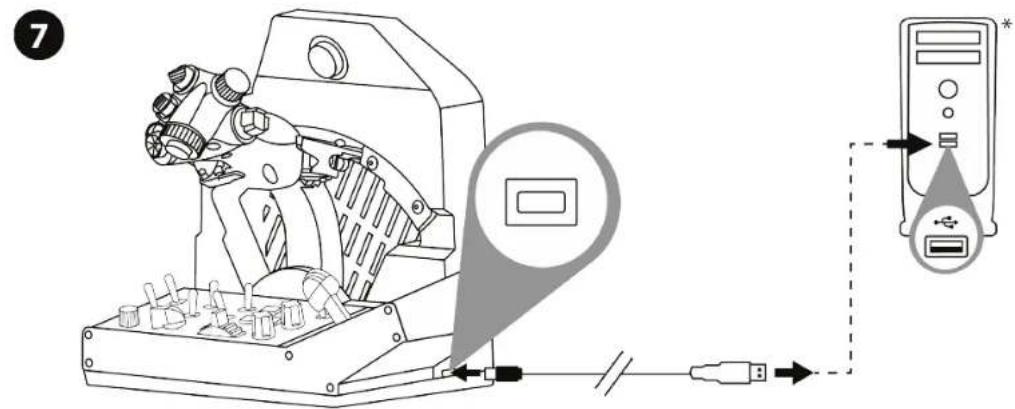
*Nicht im Lieferumfang enthalten
8. Installation auf PC
Bitte besuchen Sie
Laden Sie den PC-Treiber und seine spezielle Schnittstelle für die Windows-Systemsteuerung herunter und installieren Sieihn.
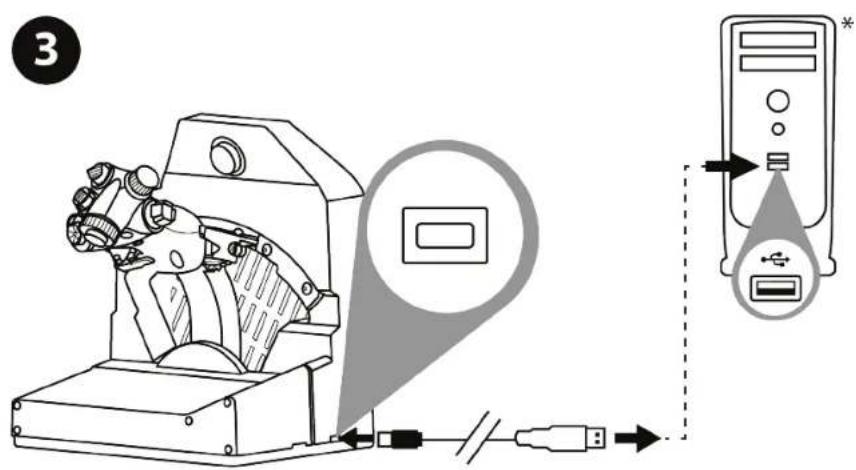
Sobald der PC-Treiber installiert ist, schreiben Sie den USB-Stecker an einen der USB-Anschlüsse Ihr's PCs an.
*Nicht im Lieferumfang enthalten
Um auf die Systemsteuerung zuzugreifen, wahlen Sie Start / Alle Apps / Thrustmaster / Control Panel oder Systemsteuerung (in Windows 10).
Das Dialogfeld Gamecontroller wird angezeigt. Das Zubehör wird auf dem Bildschirm mit dem Namen VIPER TQS und dem Status OK angezeigt.
Klichen Sie im Dialogfeld Gamecontroller auf Eigenschaften, um alle Funktionen zu testen und anzuzeigen.
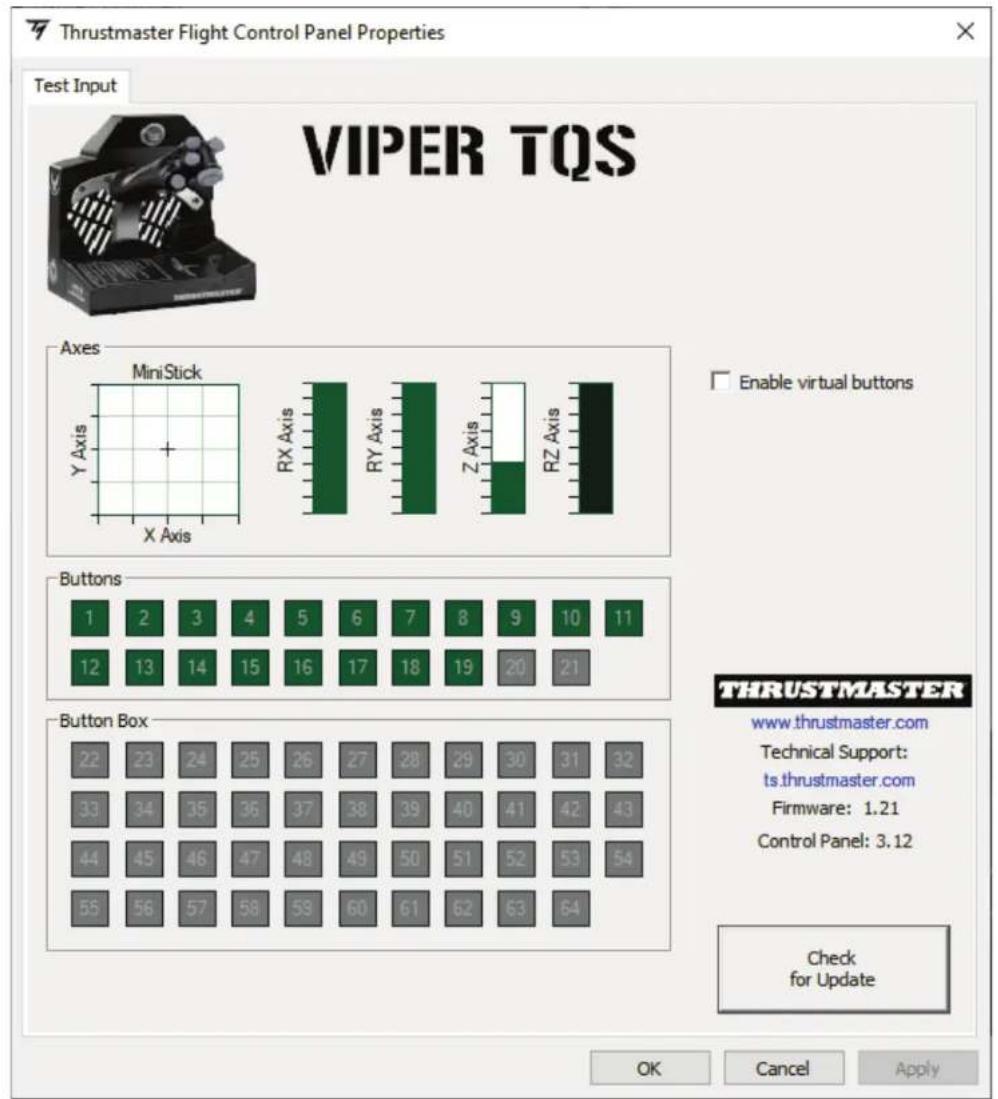
Enable virtual buttons (Virtuelle Tasten aktivieren):
Mit dieser Funktion konnen Sie die virtuellen Tasten am Griff (Tasten 20 und 21) aktivieren oder deaktivieren. Klichen Sie auf Apply (Übernehmen), sobald Sie den gewünschten Modus ausgewählt haben.
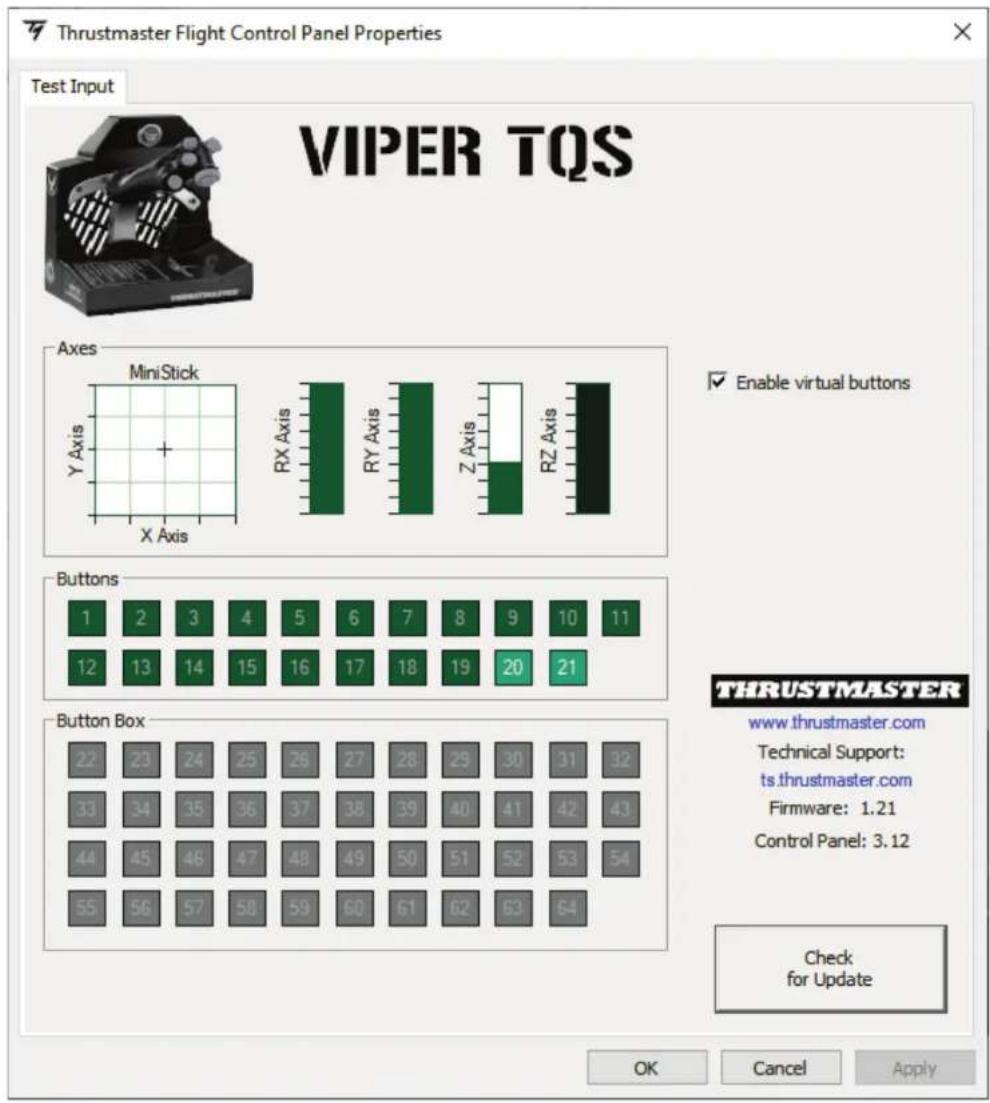

Die virtuellen Tasten sind bei dem VIPER TQS standardmäßig deaktiviert.
9. CUT OFF und AFTERBURNER-Rasten
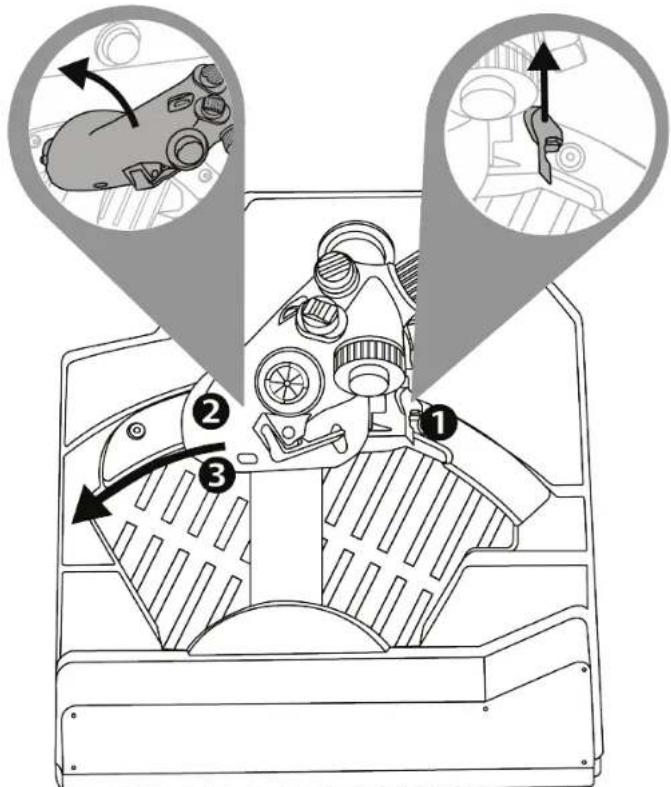
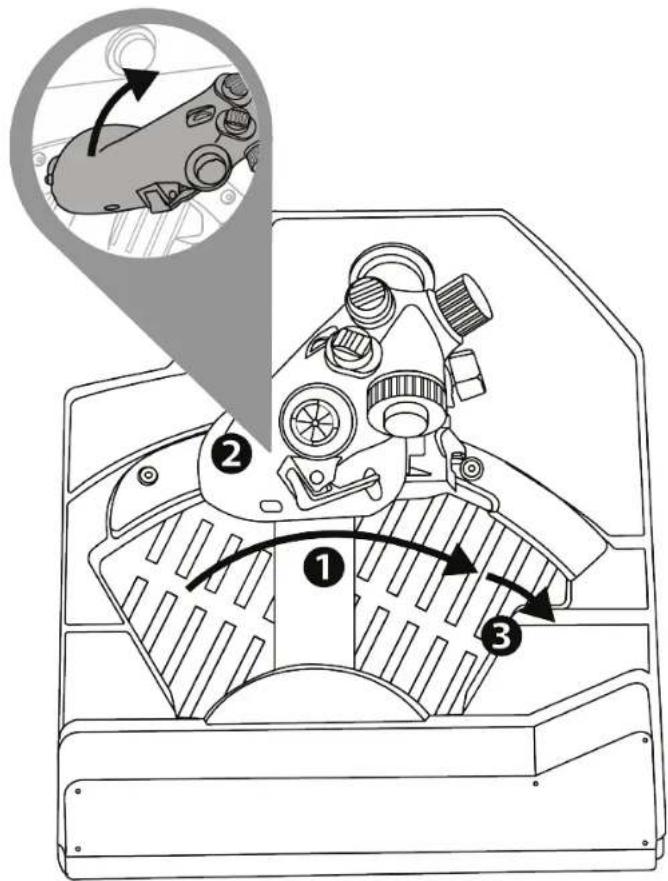
Der Schubhebelquadrant des VIPER TQS verfügbar über ein realitätsnahes System von CUT OFF- und AFTERBURNER-Rasten (das Afterburner-Modul ist abnehmbar).
CUT OFF
Nachdem Sie den Schubhebel am IDLE-Anschlag positioniert haben, drücken Sie den Trigger für die "Entriegelung der Triebwerkabschaltung" ①, um den Griff anzuheiten und über den Anschlag ② zu gelangen. Danach stellen Sie den Griff in die Position OFF ③.
Um die Triebwerke wieder einzuschalten, führen Sie diesen Vorgang in umgekehrter Reihenfolge durch.
AFTERBURNER
Bewegen Sie den Schubhebel bis zum Anschlag 1 und haben Sieihn an 2, um über den Anschlag zu kommt und den Nachbrenner 3 einzuschalten.
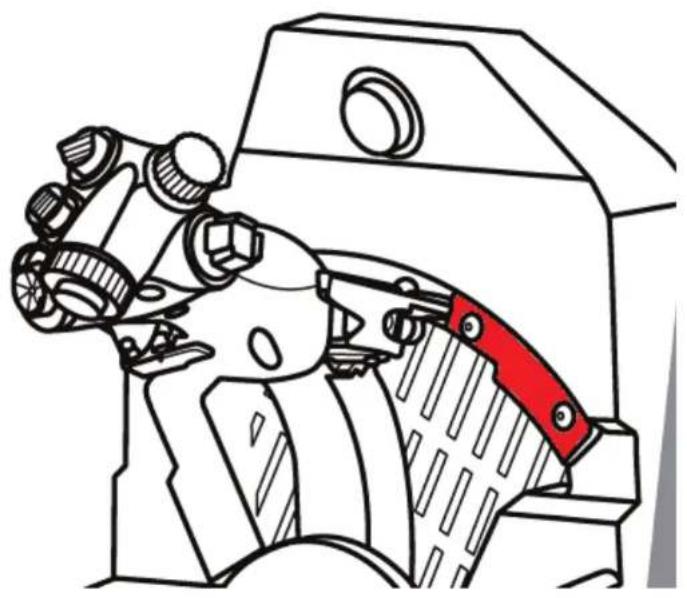
Demontage des AFTERBURNER-Anschlags
Der Anschlag des Afterburner-Moduls befindet sich bei 80% des Wertes der Achse.
Wenn Sie 100% des Schubhebelwegs ohne Anschlag wünschen (für einen bestimmten Simulator), können Sie das Afterburner-Modul und seinen Anschlag entfernen, indem Sie die beiden Schrauben des Moduls mit einem Inbusschluss (nicht im Lieferumfang enthalten) herausdrehen.
10. Erweiterte Programmiersoftware
T.A.R.G.E.T
Bitte besuchen Sie
Laden Sie im Bereich Software die erweiterte
Programmiersoftware T.A.R.G.E.T herunter und
installieren Sie diese.
Hauptmerkmale von T.A.R.G.E.T
- Verschiedene Konfigurationsmöglichkeiten für die Achsen.
- Verschiedene Programmierungsstufen: Basic, Advanced und Script.
- Verwendung des Drag-and-Drop-Prinzips.
- M开具keit der Kombination des VIPER TQS-Schubhebels mit verschiedeneen Thrustmaster-Joysticks (HOTAS Cougar, HOTAS Warthog, T.16000M, MFD Cougar Pack, die alle auch mit T.A.R.G.E.T kompatibel sind), so dass sie als einziges USB-Gerät erkannt werden.
- Zugriff auf erweiterte Profile, die von der Thrustmaster-Community erstellt wurden.
11. FAQ und technischer Support
Haben Sie Fragen zum VIPER TQS oder haben Sietechnische Probleme? Dann besuchen Sieitte die Website des technischen Supports von Thrustmaster: https://support.thrustmaster.com/product/viper-tqs/.

THrustMASTER
VIPER TQS
THROTTLE QUADRANT SYSTEM
Voor de PC (Windows 10/11)
Handleiding

다운 https://support.thrustmaster.com/product/viper-tqs/에서장recht에만을다운로드 하어인증일수에이어드러구명을 출들的时候지지내에 기에에載載于載載上용die auf die auf die auf die auf die auf die auf die auf die auf die auf die auf die auf die auf die auf die auf die auf die auf die auf die auf die auf die auf die auf die auf die auf die auf die auf die auf die auf die auf die auf die auf die auf die auf die auf die auf die auf die auf die auf die auf die auf die auf die auf die auf die auf die auf die auf die auf die auf die auf die auf die auf die auf
<|im_start|>assistant
https://support.thrustmaster.com/product/viper-tqs/에서장recht에만을다운로드 하어인증일수에이어드러구명을 출들的时候지지내에 기에載載于載載上용die auf die auf die auf die auf die auf
<|im_start|>assistant
http://support.thrustmaster.com/product/viper-tqs/에서장recht에만을다운로드 하어인증일수에이어드러구명을 출들的时候지지내에 기에載載于載載上용die auf die auf die auf
<|im_start|>assistant
http://support.thrustmaster.com/product/viper-tqs/에서장recht에만을다운로드 하어인증일수에이어드러구명을 출들的时候지지내에 기에載載于載載上用
<|im_start|>assistant
http://support.thrustmaster.com/product/viper-tqs/에서장recht에만을다운로드 하어인증일수에이어드러
<|im_start|>assistant
http://support.thrustmaster.com/product/viper
TM Flying Desk Mount* 般用如何
2. VIPER TQS - Funktioner
- Handtag
- Cut Off-spärr
- Afterburner-sparr
- CHAFF/FLARE-knapp
- Klämma für uppdragskarta
6. USB-C-kontakt
7. Friktingsjusteringsverktyg