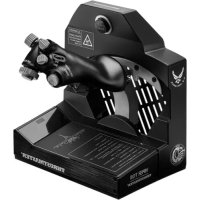
Viper TQS - Ovladač THRUSTMASTER - Bezplatný návod k obsluze
Najděte návod k zařízení zdarma Viper TQS THRUSTMASTER ve formátu PDF.



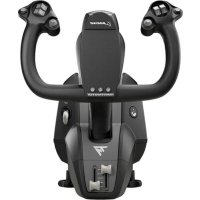
| Typ produktu | Plynový pákový ovladač (škrtící klapka) pro letecký simulátor |
| Značka | Thrustmaster |
| Model | Viper TQS (systém kvadrantu plynu) |
| Kategorie | Letový ovladač |
| Kompatibilita | PC (Windows) |
| Konektivita | USB-C |
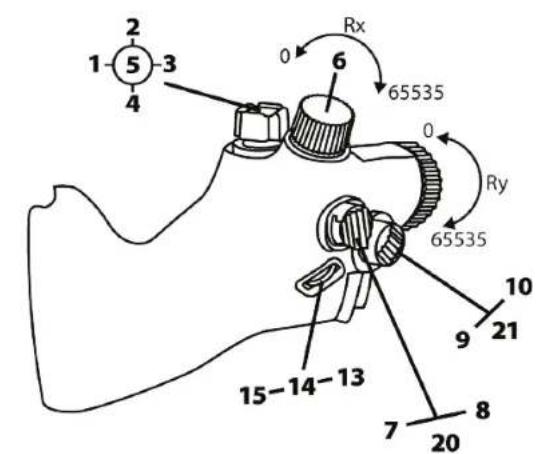
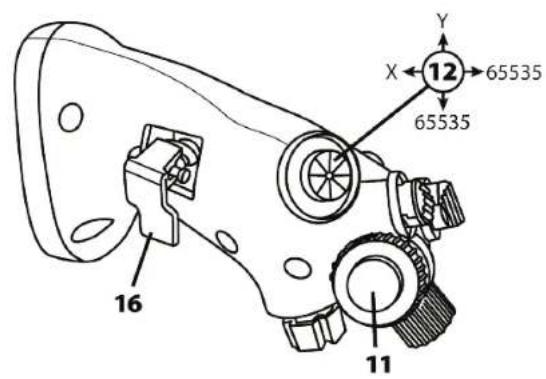
| Počet tlačítek | 19 fyzických tlačítek + 2 virtuální (režim B) |
| Počet os | 5 os |
| Dorazy | CUT OFF (vypnutí motoru) a AFTERBURNER (přídavné spalování) |
| Rukojeť | Kovová replika v měřítku 1:1 stíhačky F-16 |
| Nastavení tření | Ano, pomocí šroubu přístupného z boku (součástí balení) |
| Montáž na podpěru | Kompatibilita M6; upevnění šrouby nebo pomocí TM Flying Desk Mount / Clamp (prodávají se samostatně) |
| Software | T.A.R.G.E.T. (pokročilé programování, přetažení, skripty) |
| Napájení | USB sběrnice (5V) |
| Odhadovaná hmotnost | Přibližně 1,5 kg |
| Obsah balení | Viper TQS, nástroj pro nastavení tření, klips na misní kartu, návod k použití |
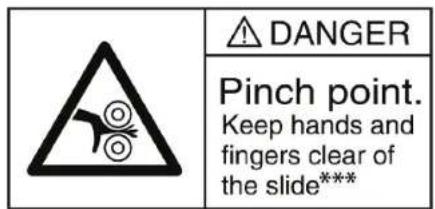
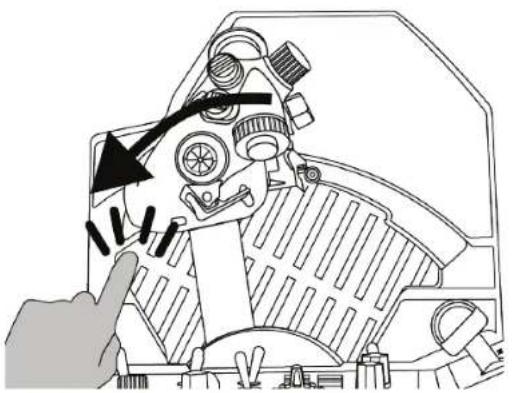
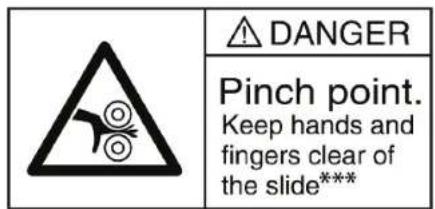
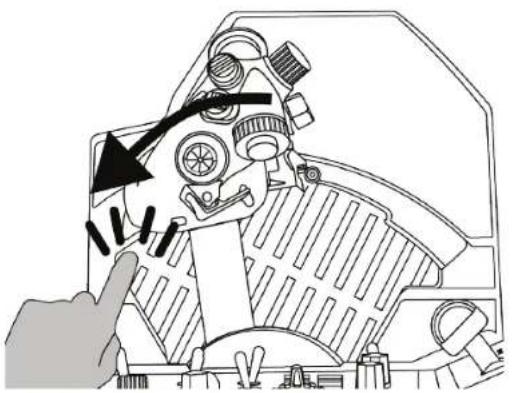
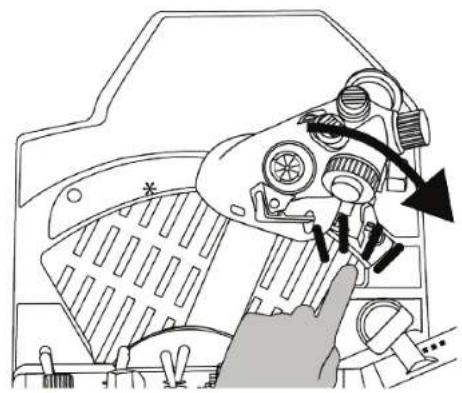
| Bezpečnost | Nebezpečí přiskřípnutí – neumísťujte prsty do prostoru dorazů; používejte na pevném povrchu (dřevo nebo MDF) |
| Údržba a čištění | Čistěte suchým měkkým hadříkem; nepoužívejte kapaliny nebo abrazivní prostředky |
| Náhradní díly a opravitelnost | Kontaktujte technickou podporu Thrustmaster pro opravy nebo díly |
| Obecné informace | Před použitím vyžaduje aktualizaci firmwaru; stažení z webu podpory Thrustmaster |
Často kladené otázky - Viper TQS THRUSTMASTER
Dotazy uživatelů ohledně Viper TQS THRUSTMASTER
0 otázka o tomto zařízení. Odpovězte na ty, které znáte, nebo položte vlastní.
Položte novou otázku o tomto zařízení
Stáhněte si návod pro váš Ovladač ve formátu PDF zdarma! Najděte svůj návod Viper TQS - THRUSTMASTER a vezměte svůj elektronický přístroj zpět do rukou. Na této stránce jsou zveřejněny všechny dokumenty potřebné k používání vašeho zařízení. Viper TQS značky THRUSTMASTER.
NÁVOD K OBSLUZE Viper TQS THRUSTMASTER
Před instalaci vyrobku, prěd jakýmkoli použitím vyrobku a prěd jakoukoli udržbou si pečlive prěctěte pokyny uvedené v teto priručce. Nezapomente dodržovat bezpečnostní pokyny. Nedodrženi těchto poků můze mit za následek nebody a/nebo poškození. Tento námod si uschovejte, abyste se k němu mohli v budoucnu vrátit.
OBSAH
- OBSAH BALENI 5
- VIPER TQS VLASTNOSTI 6
- MAPOVÁNÍ TLACÍTEKA OS 8
- INFORMACE O POUZIVANI VIPER TQS....10
- NASTAVENI TRENi 11
- INSTALLACE NA PODPERU 12
- INSTALLACE VIPER PANEL* 17
- INSTALLACE NA PC 20
- CUT OFF A AFTERBURNER DETENTY.....23
- T.A.R.G.E.T POKROČILÍY PROGRAMOVACI SOFTWARE 26
- CASTO KLADENÉ DOTAZY A TECHNICKÁ
PODPORA 28
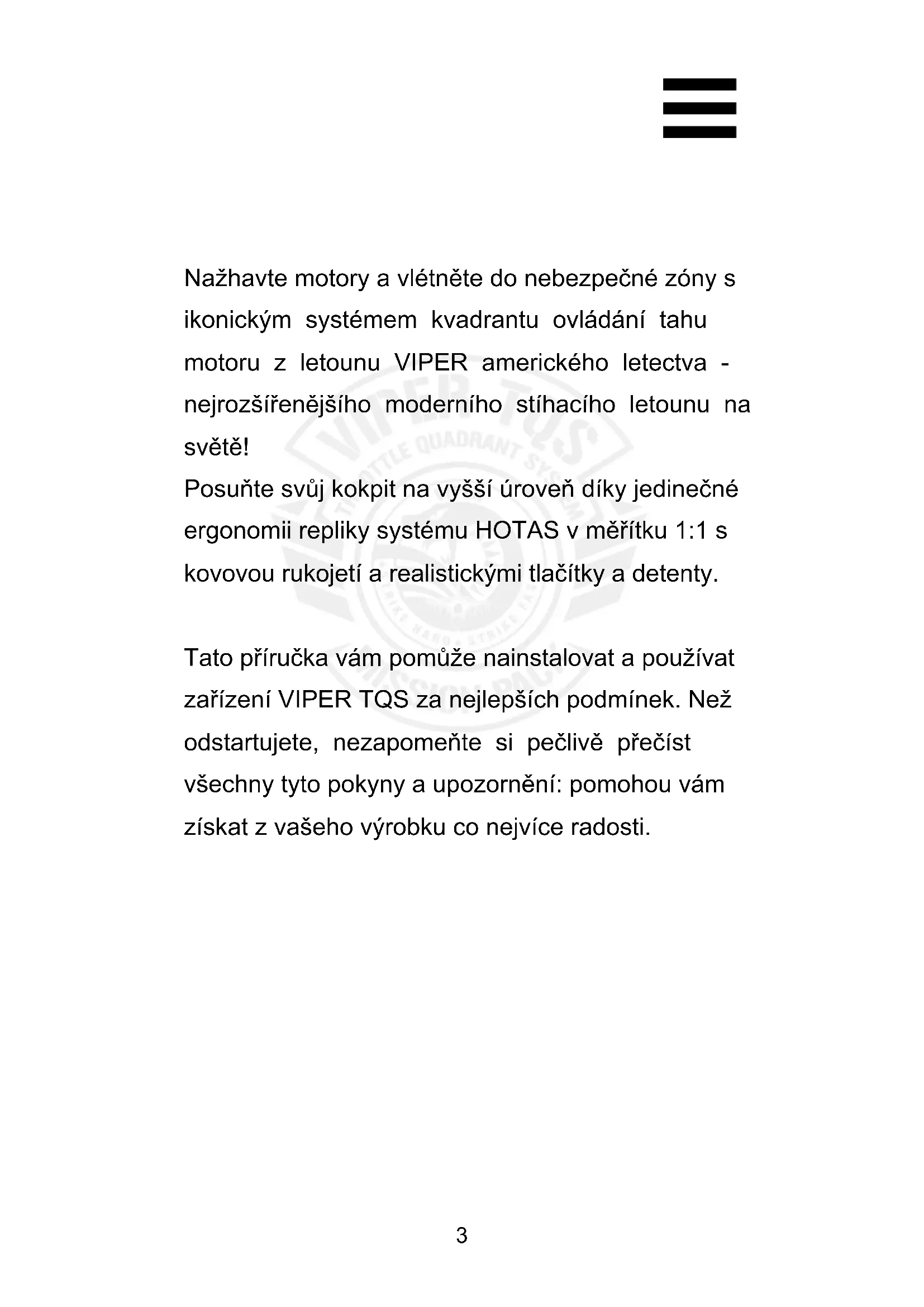
Nažhavte motory a vlétnéte do nebezpečné zony s ikonickým systémem kvadrantu ovládání tahu motoru z letounu VIPER amerického letectva -nejrozšiřenišiho moderního stíhaciho letounu na světě!
Posuţe svúj kokpit na vyšsí úroven díky jeginečné ergonomii replíky systému HOTAS v měřítku 1:1 s kovovou rukojetí a realistickými tlačítky a detenty.
Tato príručka vám pomůže nainstalovat a používat zařizení VIPER TQS za nejlepsích podminek. Než odstartujete, nezapomeće si pečlivě prečíst všechny tyto pokyny a upozorněné: pomohou vám ziskat z vašeho vyrobku conejvice radosti.

Aktualizefirmwaru
Aby zařizení VIPER TQS správně fungovalo ve videohrách, je třeba aktualizovat jeho firmware.
Vyberte Firmware a postupujte podle pokyn⁻ - včetné postupu stahování a instalace.
1. Obsah baleni
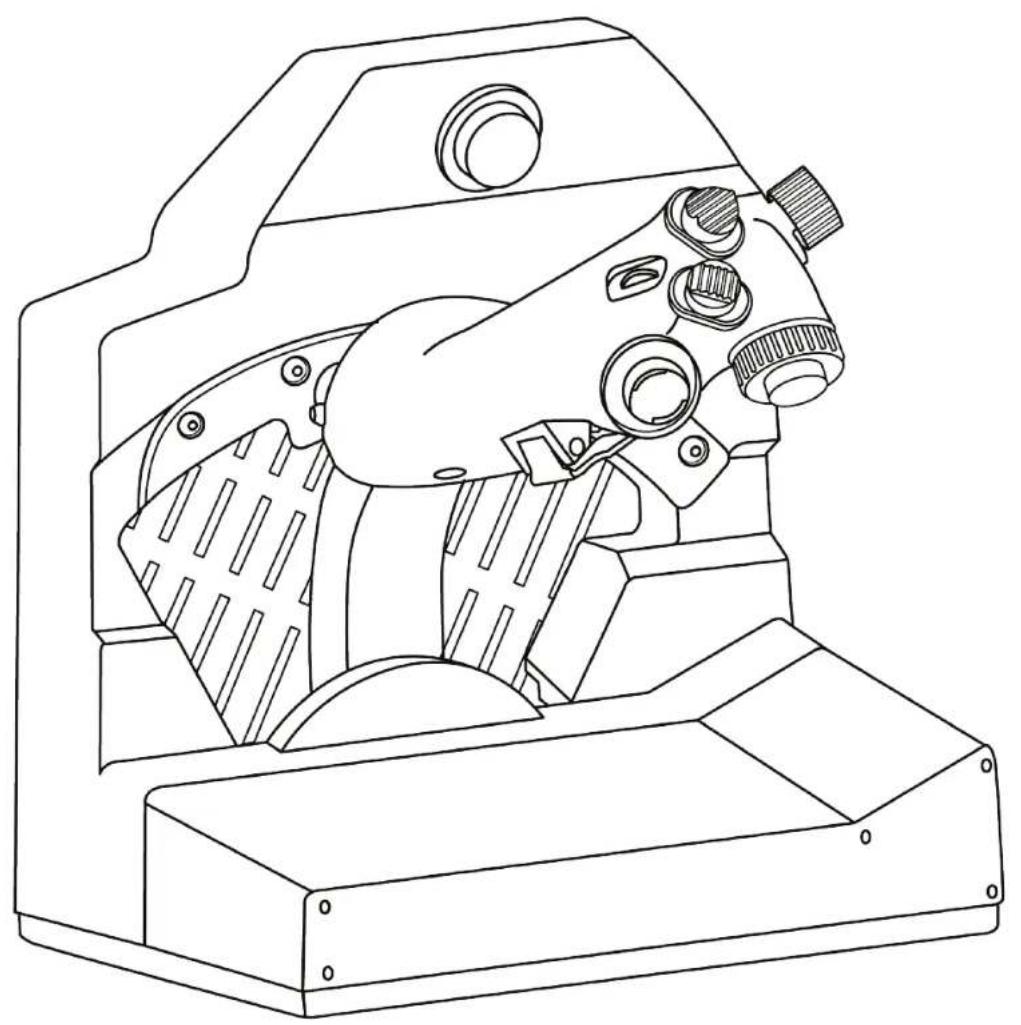

- USB konektor (typ C)
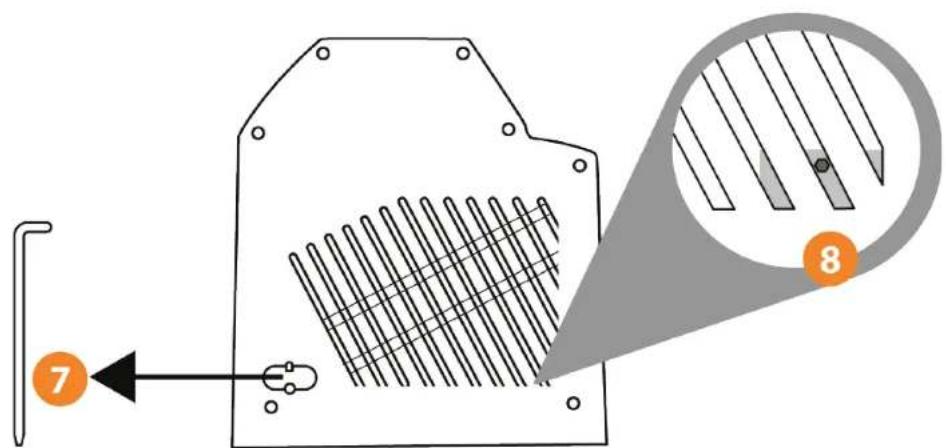
- Umistěné nastroje pro nastavení třeni
- Pristup k nastaveni treni plynové páky
3. Mapováni tlacítek a os
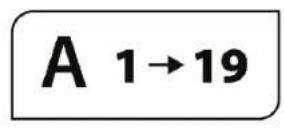
VIPER TQS páka: mapování 19 tlacitek a 5 os v režimu A (bez virtuálnich tlacitek)
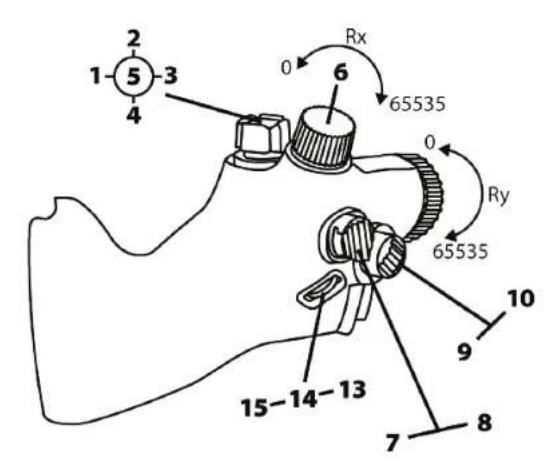
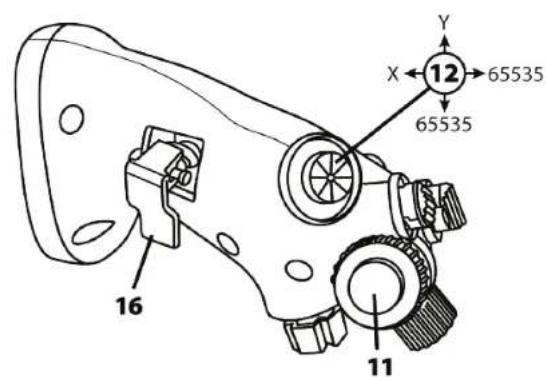
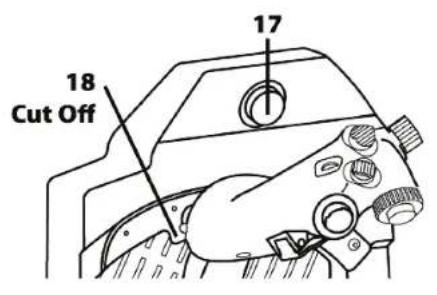
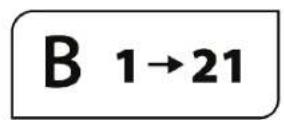
Režim B: s virtuálními tlacítky
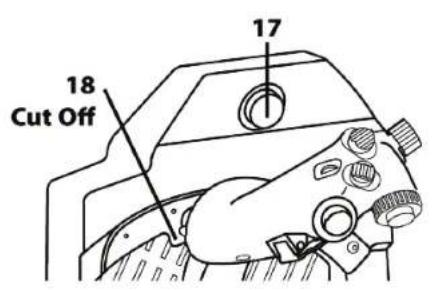
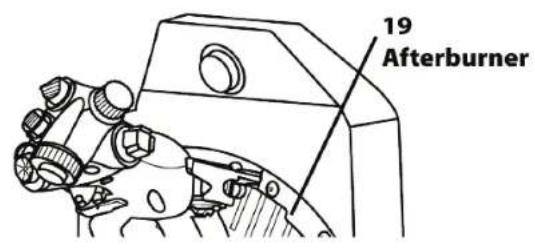
4. Informace o používány VIPER TQS

Nebezpečí skřipnutí
Pri používání páky nikdy nevkládejte prsty do oblast dorazu.
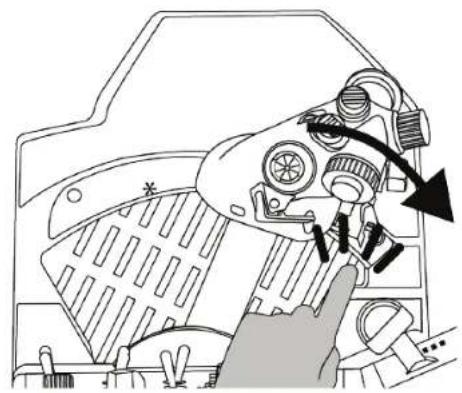
4. Nastavení třeni
Trení kvadrantu ovladání tahu motoru VIPER TQS si mûžete nastavit podle vlastnich preferenci pomoci nastroje, který je současti baleni na boku VIPER TQS. Mějte však na paměti, ze optimálné trení skrtić klapky bylo nastaveno standardné z vyroby.
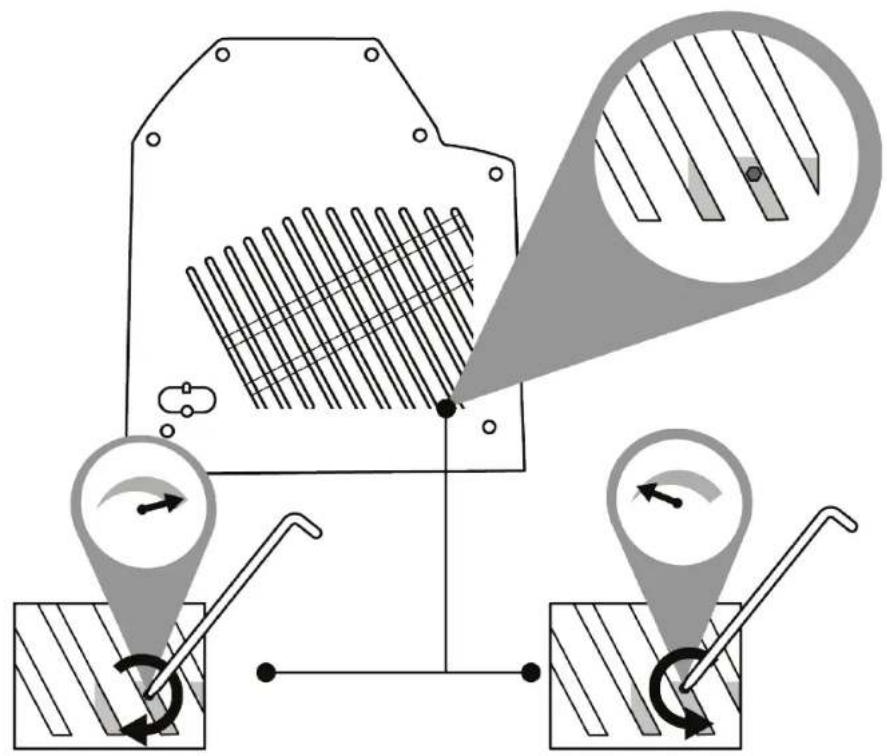
#
Aby nedoslo k poskozeni treciho systemu, dbejte n to, abyste serizovac sroub priilis neutahli.
Dbejte také na to, abyste serizovaci šroub zcela neutáhli: tíme vystavujete riziku, ze skrtić klapka již nebude moci zústat v dané poloze.
6. Instalace na podpěru

Systém VIPER TQS lze instalovat na rūzné.typy podpěr. Větsina kokpitů a podpěr dostupných na trhu je již kompatibilnís podobnými produkty Thrustmaster (tj. HOTAS Warthog).
Miejte na paměti, ze systém VIPER TQS má silné pákový efekt, a proto musí byt pevně pripevněn.
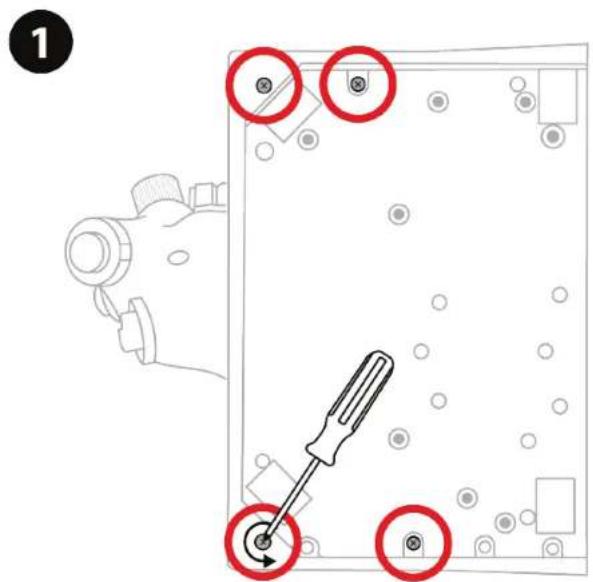
Připevněte základnu k podpěře pomoci vchodnych sroubů M6 (nejsou součástí baleni), aby nedoslo k poskození páky.
Kompletní planystémuVIPER TQS je k dispozici na adrese
Pred každým použitím se ujistěte, ze je zařízení VIPER TQS stale správně pripevněno k podpěre podle pokynů vyrobce.
Nezapomente vzt v uvahu material, ze ktereho je vaše podpěra vyrobena, a ujistěte se,Že je možné k ní vyrobek bezpečné pripevnit. Systém VIPER TQS musí být použit na stole z pevnéhomaterialílu (např. MDF nebo d'reva) bez dutych nebo skleněn'ych součástí.

Rozměry montážniho plánu (v mm)
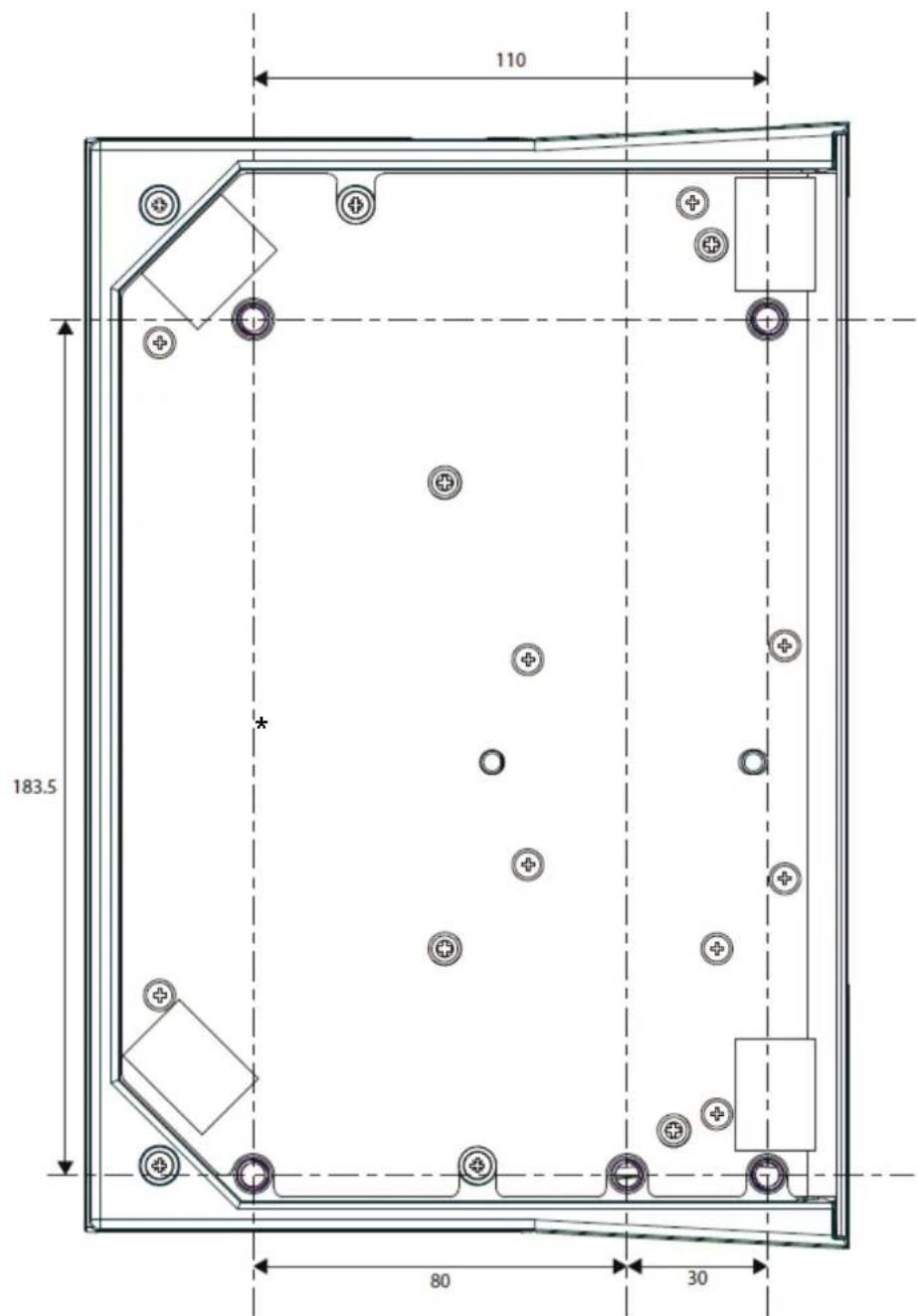
Montážní plán si múžete stáhnout ze stránek
https://support Thrustmaster.com/product/vipertqsl/, pak si jej vytisknéte a použijte na podložce, abyste prìpravili olvory pro vrtání.
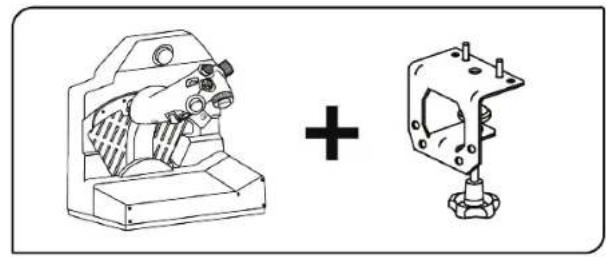
Instalace za použití TM Flying Desk Mount*
TM Flying Desk Mount je kovovy montážní systém supínacím šroubem, který zlepsuje ergonomii a pilotné polohu pri používání zařizení. Tento systém je určen propoužití se stoly o tlouš'tce 15-50 mm.
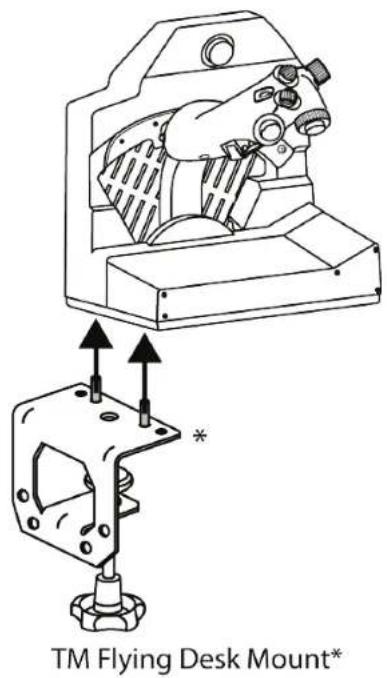
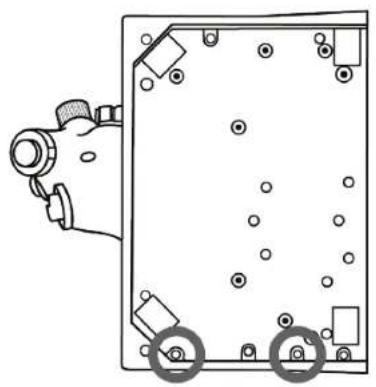
Instalace za použití TM Flying Clamp*
TM Flying Clamp je výškově nastavitelná podpěra navržená společností Thrustmaster pro její príslušenství pro letecké simulace. Tento montážné systém je vybaven dvěma upínacími šrouby, které umozžnují jeho nastavení pro použití se stoly a desksmi o tlouš'tce 15-45 mm.
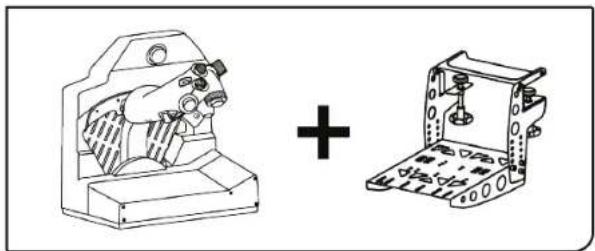
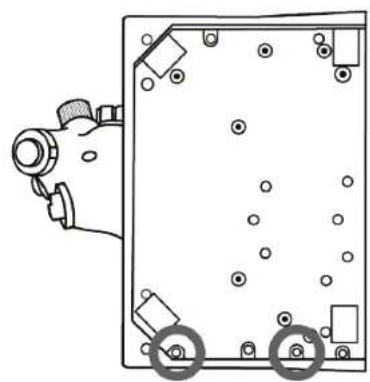
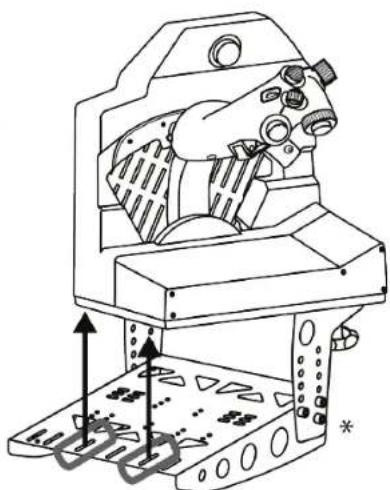
TM Flying Clamp*
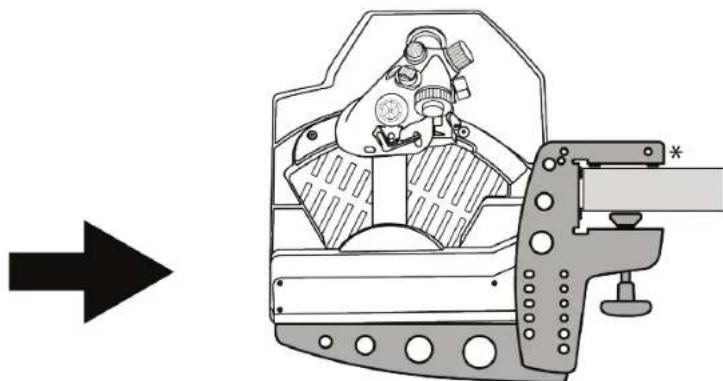
Upozornujeme, ze velká hmotnost systému VIPER TQS muzzle zpúsobit nežadouci pohyby montážniho systému.
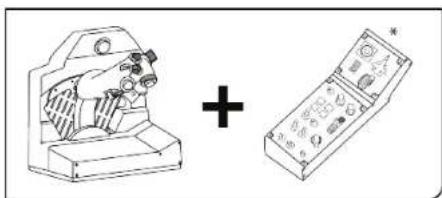
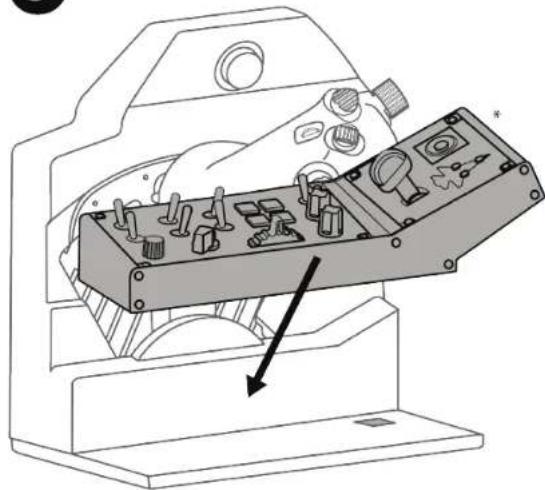
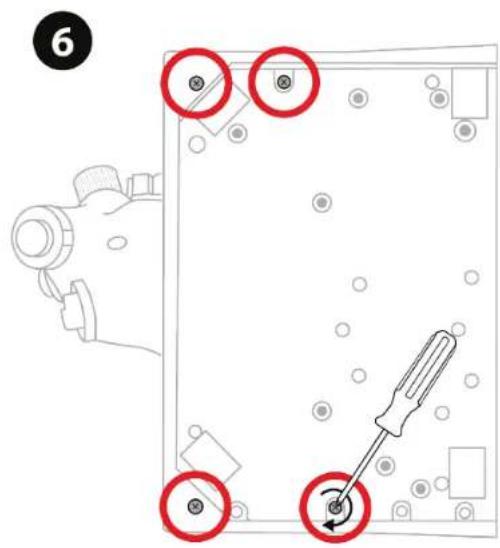
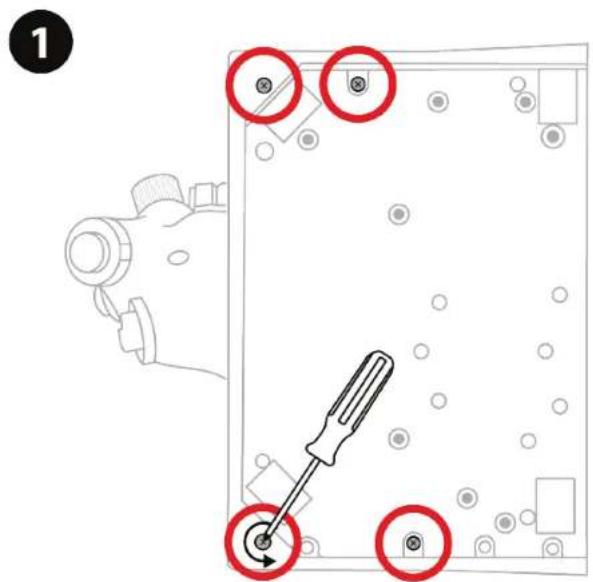
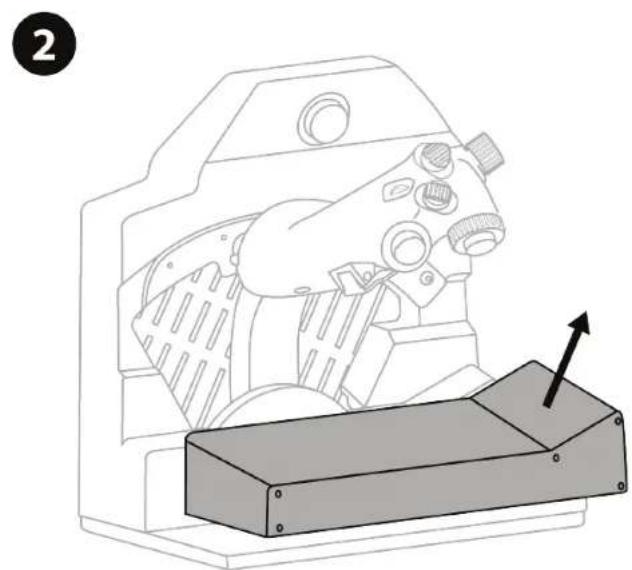
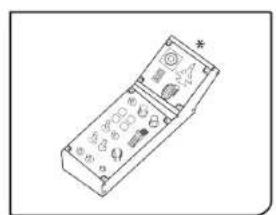
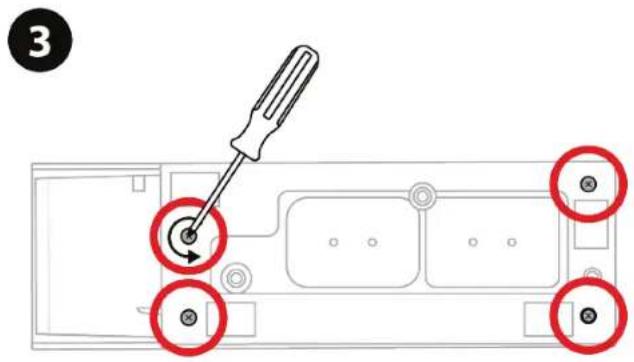
6. Instalace VIPER PANEL*
*Prodává se samostatné. VIPER PANEL je současti balíčku VIPER TQS Mission Pack.
VIPER PANEL je ovladací panel, který vám umožní rozšířit vase letové/bojové možnosti o celkem 43 tlacítek a 1 osu - vsechny jsou programovatelné pomoci softaru T.A.R.G.E.T. VIPER PANEL je doplěkem k VIPER TQS.
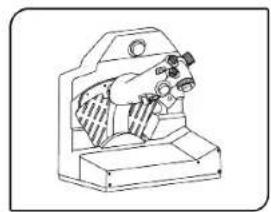
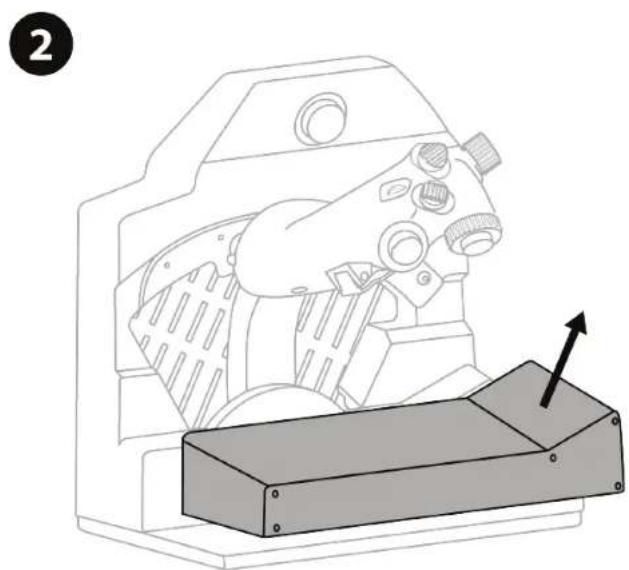
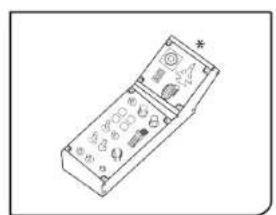
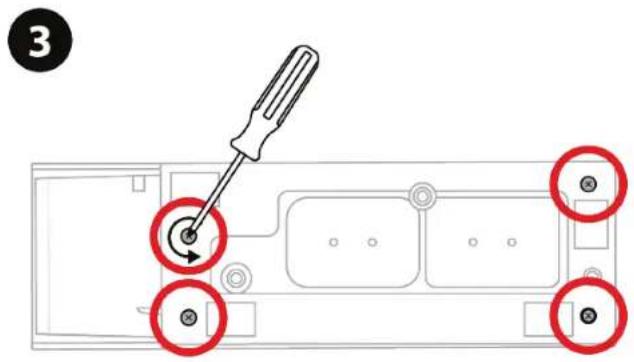
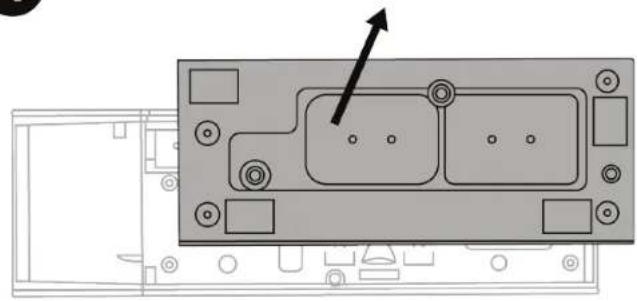
4
5
*Neni součásti
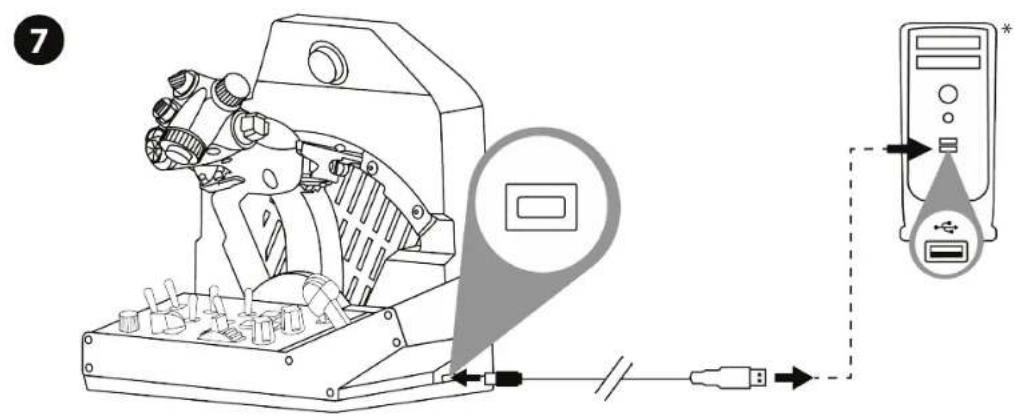
7. Instalace na PC
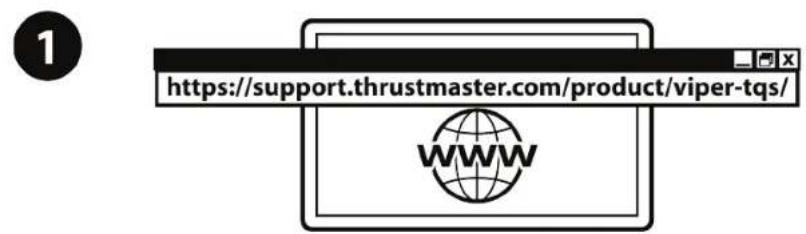
Navstivte prosím
Stáhněte a nainstalujte ovladac počitače a jeho prizpůsobné rozhraní pro Ovladaci panely systému Windows.
Chcete-li vstoupit do složky Control Panel, vyberte Start / Aplikace / Thrustmaster / Control Panel nebo Ovladaci panely (ve Windows 10).
Zobrazí se dialogové okno Herní ovladače. Na obrazovce se zobrazí príslušenství s názvem VIPER TQS a stavem OK.
V dialogovém okné Herní ovladače kliknéte na tlačitko Vlastnosti a otestujte a zobrazte všechny funkce.
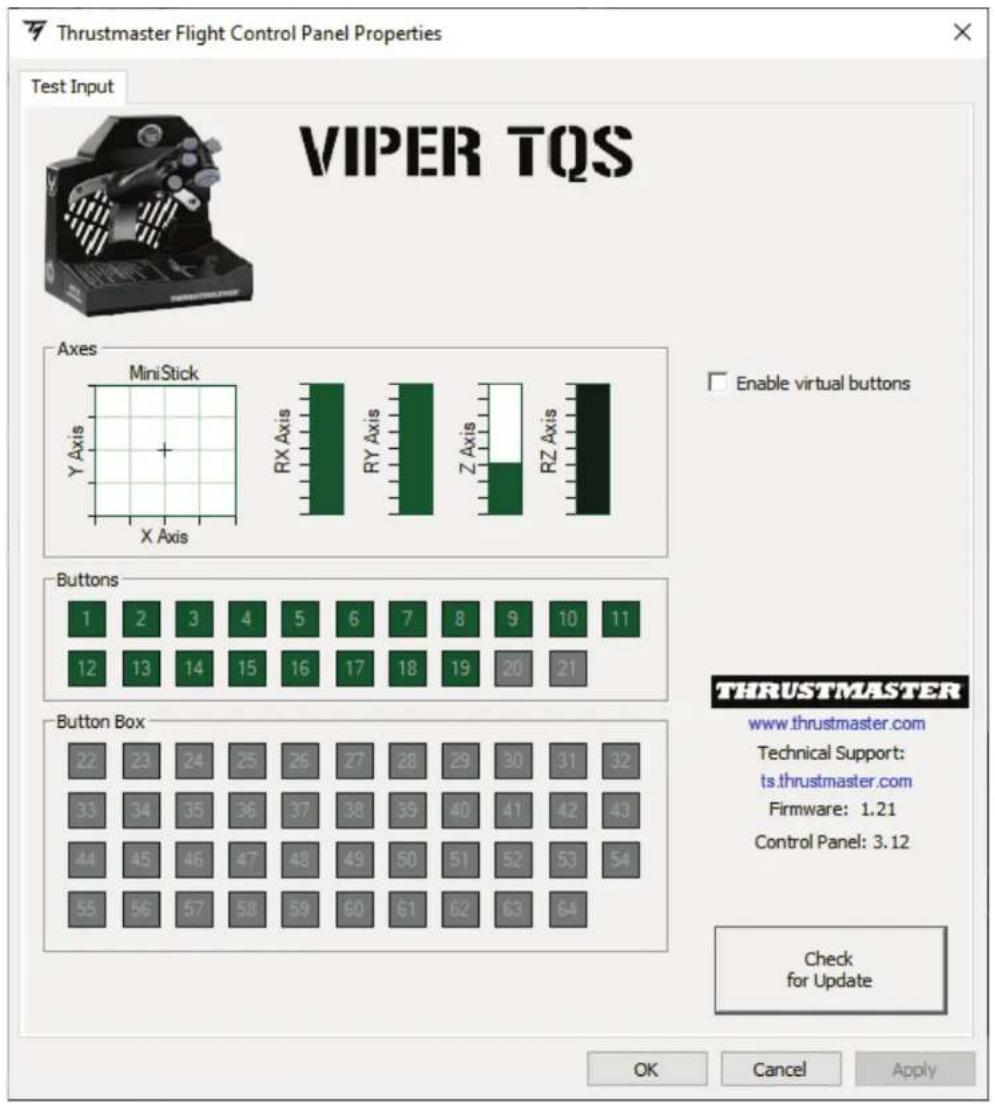
Enable virtual buttons (Povolit virtuálné tlacítka):
Tato funkce umožnuje zapnout nebo vypnout virtuálni tlacítka na páce (tlacítka 20 a 21). Po vyběru režimu, který chcete použít, kliknéte na tlacítko Apply (Použít).
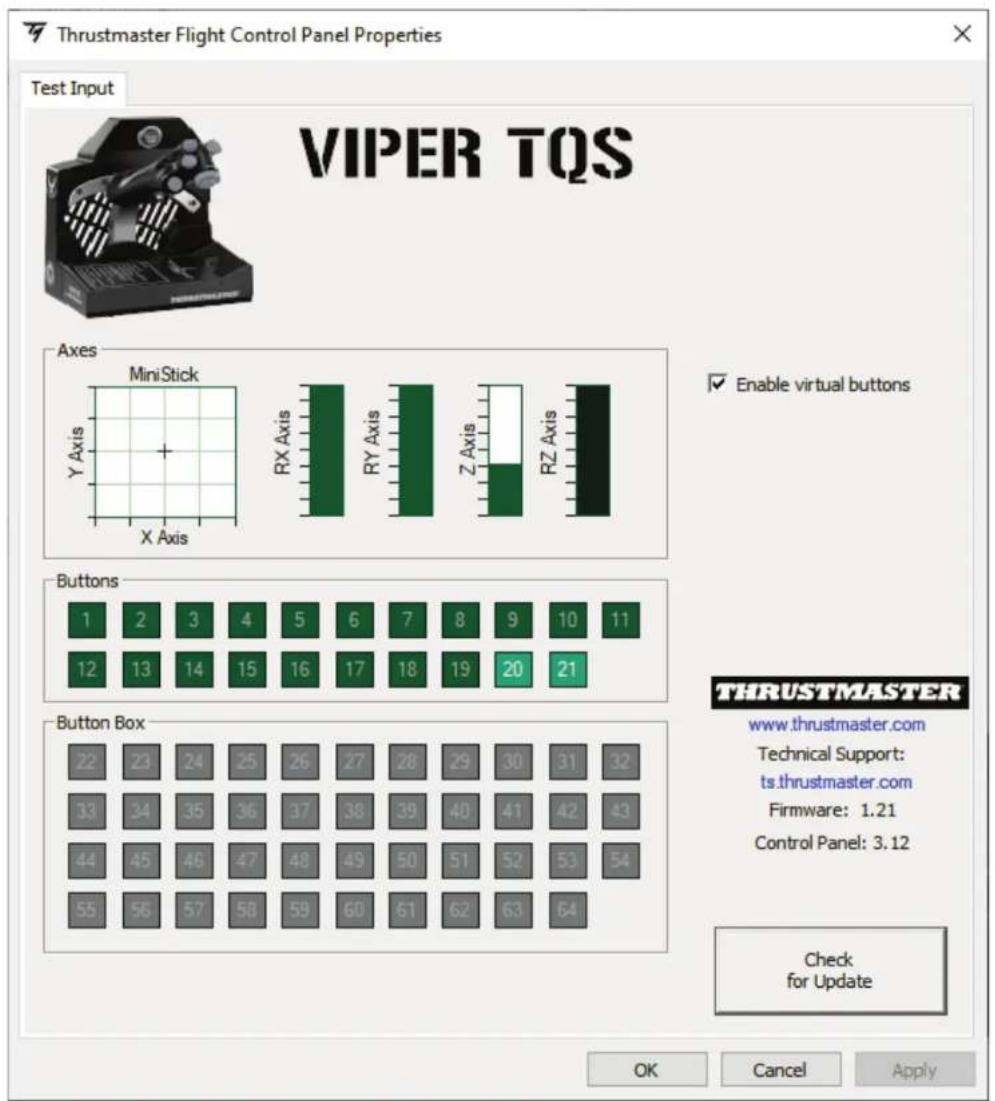

Virtuálni tlacítka jsou v systemdu VIPER TQS ve vychozím nastavení vypnuta.
7. CUT OFF a AFTERBURNER detenty
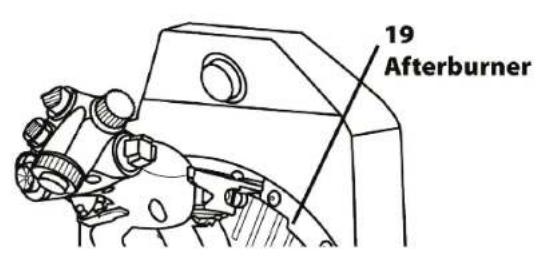
Kvadrant ovladani tahu motoru VIPER TQS je vybaven realistickym systémem zarazek CUT OFF a AFTERBURNER (modul Afterburner je odnimatelný).
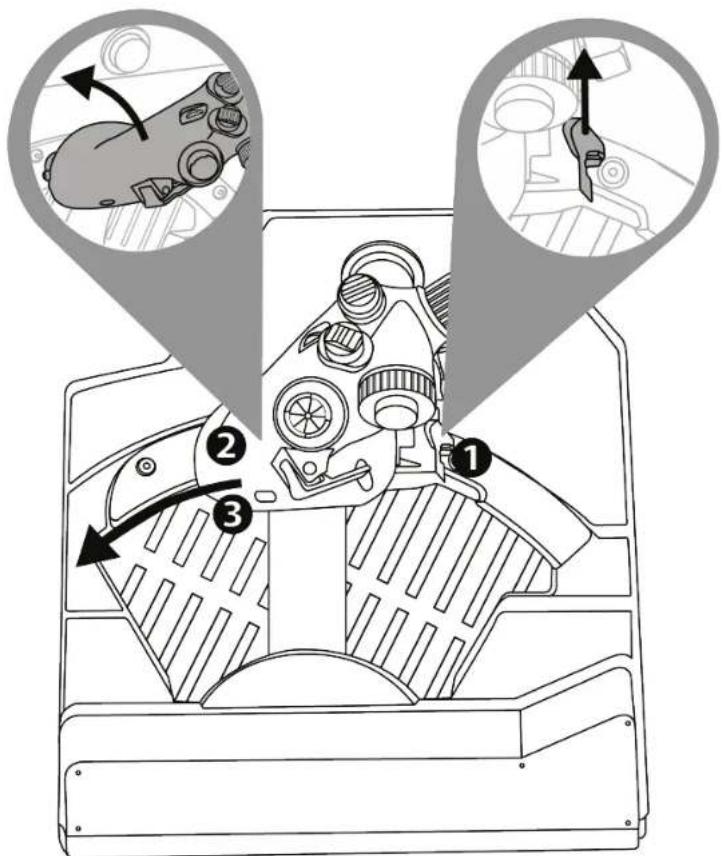
CUT OFF
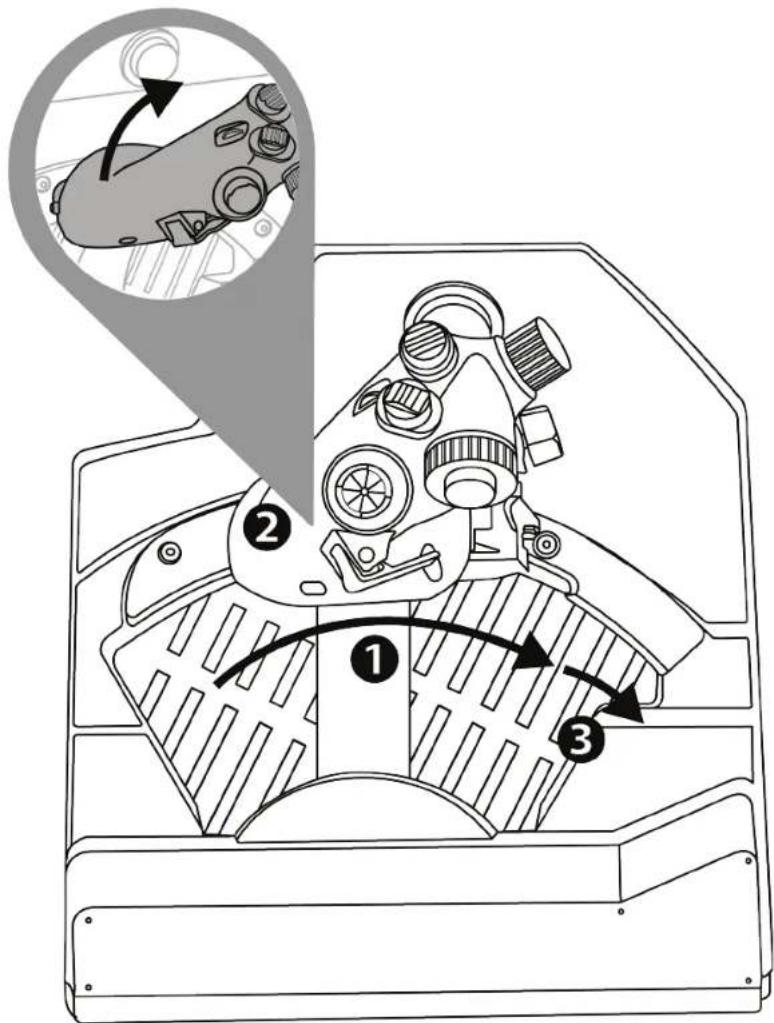
Po nastavení plynu na doraz IDLE stisknéte spoust "odblokovány vypnutí motoru" ①, abyste zvedli páku a dostali se prés doraz ②, poté deje t páku do polohy OFF ③.
Pro opětovné zapnutí motorů provedte:tento postup v opačném pořadi.
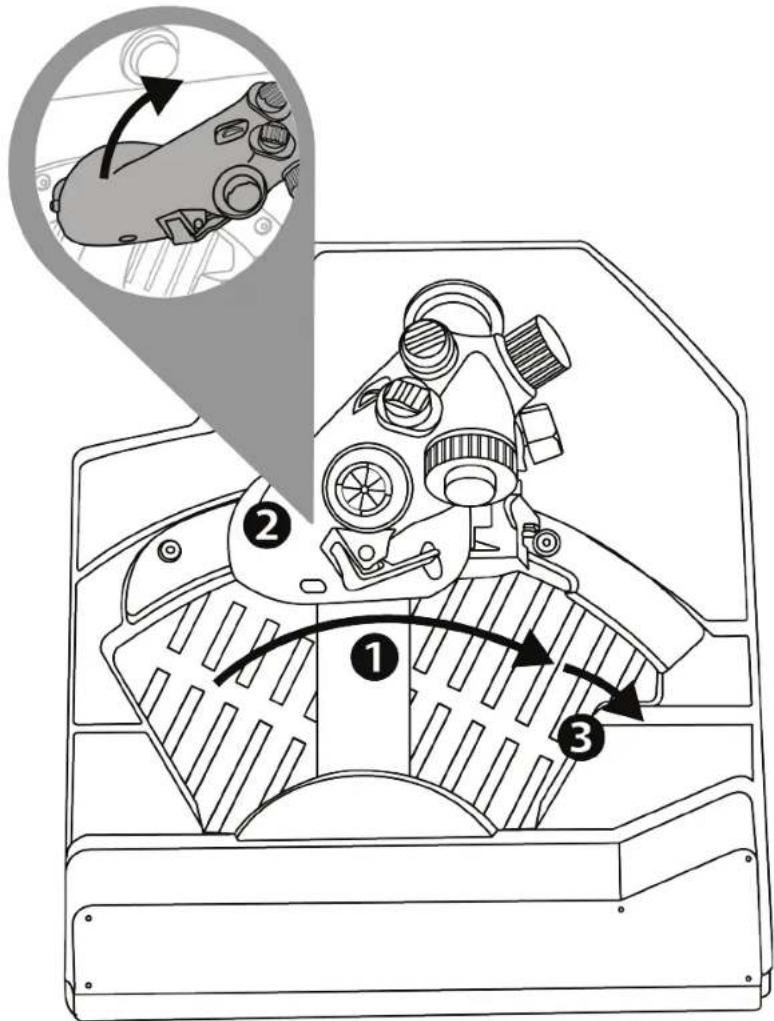
AFTERBURNER
Přesunte plynovou páku na doraz ① a zvedněte ji nahoru ②, abyste se dostali prěs doraz a zapnuli prídavné spalování ③.
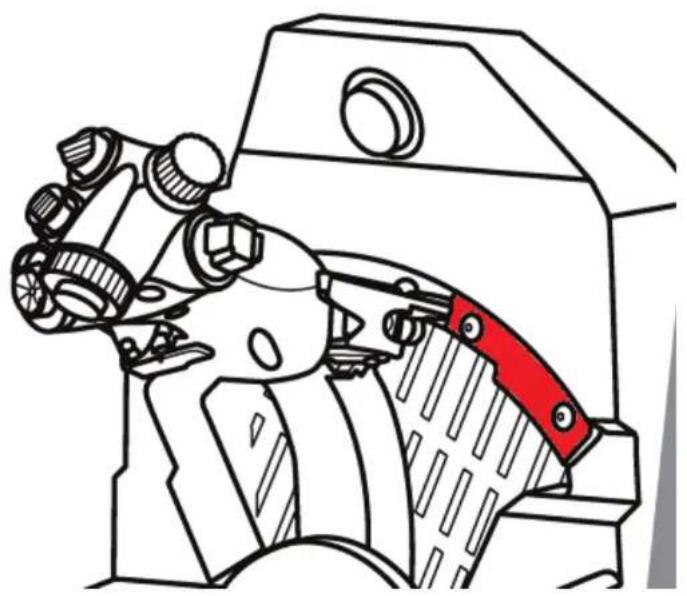
Odinstalování zarázky AFTERBURNER
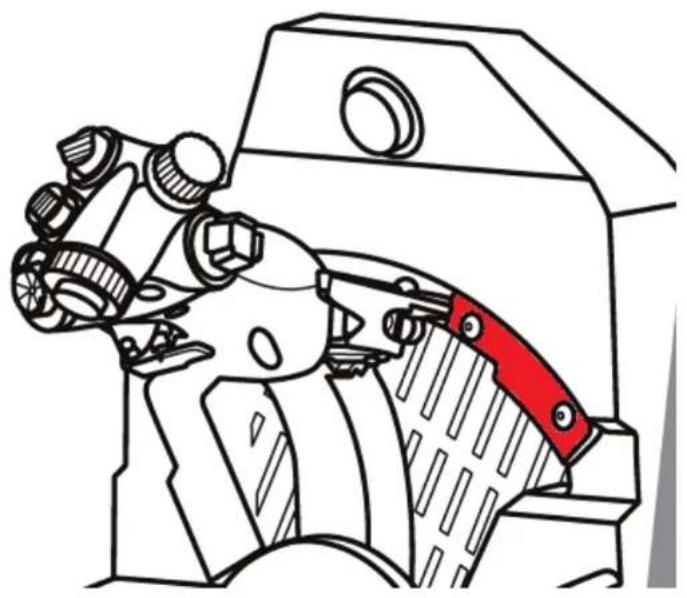
Zarăzka modulu Afterburner je umistěna na 80 % hodnoty osy.
Pokud potřebujete 100 % dráhy plynu bez dorazu (pro konkrétné simulátor), můžete modul Afterburner a jehodoraz vyjmout vyšroubovámim dvou šroubů modulpomoci imbusového klice (není současti dodávky).
8. T.A.R.G.E.TPokroci ly
programovác software
Navstivte prosím
V sekci Software stáhněte a nainstalujte software pro
pokročile programovani T.A.R.G.E.T.
Hlavni vlastosti T.A.R.G.E.T
- Rüzné moyen konfigurace os.
- Rüzné möNZé urovné programování: Basic, Advanced a Script.
- Použití principu Drag and Drop.
- Możnost kombinovat kvadrant ovladání tahu motoru VIPER TQS s rūznymi joysticky Thrustmaster (HOTAS Cougar, HOTAS Warthog, T.16000M, MFD Cougar Pack, které jsou rovněž kompatibilnís T.A.R.G.E.T), což umożnuje jejich Rozpoznány其中之一 likenujedinoho zařizení USB.
- Pristup kPokročilým profilùm vytrořeným komunitou Thrustmaster.
9. Často kladené dotazy a technická podpora
Máte dotazy týkajíci se VIPER TQS nebo se potykáte s technickymi problémy? Pokud ano, navstivte webové strány technické podpory společnosti Thrustmaster:
Posuţe svoj kokpit na vyšsiu úroven s jeginečnou ergonómiou replíky HOTAS v mierke 1:1 s kovovou rukovăt'ou a realistickými tlacidlami a zarážkami.
Tento námod vám pomůže nainstalovat' a používat
váš VIPER TQS za majlepsích podmienok. Pred
vizlietnutím si pozorne prečítajte věsetky tieto
pokyny a varovania: pomůžu vám získat
maximálny pôžitok z vášho produktu

Pri používaní rukováte nikdy nedávajte prsty do oblasti zarázok.
4. Nastavenie trenia
Aby ste predišli poškodeniu trecieho systému dbajte na to, aby ste nastavovaciu skrutku prilis neutiahli. Taktiéž dbajte na to, aby ste nastavovaciu skrutku uplne neuvolnili: riskujete tým, ze plynová páka už nebude moct' zostat' na svojom mieste.
6. Instalácia na podperu

VIPER TQS je możné instalovat' na rożne typy podpier. Väčsina kokpitov a podpier dostupnych na trhu je uz kompatibilná s podobnymi produktmi Thrustmaster (t.j. HOTAS Warthog).
Instalácia použitím TM Flying Clamp*
Prosím vezmite do úvahy,Že velká hmotnost VIPER TQSmöze viest' k neziaducim pohybom montážneho systému.
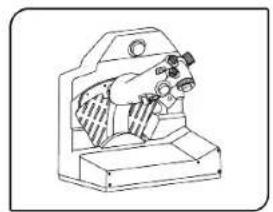
7. Instalácia VIPER PANEL*
*Predávané samostatne. VIPER PANEL je sučastou VIPER TQS Mission Pack.
VIPER PANEL je ovladaci panel, ktory vám umožní rozsírit' vase letové/bojové schopnosti s celkom 43 tlacidlami a 1 osou - vsetky su programovatelné pomocou softýru T.A.R.G.E.T. VIPER PANEL je doplnkom VIPER TQS.
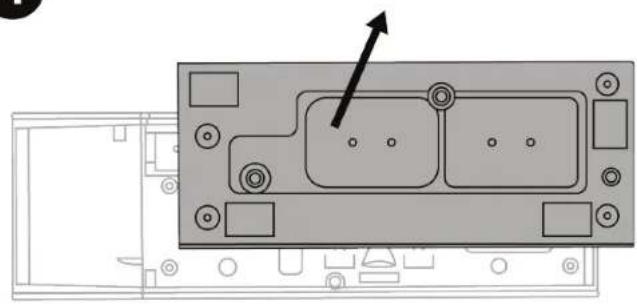
4
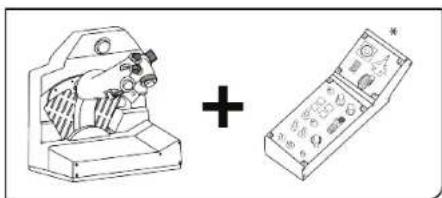
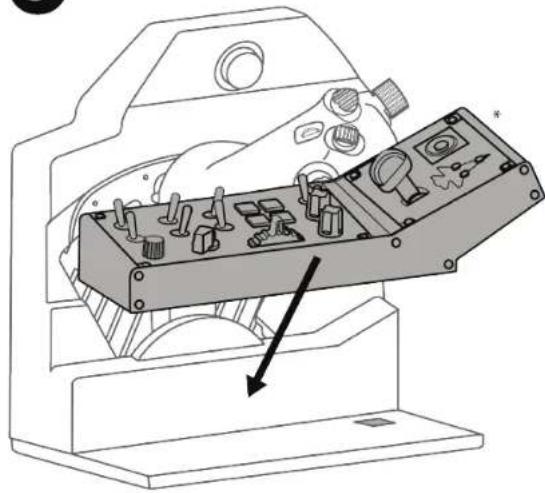
5
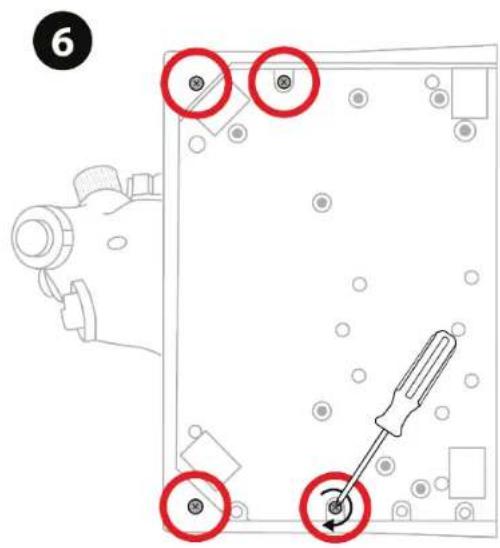
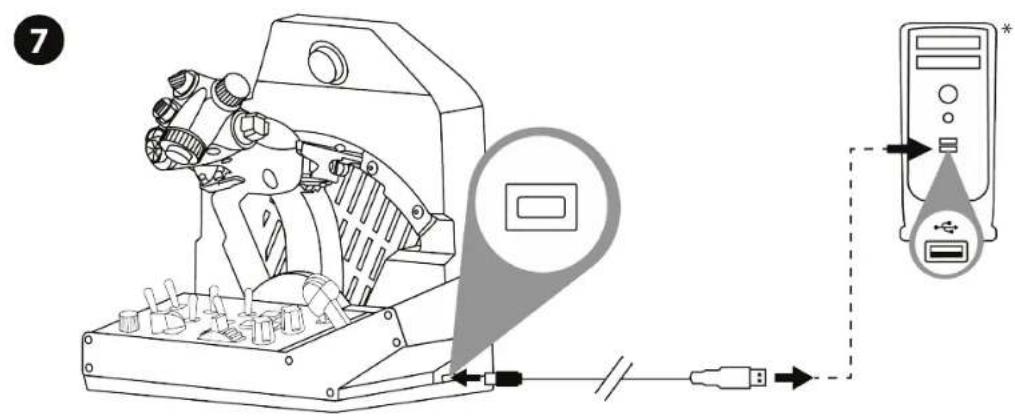
*Nie je sučast'ou balenia
8. Instalácia na PC
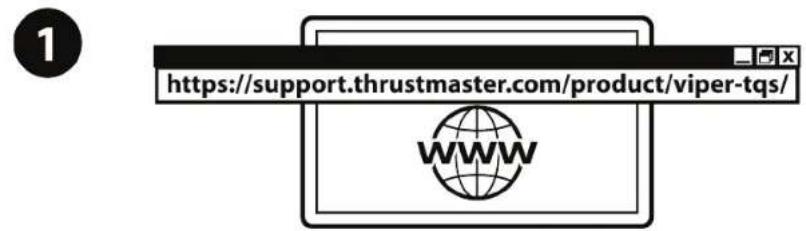
Prosim navstívte
Stiahnite a nainstalujte PC ovládač a jeho prisposobné rozhranie pre Ovladaci Panel Windows.
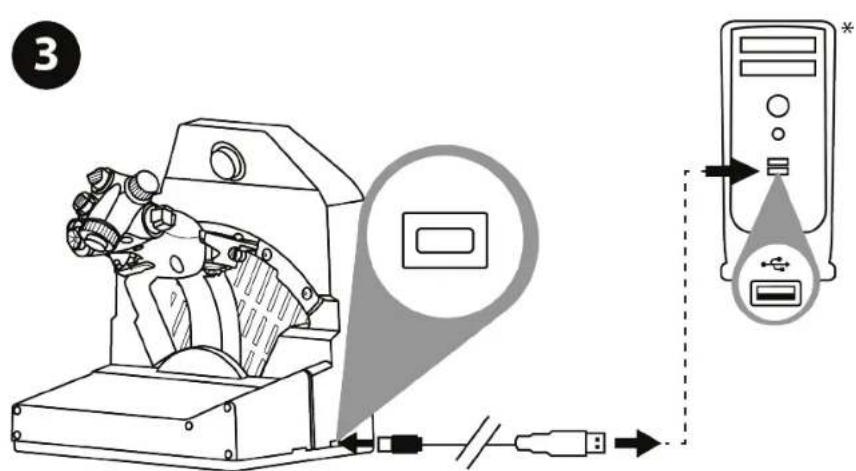
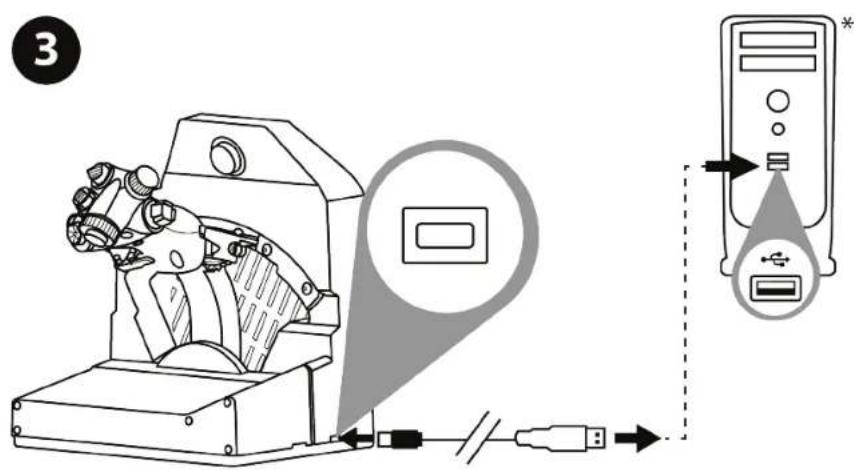
Po nainštalovani PC ovládača pripojte USB konektor k jegnému z USB portov vasho PC.
Zobrazi sa dialogové okno Herné ovládače.
Príslušenstvo sa zobrazí na obrazovke s názvom VIPER
TQS a stavom OK.
V dialogovom okne Hrné ovladace kliknite na Vlastnosti, aby ste otestovali a zobrazili vsetky funkcie.
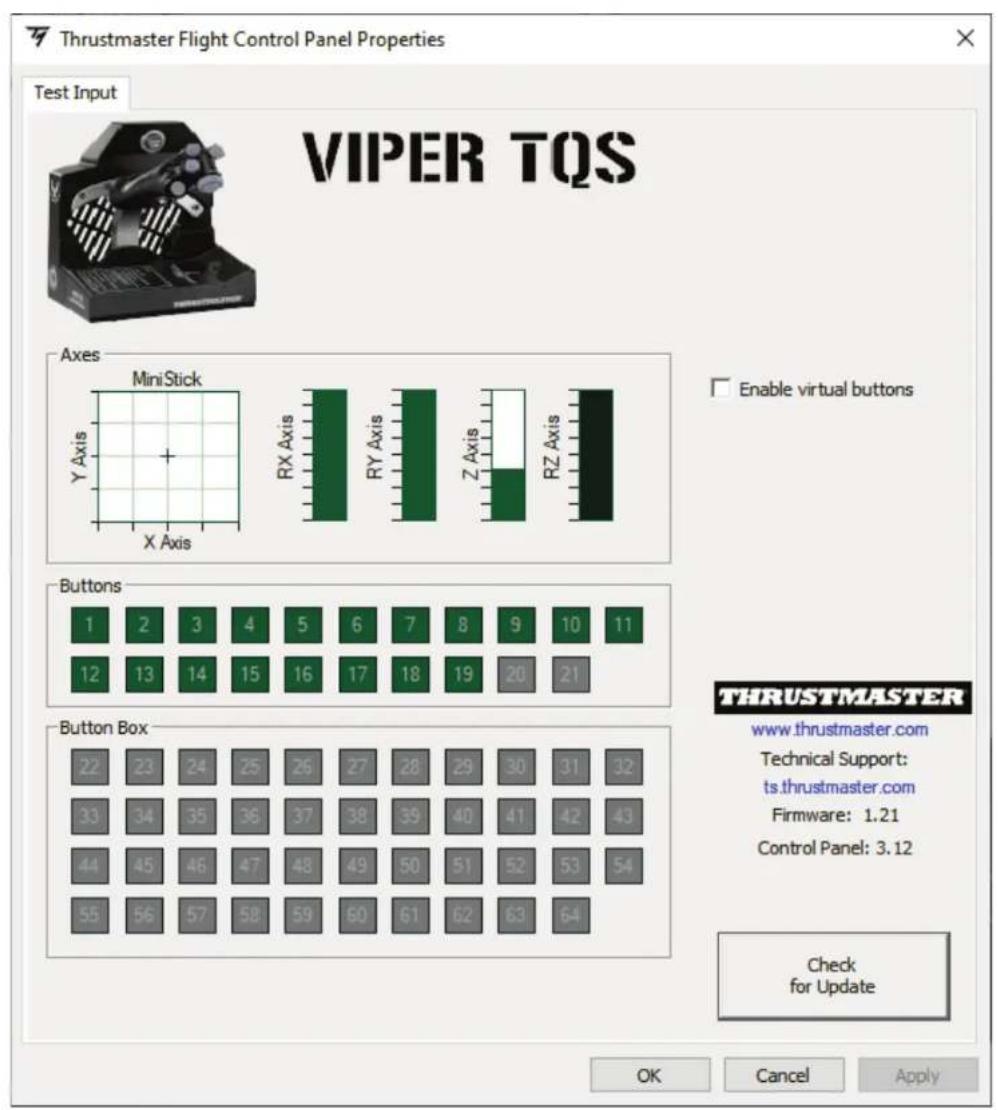
Enable virtual buttons (Povolit' virtuálne tlacidlá):
Posunte plynovú páku na doraz zarážky ① a zdvihnite ju ②, aby ste sa dostali gez doraz a zapli pridavné spal'ovanie ③.
Odinstalovanie zaraky
AFTERBURNER
Doraz modulu Afterburner je umiestneny na 80 % hodnoty osi.
Ak potrebujete 100 % rozsahu plynu bez zastavenia (prekonkrétny simulátor), moźete odstránit' modul
Afterburner a jeho zarazku odskrutkovanim dvoch skrutiek modulu pomocou imbusového kluča (nie jsćast'ou balenia).
10. Pokročilý programovací softver T.A.R.G.E.T
Navstivte
11. Často kladené otázky a technická podpora
- OBSAH
- Aktualizefirmwaru
- Obsah baleni
- Mapováni tlacítek a os
- Režim B: s virtuálními tlacítky
- Informace o používány VIPER TQS
- Nebezpečí skřipnutí
- Nastavení třeni
- #
- Instalace na podpěru
- Instalace za použití TM Flying Desk Mount*
- Instalace za použití TM Flying Clamp*
- Instalace VIPER PANEL*
- Instalace na PC
- Enable virtual buttons (Povolit virtuálné tlacítka):
- CUT OFF a AFTERBURNER detenty
- CUT OFF
- AFTERBURNER
- Odinstalování zarázky AFTERBURNER
- T.A.R.G.E.TPokroci ly
- programovác software
- Hlavni vlastosti T.A.R.G.E.T
- Často kladené dotazy a technická podpora
- Nastavenie trenia
- Instalácia na podperu
- Instalácia použitím TM Flying Clamp*
- Instalácia VIPER PANEL*
- Instalácia na PC
- Enable virtual buttons (Povolit' virtuálne tlacidlá):
- Odinstalovanie zaraky
- Pokročilý programovací softver T.A.R.G.E.T
- Často kladené otázky a technická podpora
Značka : THRUSTMASTER
Model : Viper TQS
Kategorie : Ovladač