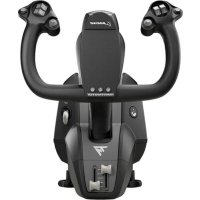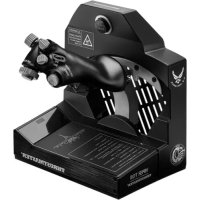
Viper TQS - Ohjain THRUSTMASTER - Ilmainen käyttöohje ja opas
Löydä laitteen käyttöohje ilmaiseksi Viper TQS THRUSTMASTER PDF-muodossa.

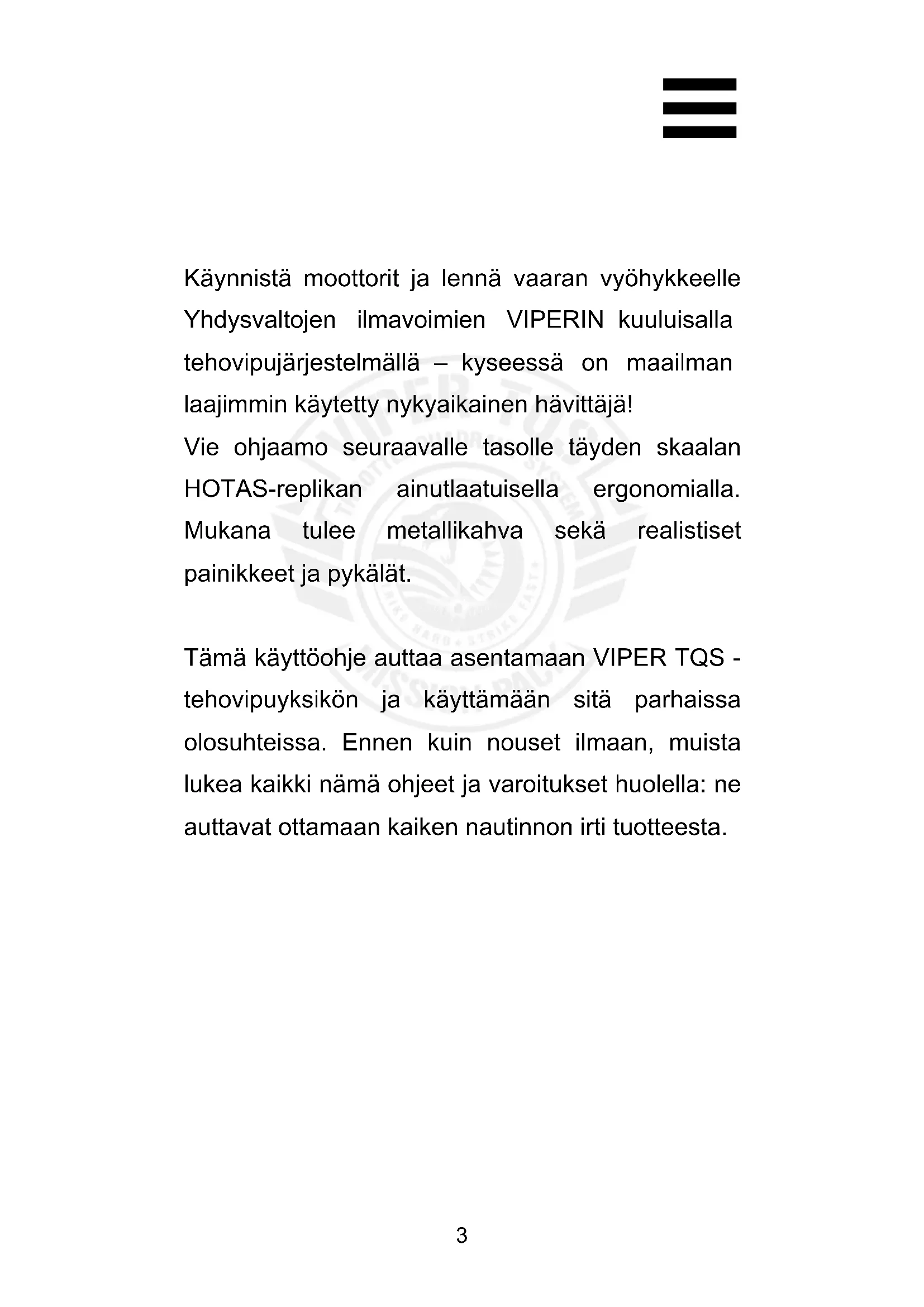


| Tuotetyyppi | Kaasukahva (throttle) lentosimulaattorille |
| Merkki | Thrustmaster |
| Malli | Viper TQS (Throttle Quadrant System) |
| Luokka | Lento-ohjain |
| Yhteensopivuus | PC (Windows) |
| Liitäntä | USB-C |
| Painikkeiden lukumäärä | 19 fyysistä painiketta + 2 virtuaalista (B-tila) |
| Akselien lukumäärä | 5 akselia |
| Pysäytykset | CUT OFF (moottorin katkaisu) ja AFTERBURNER (jälkipoltto) |
| Kahva | Metallia, 1/1-mittakaavan kopio F-16-hävittäjästä |
| Kitkan säätö | Kyllä, sivulla olevan ruuvin avulla (työkalu mukana) |
| Kiinnitys tukipintaan | Yhteensopiva M6; ruuvikiinnitys tai TM Flying Desk Mount / Clamp (myydään erikseen) |
| Ohjelmisto | T.A.R.G.E.T. (edistynyt ohjelmointi, vedä ja pudota, skriptit) |
| Virransyöttö | USB-väylä (5V) |
| Arvioitu paino | Noin 1,5 kg |
| Pakkauksen sisältö | Viper TQS, kitkan säätötyökalu, tehtäväkortin pidike, käyttöopas |
| Turvallisuus | Puristumisvaara – älä laita sormia pysäytysten väliin; käytä tukevalla alustalla (puu tai MDF) |
| Huolto ja puhdistus | Puhdista pehmeällä, kuivalla liinalla; älä käytä nesteitä tai hankaavia aineita |
| Varaosat ja korjattavuus | Ota yhteyttä Thrustmasterin tekniseen tukeen korjauksia tai varaosia varten |
| Yleiset tiedot | Vaatti firmware-päivityksen ennen käyttöä; lataus Thrustmasterin tukisivustolta |
Usein kysytyt kysymykset - Viper TQS THRUSTMASTER
Käyttäjien kysymyksiä aiheesta Viper TQS THRUSTMASTER
0 kysymys tästä laitteesta. Vastaa tuntemiisi tai esitä omasi.
Esitä uusi kysymys tästä laitteesta
Lataa ohjeet laitteellesi Ohjain PDF-muodossa ilmaiseksi! Löydä käyttöohjeesi Viper TQS - THRUSTMASTER ja ota elektroninen laitteesi takaisin hallintaan. Tällä sivulla julkaistaan kaikki laitteidesi käyttöön tarvittavat asiakirjat. Viper TQS merkiltä THRUSTMASTER.
KÄYTTÖOHJE Viper TQS THRUSTMASTER
Lue huolella tastä käyttoohjeesta lôtyvát ohjeet, ennen kuin asennat tuotteen, ennen kuin käytātuotetta ja ennen kuin suoritat mitään huoltoa. Muista noudattaa turvallisuusohjeita. Näiden ohjeiden noudattamattomuus voi johtaa onnettomuuksiin ja/tai vahinkoihin. Pidä tamä käyttoohje tallessa, jotta voit tarkistaa ohjeita myöhemmin.
SISÄLLYSLUETTELO
- LAATIKON SISALTO 5
- VIPER TQS -OMINAIISUUDET 6
- PAINIKKEIDEN JA AKSELIEN
MÄRITTÄMINEN 8 - TIETOA VIPER TQS:N KÄYTÖSTÄ 10
- LIKEVASTUKSEN SÄTÄMINEN 11
- TUKIASENNUS 12
- VIPER PANELIN ASENTAMINEN* 17
- ASENNUS PC-TIETOKONEELLE 20
- CUT OFFIN JA AFTERBURNERIN PYKÄLÄT23
- EDISTYNYT T.A.R.G.E.T-OHJELMOINTIOHJELMISTO 26
- UKK JA TEKNINEN TUKI 28
Käynnistä moottorit ja lennä vaaran vyöhykkele Yhdysvaltojen ilmavoimien VIPERIN kuuluiallatahovipujärjestelmällä - kyseessä on maailmanlaajimmin käytetty nykyaikainen havittäjä!
Vie ohjaamo seuraavalle tasolle täyden skaalan HOTAS-replikan ainutlaatuisella ergonomialla. Mukana tulee metallikahva sekä realistiset painikkeet ja pykälät.
Tämä käyttoohje auttaa asentamaan VIPER TQS - Tehovipuyksikon ja käyttemän sitä parhaissa olosuhteissa. Ennen kuin nouset ilmaan, muista lukea kaikkiömä ohjeet ja varoitukset huolella: ne auttavat ottamaan kaiken nautinnon irti tuotteesta.

Laiteohjelmiston paivittäminen
Sinun on paivitettäva VIPER TQS:n laiteohjelmisto, jotta se toimii kunnolla videopeleissä.
Suorita paivitys kaymällä osoitteessa
Valitse Firmware (Laiteohjelmisto) ja seuraa sitten ohjeita, mukaan lukien lataus- ja
asennustoimenpiteita.
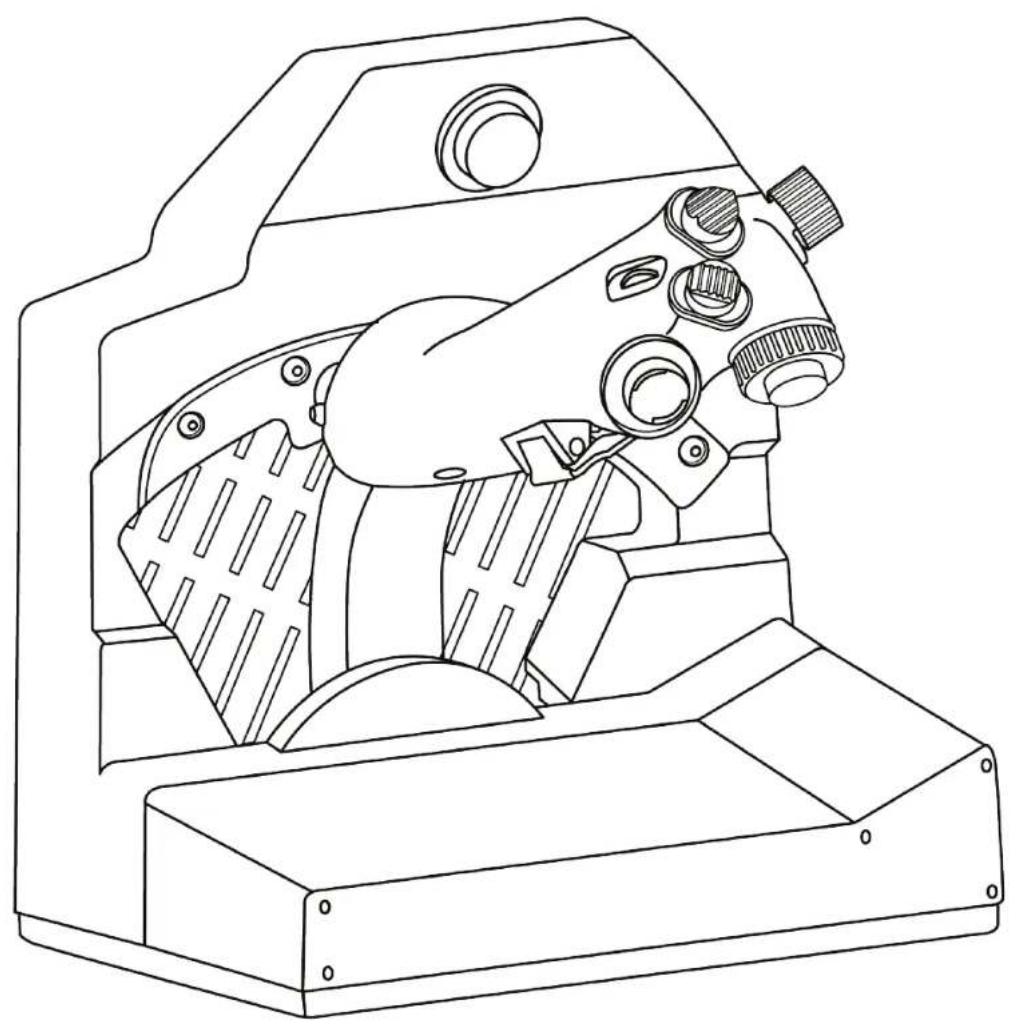
1. Laatikon sisälto

2. VIPER TQS -ominaisuudet
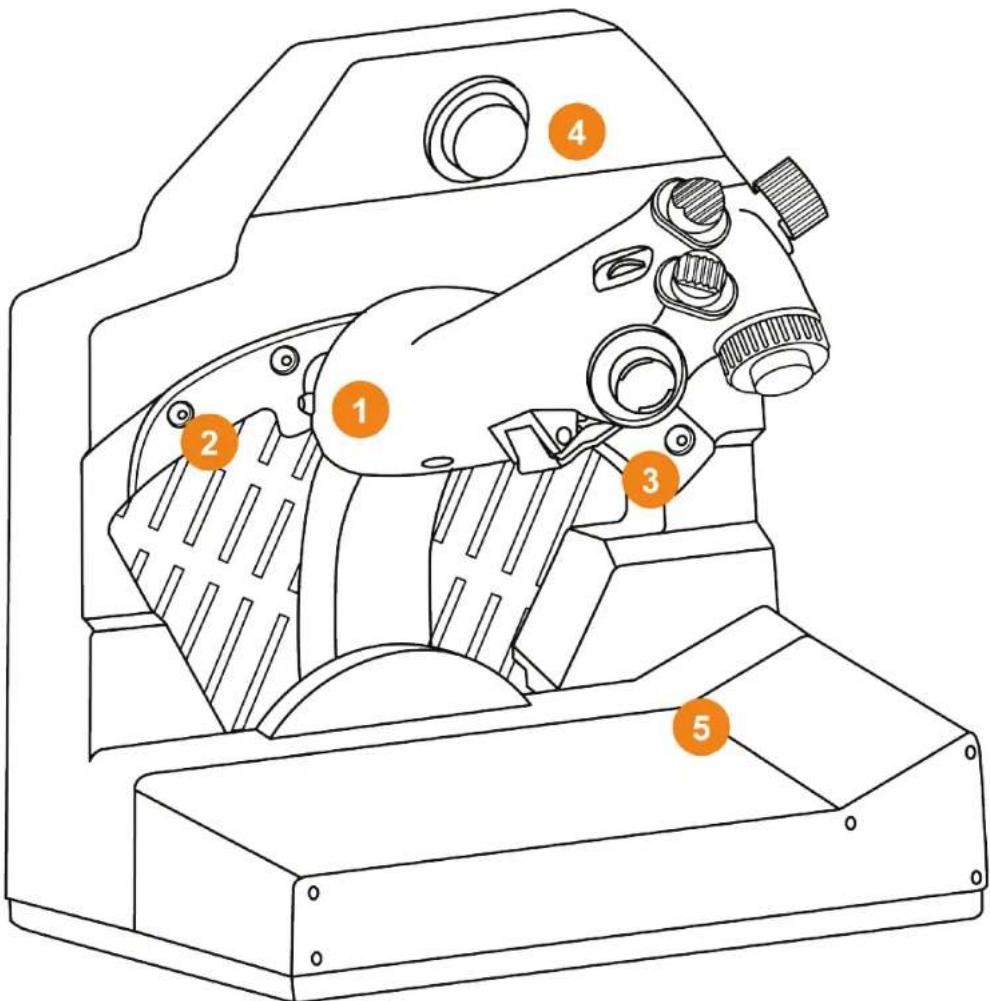
- Kahva
2.Cut Off -pykälä - Afterburner-pykälä
- CHAFF/FLARE-pikapainike
- Kiinnitin tehtäväkarttaa varten
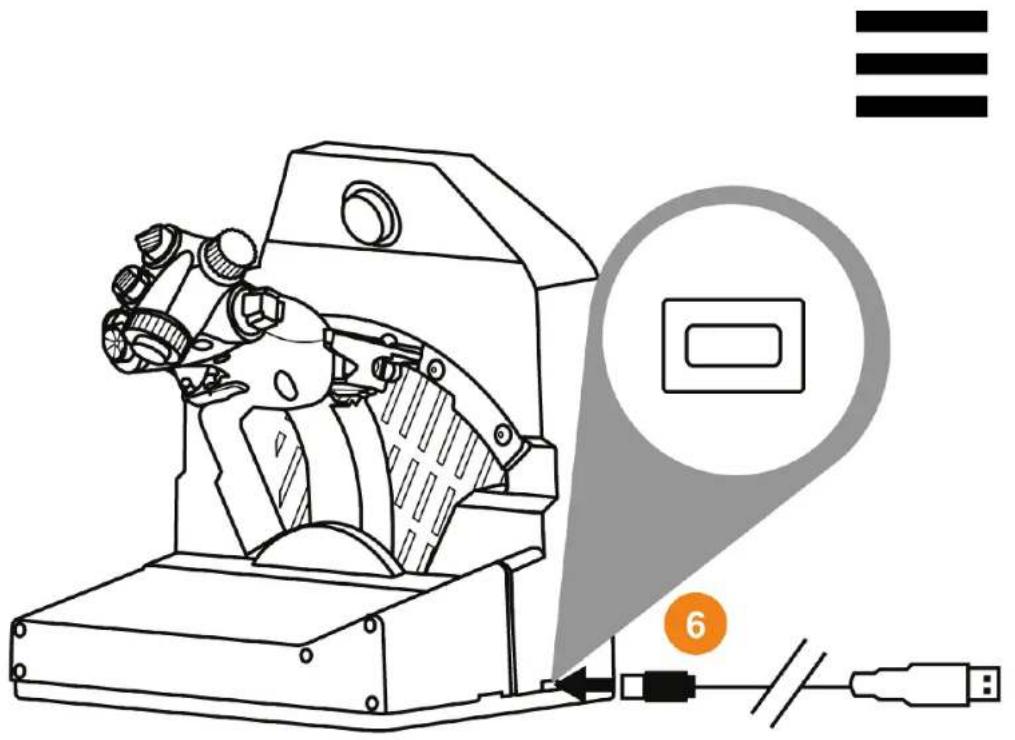
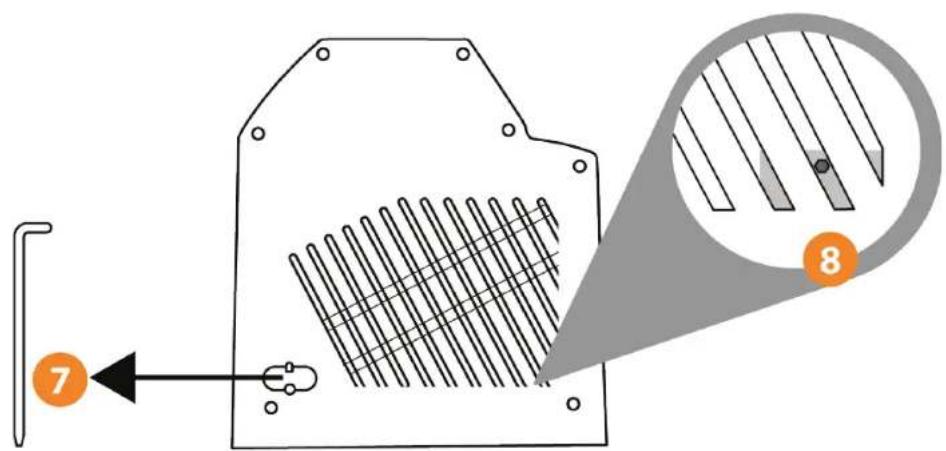
6. USB-liitin (type C)
7. Liikevastuksen säätötyökalun paikka
8. Kahvan liikevastuksen saatopiste
3. Painikkeiden ja akselien märittäminen
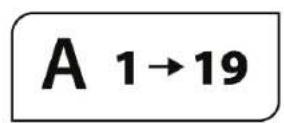
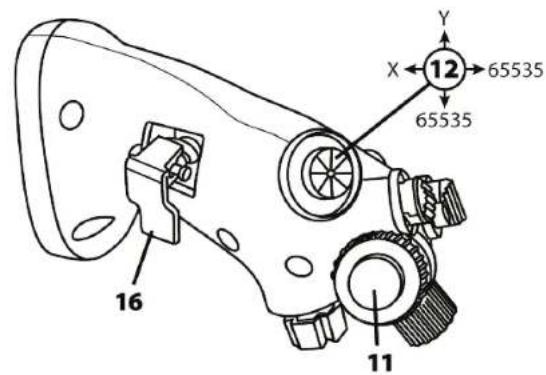
VIPER TQS -kahva: 19 painikkeen ja 5 aktelin märittäminen A-tilassa (ilman virtuaalipainikkeita)
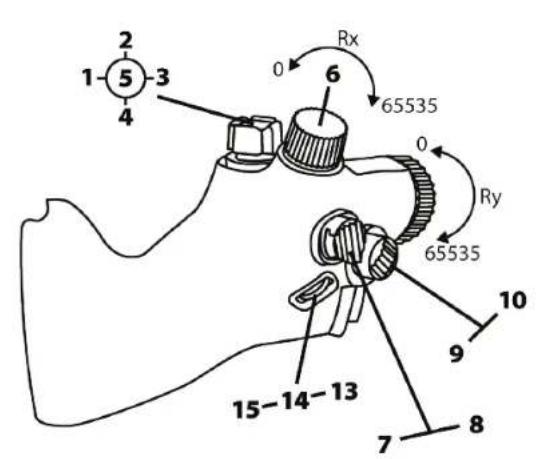
B-tila: virtuaalipainikkeilla



4. Tietoa VIPER TQS:n käytösta

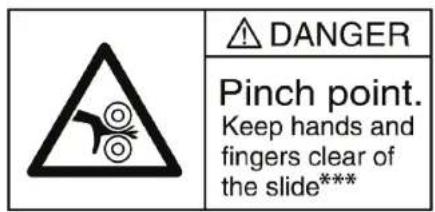
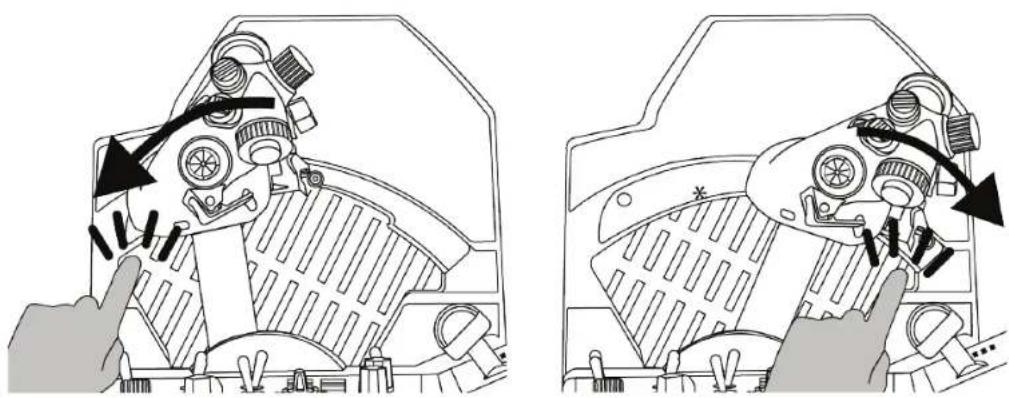
Nipistysvaara
Alä ikinä aseta sormiasi pykälävalueille, kun kahva on käytössä.
5. Liikevastuksen säätäminen
Voit säätäa VIPER TQS -tehovipuyksikon likevastuksen haluamaksesi kayttämällä VIPER TQS:n kyljestä lötyvää työkalua. Ota kuitenkin huomioon, että optimaalinen likevastus on asetetu tehtaalla.
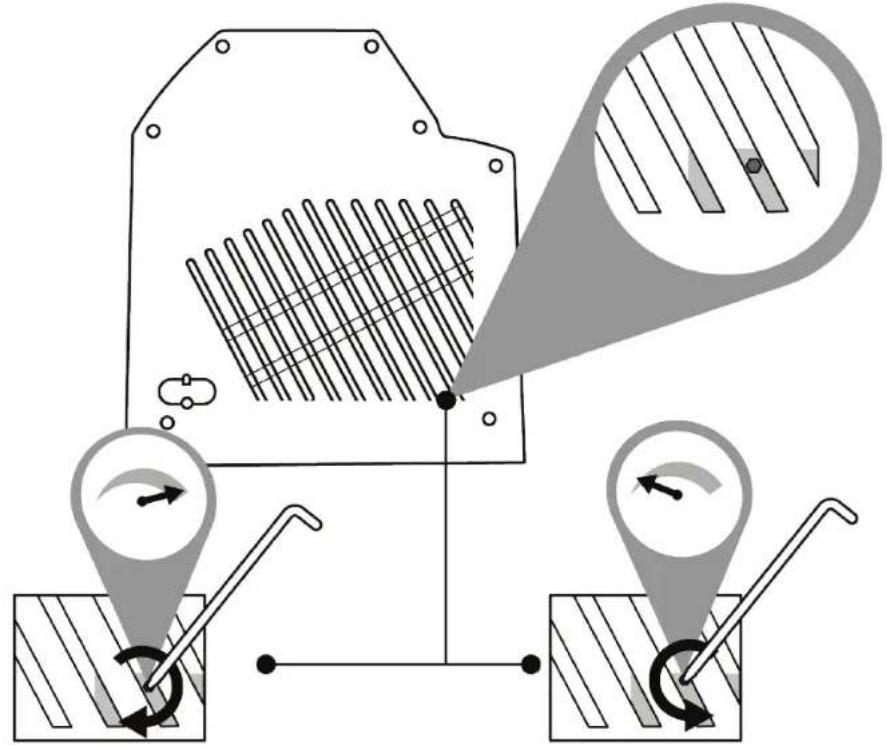

Välttäksesi liikevastusjärkestelmän vahingoittamista varo, ettet kiristä säätöruuveja liikaa.
Varmista myös, ettet avaa saatöruuveja täysin: silloin on vaarana, ettei tehovipu psys enä paikoillaan.
6. Tukiasennus

VIPER TQS:n voi asentaa erilaisiin tukiin. Useimmat markkinoilta loytyvät ohjaamot ja tuet ovat jo yhteensopivia vastaavien Thrustmaster-tuotteiden kanssa (esim. HOTAS Warthog).
Ota huomion, etta VIPER TQS sisältaa voimakkaan viputehosteen, ja se on sen vuoksi kiinnitettävatukevasti.
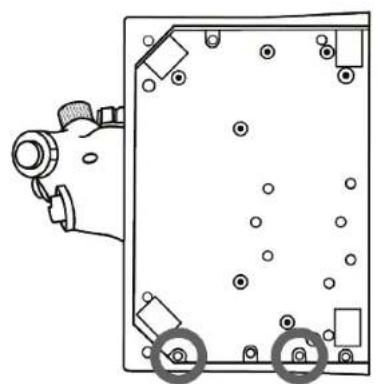
Kiinnitä jalusta tukeen käytämällä sopivia M6-ruuveja (ei mukana), jotta et vahingoita kahvaa.
Täydet VIPER TQS -piirustukset löytvät osoitteesta https://support.thrustmaster.com/product/viper-tqs/

Varmista ennen jokaista käytökertaa, etta VIPER TQS on edelleen kiinnitety kunnolla valmistajan antamien ohjeiden mukaisesti.
Ota huomioon tuessa käytetty materiaali ja varmista, että sihen on turvallsta kiinnittää tämä tuote. VIPER TQS on asetettava pöydälle, joka on valmistetu piinteastā materiaalista (esim. MDF tai puu) ilman onttoja tai lasisia osia.

Kiinnityspiirustusten mitat (mm)
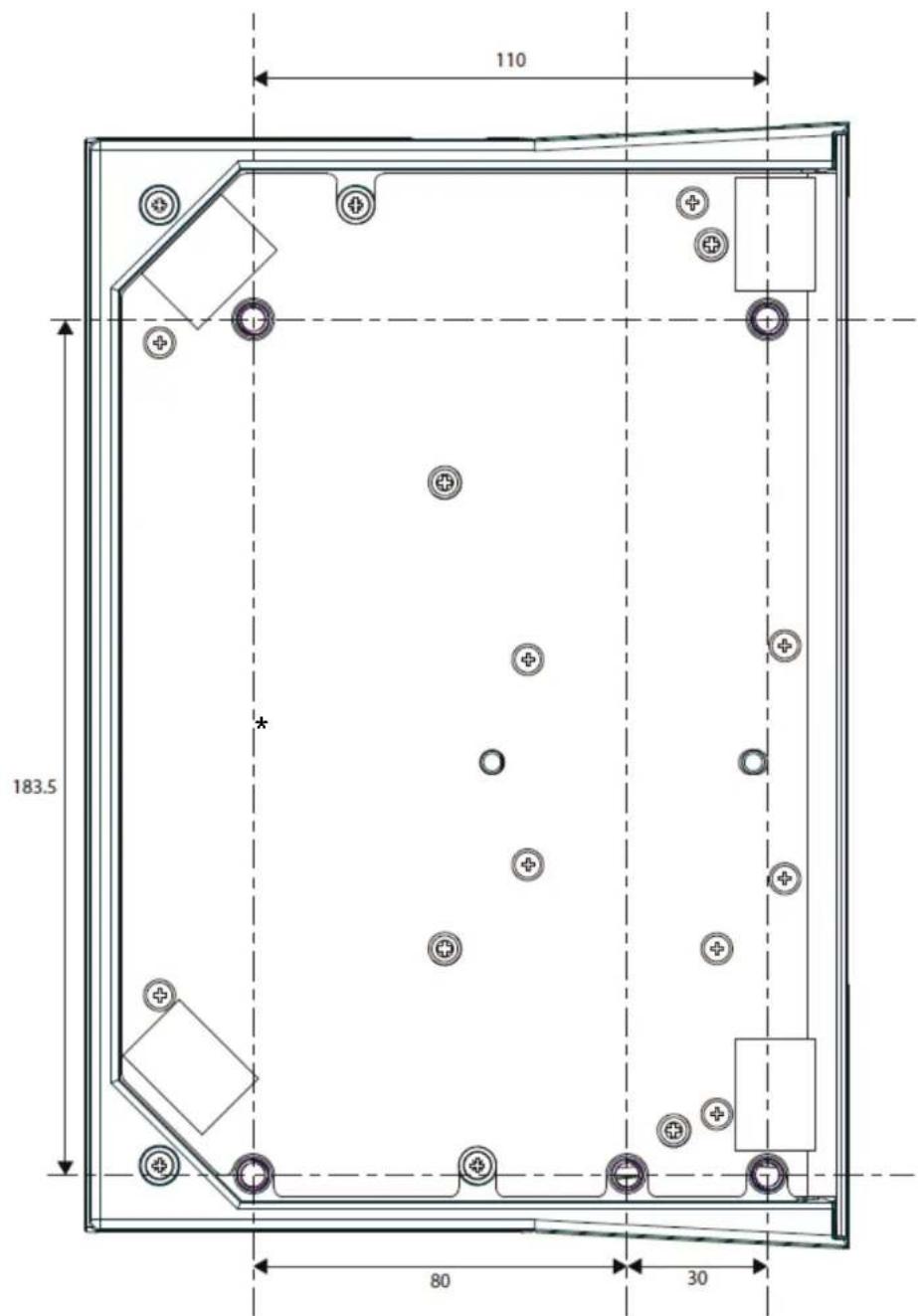
Voit ladata kiinnityspirustukset osoitteesta
https://support.thrustmaster.com/product/viper
tqs/, tulostaa ne ja käyttaa niitä tuen kanssa, jotta voit
märittä ja valmistella porauspaikat.
Asennus TM Flying Desk Mount -kiinniketta* käytämällä
TM Flying Desk Mount on metallista valmistetu kiinnitsjärkestelmä, joka sisältaa kiinnitsruuvin, mikä parantaa ergonomiaa ja lentoasentoa laitetta käytettäessä. Tämä järkestelmä on suunniteltu 15-50 mm paksuilla pöydillä käytettäväksi.

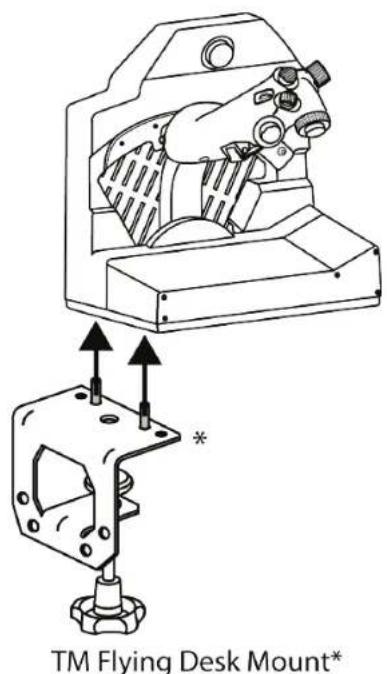
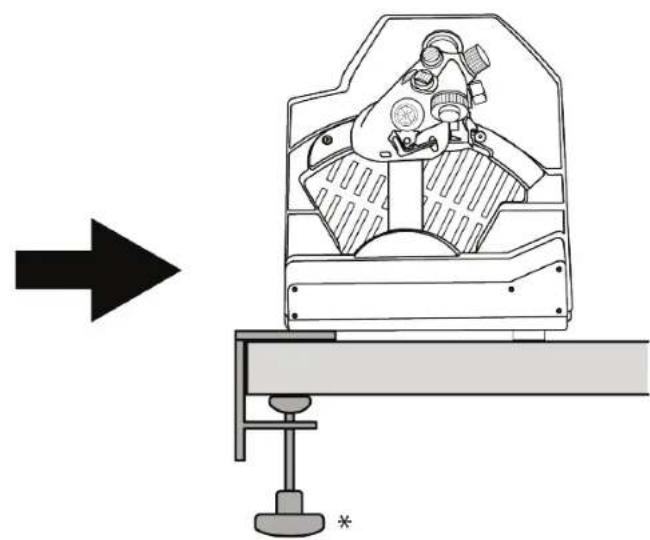
* Myydbaan erikseen.
Asennus TM Flying Clamp -kiinnikettä*
kayttamalla
TM Flying Clamp on Thrustmasterin suunnittelemalentosimulaattorien lisävarustetuki, jonka korkeutta voisäätä. Tämä kiinnitsjärkestelmä sisältaa kaksikiinnitsruuvia, joiden avulla sitä voi käyttaa 15-45 mmpaksuilla pöydillä.
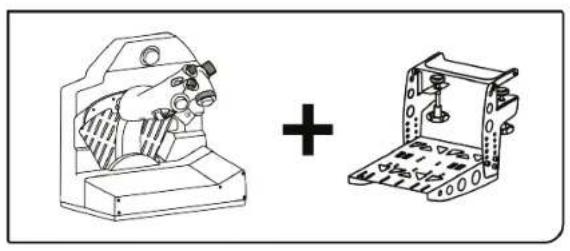
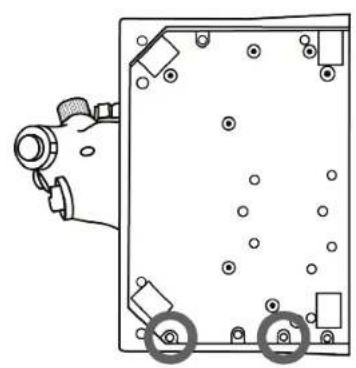
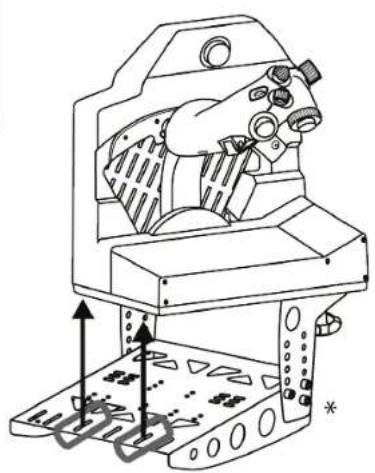
TM Flying Clamp*
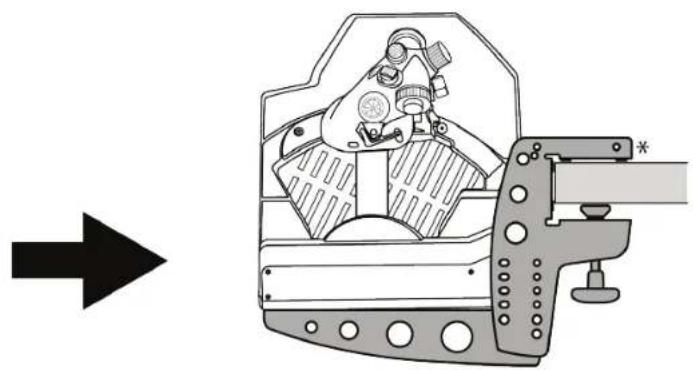
* Myydbaan erikseen.

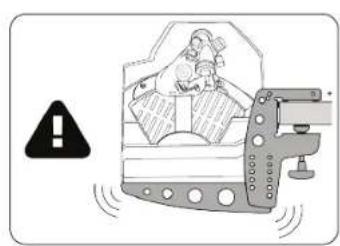
Ota huomioon, etta VIPER TQS:n raskas paino saattaa johtaa kiinnitsjärkestelmän ikäviin liikkeisiin.
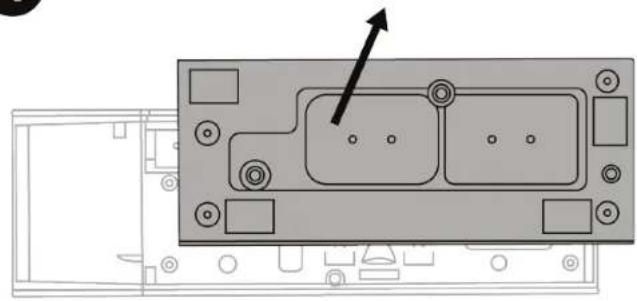
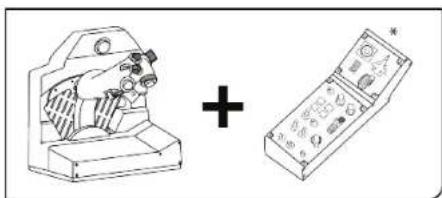
7. VIPER PANELIN asentaminen*
- Myydbaan erikseen. VIPER PANEL sisältyy VIPER TQS Mission Packiin.
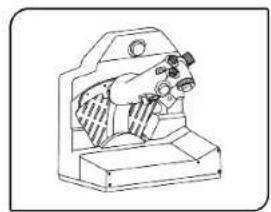
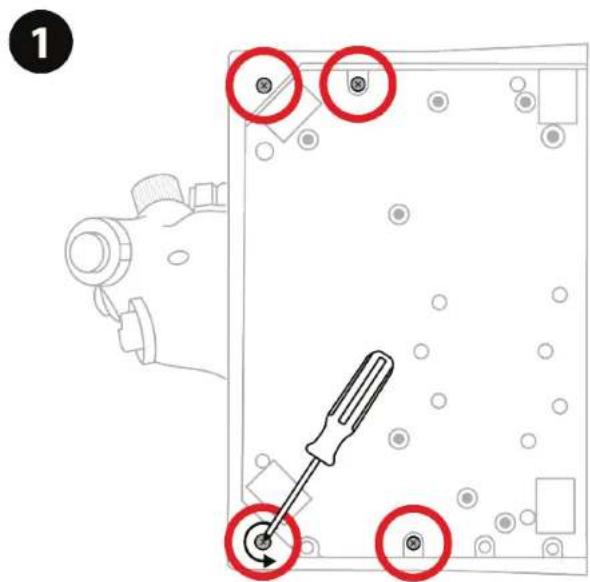
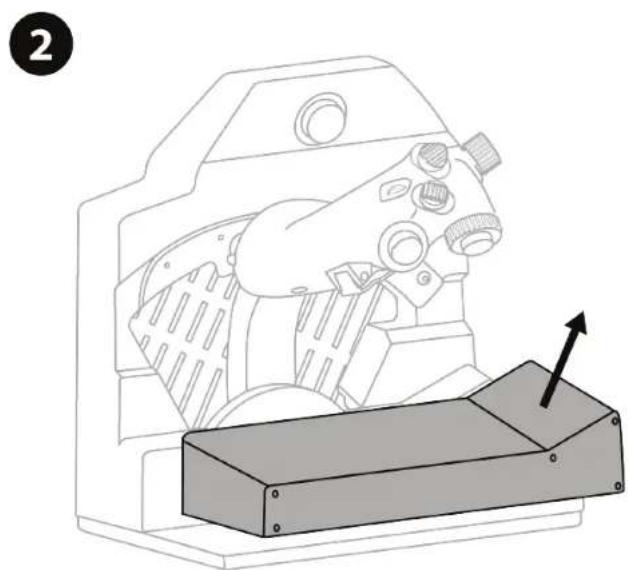
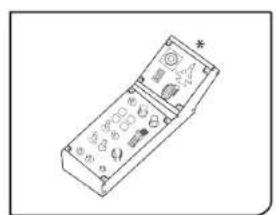
VIPER PANEL on ohjauspaneeli, joka salli lento-taistelukapasiteetin laajentamisen yhteensä 43 painikkeella ja 1 akselilla - kaikkia niistä voi ohjelmoida T.A.R.G.E.T-ohjelmistolla. VIPER PANEL on oiva lisä VIPER TQS -yksikolle.
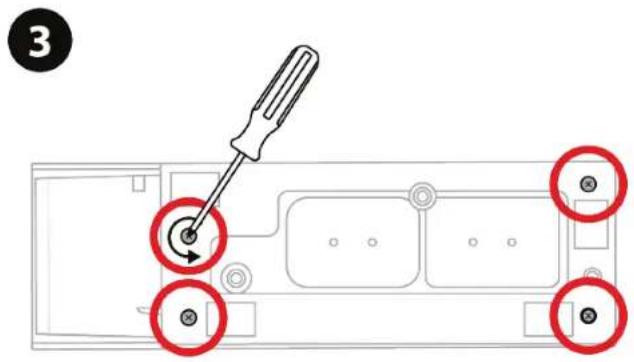
4

5
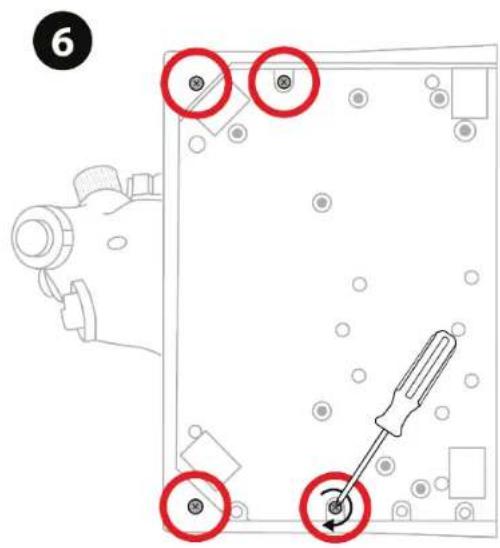
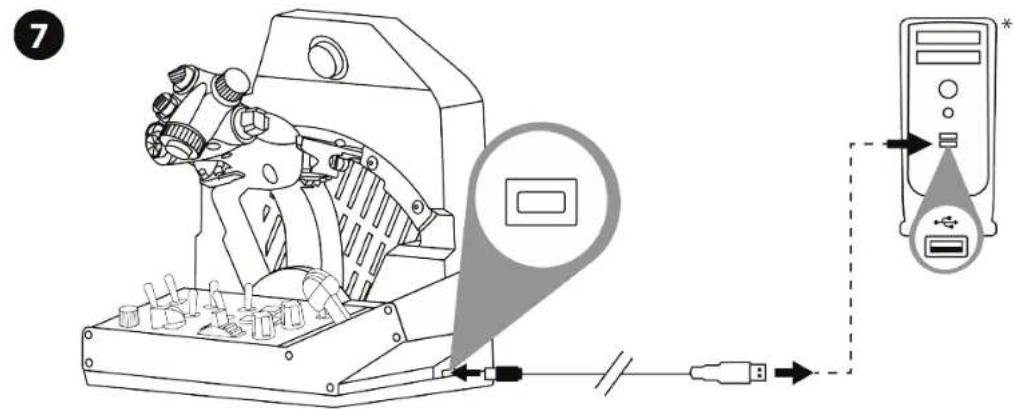
* Ei tule mukana.
8. Asennus PC-tietokoneelle
Käy osoitteessa
Lataa ja asenna tietokoneen ajuri sekä sen erillinen käytölliittymä Windowsin ohjauspaneelia varten.
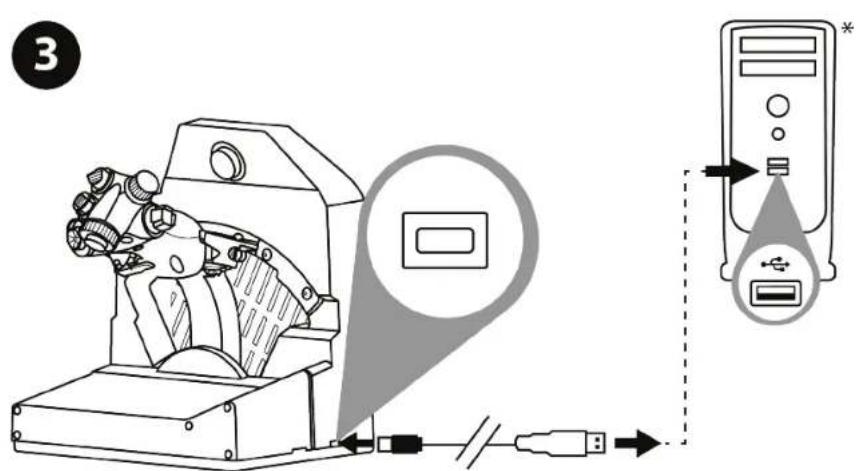
Kun tietokoneen ajuri on asennettu, yhdistä USB-liitinyhteen tietokoneen USB-porteista.
- Ei tule mukana.
4 Avaa Control Panel, valitse Aloita / Kaikki sovellukset / Thrustmaster / Control Panel tai Ohjauspaneeli (Windows 10:ssä).
Peliohjaimet-ikkuna ilmestyy ruudulle. Lisalaite nakyruudulla nimellä VIPER TQS ja sen status on OK.
Napsauta Peliohjaimet-ikkunassa kohtaa
Ominaisuudet testataksesi ja nahdäksesi kaikki toiminnot.
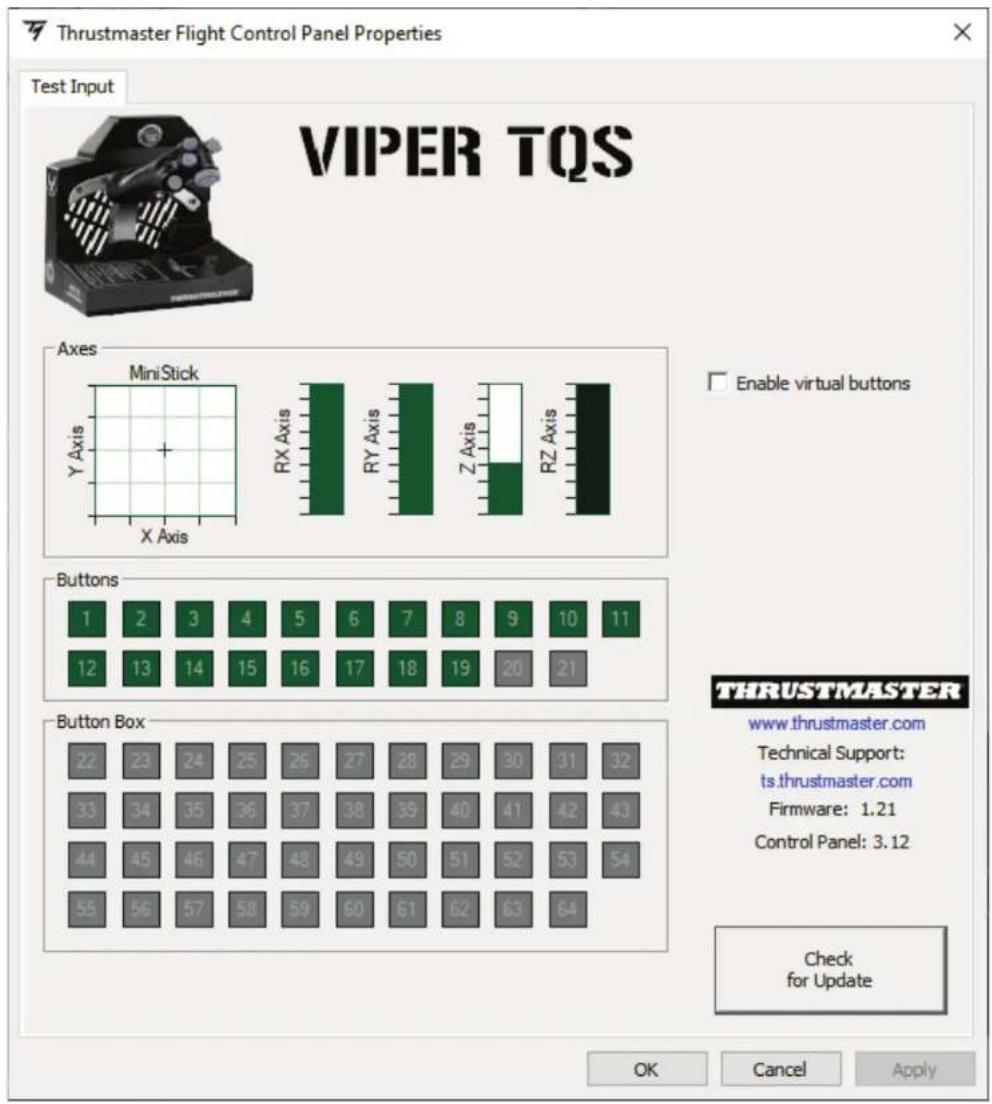
Enable virtual buttons (Ota virtuaalipainikkeet käyttoön):
Tämä toiminto salli kahvan virtuaalipainikkeiden käytöön ottamisen tai käytösta poistamisen (painikkeet 20-21). Napsauta Apply (Käytä), kun olet valinnut käytettävän tilan.
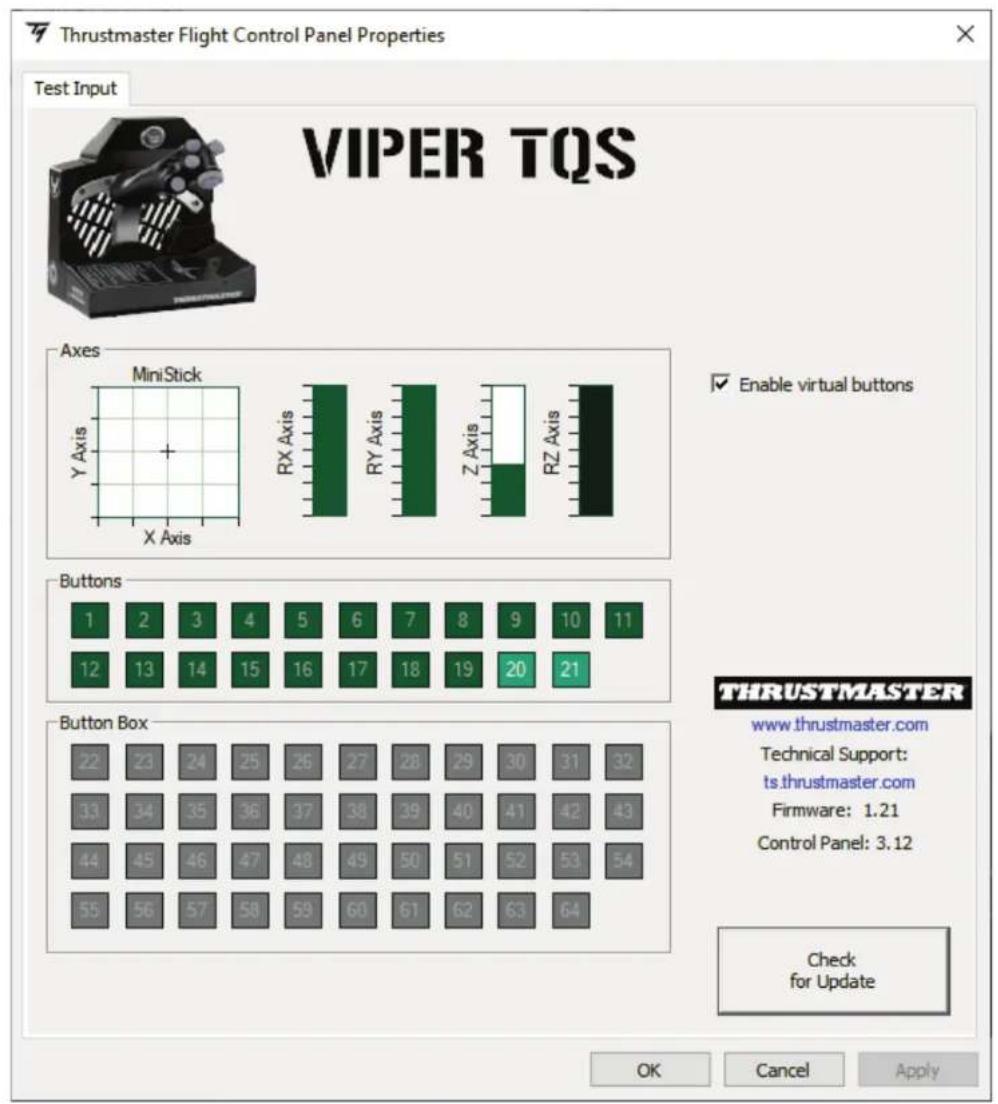

VIPER TQS:n virtuaalipainikkeet ovat oletusarvoisesti poissa käytösta.
9. CUT OFFIN ja AFTERBURNERIN pykalat
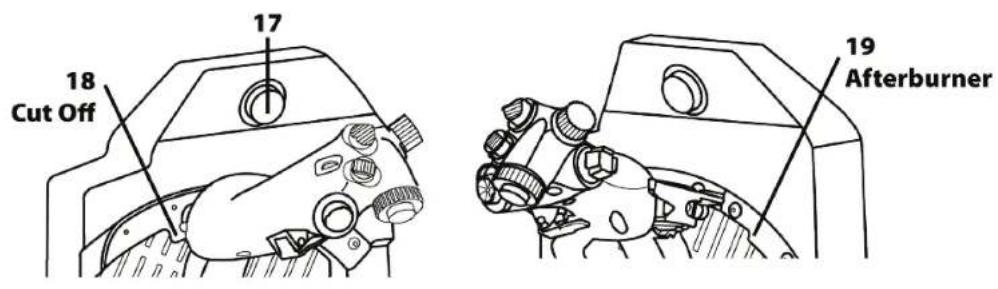
VIPER TQS -tehovipuyksikkö sisältaa realistiset CUT OFF- ja AFTERBURNER-pykälät (Afterburner-moduuli on poistettavissa).
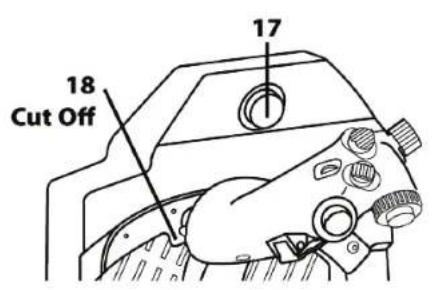
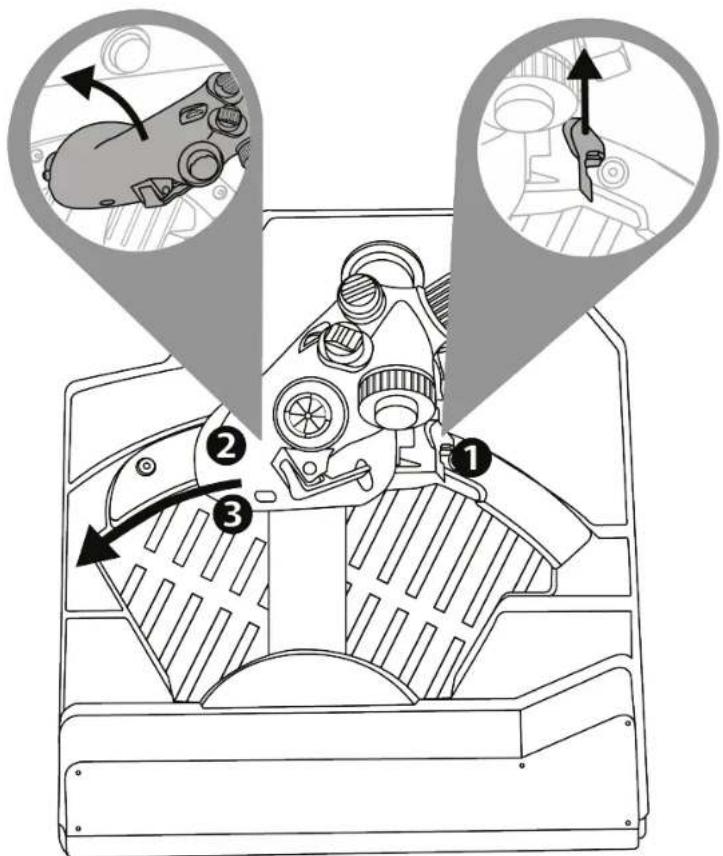
CUT OFF
Kun tehovipu on IDLE-pykälän kohdalla, paina "avaa moottorin sammutus" -liipaisinta ①, jotta voit nostaa kahvan pykälän yli ② ja asettaa kahvan OFF-asentoon ③.
Käynnistä moottorit uudelleen toistamalla prosessikänteisenä.
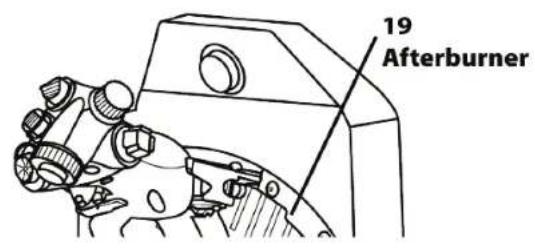
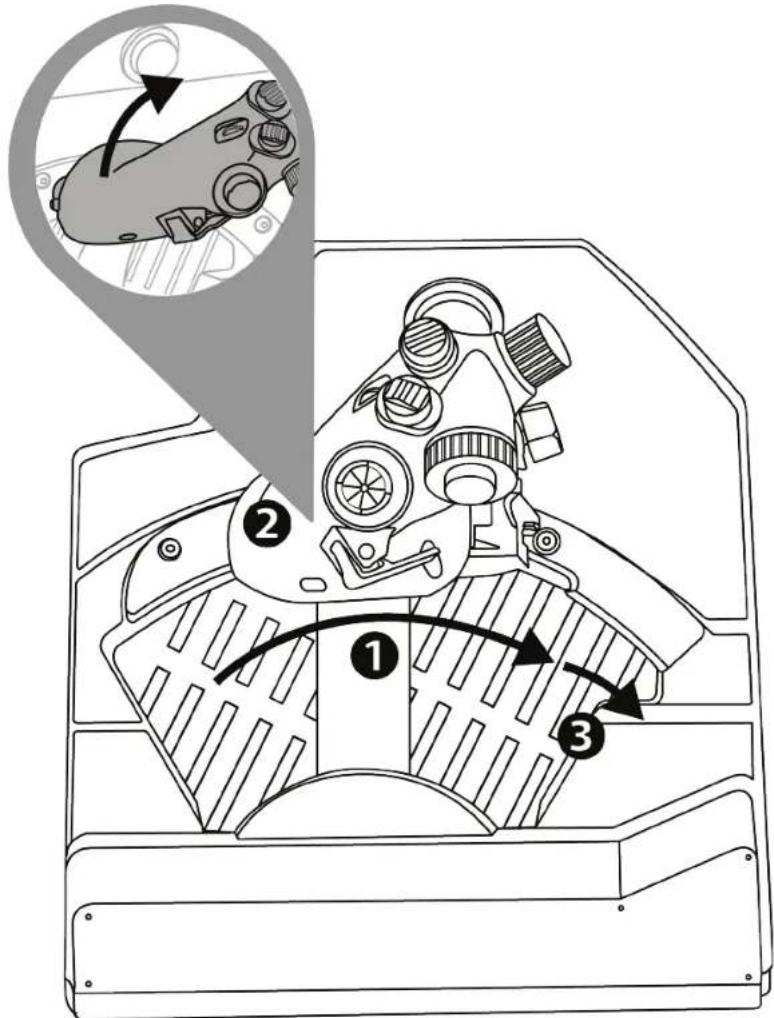
AFTERBURNER
Liikuta tehovipu pykälän kohdalle ① ja nosta kahva ② pykälän yli, niin käynnistät jalkipolttimen ③.
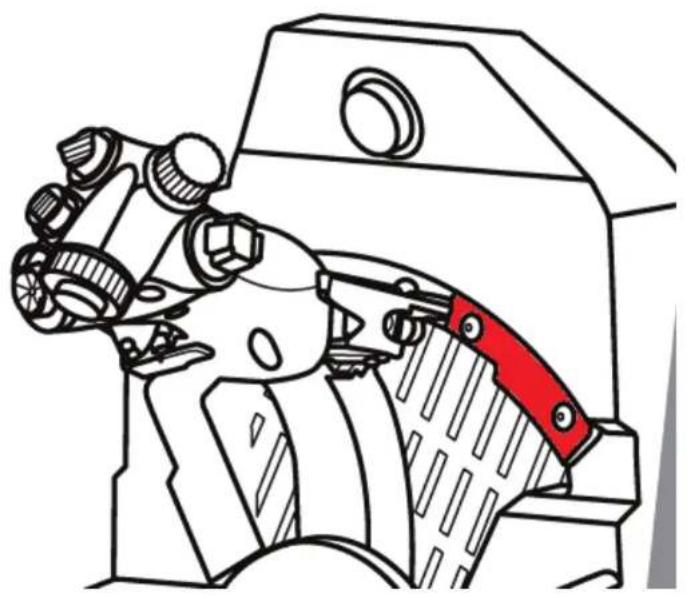
AFTERBURNER-pykälän poistaminen
Afterburner-moduolin pykälä on asetettu akselilla 80 %:in kohdalle.
Jos tarvitset koko aktelin kaytöosi ilman pykäläa (tietyssä simulaaattorissa), voit poistaa Afterburnermoduulin ja sen pykälän ruuvaamalla irti moduulin kaksi ruuvia kuusiokoloavaimella (ei mukana).
10. Edistynyt T.A.R.G.E.Tohjelmonthiohjelmisto
Käy osoitteessa
Lataa Software (Ohjelmisto) -osiosta edistynyt
T.A.R.G.E.T-ohjelmointiohjelmisto ja asenna se.
T.A.R.G.E.T - pääominaisuudet
- Eri akselimäärityksä.
- Eri ohjelmointitasoja: Basic, Advanced ja Script.
-
Käyttaa Drag & Drop -periaatetta.
-
Yhdistä VIPER TQS -tehovipuyksikkö eri Thrustmaster-lentosauvoihin (HOTAS Cougar, HOTAS Warthog, T.16000M ja MFD Cougar Pack, joista kaikki ovat myös T.A.R.G.E.T-yhteensopivia), mikä salli niiden tunnistamisen yhtenä USB-laitteena.
-
Paësy Thrustmaster-yhteisön luomiin edistyneisiin profiileihin.
Onko sinulla kysymyksiä VIPER TQS -yksikostä tai kärsitkö teknisistä ongelmista? Mikäli nain on, vieraile Thrustmasterin tekisen tuen sivustolla: