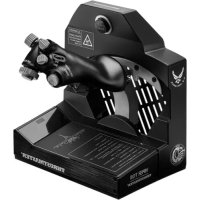
Viper TQS - Contrôleur THRUSTMASTER - Notice d'utilisation et mode d'emploi gratuit
Retrouvez gratuitement la notice de l'appareil Viper TQS THRUSTMASTER au format PDF.



| Type de produit | Manette des gaz (throttle) pour simulateur de vol |
| Marque | Thrustmaster |
| Modèle | Viper TQS (Throttle Quadrant System) |
| Catégorie | Contrôleur de vol |
| Compatibilité | PC (Windows) |
| Connectivité | USB-C |
| Nombre de boutons | 19 boutons physiques + 2 virtuels (mode B) |
| Nombre d'axes | 5 axes |
| Butées | CUT OFF (coupure moteur) et AFTERBURNER (postcombustion) |
| Poignée | Métal, réplique à l'échelle 1/1 du chasseur F-16 |
| Ajustement de la friction | Oui, via une vis accessible sur le côté (outil inclus) |
| Montage sur support | Compatibilité M6 ; fixation par vis ou via TM Flying Desk Mount / Clamp (vendus séparément) |
| Logiciel | T.A.R.G.E.T. (programmation avancée, drag & drop, scripts) |
| Alimentation | Bus USB (5V) |
| Poids estimé | Environ 1,5 kg |
| Contenu de la boîte | Viper TQS, outil d'ajustement de friction, pince pour carte de mission, notice d'utilisation |
| Sécurité | Risque de pincement – ne pas placer les doigts dans les espaces de butée ; utiliser sur une surface solide (bois ou MDF) |
| Entretien et nettoyage | Nettoyer avec un chiffon doux et sec ; ne pas utiliser de liquides ou produits abrasifs |
| Pièces détachées et réparabilité | Contacter le support technique Thrustmaster pour toute réparation ou pièce |
| Informations générales | Nécessite une mise à jour du firmware avant utilisation ; téléchargement sur le site support Thrustmaster |
FOIRE AUX QUESTIONS - Viper TQS THRUSTMASTER
Questions des utilisateurs sur Viper TQS THRUSTMASTER
0 question sur cet appareil. Repondez a celles que vous connaissez ou posez la votre.
Poser une nouvelle question sur cet appareil
Téléchargez la notice de votre Contrôleur au format PDF gratuitement ! Retrouvez votre notice Viper TQS - THRUSTMASTER et reprennez votre appareil électronique en main. Sur cette page sont publiés tous les documents nécessaires à l'utilisation de votre appareil Viper TQS de la marque THRUSTMASTER.
MODE D'EMPLOI Viper TQS THRUSTMASTER
Manuel de l'utilisateur

Lisez attentivement les instructions fournies dans ce manuel avant dinstaller le produit, avant toute utilisation et avant tout entretien. Conformez-vous aux consignes de sécurité. Le non-respect de ces instructions peut cause des accidents et/ou des dommages. Conservez ce manuel pour toute consultation ultérieure des instructions.
TABLE DES MATIÈRES
- CONTENU DE LA BOITE 5
- CARACTERISTIQUES DE LA TQS 6
- MAPPING DES BOUTONS ET DES AXES..8
- INFORMATIONS LIÉES À L'UTILISATION DE LA TQS 10
- AJUSTEMENT DE LA FRICTION 11
- INSTALLATION SUR UN SUPPORT....12
- INSTALLATION DU VIPER PANEL* 17
- INSTALLATION SUR PC 20
- DÉTENTE CUTOFF ET AFTERBURNER......23
- LOGICIEL DE PROGRAMMATION AVANCÉE
T.A.R.G.E.T. 26 - FAQ ET SUPPORT TECHNIQUE 28
Faites rugir votre moteur et montez dans la zone de danger avec l'emblématique poignée du VIPER de l'U.S. Air Force, le chasseur à réaction moderne le plus utilisé au monde!
Passez votre cockpit au niveau supérieur avec l'ergonomie unique d'une réplique HOTAS à l'échelle 1/1 dotée d'une poignée en métal et deboutons et détenes réalisistes.
Ce manuel va vous aider à installer et utiliser dans les importantes conditions votre VIPER TQS. Avant de décoller, lisez attentivement les instructions et les avertissements, ils vous aideront à tirer le maximum de plaisir de votre produit.

Mise à jour du firmware
Pour que la VIPER TQS fonctionne correctement avec les produits, il est impératif de mettre à jour le firmware.
Pour effectuer la mise à jour, allez sur
Sélectionnez Firmware et suivez les instructions et la procédure de téléchargement et d'installation.
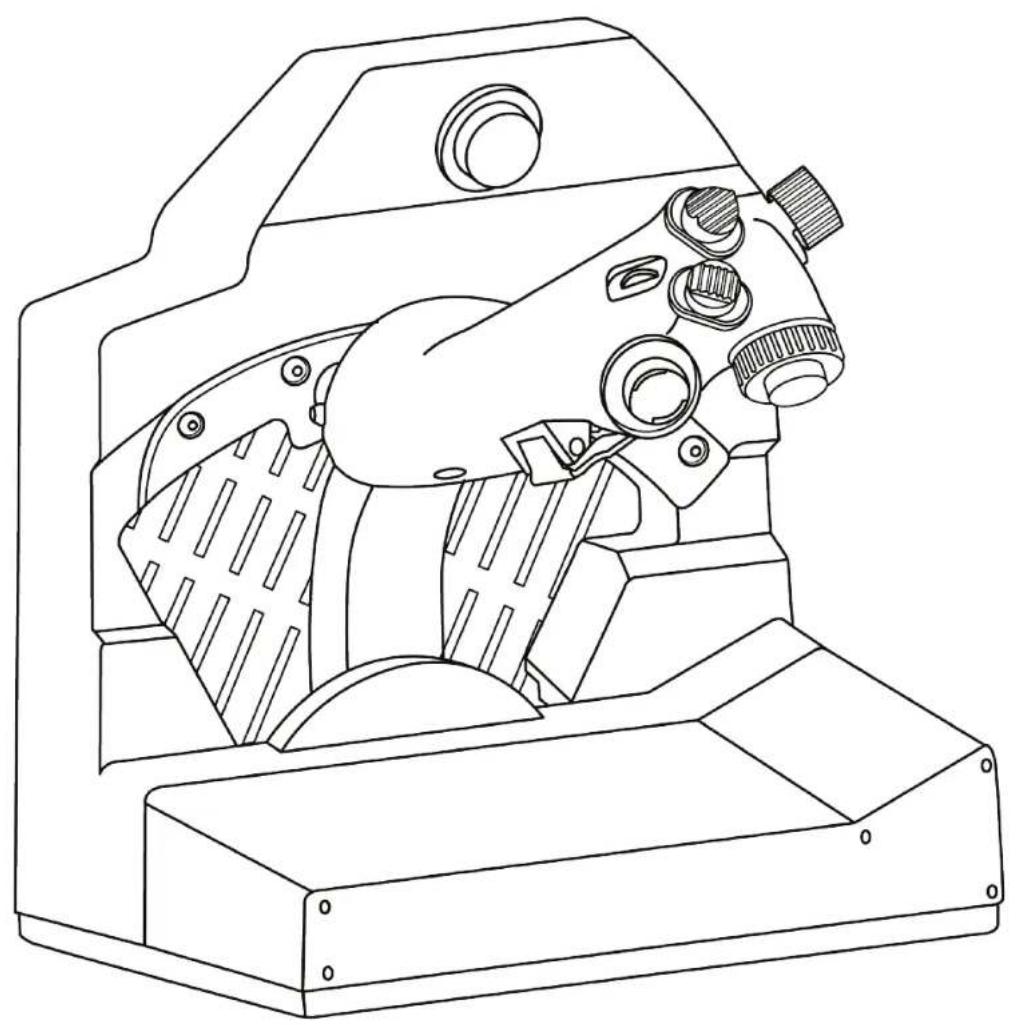
1. Contenu de la boîte

2. Caractéristiques de la TQS
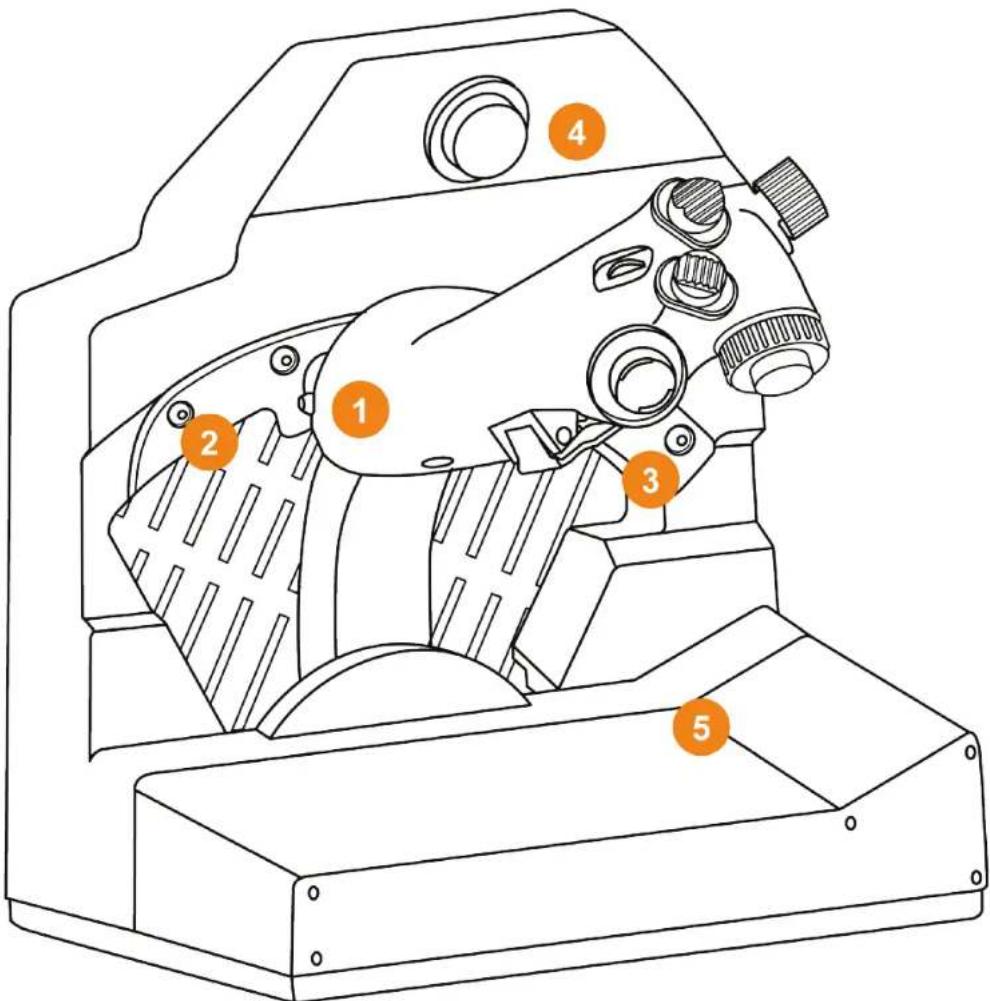
- Poignée
- Butée Cut off
- Butée Afterburner
- Bouton Chaff flare
- Pince pour carte de mission
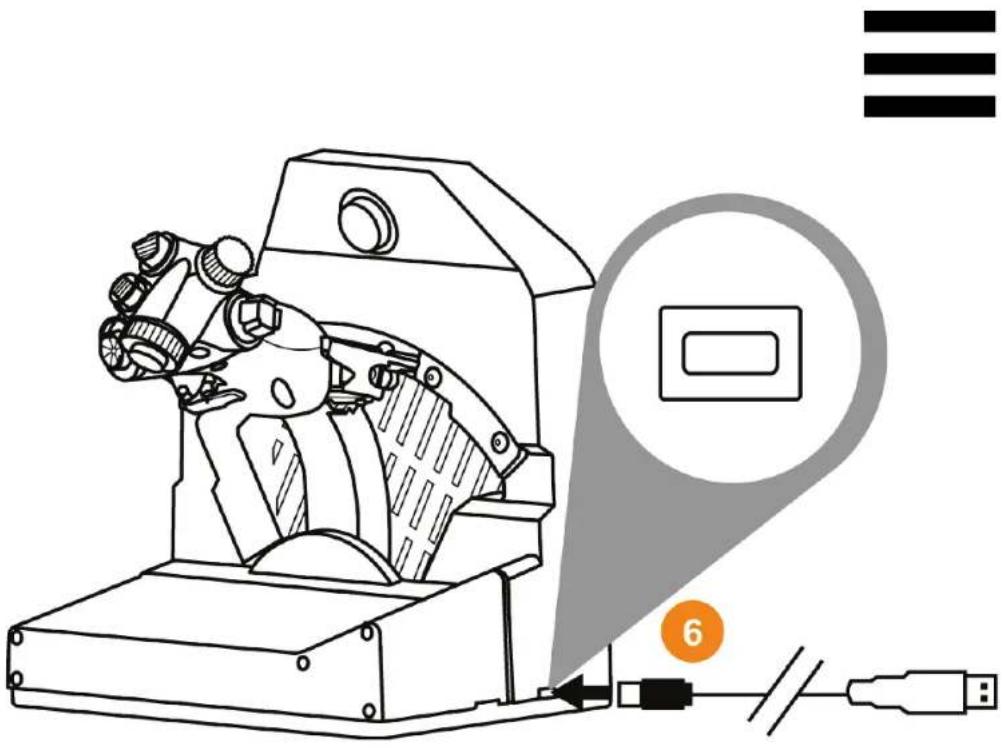
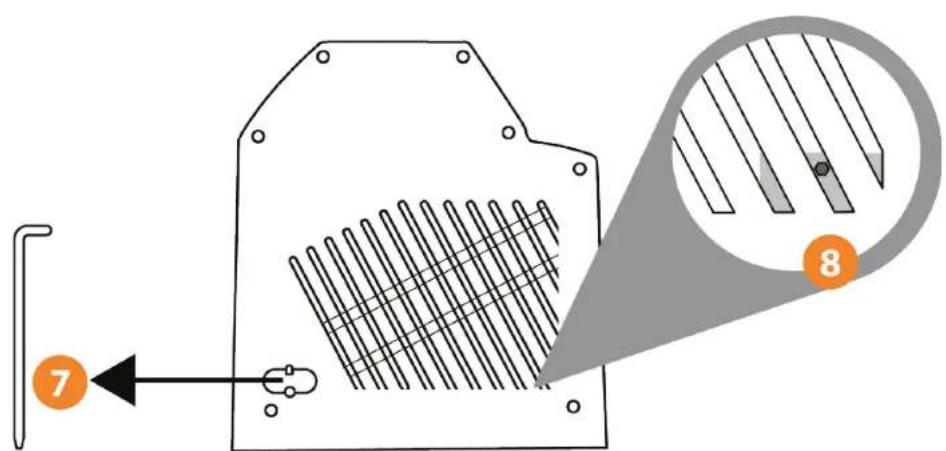
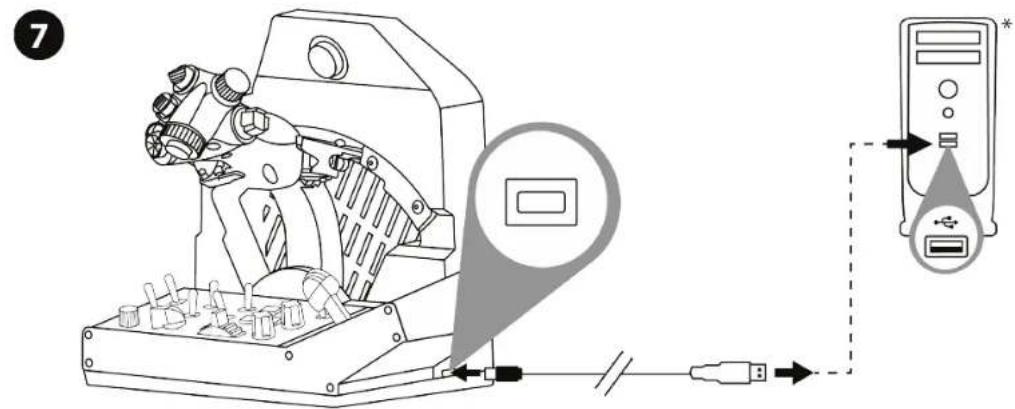
6. Connecteur USB type C
7. Emplacement outil pour ajustement friction
- Accès ajustement friction manette
3. Mapping des boutons et des axes
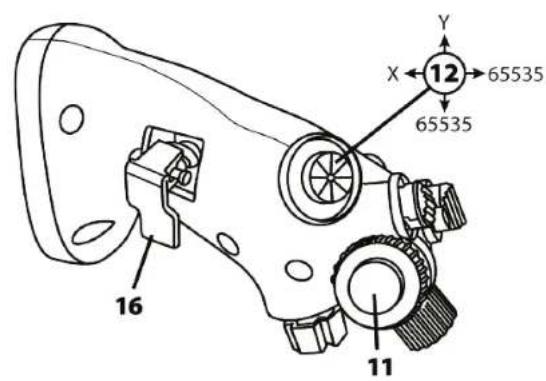
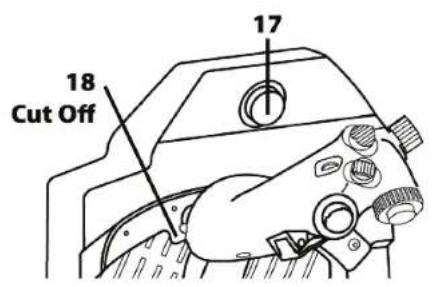
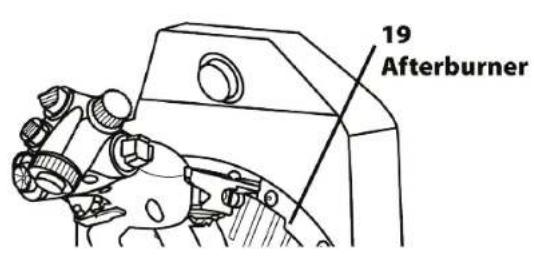
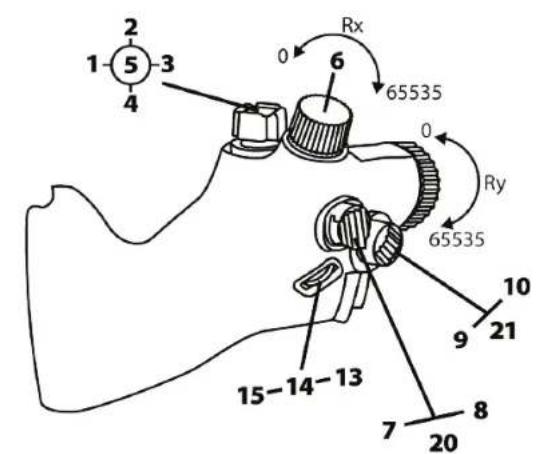
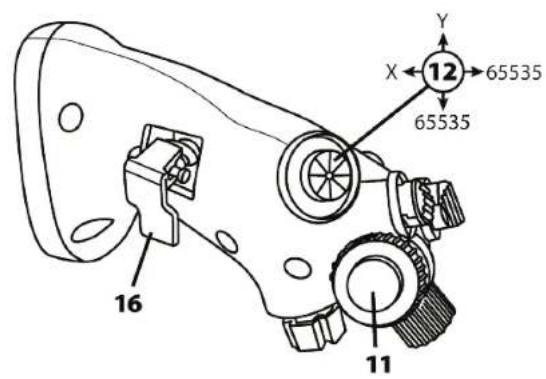
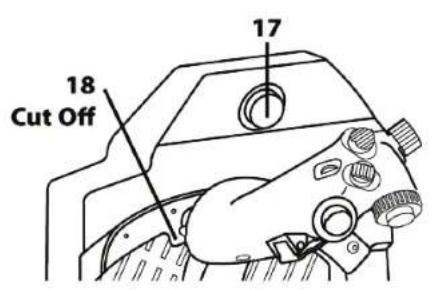
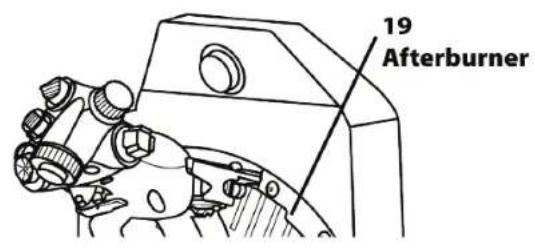
Poignée VIPER TQS : mapping des 19 boutons et 5 axes en mode A (sans boutons virtuels)
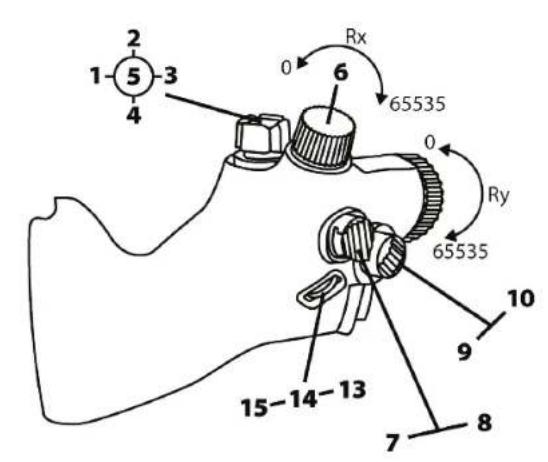
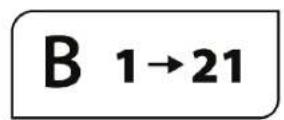
Mode B: avec boutons virtuels
4. Informations liées à l'utilisation de la TQS

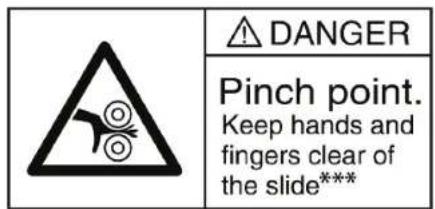
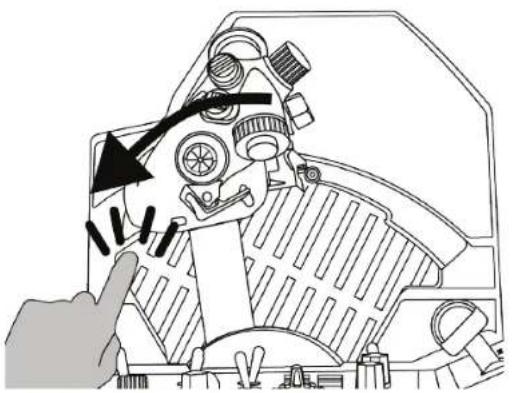
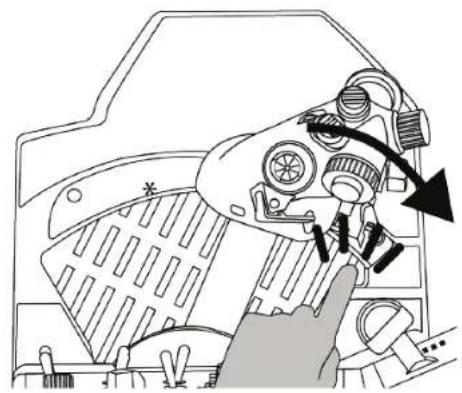
Risque de pincement
Ne placez pas vos doigts dans les espaces de butée lorsque vous utilisez la poignée.
5. Ajustement de la friction
Personnalisez la friction du bloc manette de votre VIPER TQS selon votre convenance en utilisant l'outil inclus sur le côté de la VIPER TQS. Une friction optimale de la manette des gaz est reglée par défaut en usine.
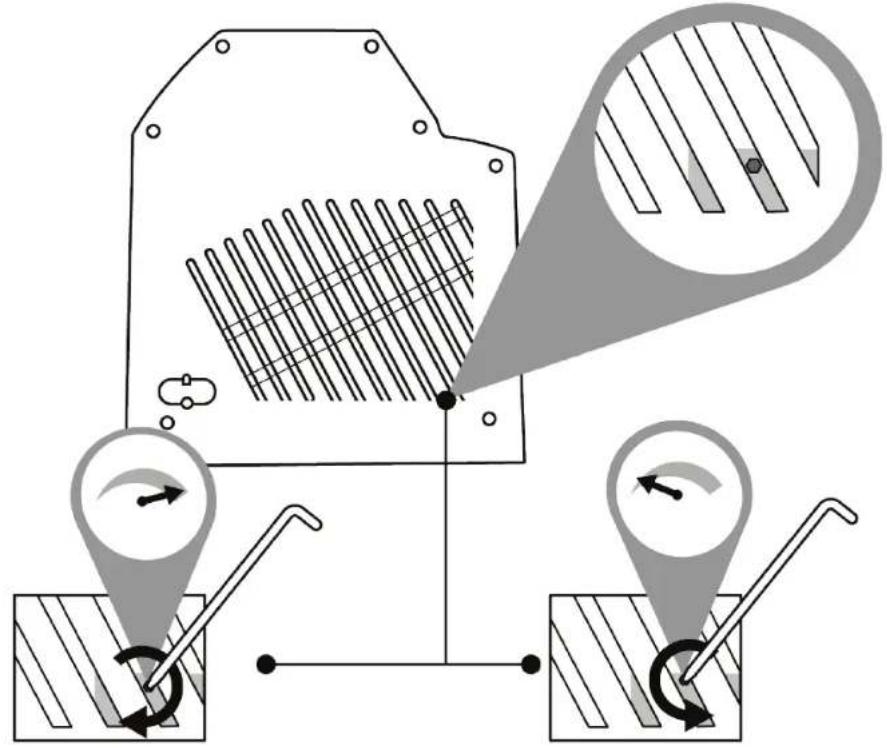

Pour éviter d'endommager le système de friction, ne serrez pas trop fort la vis d'ajustement.
Ne dévissez pas complètement la vis d'ajustement au risque de voir la manette ne plus rester en position.
7. Installation sur un support

Il est possible d'inverter la VIPER TQS sur différents types de supports. La plupart des cockpits ou supports disponibles sur le marché sont déjà compatibles avec les produits Thrustmaster similaires (Hotas Warthog).
Gardez en mémoire que la VIPER TQS dispose d'un puissant effet de levier et doit donc être solidement fixée.
Fixez la base sur votre support à l'aide de vis M6 adaptées (non fournies), afin de pas endommager la poignée.
Un plan complet de la VIPER TQS est disponible sur https://support.thrustmaster.com/product/vipertqs-mission-pack/

Avant chaque utilisation, vérifie que la VIPER TQS est toujours correctement fixée au support, conformément aux instructions spécifiées par le fabricant.
Prenez en compte le matériel de votre support pour vous assurer qu'il est possible d'y monter un produit. La VIPER TQS doit donc être utilisée sur un bureau composé d'un matériel solide, à savoir du MDF ou du bois, et sans éléments creux ou de verre.

Dimensions du plan de montage (en mm)
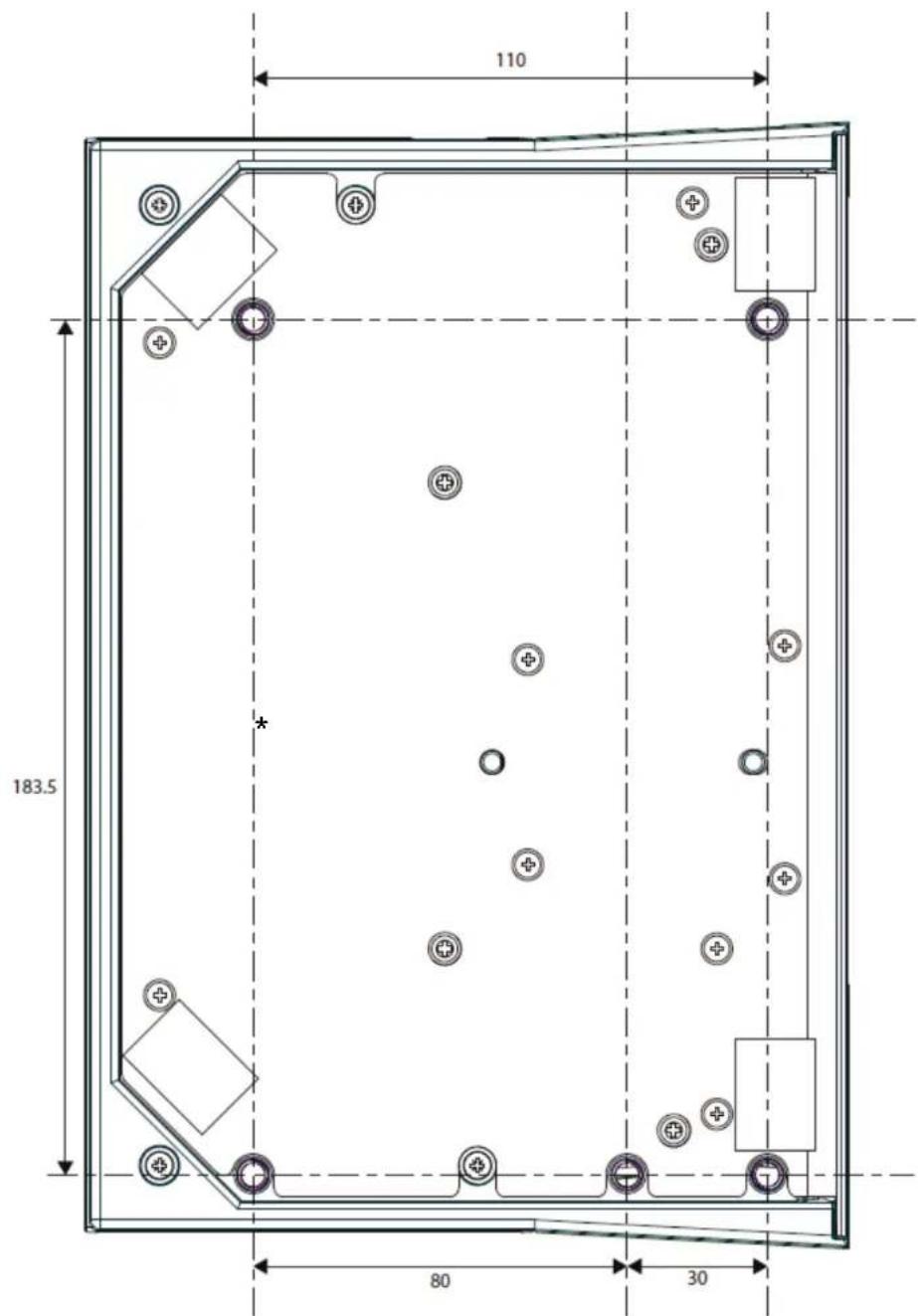
Vous pouvez télécharger le plan de montage depuis https://support.thrustmaster.com/product/vipertqs-mission-pack/, l'imprimer et le reporter sur votre support pour préparer les perçages.
Installation à l'aide du TM Flying Desk Mount*
Le TM Flying Desk Mount est un système de fixation en métal avec vis de serrage, améliorant l'ergonomie et la position de pilotage lors de l'utilisation de son périphérique. Ce système est conçu pour les bureaux/tables de 15 à 50 mm dépaisseur.
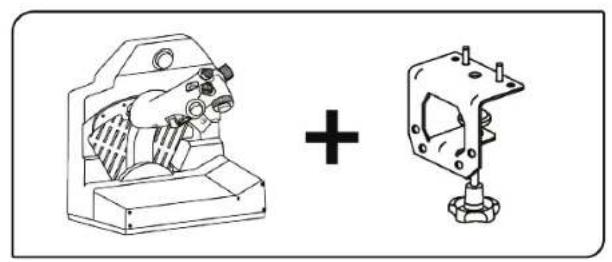
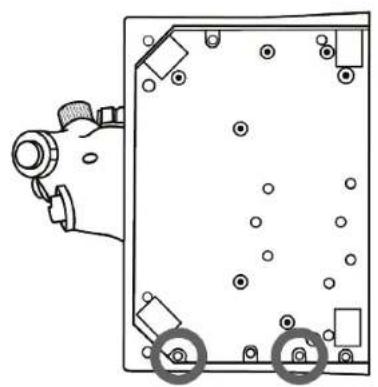
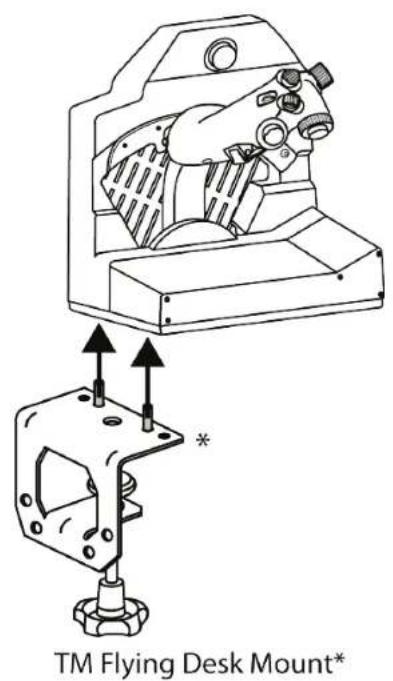
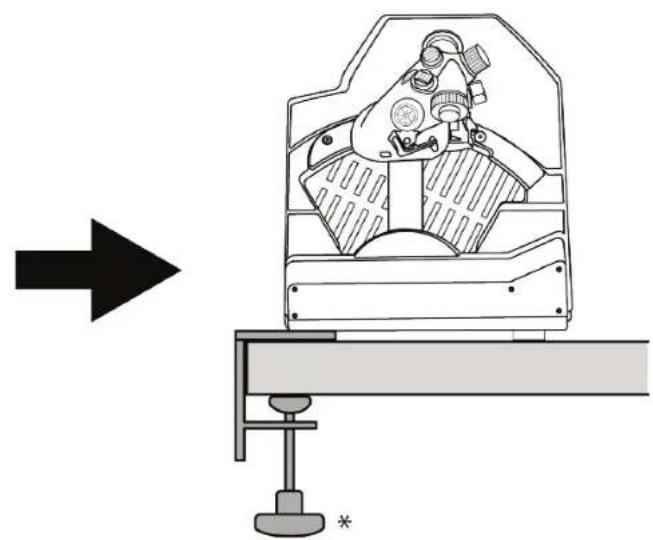
*Vendu séparation
Installation à l'aide du TM Flying
Clamp*
Le TM Flying Clamp est un support régliable en hauteur conçu par Thrustmaster pour ses accessoires de simulation aérienne. Le système de fixation à double molette de serrage permet d'ajuster la prise pour les bureaux/tables de 15 et 45 mm d'épaisseur.
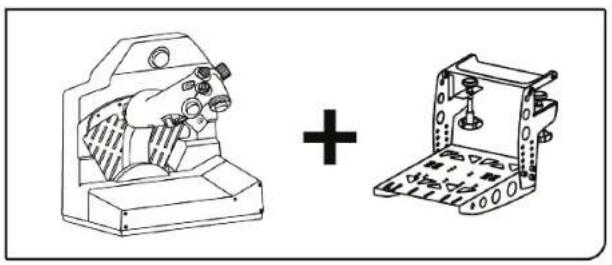
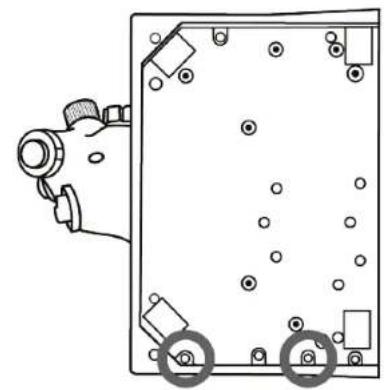
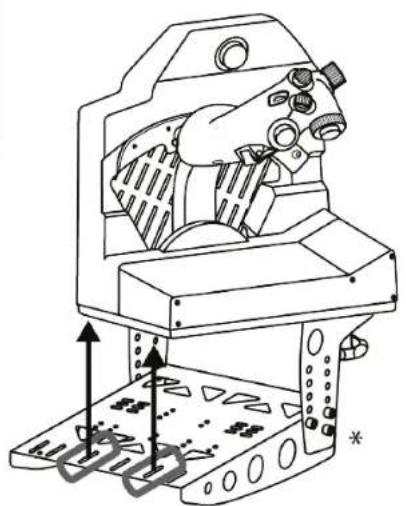
TM Flying Clamp*
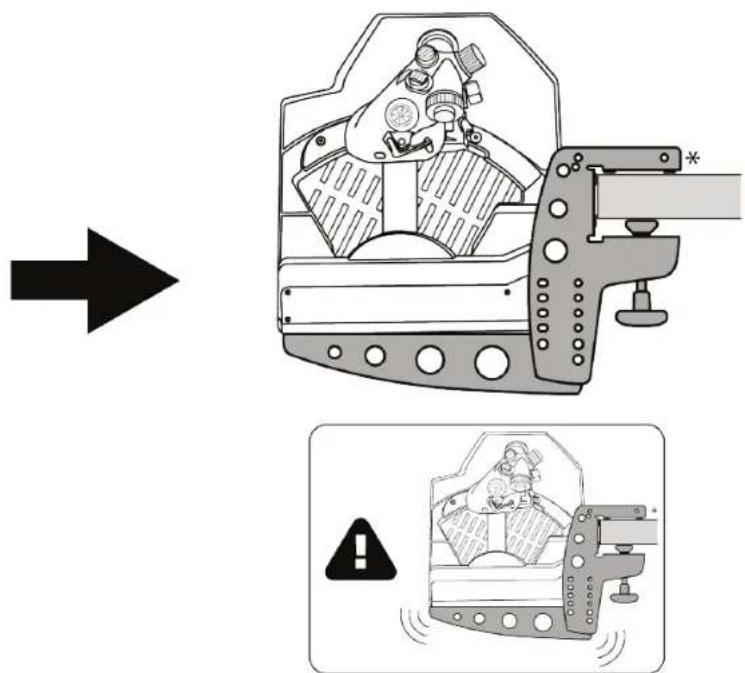
*Vendu séparément

Le poids élevé de la VIPER TQS peut induire des mouvements parasites du système de fixation.
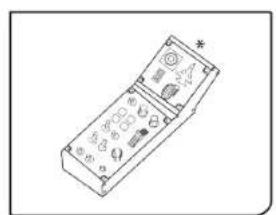
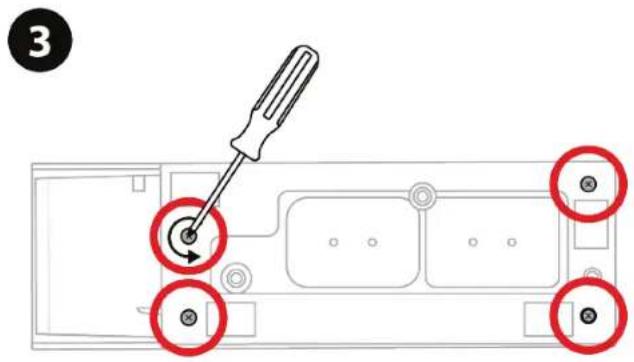
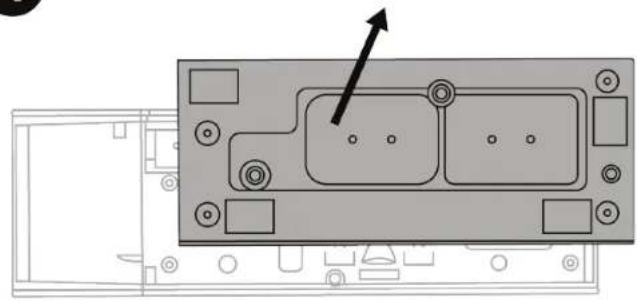
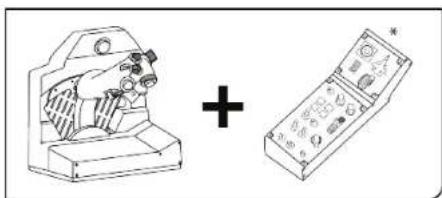
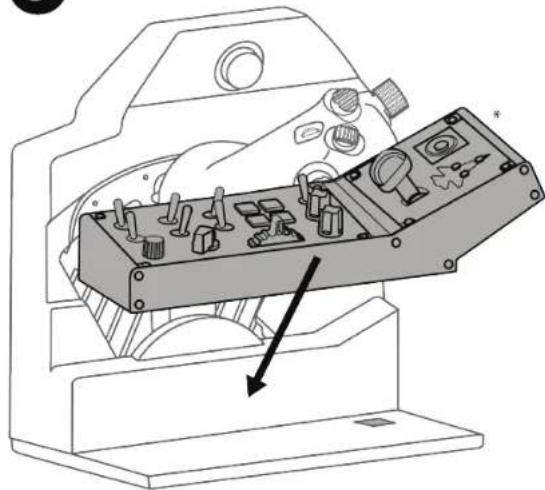
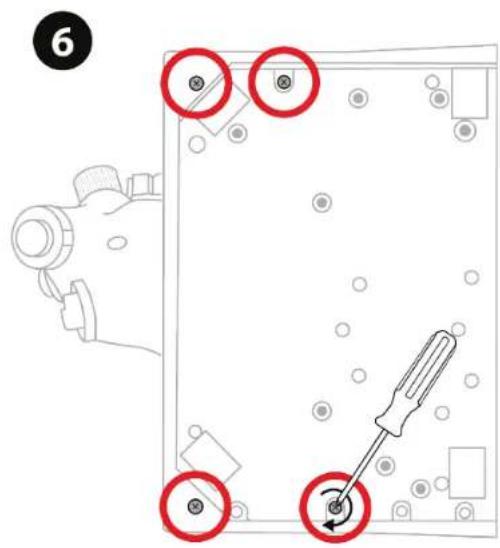
7. Installation du VIPER PANEL*
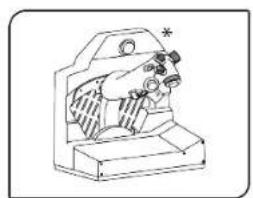
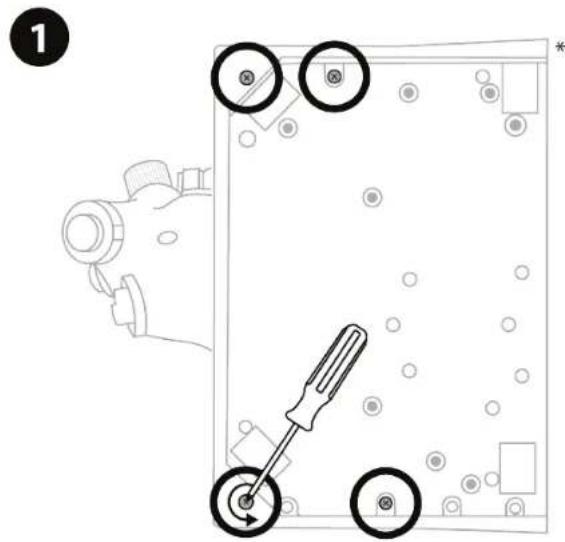
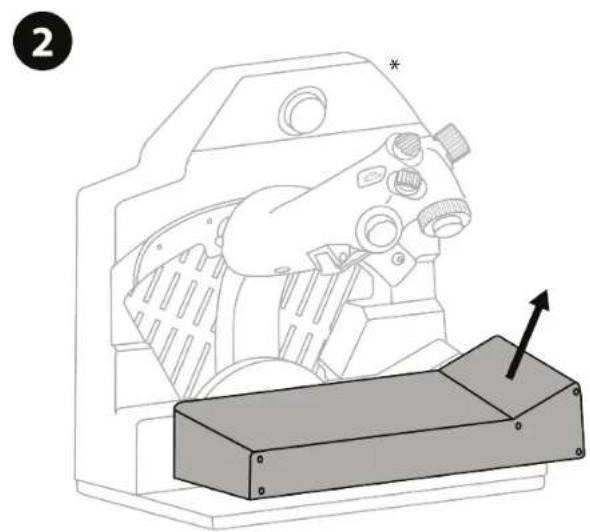
*Vendu séparation. Le Viper Panel est inclus avec le VIPER TQS Mission Pack.
Le VIPER PANEL est un panneau de commandes qui permet d'extend vos capacities de vol/combat avec un total de 43 boutons et 1 axe programmables via le calculiel T.A.R.G.E.T., qui vient compléter la VIPER TQS.
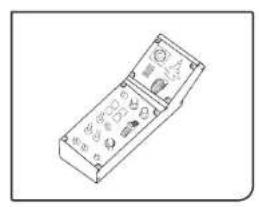
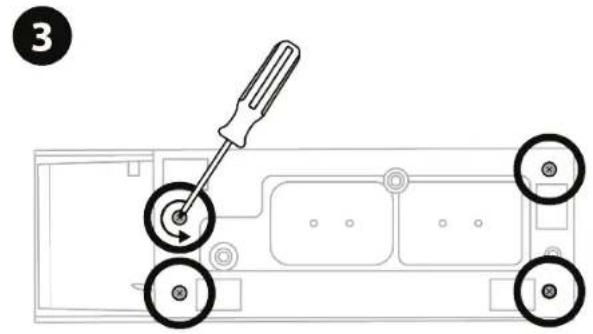
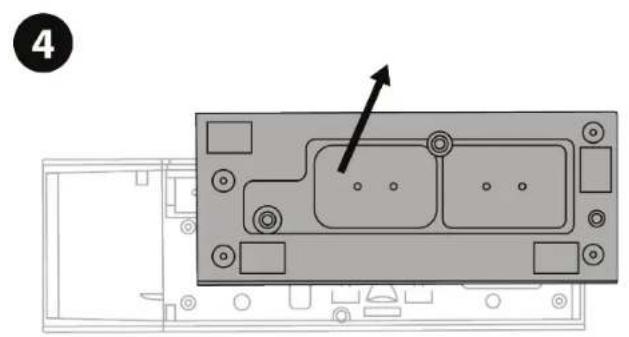
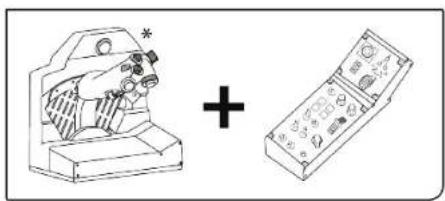
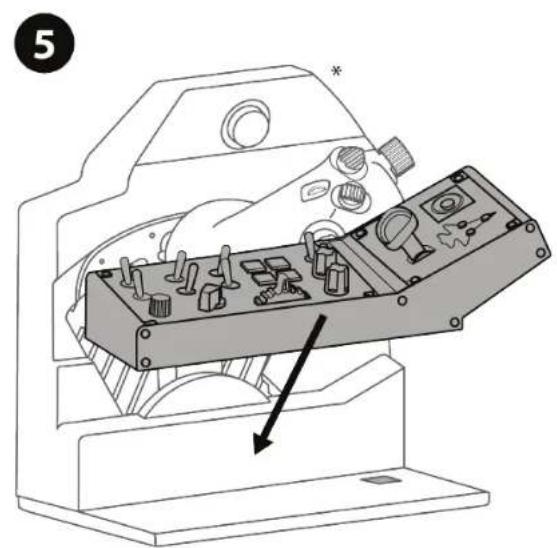
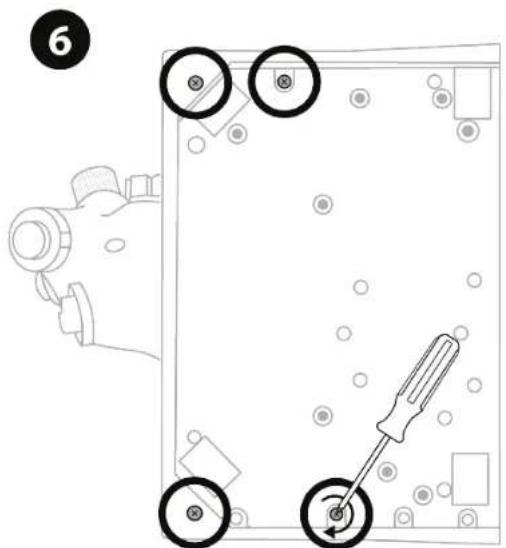
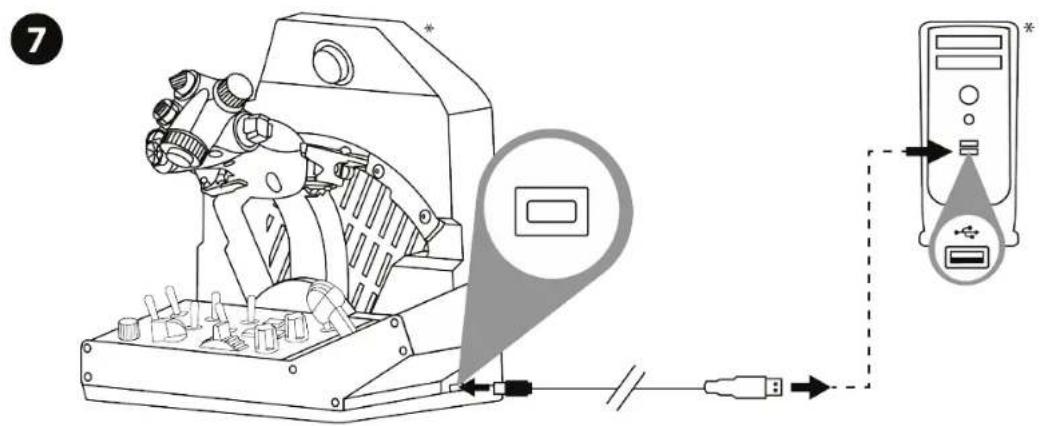
*Non fourni
8. Installation sur PC
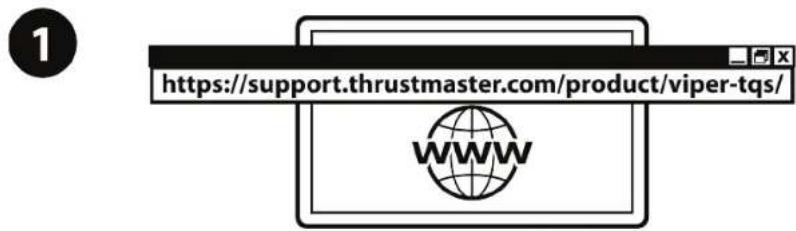
Allez sur
Téléchargez et installez le pilote PC et son Interface personnelisée du Control Panel Windows
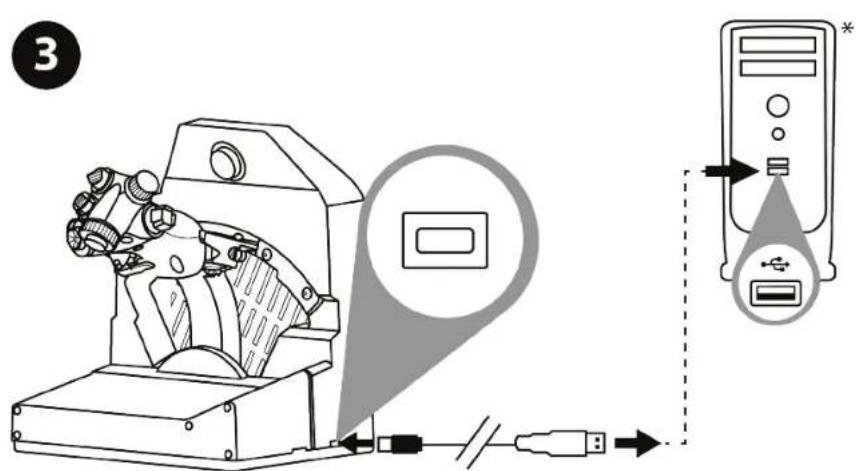
Une fois le pilote PC installé, branchez le connecteur USB sur l'un des ports USB de votre PC.
*Non fourni
Pour acceder au Control Panel, Sélectionnez Demarrer / Applications / Thrustmaster / Control Panel ou Panneau de configuration (sous Windows 10).
La boîte de dialogue Contrôleurs de jeu s'affiche. L'accessoire apparait à l'écran sous le nom VIPER TQS et l'état OK.
5 Dans la boîte de dialogue Contrôleurs de jeu, cliquez sur Propriétés pour tester et visualiser l'ensemble des fonctions.
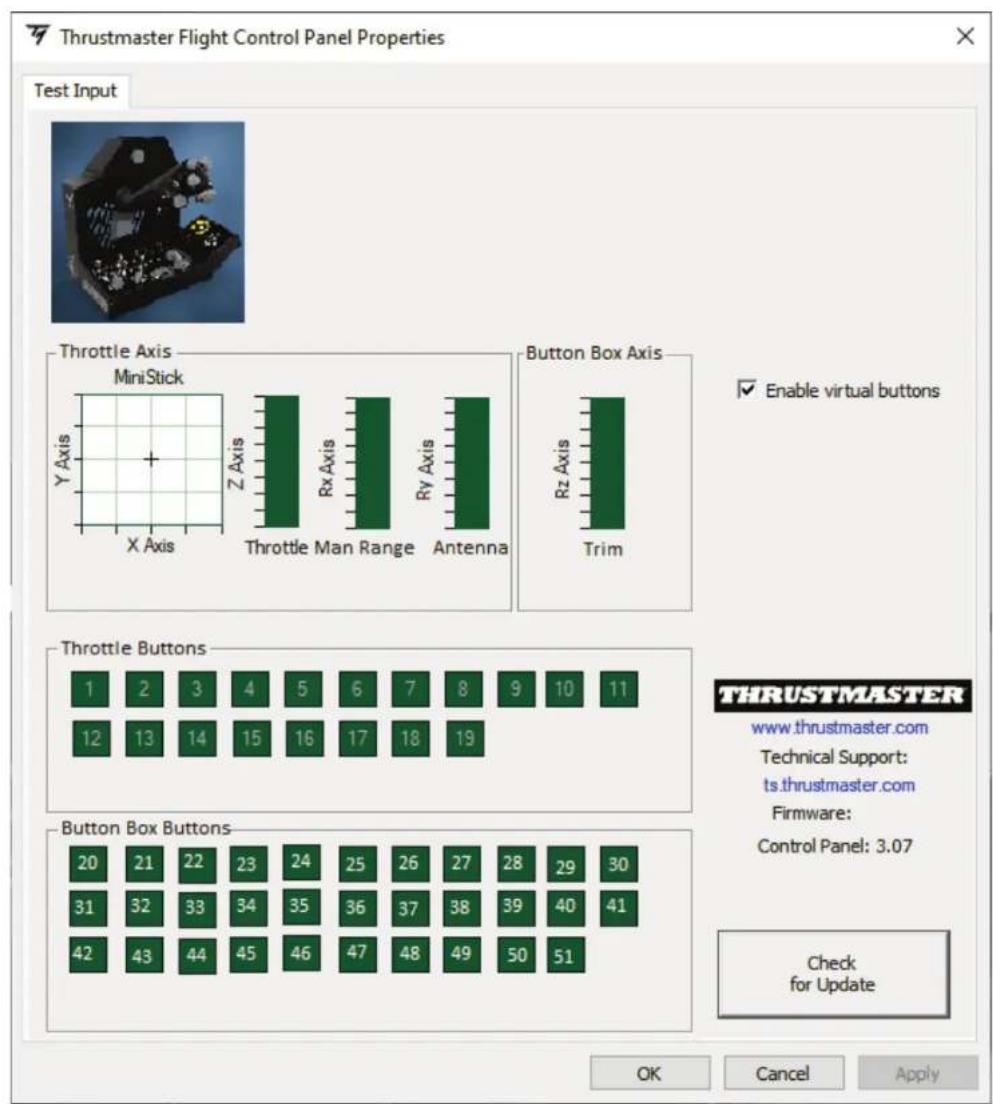
Enable virtual buttons (Activer les boutons virtuels) :
Cette fonction permet d'activer ou de désactiver les boutons virtuels présents sur la poignée (boutons 20 et 21). Cliquez sur Apply (Appliquer) après avoir sélectionné le mode souhaité.

Les boutons virtuels sont désactivés par défaut sur la VIPER TQS.
9. Detente CUTOFF et AFTERBURNER
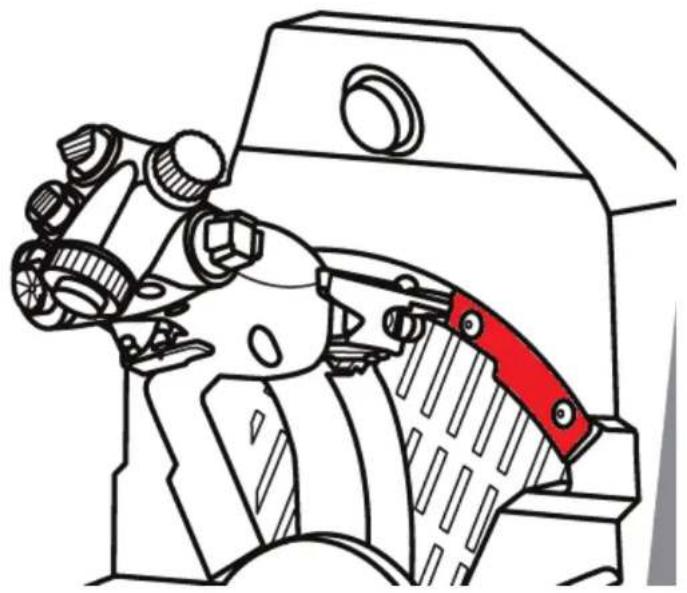
Le bloc manette VIPER TQS possède un système de détente CUT OFF et AFTERBURNER réaliste (le module Afterburner est amovible).
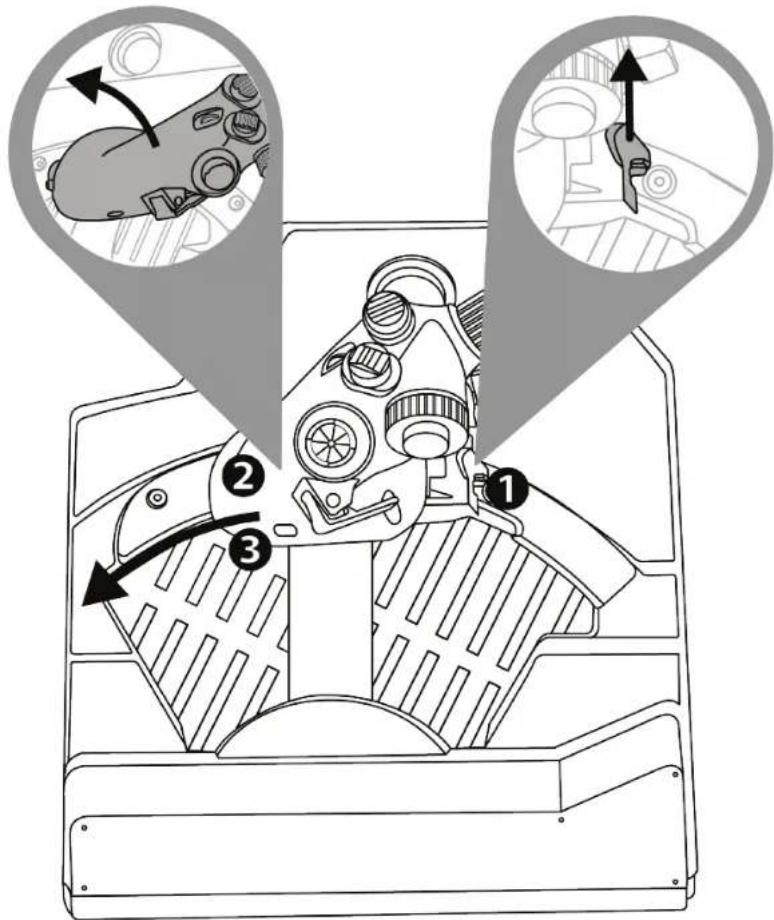
CUT OFF
Après avoir positionné la manette des gaz sur la butée IDLE, appuyez sur la gâchette "déverrouillage coupure moteur" ① pour soulever la poignée afin de dépasser la butée ②, puis ramenez-la en position OFF ③.
Pour rallumer les moteurs, effectuez la manipulation en sens inverse.
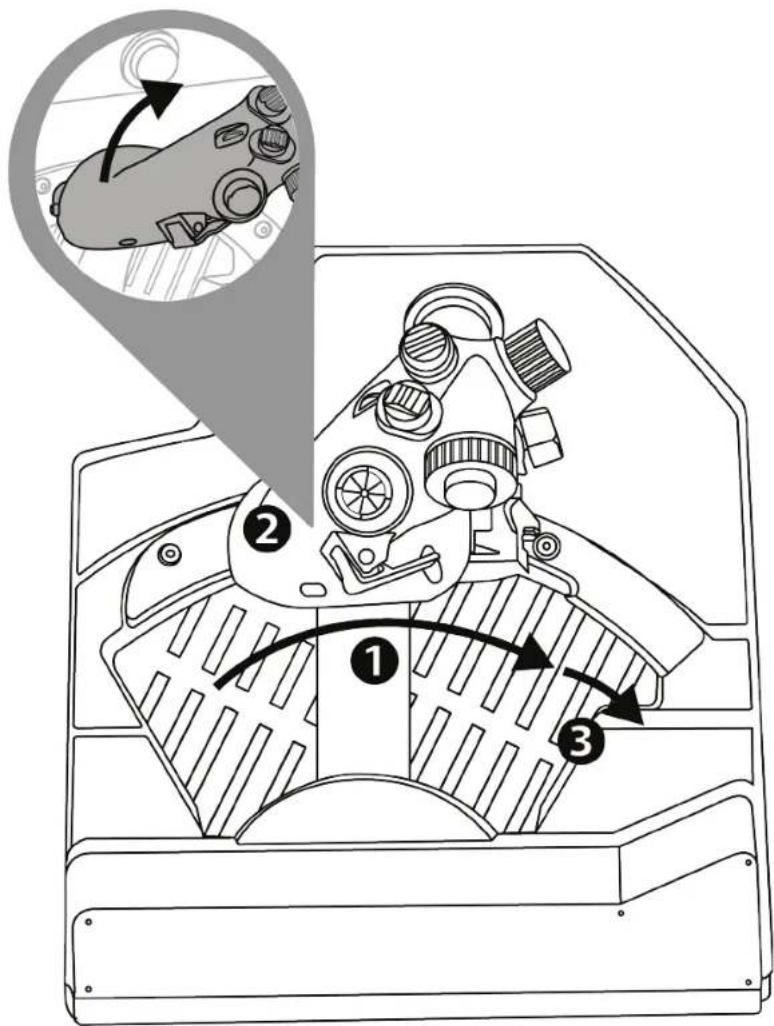
AFTERBURNER
Amenez la manette des gaz à la butée ① puis soulevez-la ② afin de dépasser la butée et déclencher la postcombustion ③.
Déinstaller la butée AFTERBURNER
La butée du module Afterburner est positionnée à 80% de la valeur de l'axe.
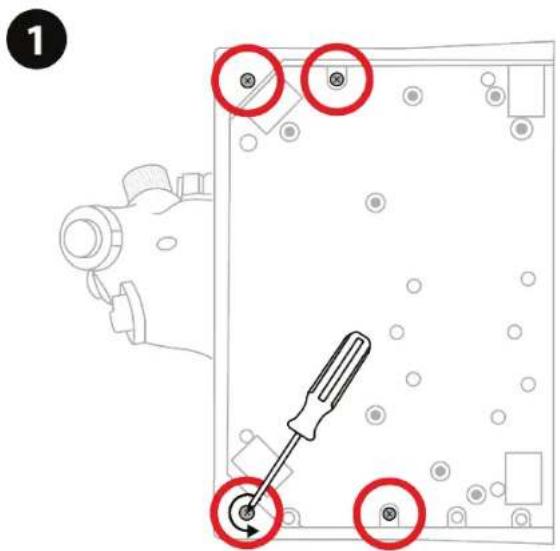
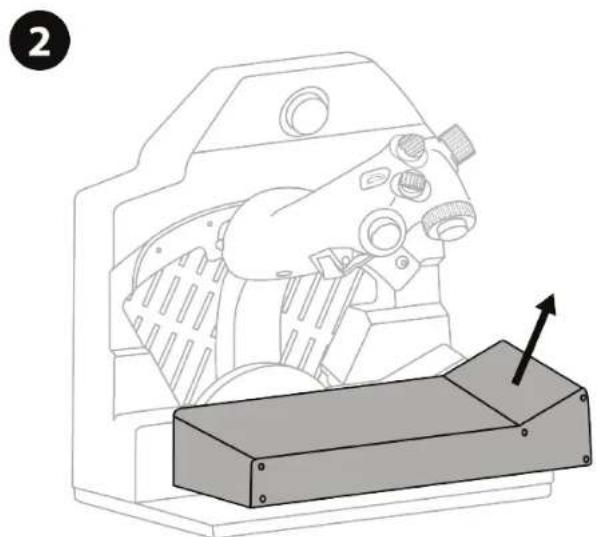
Si vous avez besoin de 100% de la course de la manette des gaz sans butée pour un simulator particulier, vous pouvezPTRER le module Afterburner et sa butee en dévissant les deux vis du module à l'aide d'une clé Allen (non fournie).
10. Logiciel de programmation avancée T.A.R.G.E.T

Allez sur
Dans la rubrique Logiciel, teléchargez et installez le logiciel de programmation avancée T.A.R.G.E.T.
Principales
caracteristiques
de
T.A.R.G.E.T
- Diverses configurations possibles des axes.
- Plusieurs niveaux de programmation possibles : Basic, Advanced et Script.
- Utilisation du principe Drag and Drop.
- Fusion possible du bloc manette VIPER TQS avec les autres joysticks Thrustmaster (Hotas Cougar, Hotas Warthog, T.16000M, MFD Cougar Pack, également compatibles avec T.A.R.G.E.T) permettant la reconnaissance d'un seul périphérique USB.
- Accès aux profils avances créés par la communauté Thrustmaster.
11. FAQ et support technique
Vous avez des questions ou vous rencontres des problèmes techniques concernant la VIPER TQS? Consultez le site du support technique Thrustmaster : https://support.thrustmaster.com/product/viper-tqs/.

THRUSTMASTER
VIPER TQS
THROTTLE QUADRANT SYSTEM
So Fréchet équivalent à la relation entre les surfaces de la surface de la surface.
VIPER TQS 的保証本簽署日。
4
5
* ロフド
8. PC에 unset지
T(A.R.G.E.T aaeaae aee eaeaeaeaeaeaeaeaeaeaeaeaeaeaeaeaeaeaeaeaeaeaeaeaeaeaeaeaeaeaeaeaeaeaeaeaeaeaeaeaeaeaeaeaeaeaeaeaeaeae
.USB jLg
-
.Thrustmaster
i11
J 1511111111111111111111111111111
Thrustmaster:
A frissitéshez latogasson el a
https://support.thrustmaster.com/product/vipertqs/weboldalra.

- Manuel de l'utilisateur
- TABLE DES MATIÈRES
- Mise à jour du firmware
- Contenu de la boîte
- Caractéristiques de la TQS
- Mapping des boutons et des axes
- Mode B: avec boutons virtuels
- Informations liées à l'utilisation de la TQS
- Risque de pincement
- Ajustement de la friction
- Installation sur un support
- Installation à l'aide du TM Flying Desk Mount*
- Installation à l'aide du TM Flying
- Clamp*
- Installation du VIPER PANEL*
- Installation sur PC
- Enable virtual buttons (Activer les boutons virtuels) :
- Detente CUTOFF et AFTERBURNER
- CUT OFF
- AFTERBURNER
- Déinstaller la butée AFTERBURNER
- Logiciel de programmation avancée T.A.R.G.E.T
- Principales
- caracteristiques
- T.A.R.G.E.T
- FAQ et support technique
- THRUSTMASTER
- VIPER TQS
- THROTTLE QUADRANT SYSTEM
- PC에 unset지
Marque : THRUSTMASTER
Modèle : Viper TQS
Catégorie : Contrôleur