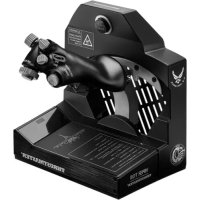
Viper TQS - Controller THRUSTMASTER - Gratis gebruiksaanwijzing en handleiding
Vind de handleiding van het apparaat gratis Viper TQS THRUSTMASTER in PDF-formaat.



| Producttype | Gaspedaal (throttle) voor vluchtsimulator |
| Merk | Thrustmaster |
| Model | Viper TQS (Throttle Quadrant System) |
| Categorie | Vluchtcontroller |
| Compatibiliteit | PC (Windows) |
| Connectiviteit | USB-C |
| Aantal knoppen | 19 fysieke knoppen + 2 virtuele (modus B) |
| Aantal assen | 5 assen |
| Aanslagen | CUT OFF (motoruitschakeling) en AFTERBURNER (naverbrander) |
| Handgreep | Metaal, replica op schaal 1/1 van de F-16 jager |
| Frictieaanpassing | Ja, via een zichtbare schroef aan de zijkant (gereedschap inbegrepen) |
| Montage op ondersteuning | Compatibiliteit M6; bevestiging met schroeven of via TM Flying Desk Mount / Clamp (apart verkrijgbaar) |
| Software | T.A.R.G.E.T. (geavanceerde programmering, drag & drop, scripts) |
| Voeding | USB-bus (5V) |
| Geschat gewicht | Ongeveer 1,5 kg |
| Inhoud van de doos | Viper TQS, frictieaanpassingsgereedschap, tang voor missiekaart, gebruikershandleiding |
| Veiligheid | Knelgevaar – plaats geen vingers in de aanslagruimtes; gebruik op een stevige ondergrond (hout of MDF) |
| Onderhoud en reiniging | Reinigen met een zachte, droge doek; geen vloeistoffen of schurende producten gebruiken |
| Onderdelen en repareerbaarheid | Neem contact op met de technische ondersteuning van Thrustmaster voor reparatie of onderdelen |
| Algemene informatie | Vereist een firmware-update voor gebruik; download van de Thrustmaster support website |
Veelgestelde vragen - Viper TQS THRUSTMASTER
Gebruikersvragen over Viper TQS THRUSTMASTER
0 vraag over dit apparaat. Beantwoord die u kent of stel uw eigen vraag.
Stel een nieuwe vraag over dit apparaat
Download de handleiding voor uw Controller in PDF-formaat gratis! Vind uw handleiding Viper TQS - THRUSTMASTER en neem uw elektronisch apparaat weer in handen. Op deze pagina staan alle documenten die nodig zijn voor het gebruik van uw apparaat. Viper TQS van het merk THRUSTMASTER.
GEBRUIKSAANWIJZING Viper TQS THRUSTMASTER
Lees zorgvuldig de instructies in deze handleiding voordat u het product installeert, voordat u het product gezruikt en voordat u onderhouduitvoert. Volg de veiligheidsvoorschriften. Als u deutsche instructies Niet opvolgt, bestaat de kans op ongelukken en/of schade. Bewaar deze handleiding zodateu de instructies in de toekomst rundplegen.
INHOUDSOPGAVE
- INHOUD VAN DE VERPAKKING 5
- VIPER TQS-VOORZIENINGEN 6
- TOEWIJZEN VAN KNOPPEN EN ASSEN......8
- INFORMATIE OVER HET GEBRUK VAN DE VIPER TQS 10
- DE FRICTIE AANPASSEN 11
- INSTALLATIE OPEEN STEUN 12
- INSTALLATIE VAN HET VIPER PANEL* 17
- INSTALLATIE OP DE PC 20
- CUT OFF-EN AFTERBURNER-STANDEN....23
- T.A.R.G.E.T GEAVANCEERDE
PROGRAMMEERSOFTWARE 26 - FAQ EN TECHNISCHE ONDERSTEUNING.28
Zet de motoren op maximale stuwkracht en vlieg de gezarenzone in met het iconische throttle-quadrant-system van de U.S. Air Force VIPER, 's werelds meest gebruike moderne gevechtsvliegtuig.
Breng uw cockpit waar een hogeriveau met de uneke ergonomie van een HOTAS-replica op schaal 1:1 met een metalen greed en realistische knappen en standen.
Deze handleiding helpt u bij het installereren en bij het onder de best möglichke omstandigheden gebruiken van uw VIPER TQS. Lees, voordat u het luchtruim kiest, zorgvuldig alle instructies en waarschuwingen: ze helpen u het meeste plezieruit uw product te halen.

De firmware bijwerken
Om ervoor te zorgen dat de VIPER TQS goed functioneert in games, moet u de firmware bijwerken maar de meest recente versie.
Voor het bijwerken van de firmware gaat u maar https://support.thrustmaster.com/product/vipertqs/
Selecteer Firmware en volg de instructies inclusief de procedure voor het downloaden en installereren.
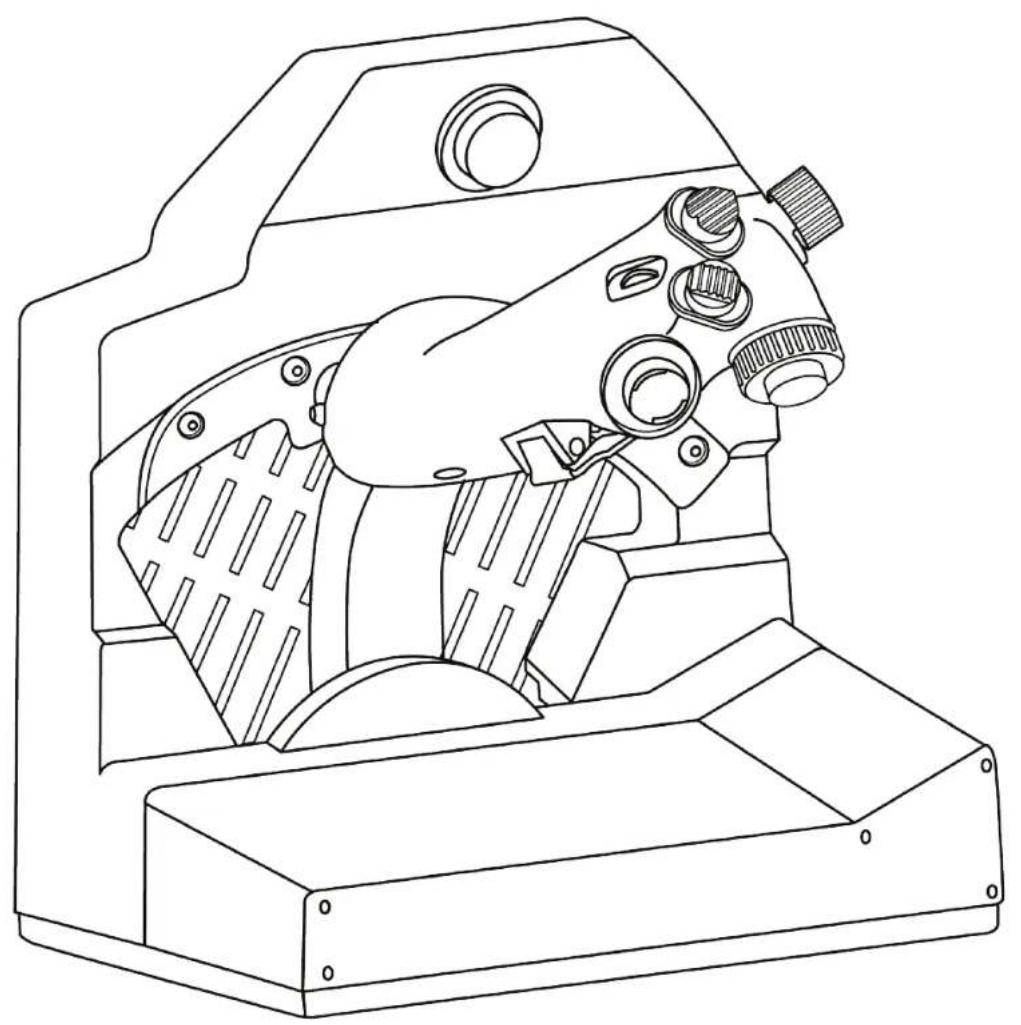
1. Inhoud van de verpakking

2. VIPER TQS-voorzieningen
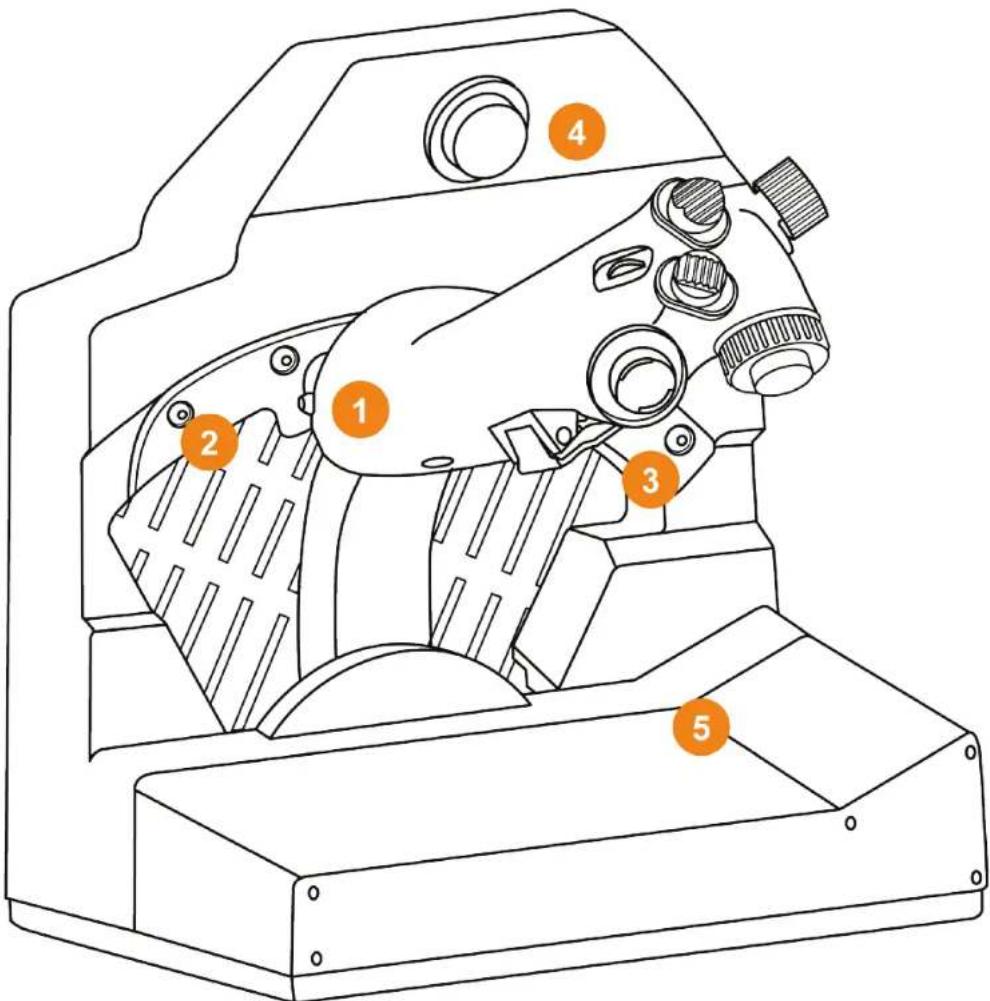
- Greep
- Cut Off-stop
- Afterburner-stop
- CHAFF/FLARE-slap-schakelaar
- Clip voor missiekaart
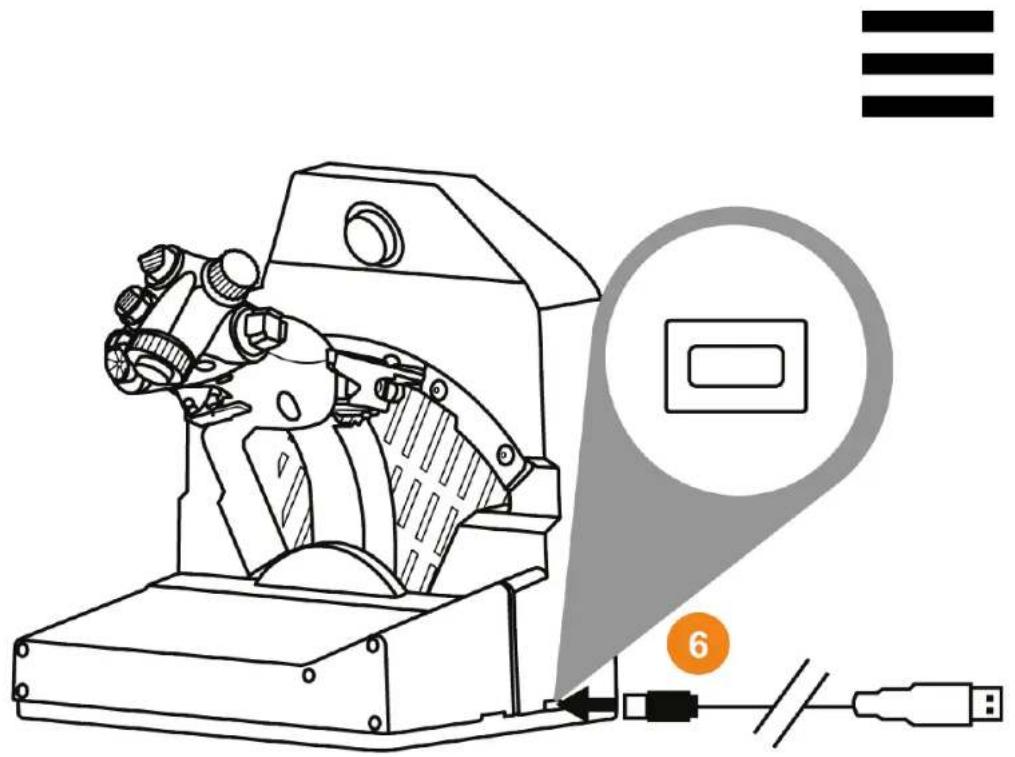
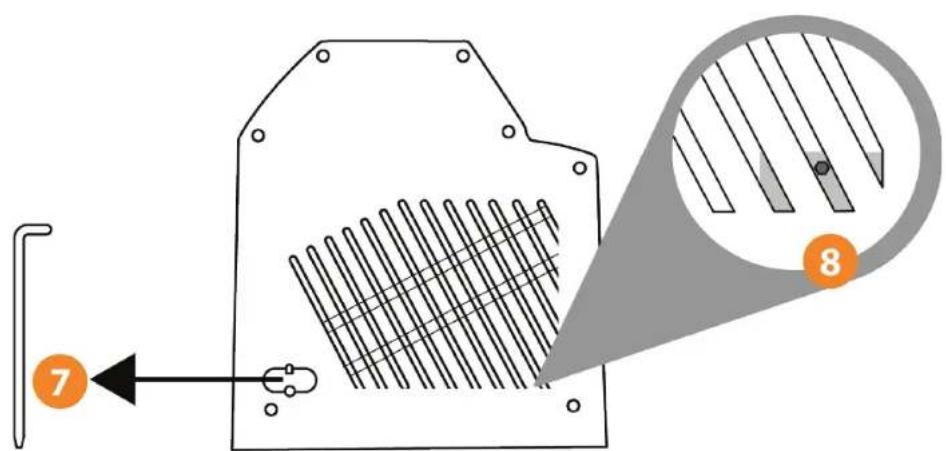
6. USB-connector (type C)
7. Locatie frictieafstel-tool
- Toegangspunt afstellen throttle-frictie
3. Toewijzen van knoppen en assen
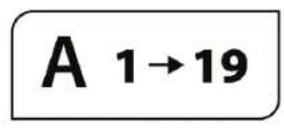
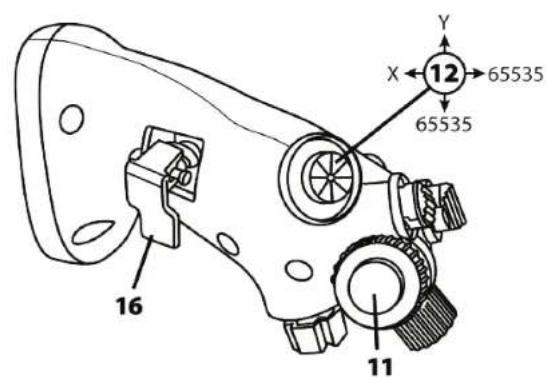
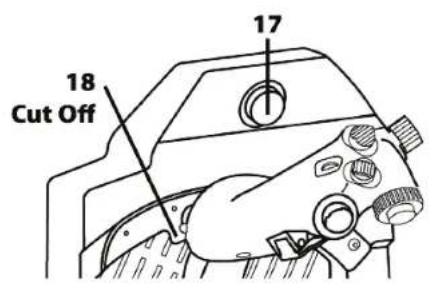
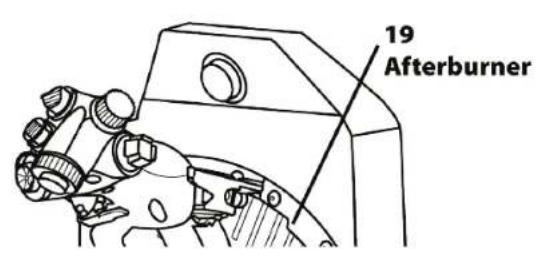
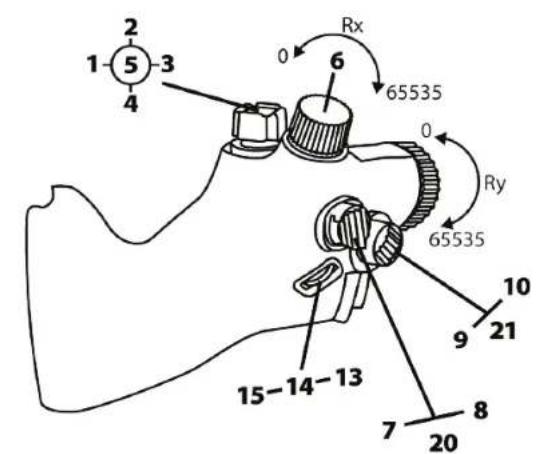
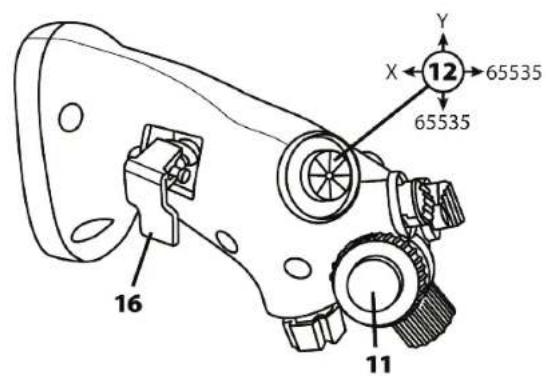
VIPER TQS-grep: toewijzen van de 19 knoppen en 5 assayn in modus A (zonder virtuele knoppen)
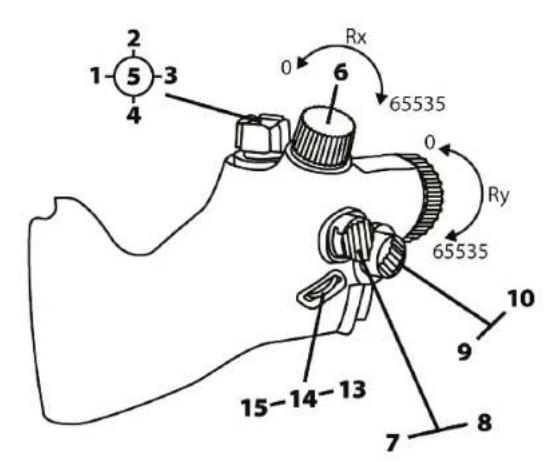
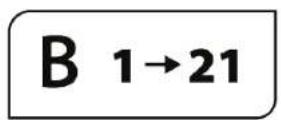
Modus B: met virtuele knoppen
4. Informatie over het gebruik van de VIPER TQS

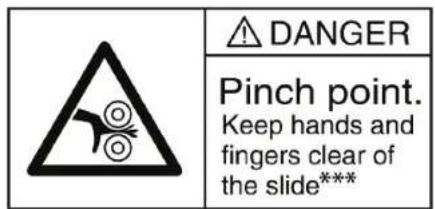
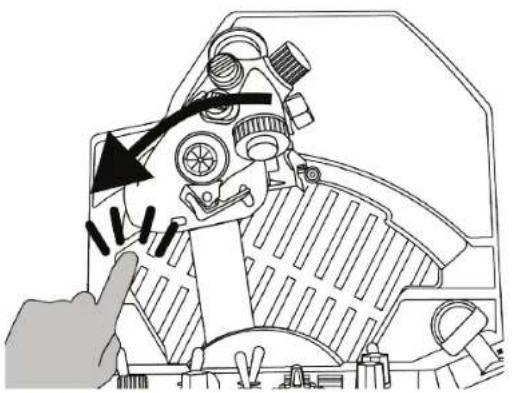
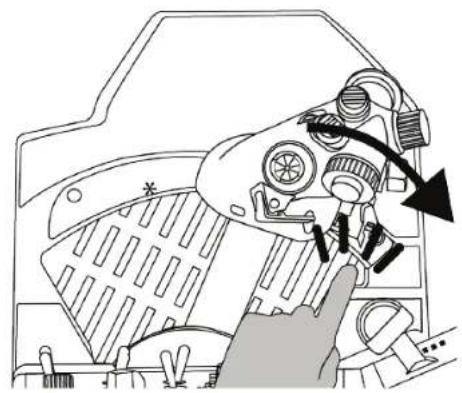
Gevaar op beknelling
Plaats uw vingers nooit in de buurt van de stops wanner u de greed gebruikt.
5. De frictie aanpassen
U kunt de frictie van uw VIPER TQS-throttle-quadrant aanpassen aan uw eigengoorkeur met behulp van detool aan de zijkant van de VIPER TQS. Houd er darüberrekening mee dat optimale throttlefrictie al is ingesteld in de fabriek.
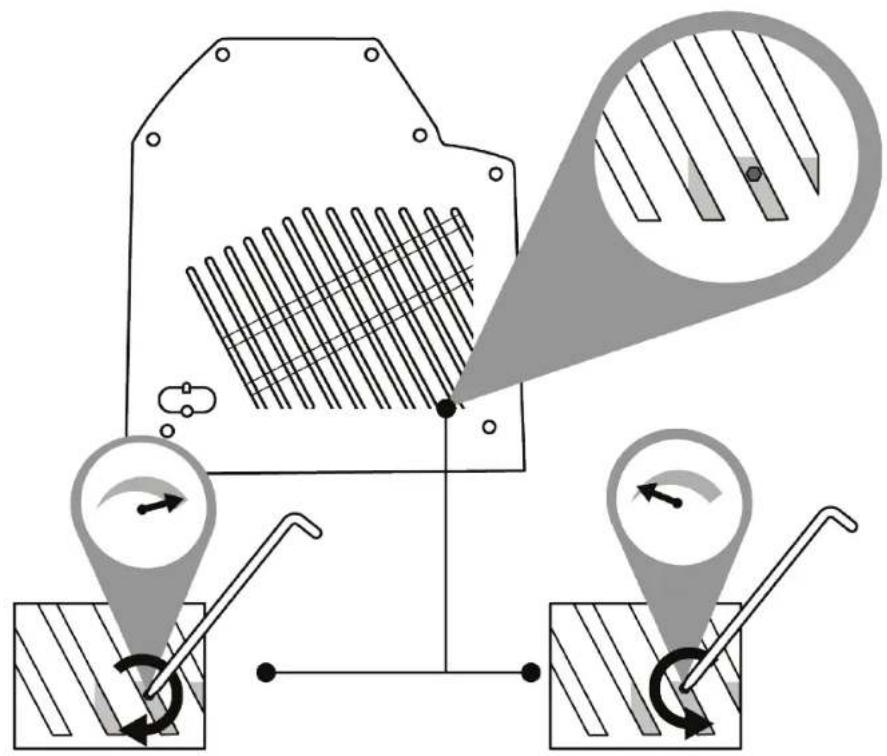

Draai de stelbout Niet te strak aan om schade aan het frictionsystem te voorkomen.
Draai de stelbout ook nicht—helemaal los: als u dit noch doet, bestaat de kans dat de throttle instabeli wordt.
6. Installatie op een steun

De VIPER TQS kan op verschillende soorten steunen worden geinstalleerd. De meeste cockpits en steunendie te koop+zijn,zemal compatibel met vergelijkbare Thrustmaster-producten zoals de HOTAS Warthog.
Houd er rekening mee dat de VIPER TQS een krachtig hefboomeffect heeft enkaarom stevig moet worden bevestigd.
Bevestig de voet aan de steun met behulp van vier geschikte M6-bouten (niet meegeleverd) zodate degrep nicht beschadigd raakt.
Een volledig VIPER TQS-schema is beschikbaar op https://support.thrustmaster.com/product/viper-tqs/

Controller voor elk gebruik of de VIPER TQS nog steeds correct aan de steun is bevestigd, volgens de instructies van de fabrikant.
Houd rekening met het materiaal waarvan uw steun is gemaatk en zorg ervoor dat het product veilig aan dat materiaal kan worden bevestigd. De VIPER TQS要去 worden gezbruikt op een tafel, werkblad of bureau gemaatk van een stevig materiaal (bijvoorbeeld MDF of hout),+zonder holle of glazen delen.

Montagemal-afmetingen (in mm)
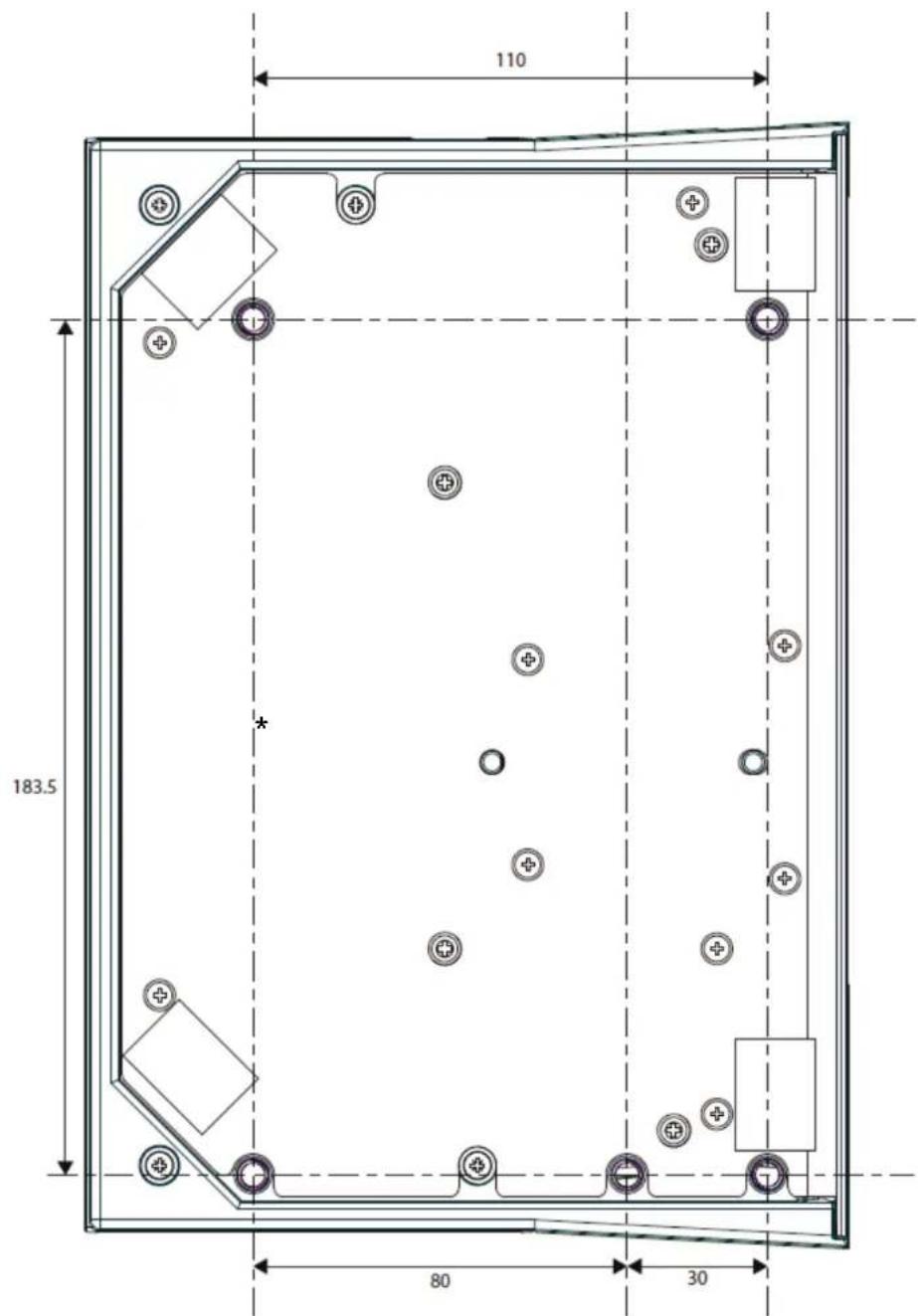
U=knt de montagemal downloaden van
https://support.thrustmaster.com/product/viper
tqs/, afdrukken en gebruiken op uw steun om de
boorgaten voor te bereiden.
Installatie met behulp van de TM Flying
Desk Mount*
De TM Flying Desk Mount is een metalen bevestigingsystem met een klemschroef, waardoor de ergonomie en bedieningspositie van uw apparaat worden verbeterd. Dit system is ontworpen voor gebruik met bureau, werkbladen en tafels van 15-50 mm dik.
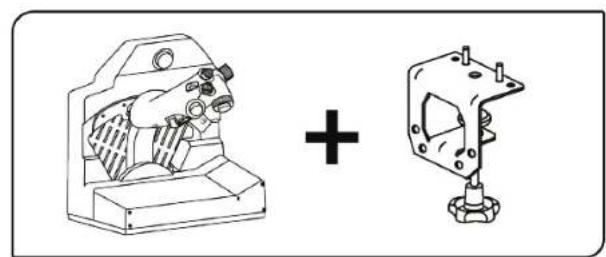
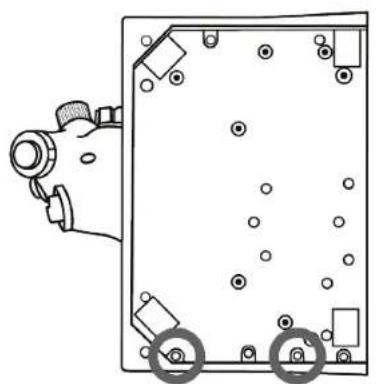
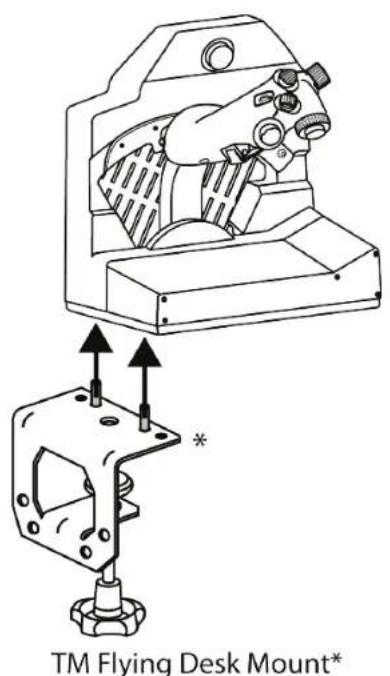
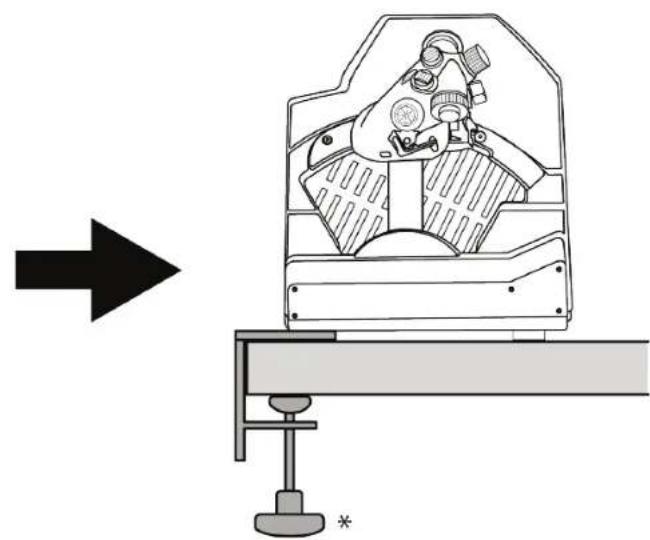
*Wordt apart verkocht
Installatie met behulp van de TM Flying Clamp*
De TM Flying Clamp is een in de hoogte verstelbare steun die door Thrustmaster is ontworpen voor haar flightsim-accessoires. Dit bevestigingsysteme heeft twee klembouten waarmee het kan worden ingesteld voor gebruik met büruus, werkbladen en tafels van 15-45 mm dik.
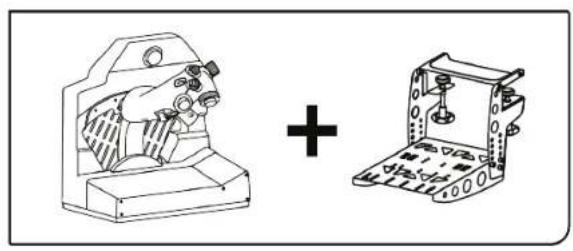
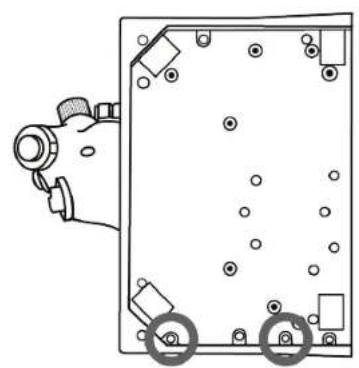
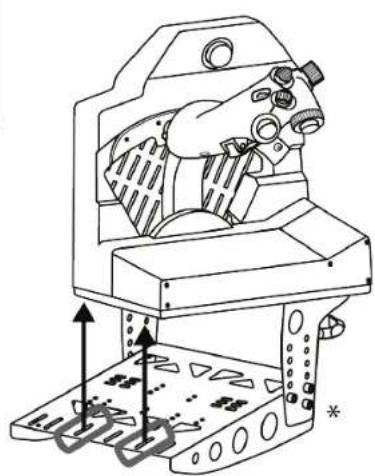
TM Flying Clamp*
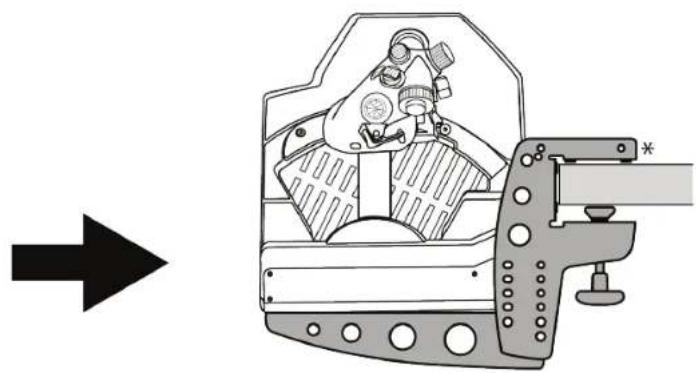
*Wordt apart verkocht

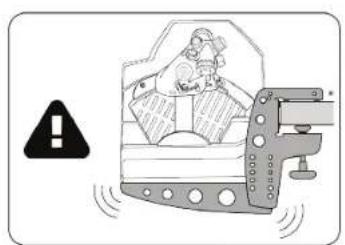
Houd er rekening mee dat het hoge gewicht van de VIPER TQS kan leiden tot ongewenste bewegingen van het bevestigingsystem.
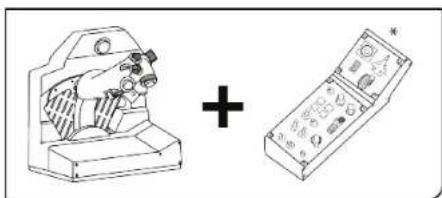
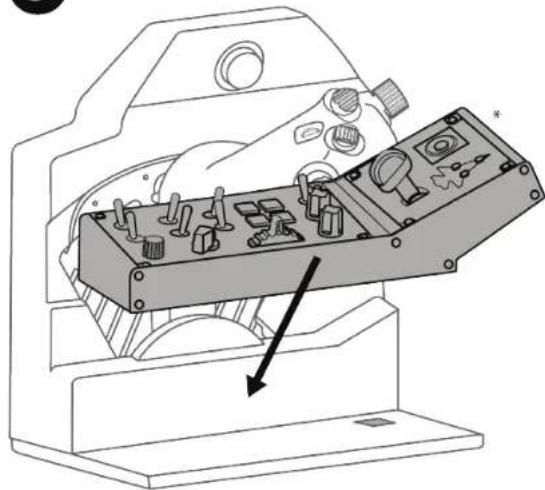
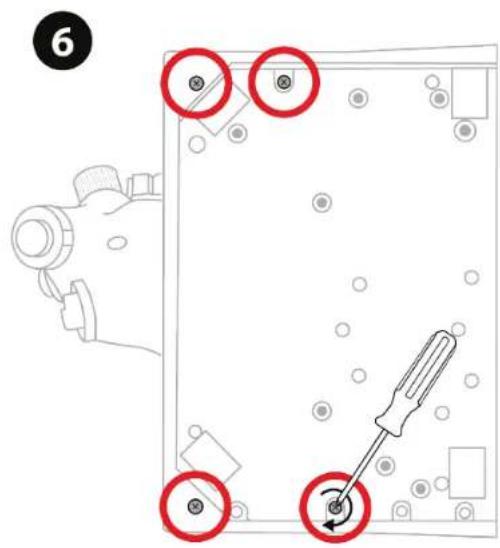
7. Installatie van het VIPER PANEL*
- Wordt apart verkocht Het VIPER PANEL wordt meegeleverd met de VIPER TQS Mission Pack.
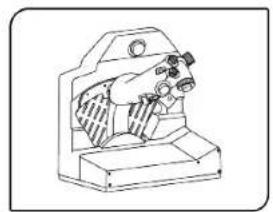
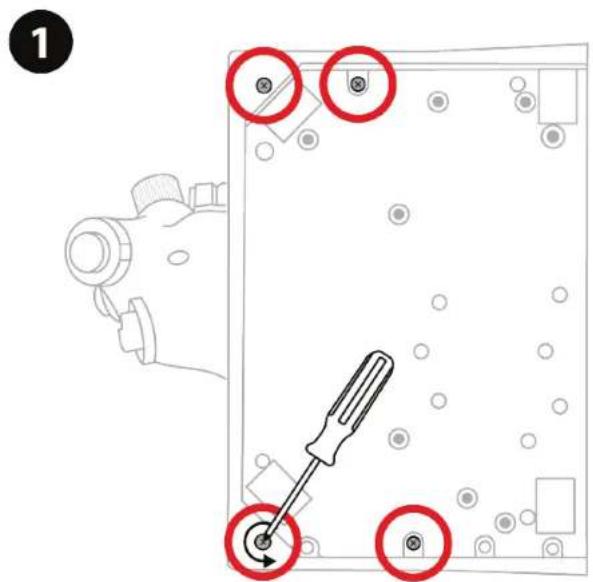
Het VIPER PANEL is een bedieningspaneel waarmeu uw vlucht-/gevechtsmogelijkheden kut uitbreiden meteen totaal van 43 knappen en 1 as die alleprogrammeerbaar�zijn via de T.A.R.G.E.T-software. Het VIPER PANEL is een aanvulling op de VIPER TQS.
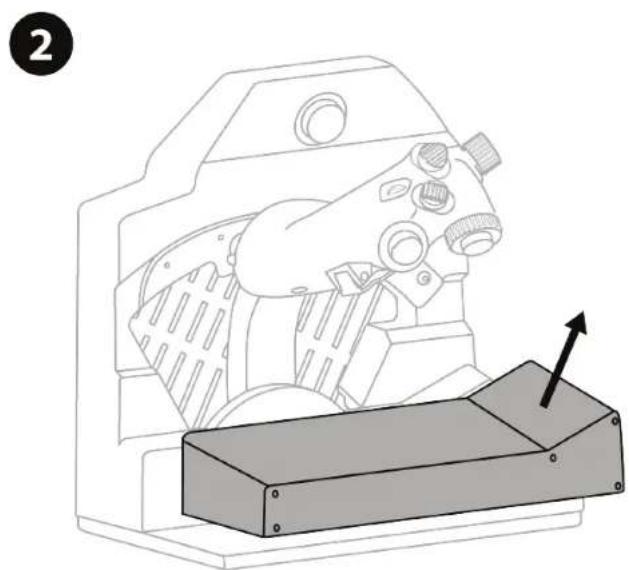
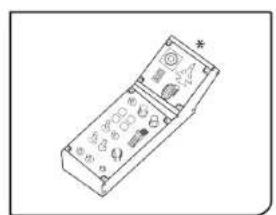
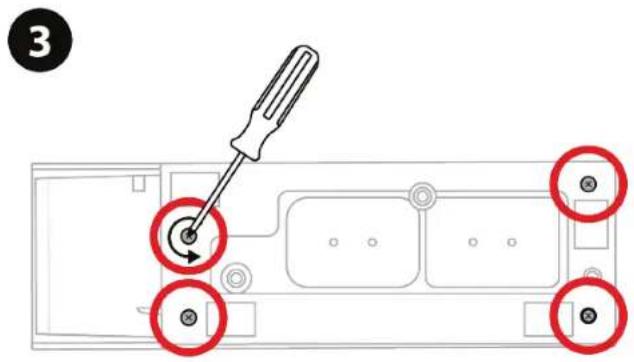
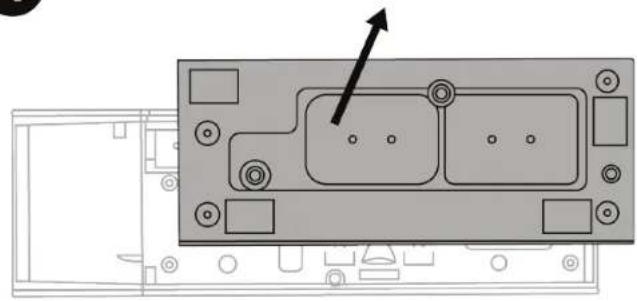
4
5
*Niet meegeleverd
8. Installatie op de PC
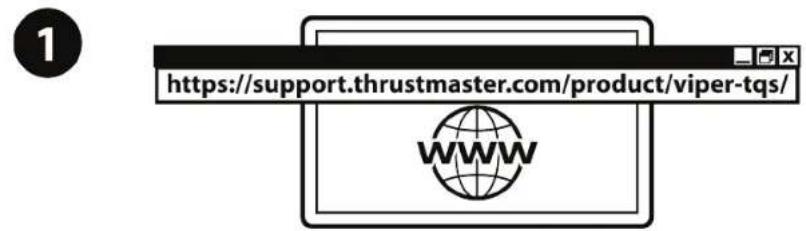
Gaaar
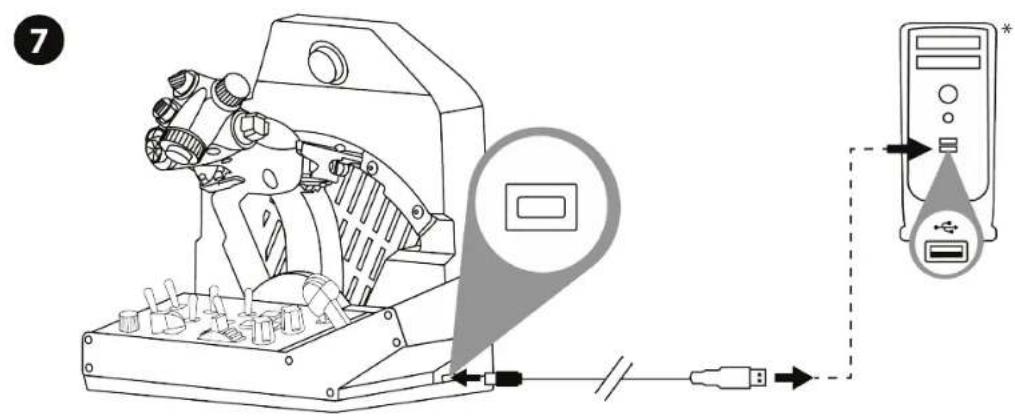
Download en installer de PC-driver en de special aangepaste interface voor het Windows-configurationschem.
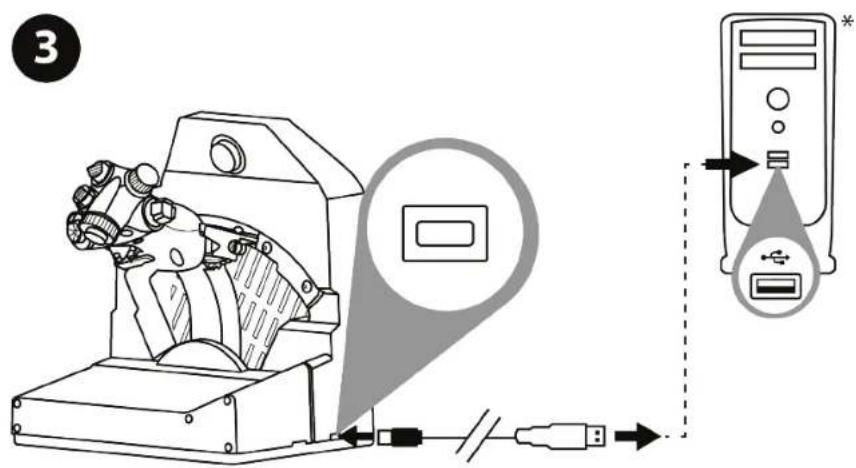
Sluit, nadat de PC-driver is geinstalleerd, de USB-connector aan op een van de USB-poorten van uw PC.
Voor toegang tot het Control Panel, gaat u maar Start / Thrustmaster / Control Panel of Configurationschem (in Windows 10).
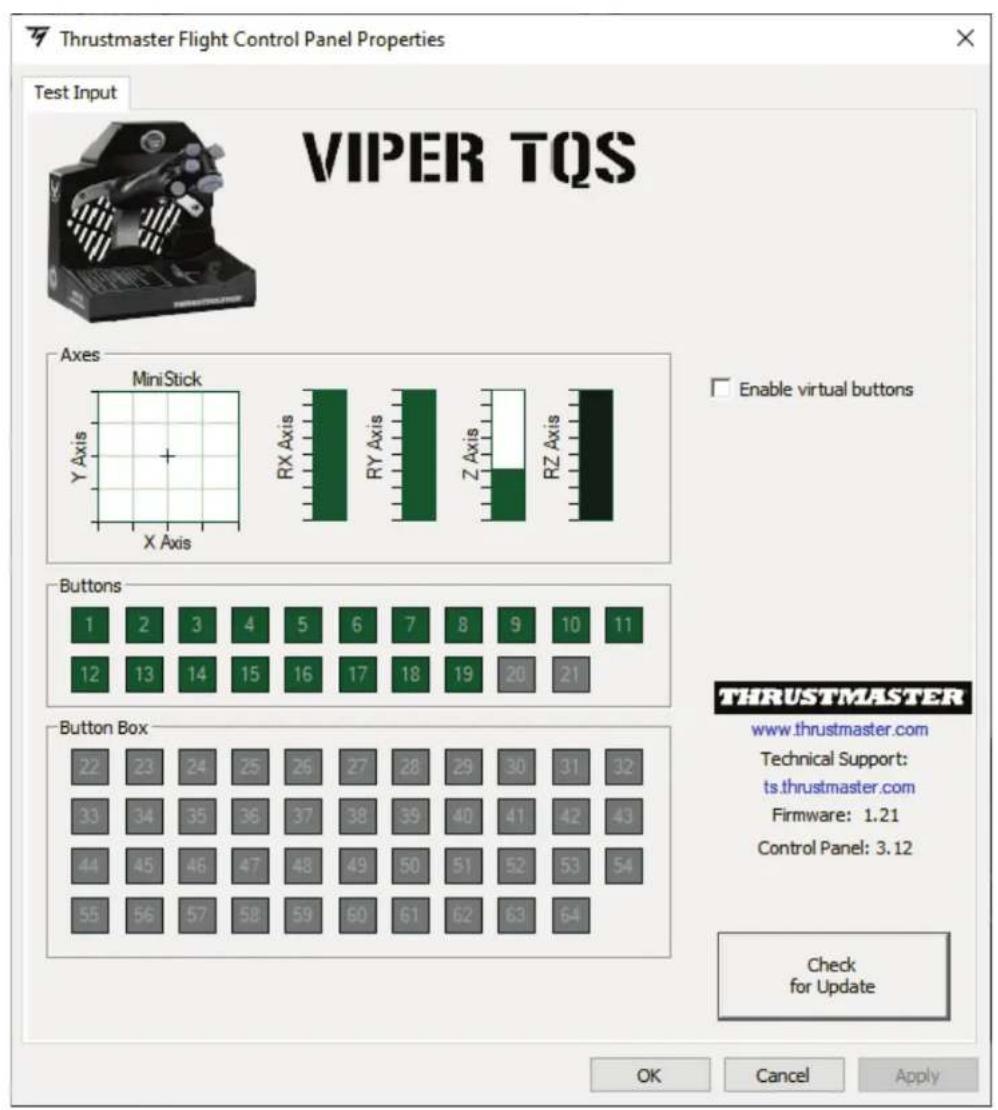
Het dialoogvenster Spelbesturingen worden weergegeven. Het apparaat worden in het venster weergegeven met de naam Viper TQS en de status OK.
Klik op Eigenschappen in het dialoogvenster Spelbesturingen om alle functies te bekijken en te testen.
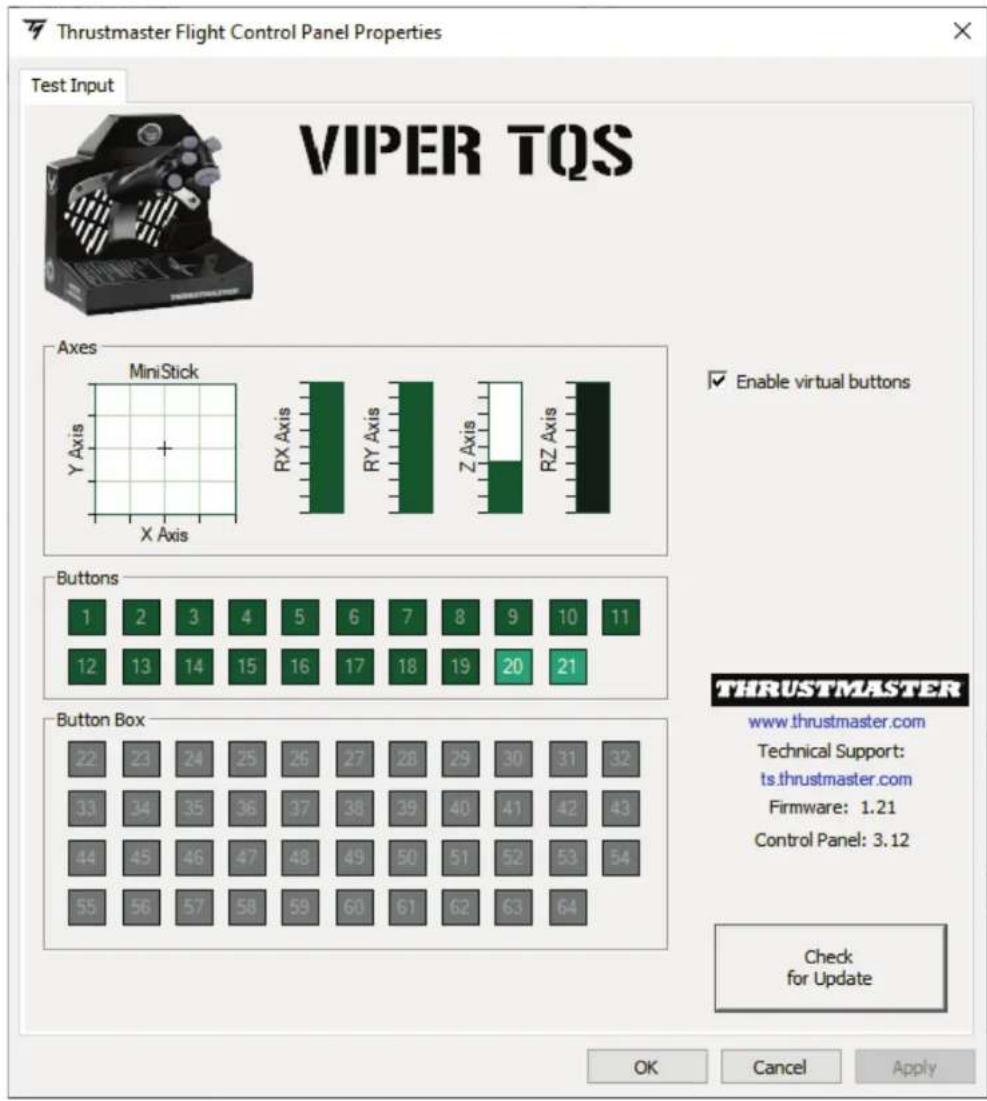
Enable virtual buttons (Virtuele knoppen inschakelen):
Met diesen functie kunt u de virtuale knoppen op de greed (knop 20 en 21) in- of uitschakelen. Klik op Apply (Toepassen) nadat u de modus hebt geselecteerd die u wilt gebruiken.
9. CUT OFF- en AFTERBURNERstanden
De VIPER TQS-throttle-quadrant beschikt over een realistisch system van CUT OFF- en AFTERBURNERstanden (de Afterburner-module is verwijderbaar).
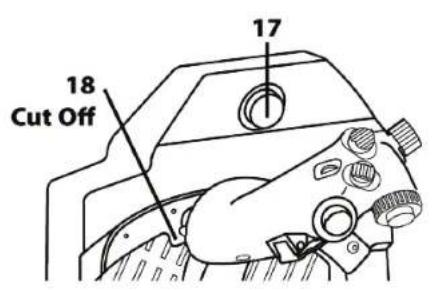
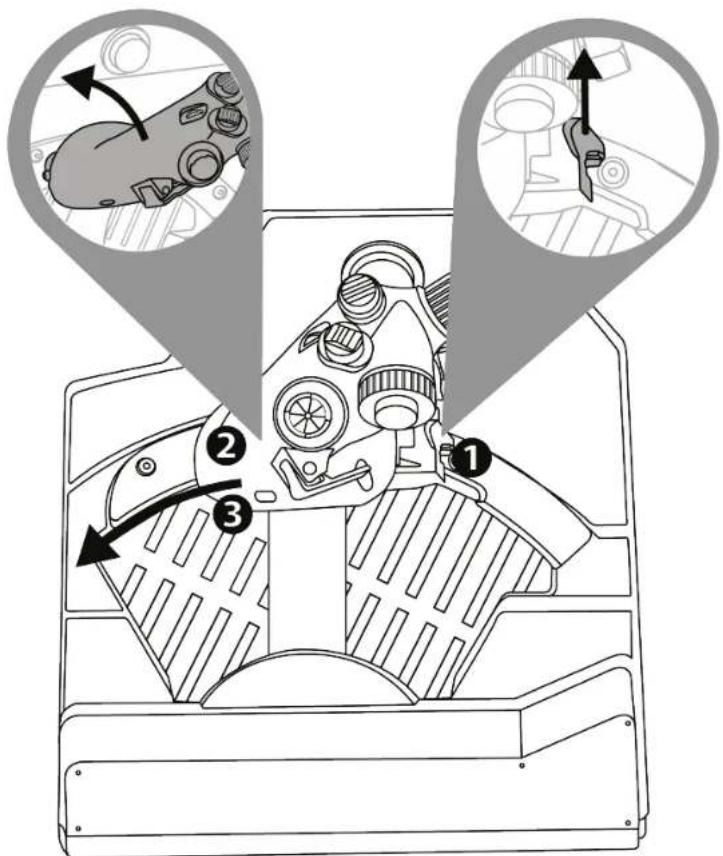
CUT OFF
Zet de throttle in de IDLE-stop, druk op de pal "motoruitschakeling ontgrendelen" ① om de greedep over de stop te tillen ② en zet de greedpervolgens in de OFF-stand ③.
Om de motoren waar aan te zetten, voert u deze procedureuit in omgekeerde volgorde.
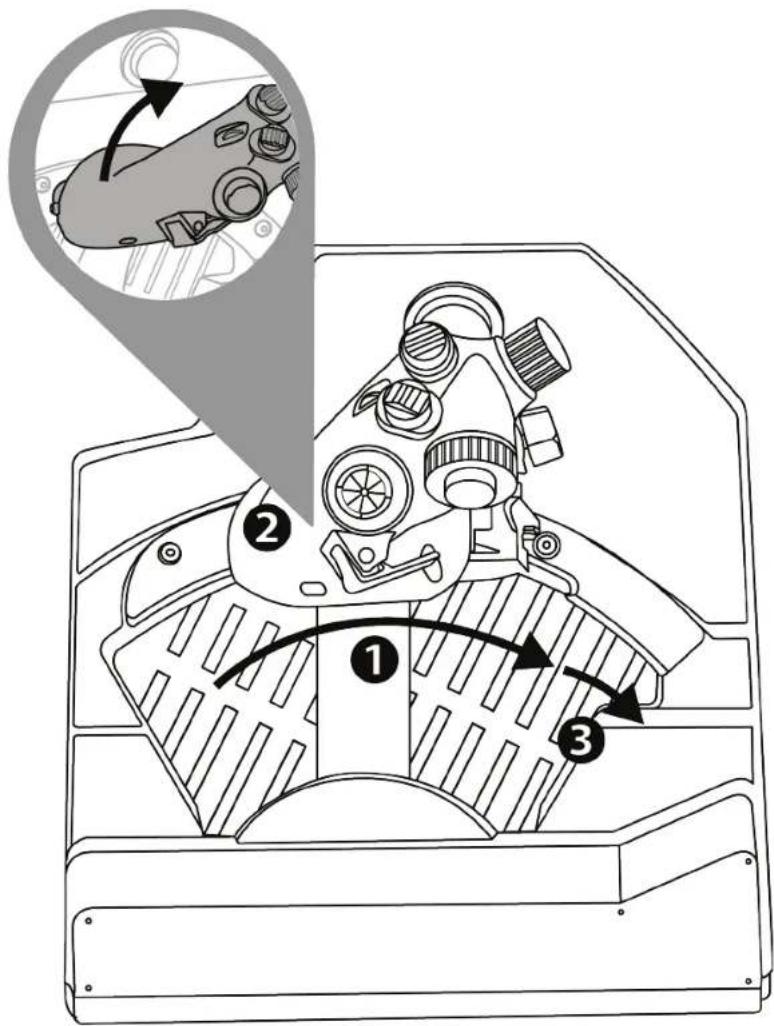
AFTERBURNER
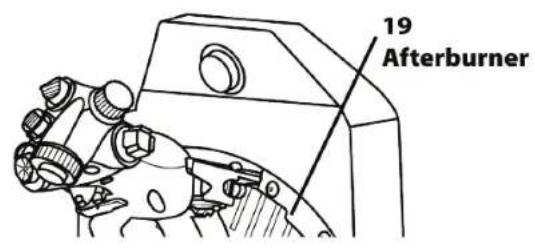
Beweeg de throttle maar de stop 1 en til deze op 2 om over de stop te tillen en de naverbrander 3 in te schakelen.
De AFTERBURNER-stop verwijderen
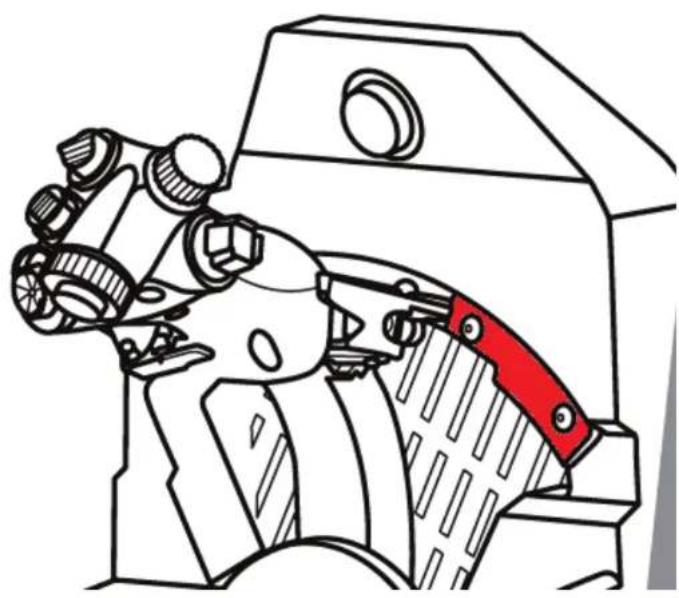
De stop van de Afterburner-module bevindt zich op 80% van de waarde van de as.
Als u de maximale gebruikslenge van de throttle nodig hebt zonder stop (voor een bepaalde simulator), kurz u de Afterburner-module en de stop ervan verwijderendoor de twee bouten van de module los te draaien met behulp van een inbussleutel (niet meegeverd).
10. T.A.R.G.E.T geavanceerde programmeersoftware
Gaanar
Ga waar de sectie Software en download en installer de geavanceerde T.A.R.G.E.T-programmeersoftware.
Belangrijkste kenmerken van T.A.R.G.E.T
- Verschillende möglichke configuraties voor de assen.
- Verschillende möglichke programmeerniveauaus: Basic, Advanced en Script.
- Gebruik van Drag & Drop.
- De möglichkheid om de VIPER TQS-throttle-quadrant te combineren met andere Thrustmaster-joysticks (HOTAS Cougar, HOTAS Warthog, T.16000M, MFD Cougar Pack die alle compatibel zichn met T.A.R.G.E.T) waardoor ze herkend worden als een enkel USB-apparaat.
- Toegang tot geavanceerde profielen gemaakt door de Thrustmaster-community.
11. FAQ en technische ondersteuning
Hebt u vragen over de VIPER TQS of kommt u technische problemen gegen? Ga dan maar de website voor technische ondersteuning van Thrustmaster: