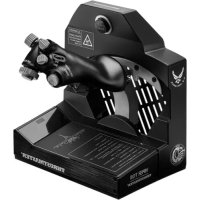
Viper TQS - Controlador THRUSTMASTER - Manual de uso y guía de instrucciones gratis
Encuentra gratis el manual del aparato Viper TQS THRUSTMASTER en formato PDF.



| Tipo de producto | Mando de gases (throttle) para simulador de vuelo |
| Marca | Thrustmaster |
| Modelo | Viper TQS (Throttle Quadrant System) |
| Categoría | Controlador de vuelo |
| Compatibilidad | PC (Windows) |
| Conectividad | USB-C |
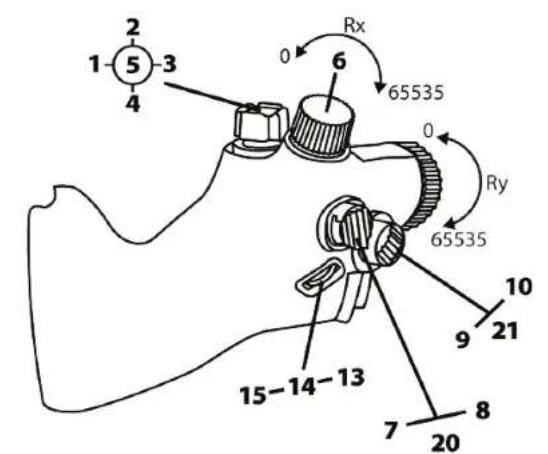
| Número de botones | 19 botones físicos + 2 virtuales (modo B) |
| Número de ejes | 5 ejes |
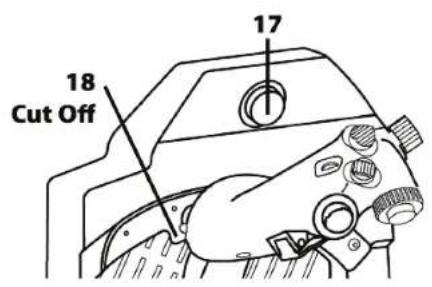
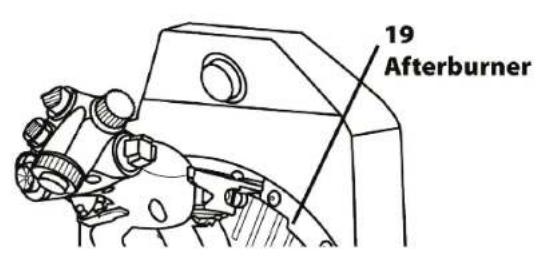
| Topes | CUT OFF (corte de motor) y AFTERBURNER (postcombustión) |
| Empuñadura | Metal, réplica a escala 1/1 del caza F-16 |
| Ajuste de fricción | Sí, mediante un tornillo accesible en el lateral (herramienta incluida) |
| Montaje en soporte | Compatibilidad M6; fijación por tornillos o mediante TM Flying Desk Mount / Clamp (vendidos por separado) |
| Software | T.A.R.G.E.T. (programación avanzada, arrastrar y soltar, scripts) |
| Alimentación | Bus USB (5V) |
| Peso estimado | Aproximadamente 1,5 kg |
| Contenido de la caja | Viper TQS, herramienta de ajuste de fricción, pinza para tarjeta de misión, manual de instrucciones |
| Seguridad | Riesgo de pellizco: no colocar los dedos en los espacios de tope; usar sobre una superficie sólida (madera o MDF) |
| Mantenimiento y limpieza | Limpiar con un paño suave y seco; no usar líquidos ni productos abrasivos |
| Piezas de repuesto y reparabilidad | Contactar con el soporte técnico de Thrustmaster para cualquier reparación o pieza |
| Información general | Requiere actualización del firmware antes de su uso; descarga en el sitio de soporte de Thrustmaster |
Preguntas frecuentes - Viper TQS THRUSTMASTER
Preguntas de los usuarios sobre Viper TQS THRUSTMASTER
0 pregunta sobre este aparato. Responde a las que conoces o haz la tuya.
Hacer una nueva pregunta sobre este aparato
Descarga las instrucciones para tu Controlador en formato PDF gratis! Encuentra tus instrucciones Viper TQS - THRUSTMASTER y toma tu dispositivo electrónico nuevamente en la mano. En esta página están publicados todos los documentos necesarios para el uso de su dispositivo. Viper TQS de la marca THRUSTMASTER.
MANUAL DE USUARIO Viper TQS THRUSTMASTER
Lee atentamente las instruciones proportionadas en este manual antes de instalar el producto, antes de cadaquier uso del producto y antes de cadaquier mantenimiento. Asegúrate de seguir las instruciones de seguridad. El incumplimiento de estas instruciones puede resultar en accidentes y/o daños. Conserva este manual para poder consultar las instruciones en el futuro.
TABLA DE CONTENTIDO
- CONTENIDO DE LA CAJA 5
- CHARACTERISTICAS DEL VIPER TQS 6
- MAPEADO DE BOTONES Y EJES 8
- INFORMACION SOBRE EL USO DEL VIPER
TQS 10
5. AJUSTE DE LA FRICCION 11
6. INSTALLACION SOBRE UN SOPORTE....12
7. INSTALLACION DE VIPER PANEL* 17
8. INSTALLACION EN PC 20
9. RETENES DE CUT OFF Y AFTERBURNER.23
10. SOFTWARE DE PROGRAMACION
AVANZADA T.A.R.G.E.T. 26
11. PREGUNTAS FRECUYENTES Y SOPORTE TECNICO 28
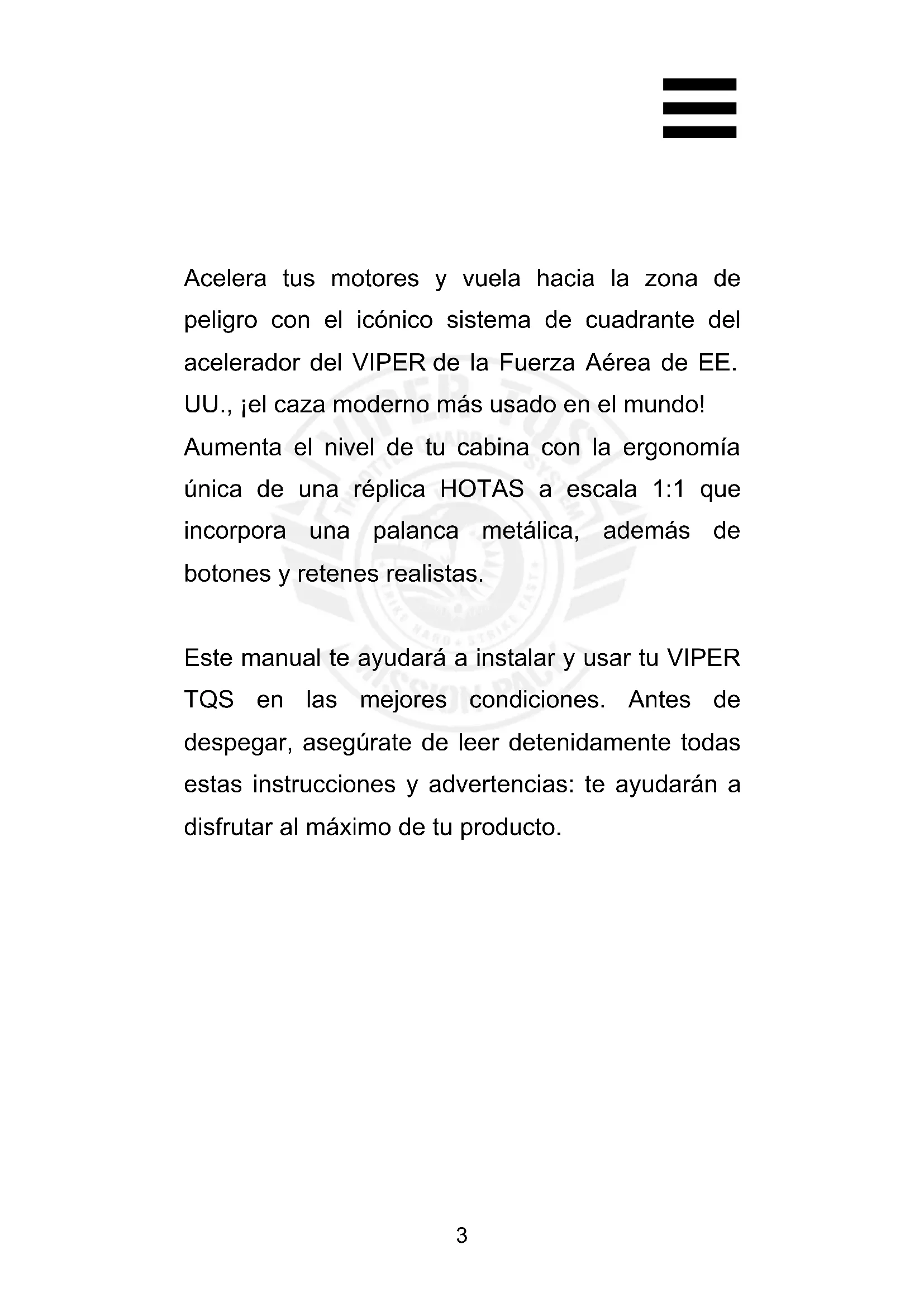
Acelera tus motores y vuela hacía la zona de peligro con el iconico sistemas de cuadrante del acelerador del VIPER de la Fuerza Aérea de EE. UU., ¡el caza moderno más uso en el mundo!
Aumenta el nivel de tu cabina con la ergonomíaúnica de una replica HOTAS a escala 1:1 que incorpora una palanca metalica, además de botones y retenes realizas.
Este manual te ayudará a instalar y usar tu VIPER TQS en las mejoras conditiones. Antes de despegar, asegúrate de leer detenidamente todas estas instrucciones y advertencias: te ayudará a disfrutar al máximo de tu producto.

Actualización del firmware
Para que el VIPER TQS funciona correctamente en los videojuegos, debesactualizar su firmware.
Para realizar laactualizacion,visita
Seleccióna Firmware y después sique las instrucciones, incluido el procedimiento de descarga e instalacion.
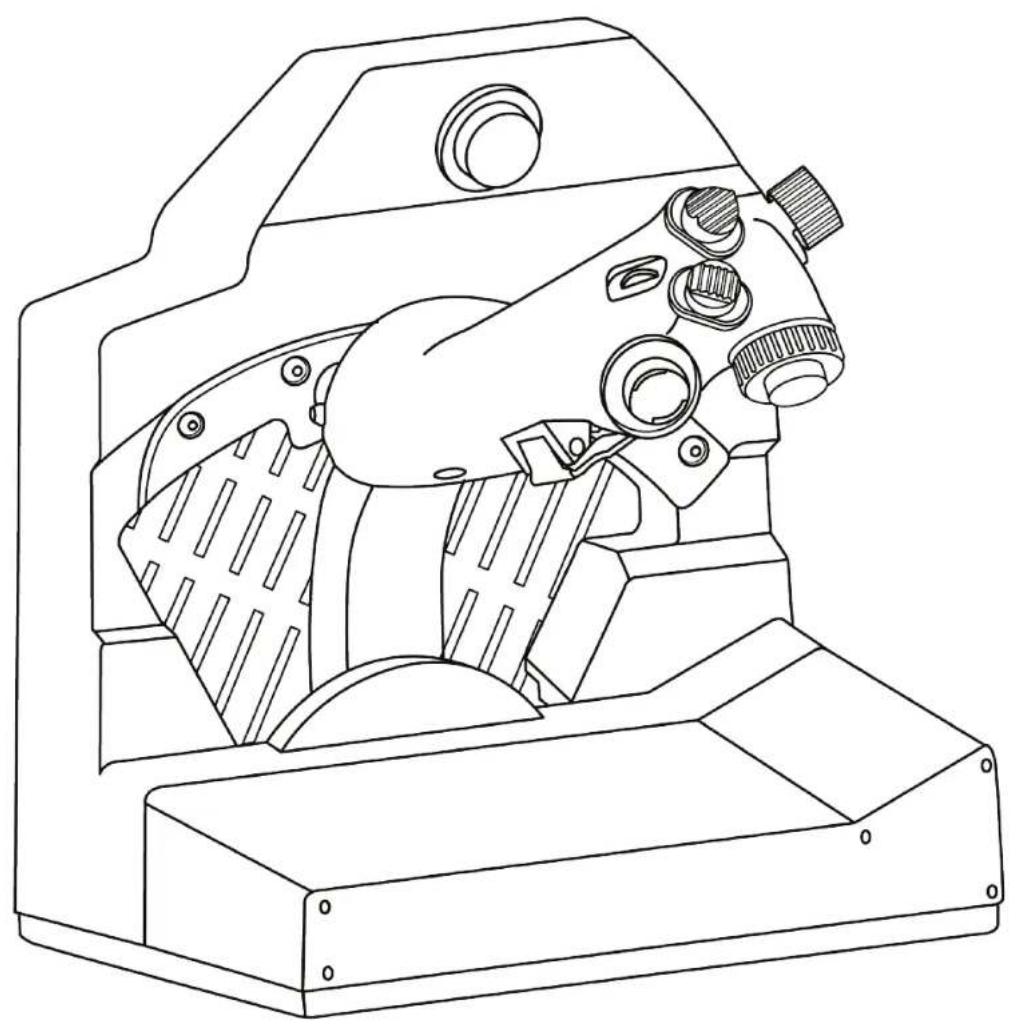
1. Contenido de la caja

2. Caracteristicas del VIPER TQS
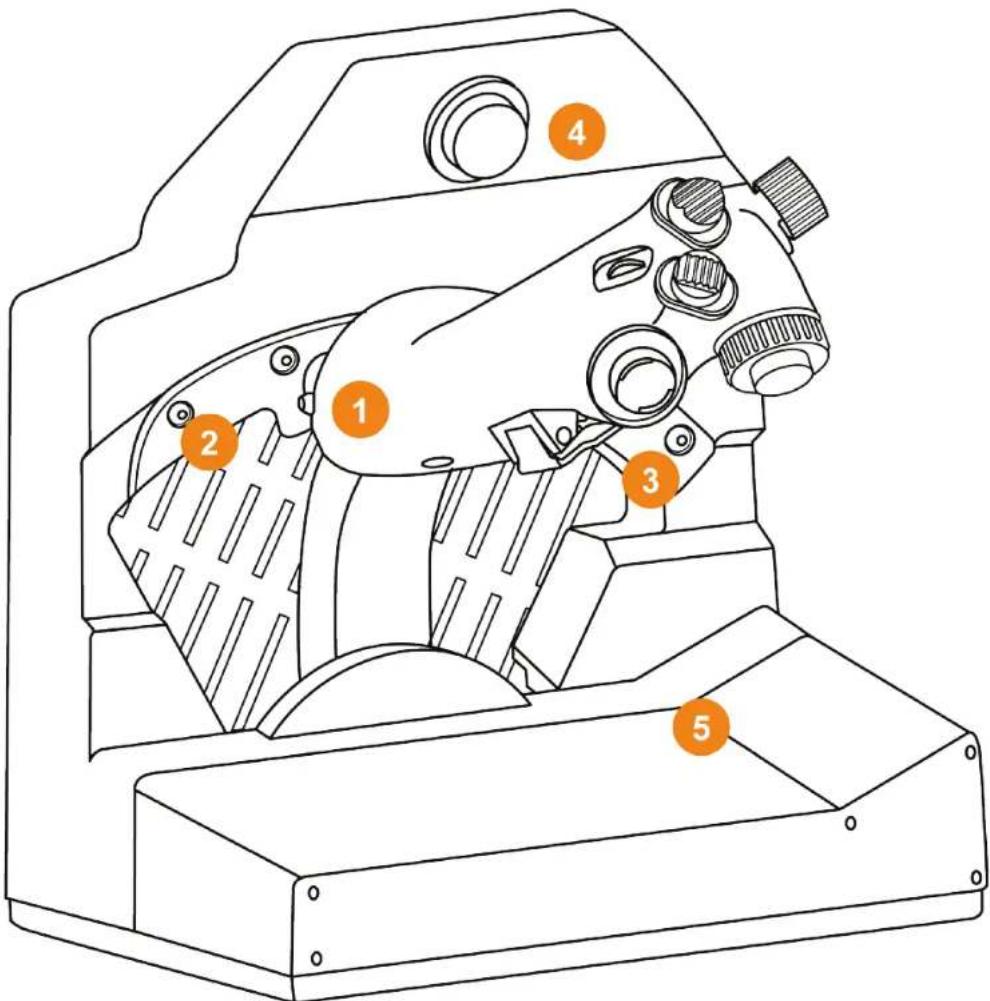
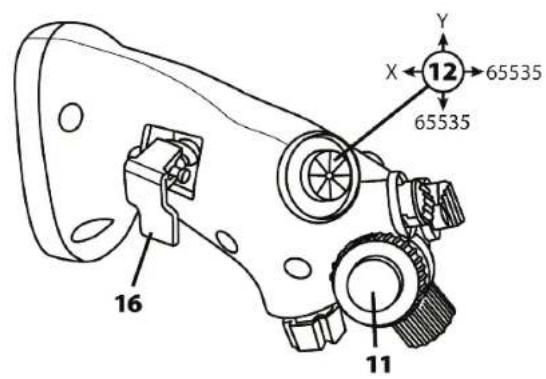
- Palanca
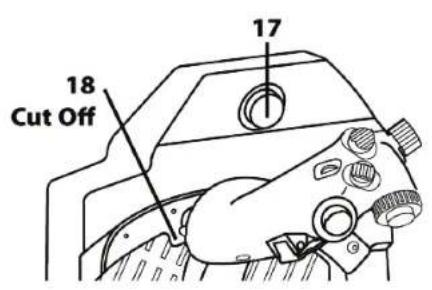
- Tope de Cut Off
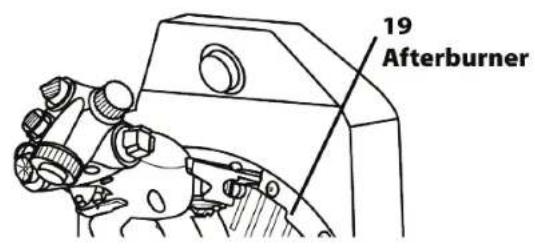
- Tope de Afterburner
- Interruptor rápido CHAFF/FLARE
- Clip para el mapa de la misión
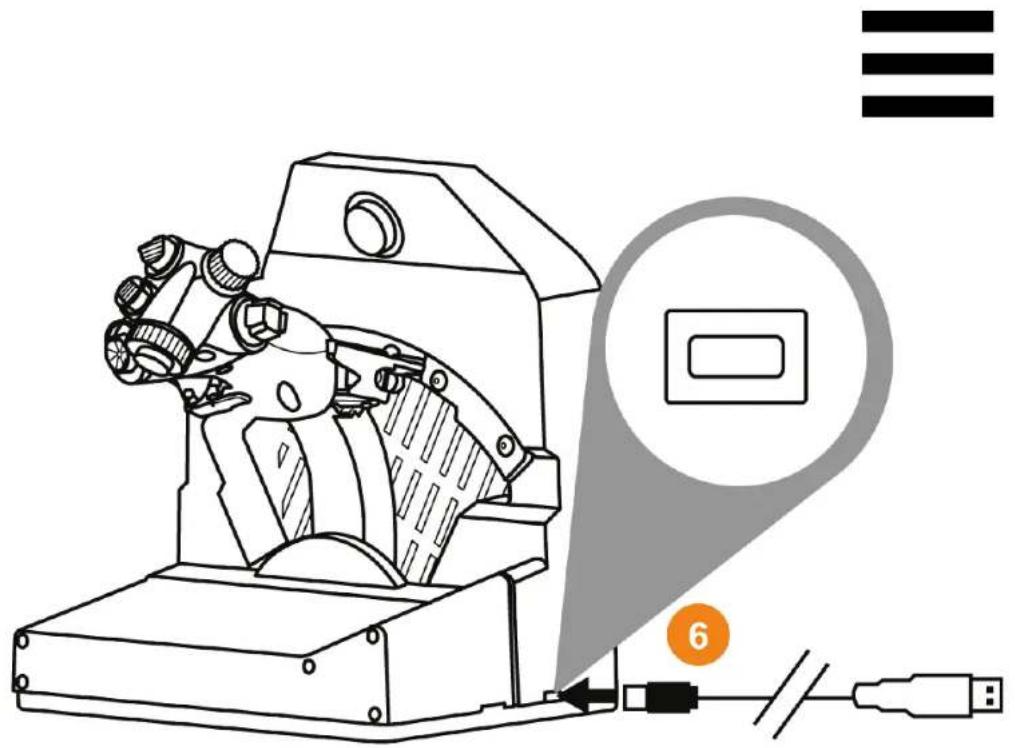
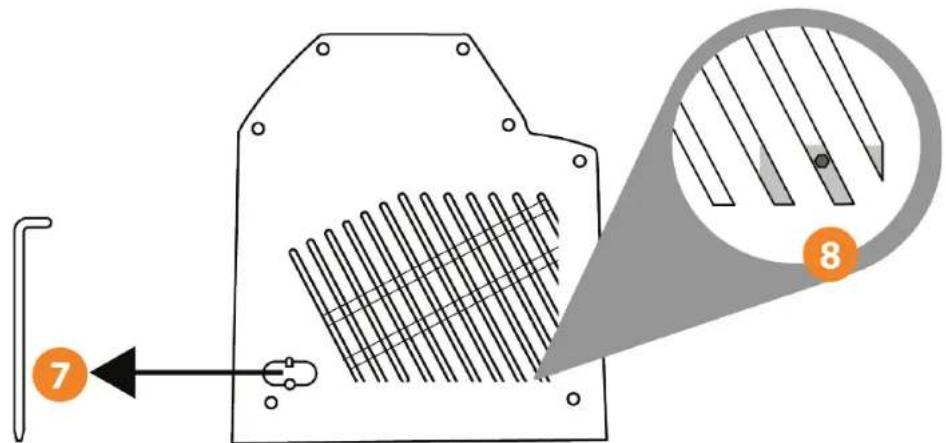
6. Conector USB (como C)
7. Ubicación de la herramenta de ajuste de fricción
- Punto de acceso de ajuste de friccion del accelerator
3. Mapeado de botones y ejes
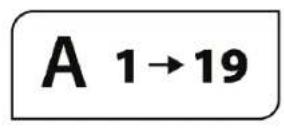
Palanca de VIPER TQS: mapeado de los 19 botones y 5 ejes en modo A (sin botones virtuales)
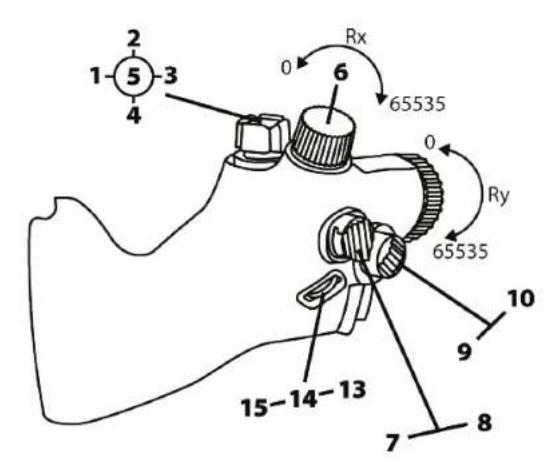

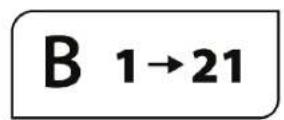
Modo B: con botones virtuales
4. Información sobre el uso del VIPER TQS

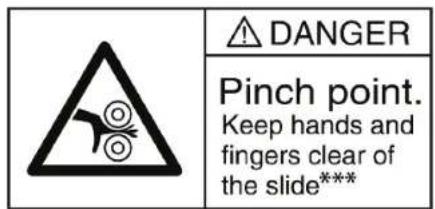
Peligro de pellizcarse
No pongas nunca los dedos en las areas de tope cuando estés usingo la palanca.
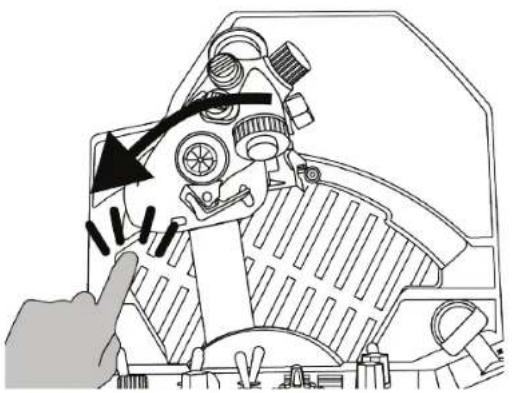
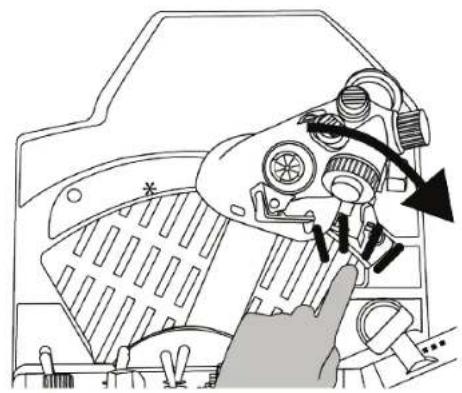
5. Ajuste de la fricción
Puede ajustar la fricción de tu cuadrante del accelerator VIPER TQS según tus preferencias personales usingo la herramipta incluida en el lateral del VIPER TQS. Ten en*cuenta, sin embargo, que la fricción optima del accelerator se ha configurado de forma predeterminada en la fabrica.
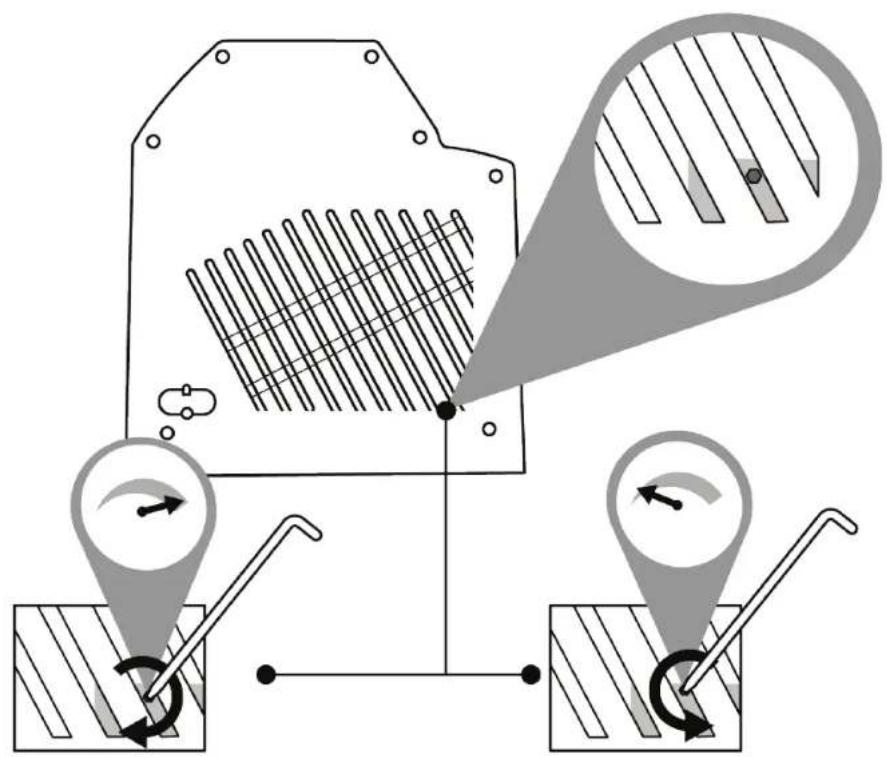

Paraatardaran elsystemadefriccion,asegurate de noapretaren excessoel tornillodeajuste.
Además, asegúrate de no aflojar por Completely el tornillo de ajuste: de hacerlo, correes el riesgo de que el accelerador ya no pueda permanecer en su posición.
6. Instalación sobre un soporte

El VIPER TQS se pueda instalar endietrestipsodesoportes.La mayoria de las cabins y los soportedesispensables en el mercado ya son compatibles conproducts Thrustmastersimilars (p.ej.HOTASWarthog).
Ten en cuenta que el VIPER TQS presenta un potente efecto de palanca y, por lo tanto, deben estar firmamente sujeto.
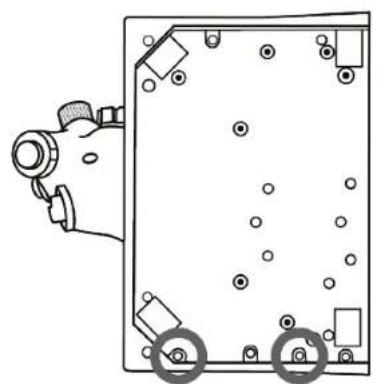
Fija la base a tu soporte con tornillos M6ADEcuados (no incluidos), para no dañar la palanca.
Un plano completo del VIPER TQS está disponible en https://support.thrustmaster.com/product/viper-tqs/

Antes de cada uso, asegúrate de que el VIPER TQS toda está correctamente sujeeto al soporte, de acuerdo con las instrucciones asignificadas por el fabricante.
Asegúrate de tener en cuenta el material del que está hecho tu soporte y cerciórate de que sea posible fjar el producto de forma segura. El VIPER TQSDebe usarse en un escritorio hecho de un material solido (eskaar, MDF o madera), sin ningún componente hueco o de vidrio.

Dimensiones del plano de montaje (en mm)
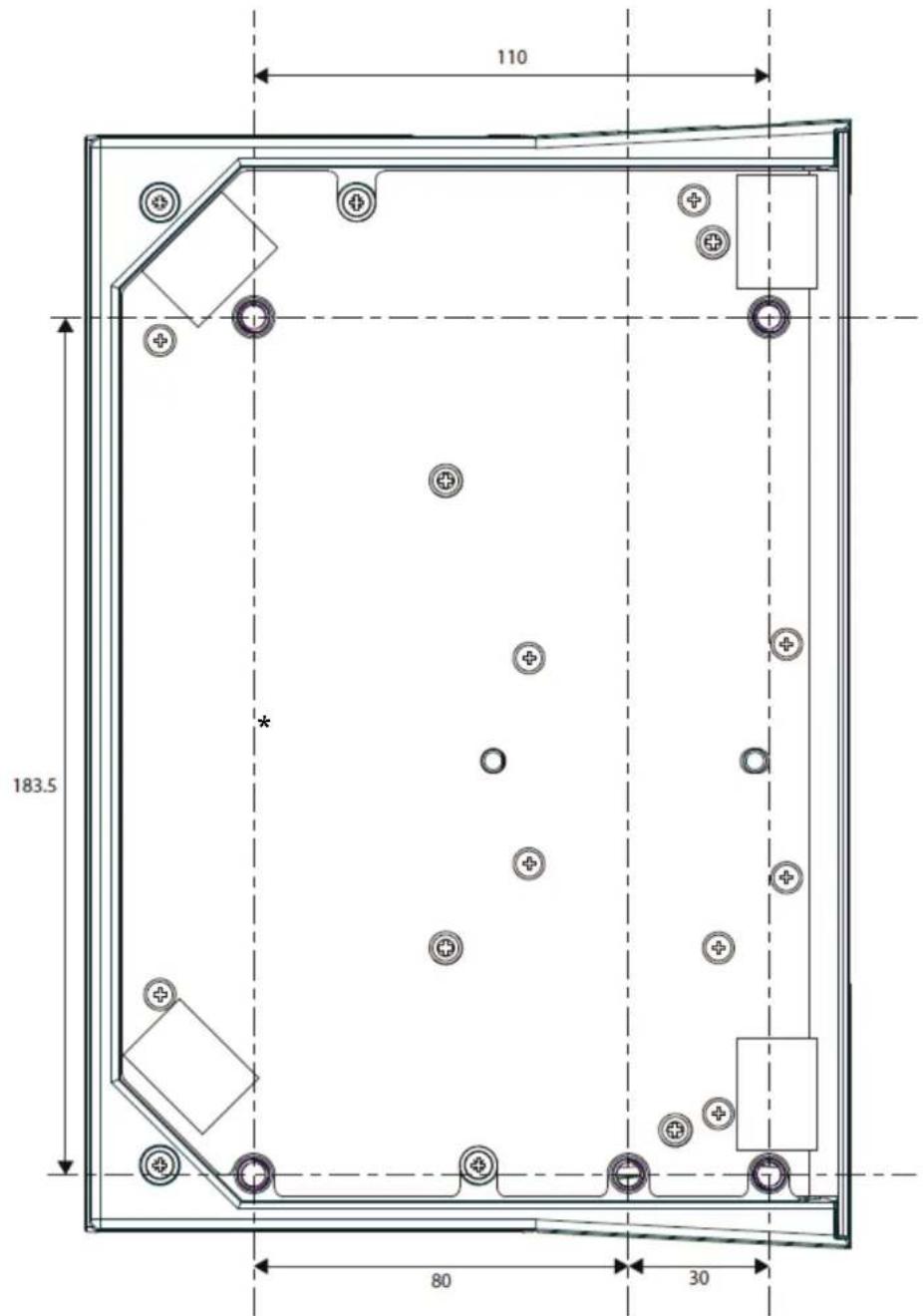
Puedes descargar el plano de montaje desde https://support.thrustmaster.com/product/vipertqsl, bajo imprimirlo y uso en tu soporte para preparar los agujeros de perforacion.
El TM Flying Desk Mount es un sistema de montaje metálico con un tornillo de sujeción, que mejora la ergonomía y la posición de pilotaje al usar tu dispositivo. Este sistemas está Diseñado para usarse con escritorios y pesas de 15 a 50 mm de grosor.

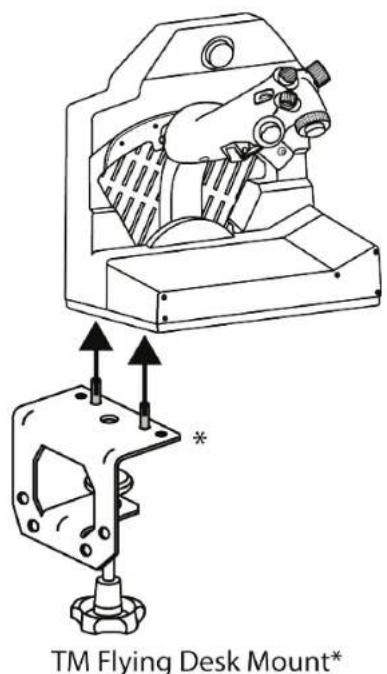
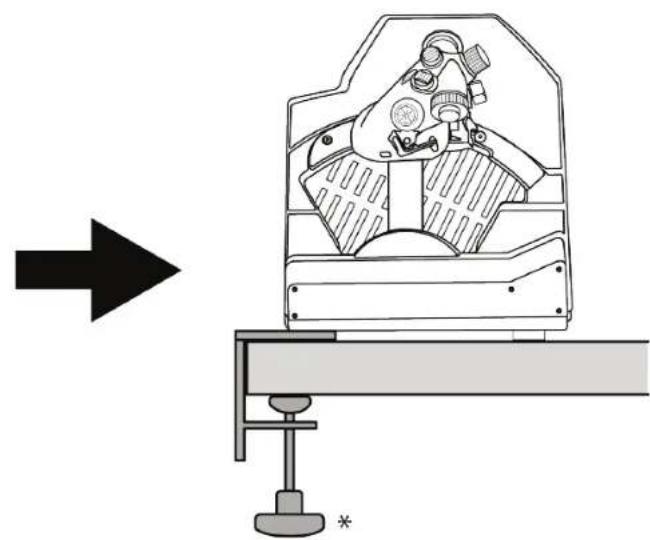
*Se vende por分开e
Instalación con TM Flying Clamp*
El TM Flying Clamp es un soporte de alta ajustable disnéado por Thrustmaster para sus accesorios de simulación de vuelo. Este sistemas de montaje cuenta con dos tornillos de sujeción que permiten ajustarlo para su uso con escritorios y mesas de 15 a 45 mm de grosor.
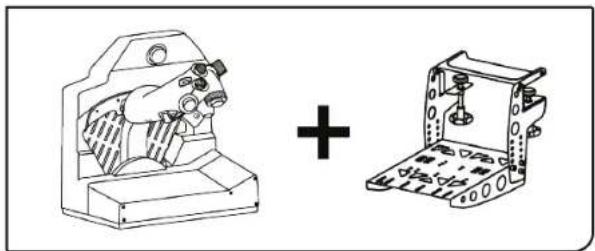
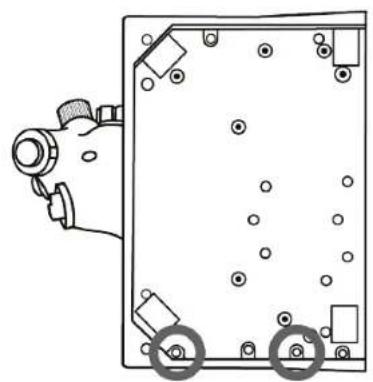
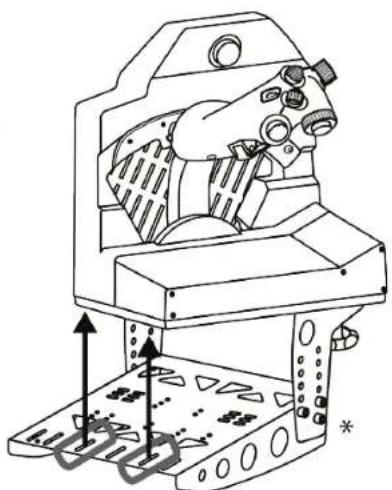
TM Flying Clamp*
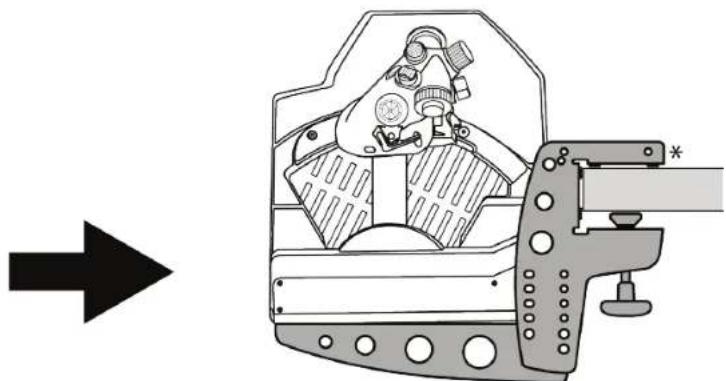
*Se vende por分开e

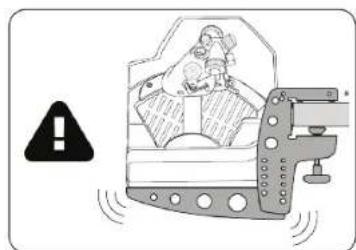
Ten en cuenta que el gran peso del VIPER TQS pueda provocar movimientos no deseados del sistema de montaje.
7. Instalación de VIPER PANEL*
*Se vendepor separado.El VIPER PANEL se incluye en el VIPER TQS Mission Pack.
El VIPER PANEL es un panel de control que te permite expandir tus capacities de vuelo/combate con un total de 43 botones y 1 eje, todos programables a工程技术 del software T.A.R.G.E.T. El VIPER PANEL es un complemento del VIPER TQS.
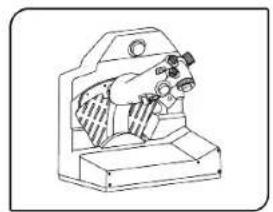
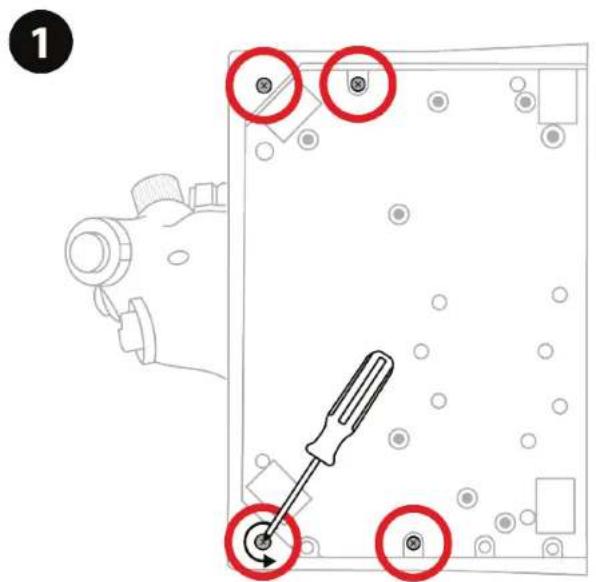
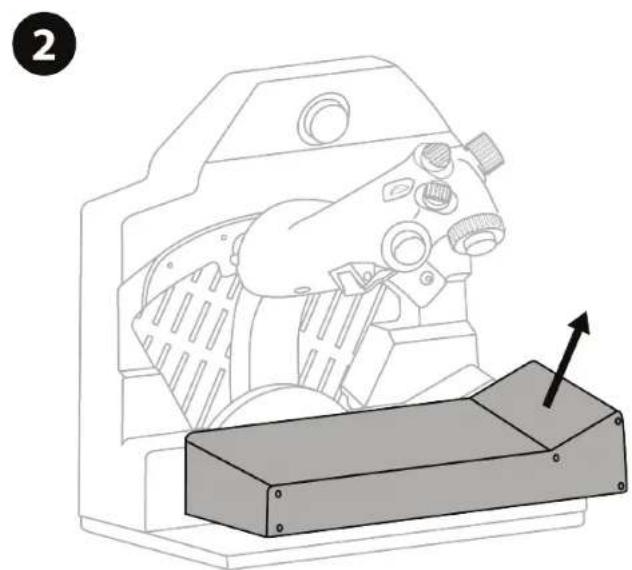
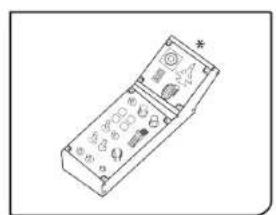
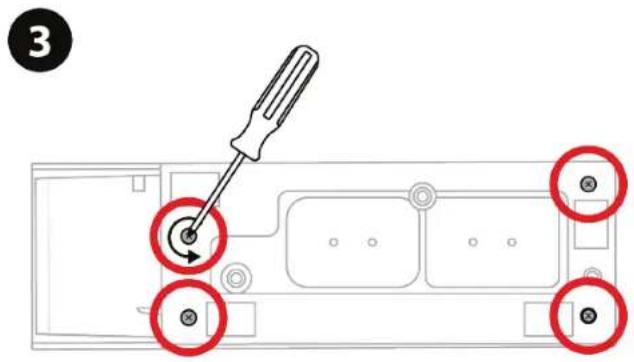
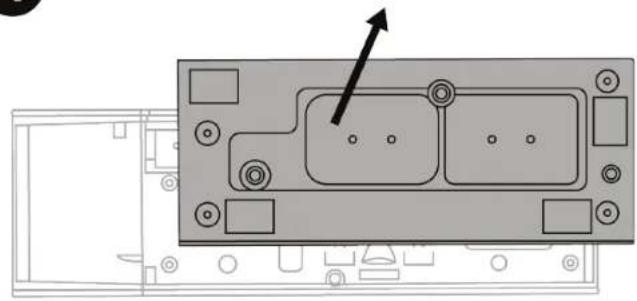
4
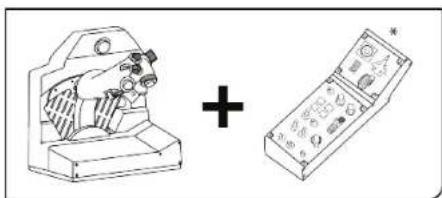
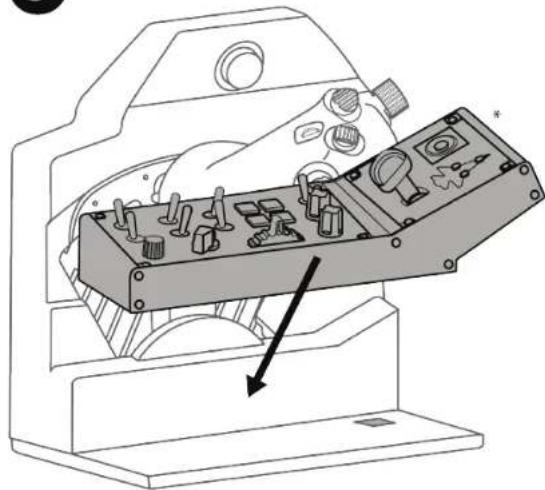
5
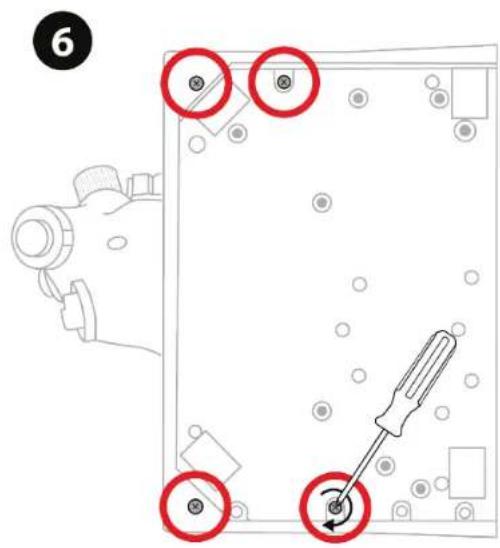
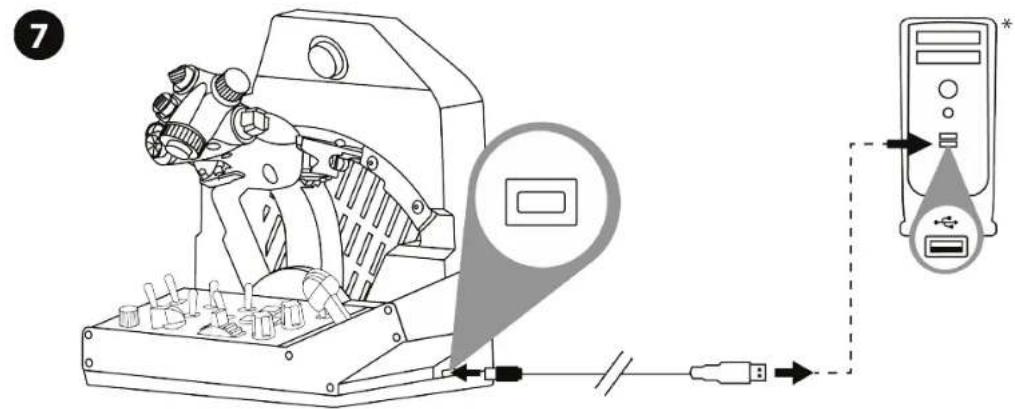
*No incluido
8. Instalación en PC
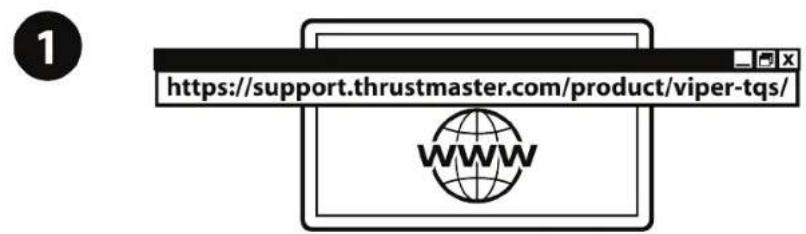
Visita
Descarga e instalala el controlador de PC y su interfaz personalizada para el Panel de control de Windows.
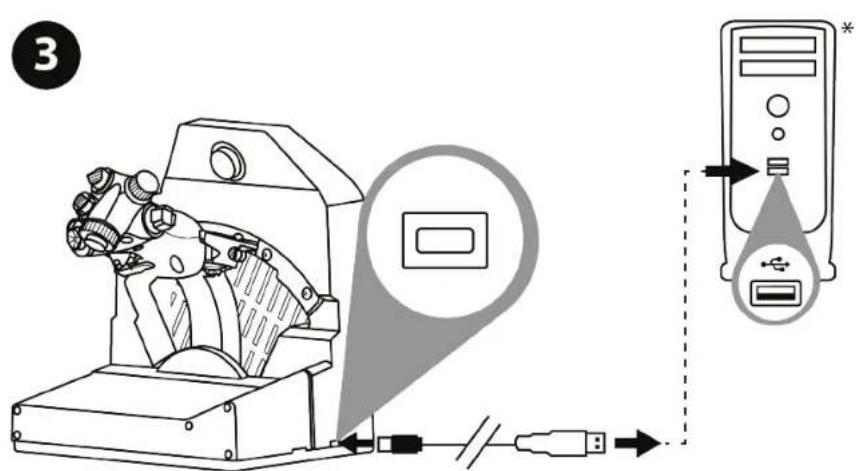
Una vez que se haya instalado el controlador de PC, conecta el conductor USB a uno de los puertos USB de tu PC.
*No incluido
4 Para acceder al Panel de control, selección Inicio / Todas las aplicaciones / Thrustmaster / Control Panel o Panel de control (en Windows 10).
Se muestra el cuadro de análisis Dispositivos de juego. El accesorio aparece en pantalla con el nombre VIPER TQS y el estado OK.
En el cuadro de análisis Dispositivos de juego, hazlick en Propiedades para probar y ver todas lasfunrientes.
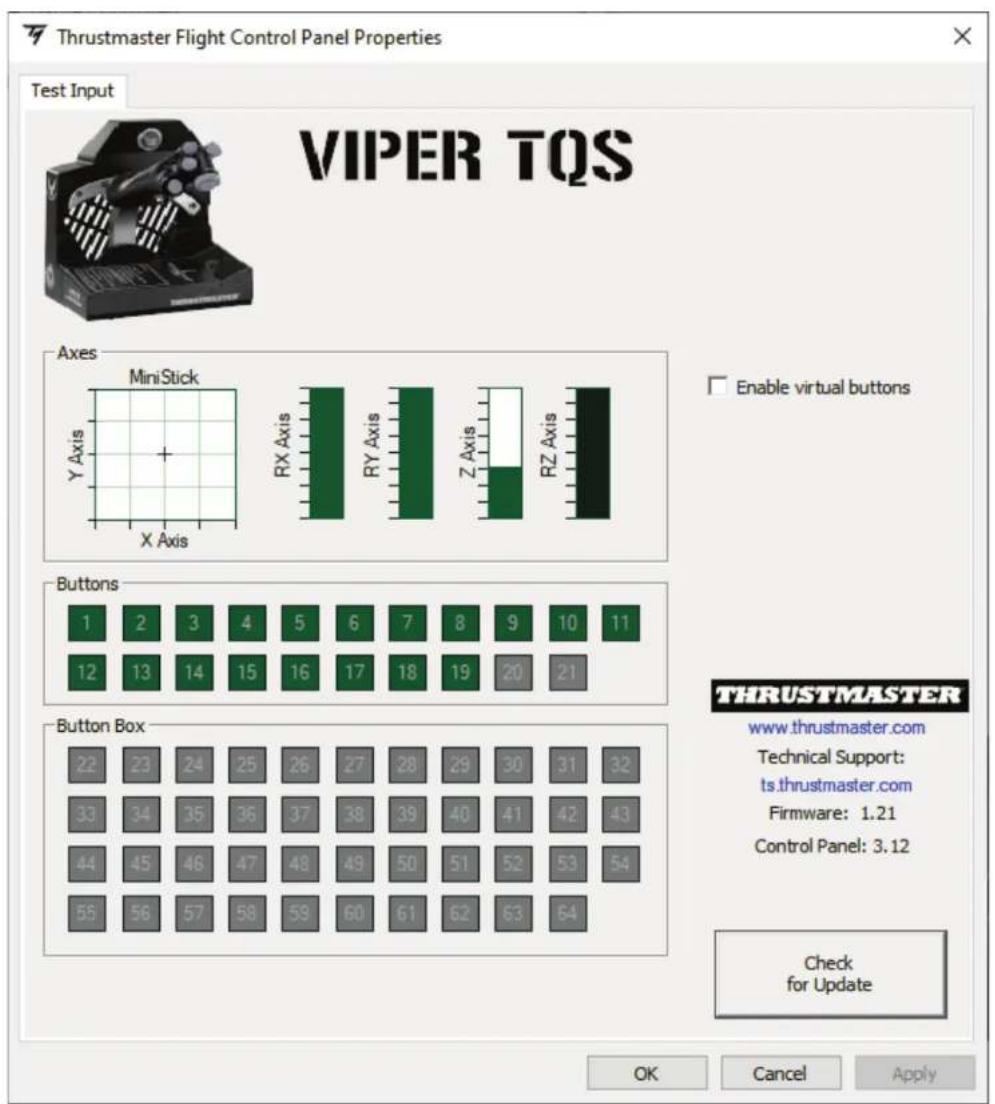
Enable virtual buttons (Habilitar botones virtuales):
Esta funciona te permite haberar o deshabiliar los botones virtuales en la palanca (botones 20 y 21). Hazlick en Apply (Aplicar) una vez quehayas seleccionado el modo que deseas usar.
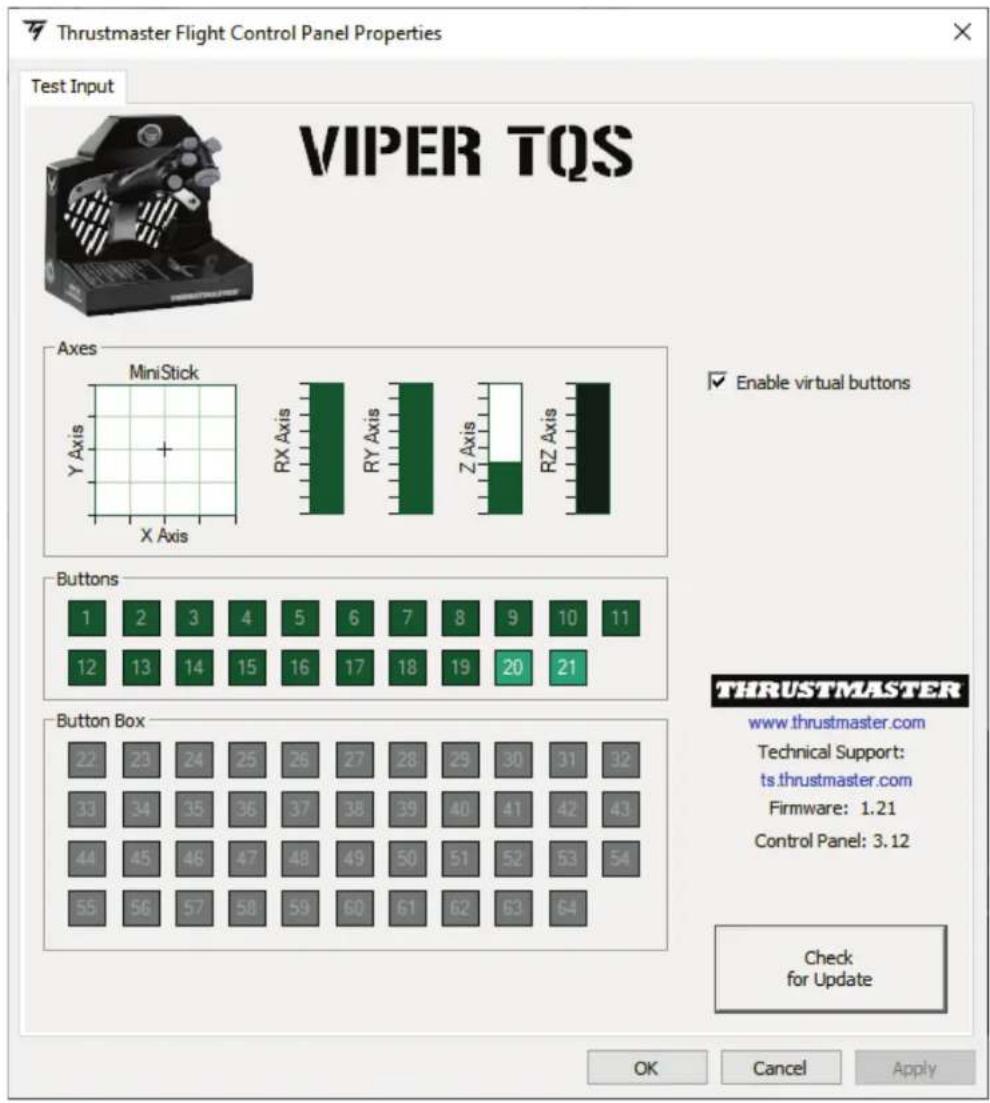

Los botones virtuales están deshabilitados por defecto en el VIPER TQS.
9. Retenes de CUT OFF y AFTERBURNER
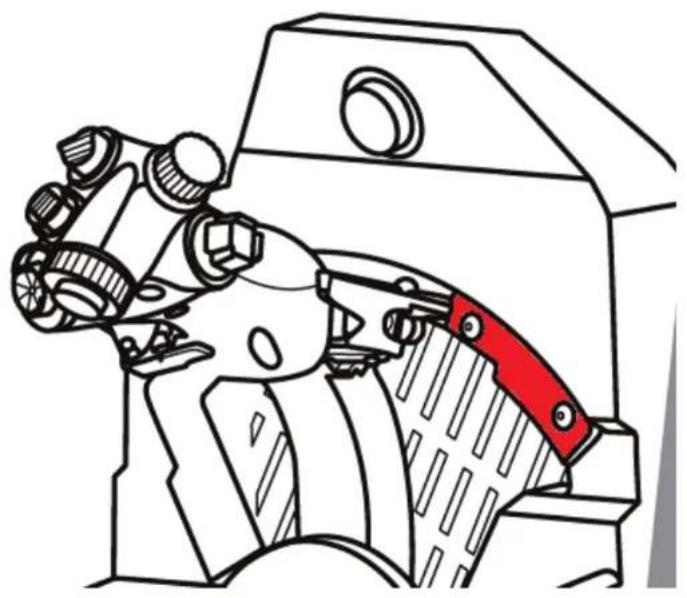
El cuadrante del acelerador VIPER TQS presenta un sistema realista de retenes de CUT OFF y AFTERBURNER (el modulo Afterburner es extraíble).
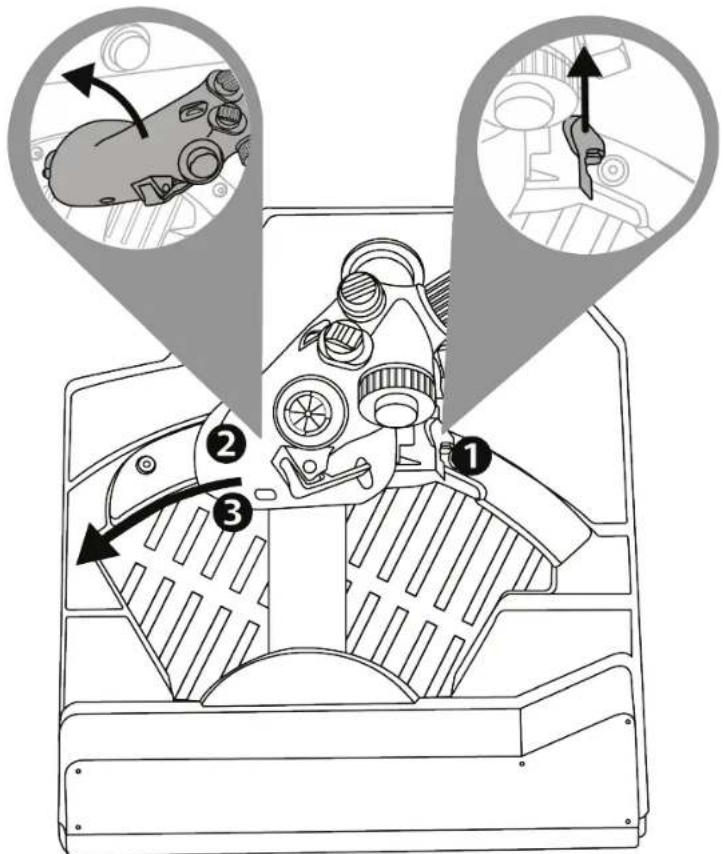
CUT OFF
Después de haber colocado el acelerador en el tope IDLE, presiona el gatillo de "desbloqueo de corte del motor" ① para levantar la palanca para superar el tope ②, bajo colocata la palanca en la posicion OFF ③.
Para volver a encender los motores, realiza este procedimiento a la inversa.
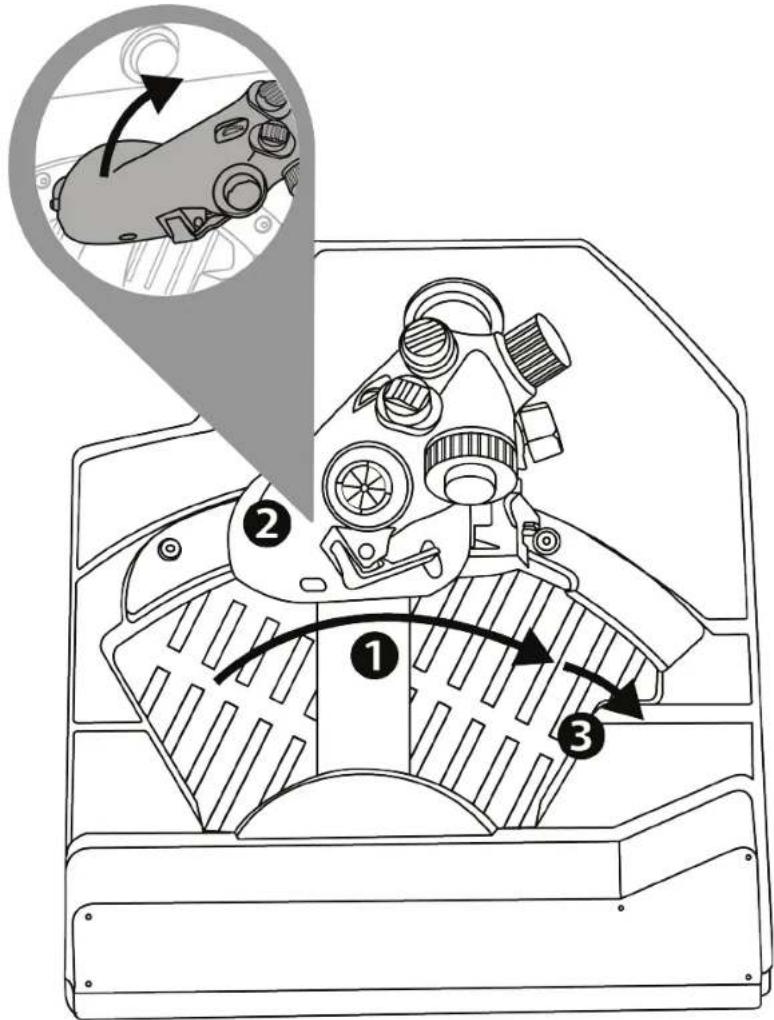
AFTERBURNER
Mueve el acelerador hasta el tope y levántalo
para superar el tope y activar la postcombustión 3.
Desinstalación
del
tope
de
AFTERBURNER
El tope del modulo Afterburner está colocado al 80% del valor del eje.
Si necessities el 100% del recorro del acelerador sin tope (para un simulador en particular), puede quitar el modulo Afterburner y su tope desatornillando los dos tornillos del modulo con una llave Allen (no incluida).
10. Software de programación avanzada T.A.R.G.E.T
Visita
En la sección Software, descarga e instala el software de programación avanzada T.A.R.G.E.T.
Characteristicas
principal
de
T.A.R.G.E.T
- Distintas configuraciones posibles de los ejes.
- Diferentes niveles de programación posibles: Basic, Advanced y Script.
- Uso del principio de Arrastrar y Soltar.
- Capacidad de combinar el cuadrante del acelerador VIPER TQS con diversos joysticks de Thrustmaster (HOTAS Cougar, HOTAS Warthog, T.16000M, MFD Cougar Pack, también compatibles con T.A.R.G.E.T), que les permiten ser reconocidos como un uncommon dispositivo USB.
- Acceso a perfiles avanzados 创建os por la comunidad de Thrustmaster.
11. Preguntas frecentes y soporte técnico
¿Tienes preguntas sobre el VIPER TQS o temas problemas技术和icos? Si es asi, visita el situio web de soporte和技术ico de Thrustmaster: