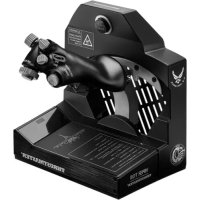
Viper TQS - Controlador THRUSTMASTER - Manual de utilização gratuito
Encontre gratuitamente o manual do aparelho Viper TQS THRUSTMASTER em formato PDF.

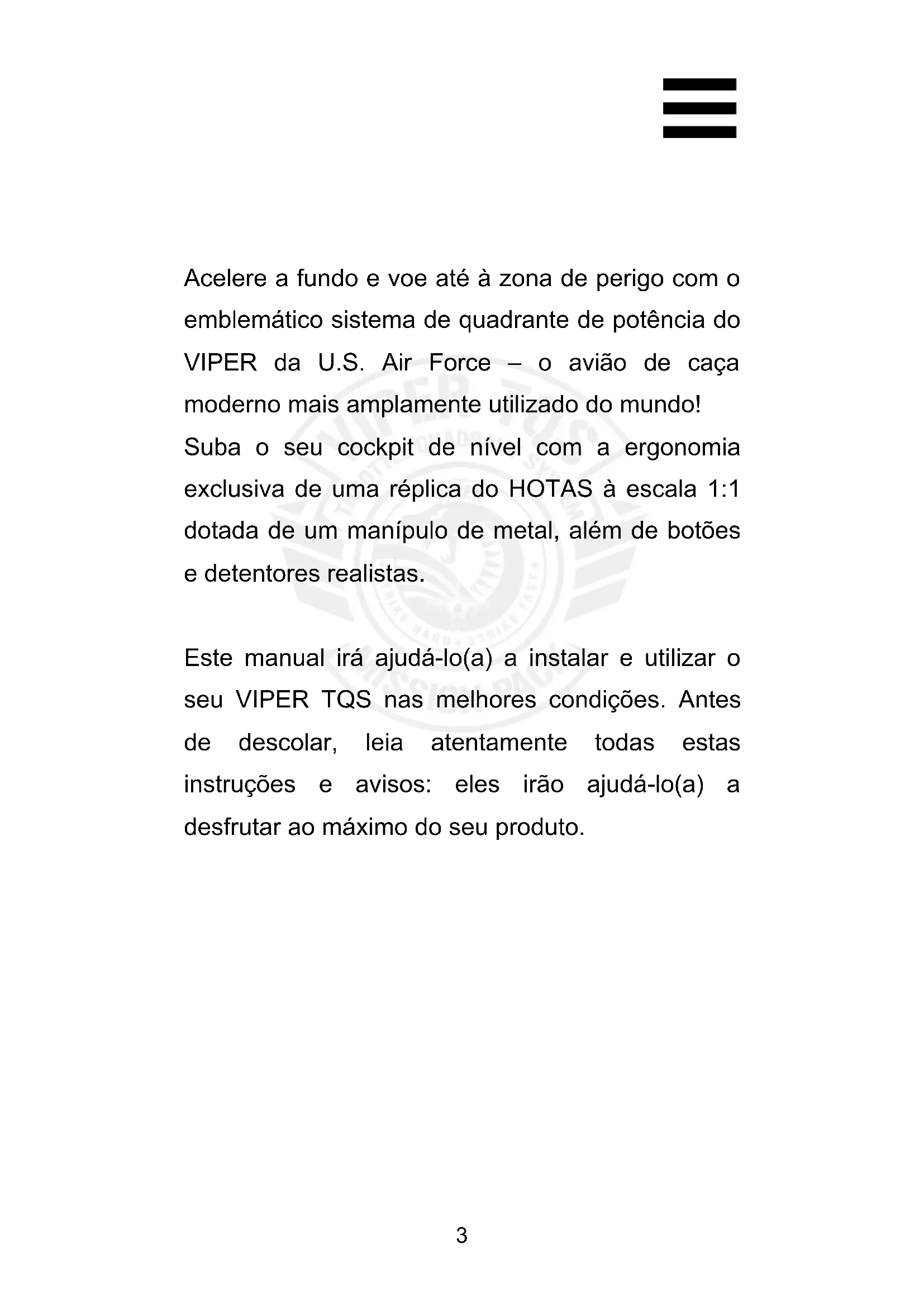


| Tipo de produto | Manete de acelerador (throttle) para simulador de voo |
| Marca | Thrustmaster |
| Modelo | Viper TQS (Throttle Quadrant System) |
| Categoria | Controlador de voo |
| Compatibilidade | PC (Windows) |
| Conectividade | USB-C |
| Número de botões | 19 botões físicos + 2 virtuais (modo B) |
| Número de eixos | 5 eixos |
| Batentes | CUT OFF (corte do motor) e AFTERBURNER (pós-combustão) |
| Empunhadura | Metal, réplica em escala 1/1 do caça F-16 |
| Ajuste do atrito | Sim, através de um parafuso acessível na lateral (ferramenta incluída) |
| Montagem em suporte | Compatibilidade M6; fixação por parafuso ou via TM Flying Desk Mount / Clamp (vendidos separadamente) |
| Software | T.A.R.G.E.T. (programação avançada, arrastar e soltar, scripts) |
| Alimentação | Barramento USB (5V) |
| Peso estimado | Aproximadamente 1,5 kg |
| Conteúdo da caixa | Viper TQS, ferramenta de ajuste de atrito, prendedor para mapa de missão, manual de instruções |
| Segurança | Risco de pinçamento – não colocar os dedos nos espaços dos batentes; usar em uma superfície sólida (madeira ou MDF) |
| Manutenção e limpeza | Limpar com um pano macio e seco; não usar líquidos ou produtos abrasivos |
| Peças sobressalentes e reparabilidade | Contatar o suporte técnico da Thrustmaster para qualquer reparo ou peça |
| Informações gerais | Requer atualização do firmware antes do uso; download no site de suporte Thrustmaster |
Perguntas frequentes - Viper TQS THRUSTMASTER
Perguntas dos utilizadores sobre Viper TQS THRUSTMASTER
0 pergunta sobre este aparelho. Responda às que conhece ou faça a sua.
Faça uma nova pergunta sobre este aparelho
Baixe as instruções para o seu Controlador em formato PDF gratuitamente! Encontre o seu manual Viper TQS - THRUSTMASTER e retome o controlo do seu dispositivo eletrónico. Nesta página estão publicados todos os documentos necessários para a utilização do seu dispositivo. Viper TQS da marca THRUSTMASTER.
MANUAL DE UTILIZADOR Viper TQS THRUSTMASTER
Leia atentamente as instruções fornecidas neste manual antes de instalar o produto, antes de qualquer utilizeso do produits e antes de realizar qualquer manutenção. Siga as instruções de segurança. O incumprimento destas instruções pode resultar em acidentes e/ou danos. Guarde estemanual para poder consulutar as instruções no futuro.
INDICE
- CONTEUDO DA EMBALAGEM 5
- CHARACTERISTICAS DO VIPER TQS 6
- MAPEAMENTO DE BOTões E EIXOS...... 8
- INFORMAÇÃO ACERCA DA UTILIZACão DO VIPER TQS 10
- AJUSTAR A FRICÇAO 11
- INSTALLAÇAO NUM SUPORTE 12
- INSTALAR O VIPER PANEL* 17
- INSTALLAÇAO NO PC 20
- DETENTORES CUT OFF E AFTERBURNER.23
- SOFTWARE DE PROGRAMAÇÃO
AVANÇADA T.A.R.G.E.T. 26 - PERGUNTAS FREQUENTES E SUPORTE TECNICO 28
Acelere a fundo e voe até à zona de perigo com o emblemáticoSYSTEMA de quadrante de potência do VIPER da U.S. Air Force - o avião de caça moderno mais amplamenteutilizando do mundo!
Suba o seu cockpit de;nivel com a ergonomia exclusiva de una replica do HOTAS à escalà 1:1 dotada de um Manipulo de metal,algém de botõese detentes realistas.
Este manual irá ajudá-lo(a) a instalar e'utilizar o seu VIPER TQS nas melhoras condições. Antes de descalar, leia atentamente todas estas instruções e avisos: eles irão ajudá-lo(a) a desfrutar ao máximo do seu produto.

Atualizar o firmware
Para que o VIPER TQS funciona corretamente nos videojogos, deve atualizar o respetivo firmware.
Para proceder à atualização, vá até
Selecione Firmware e siga as instruções, incluindo o procedimento de transferência e instalação.
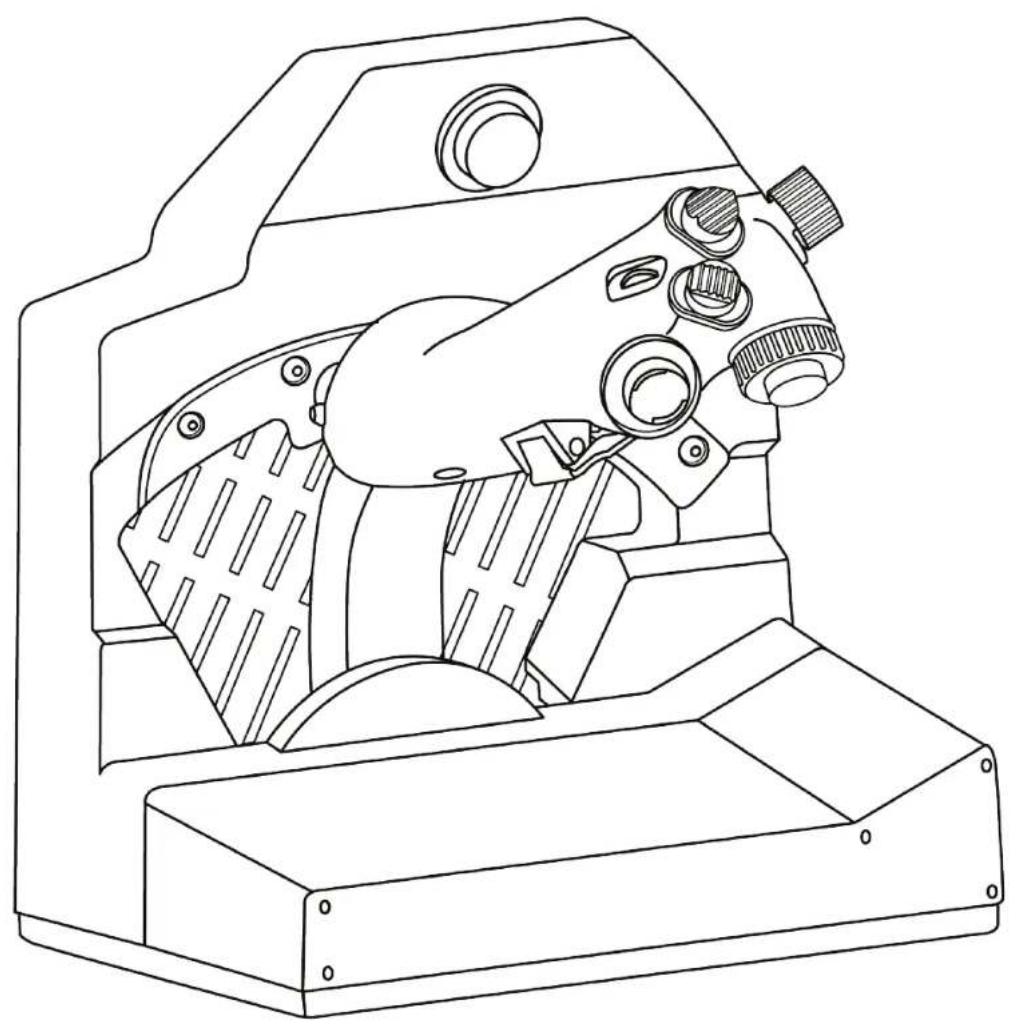
1. Conteudo da embalagem

2. Caracteristicas do VIPER TQS
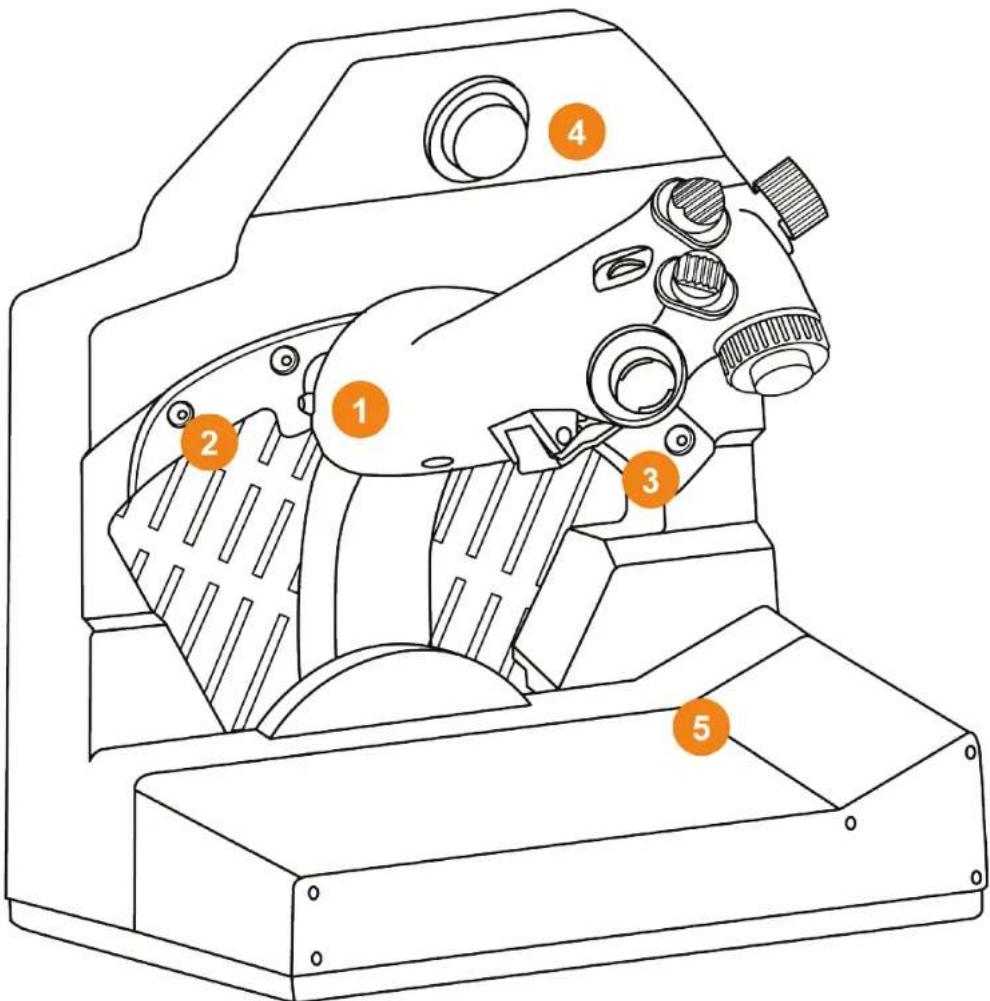
- Manipulo
- Batente Cut Off
- Batente Afterburner
- Interruptor de palmada CHAFF/FLARE
- Grampo para o mapa da missão
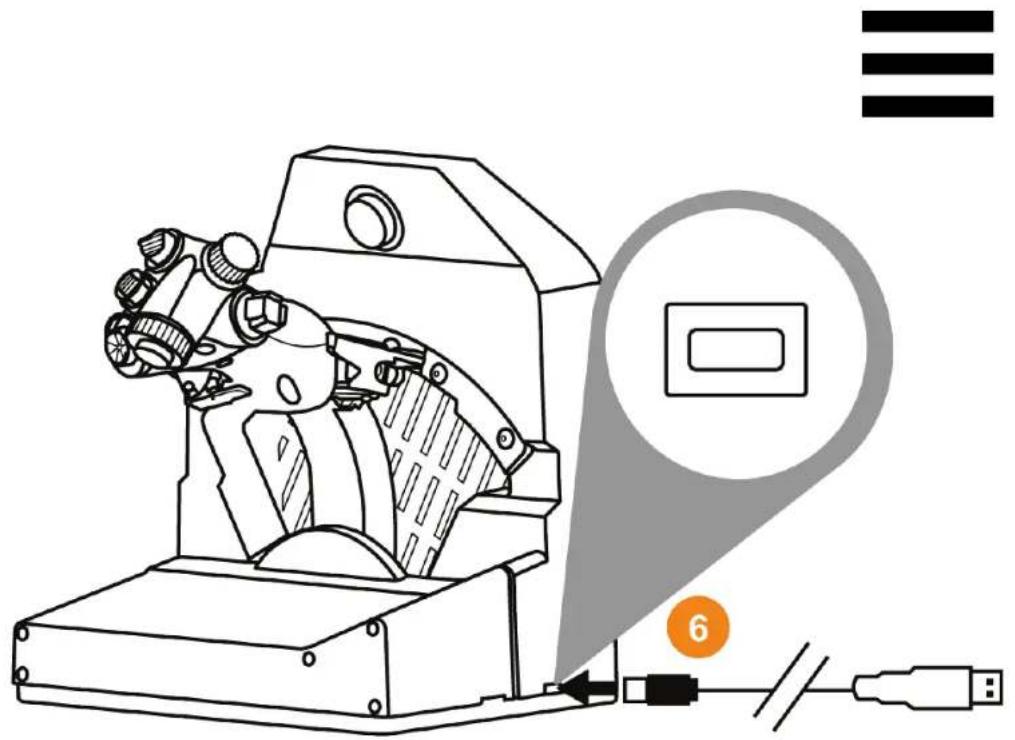
6. Conector USB (como C)
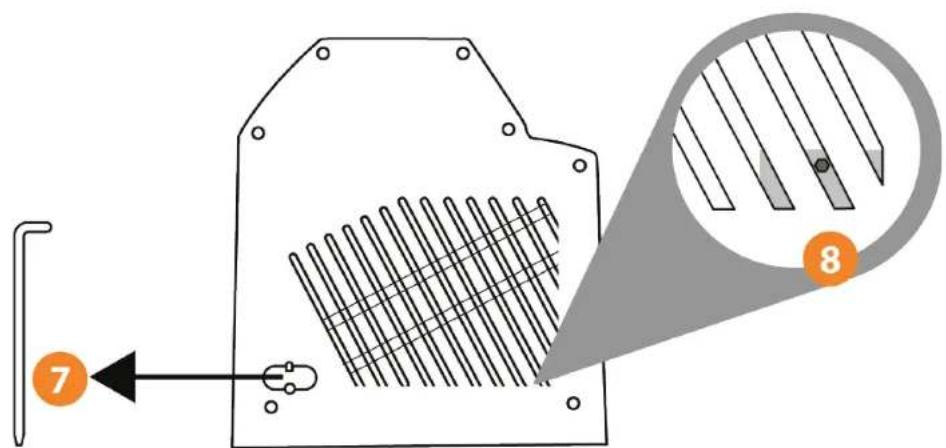
7. Localização da ferramenta de ajuste da fricção
- Ponto de acesso ao ajuste da friccao da alavanca de potencia
3. Mapeamento de botões e eixos
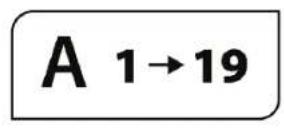
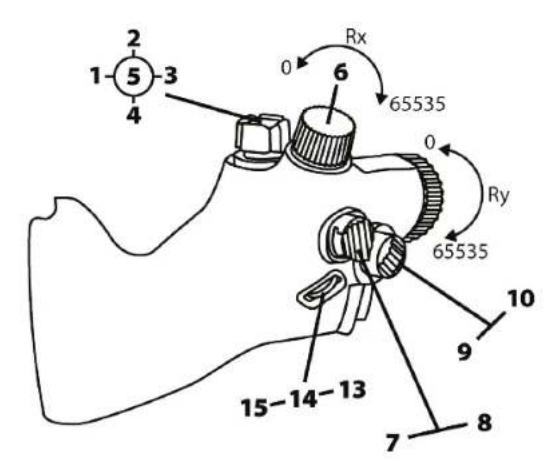
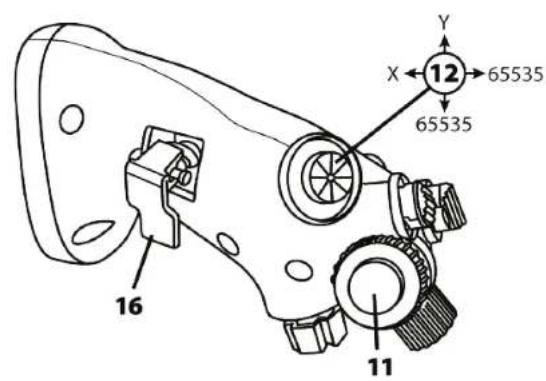
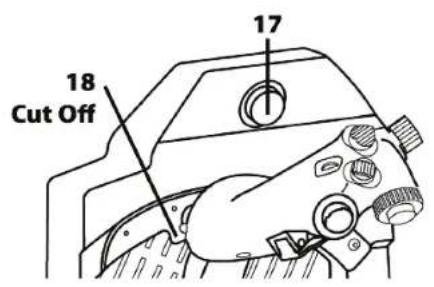
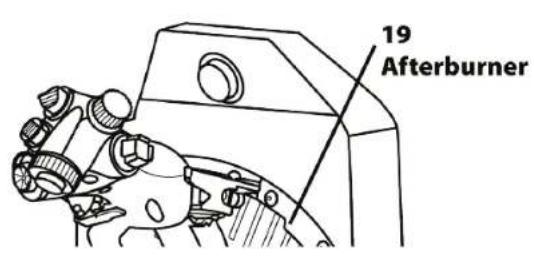
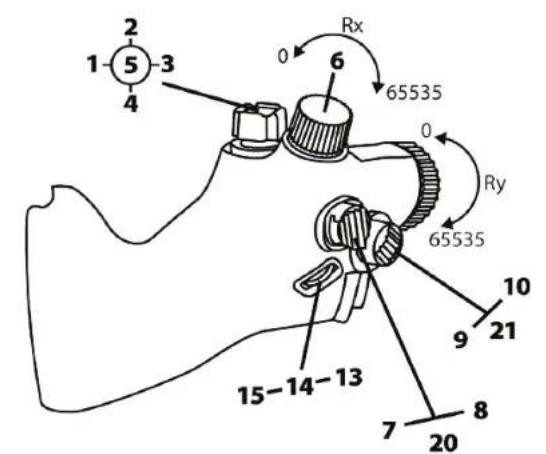
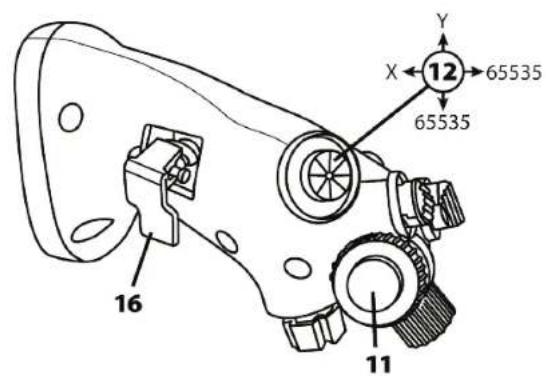
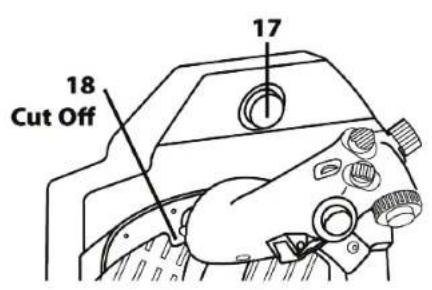
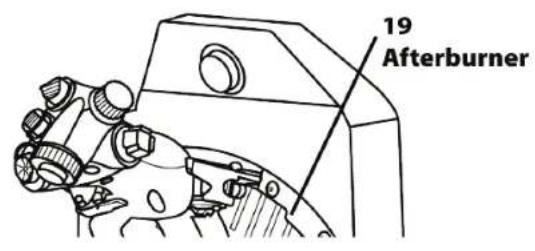
Manipulo do VIPER TQS: mapeamento dos 19 botões e 5 eixos no modo A (sem botões virtuales)
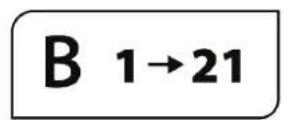
Modo B: com botões virtuales
4. Informação acerca da'utilisation do VIPER TQS

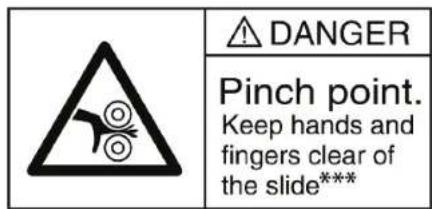
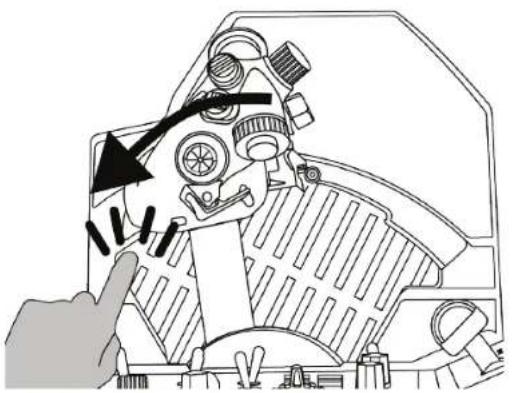
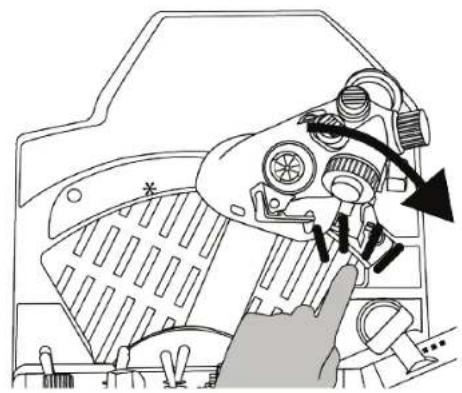
Perigo de entalamento
Nunca coloque os dedos nas areas dos batentes quando estiver a utiliser o Manipulo.
5. Ajustar a fricção
Pode fazer a fricção do quadrante de potência do seu VIPER TQS de acordo com a sua preferência pessoalutilizando a ferramenta incluía na parte lateral doVIPER TQS. Note, contudo, que a fricção otima daalavanca de potência foi predefinida na fabrica.
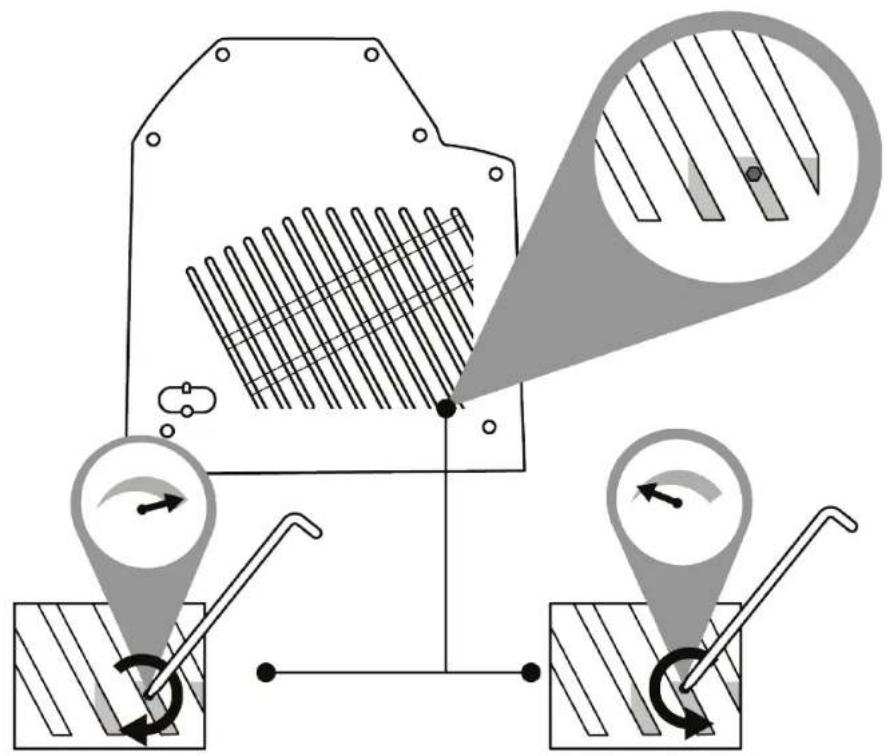

De modo a fazer danIFICar o Sistema de fricção, não aparece excessively o parafuso de ajuste.
Além disso, não desaperte completeness o parafuso de ajuste: ao fazê-lo, corre o risco de a alavanca de potência deixar de encontrar manter-se na posão.
6. Instalação num suporte

O VIPER TQS pode ser instalado em不同类型tipsode suportes. A maior dos cockpits e suportesdisponíveis no mercado ja são compatíveis comprodutos Thrustmaster semelhantes (ou seja, oHOTAS Warthog).
Lembre-se de que o VIPER TQS possui um efeito de alavanca potente, pelo que deve estar fixado firmamente. Fixe a base ao suporteutilizando parafusos M6 adequados (não incluidos), de modo a não danIFICAR o Manipulo. Um esquema completo do VIPER TQS está disponible em
Antes de cada utilizesçao, certifique-se de que o VIPER TQS continua fixado corretemente ao suporte, de acordo com as instruções especialicas pelo fabricante. Tenha em consideração o material do suporte e certificado-se de que é possivel fixar em segurar o produits ao mesmo. O VIPER TQS deve serutilizando numa secretría em material solido (ou seja, MDF oumadeira), sem quaisquer componentes ocos ou de vidro.

Dimensoes do esquema de montagem (em mm)
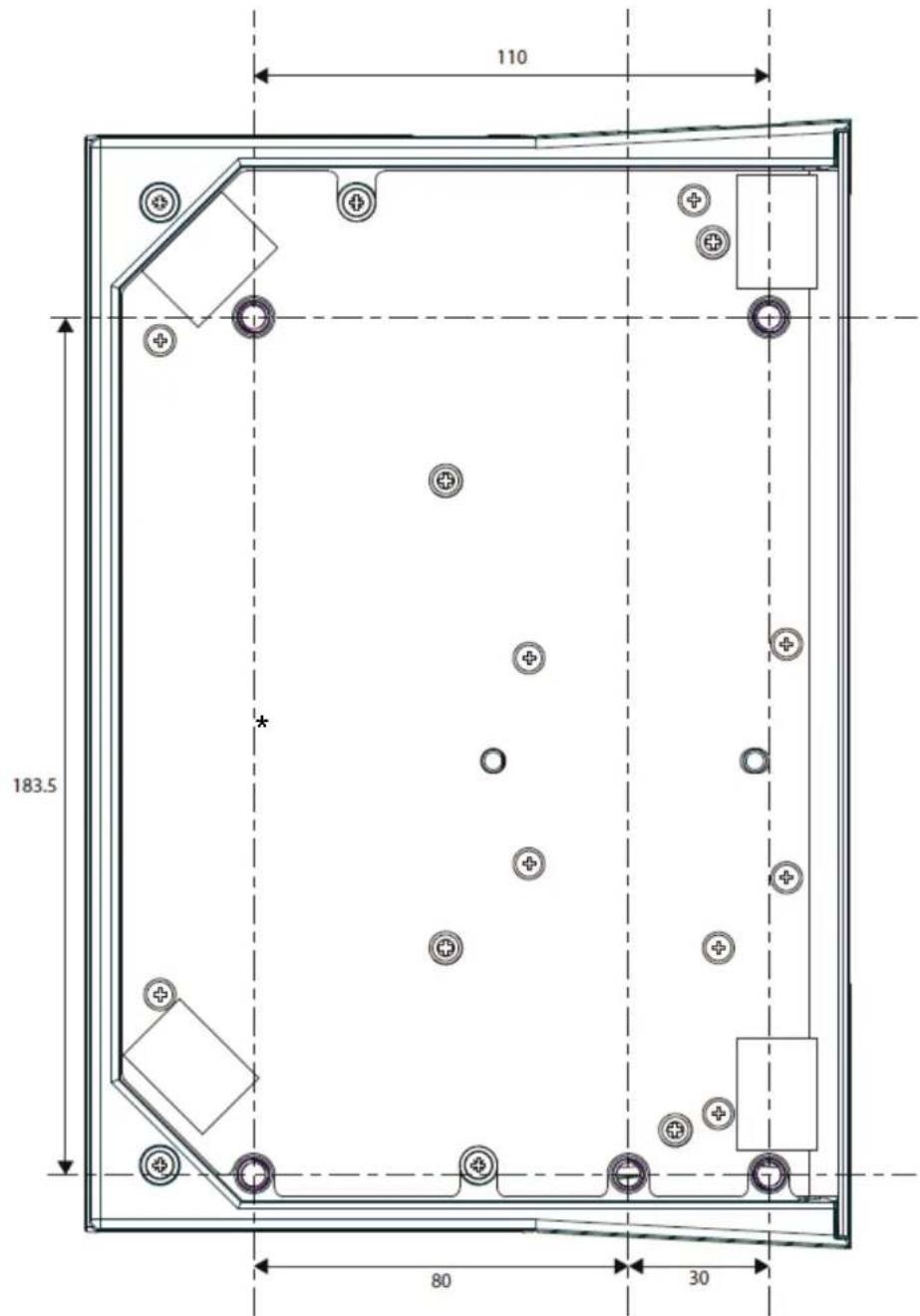
Pode transferir o esquema de montagem de https://support.thrustmaster.com/product/vipertqs/ e em seguida imprimi-lo e utilizes-lo no seu suporte a fim de preparar os orificios de perfuração.
Instalaçãoutilizando o TM Flying Desk
Mount*
O TM Flying Desk Mount é umSYSTEMA de montagem de metal dotado de um parafuso de fixação, melhorando a ergonomia e a posicao de pilotagem ao utilizear o disposito. Este systema está concebido para autilização com secretárias e mesas com 15 a 50 mm de espessura.
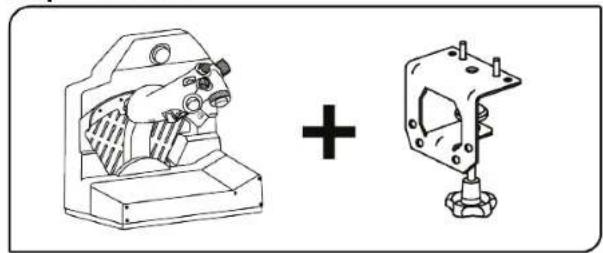

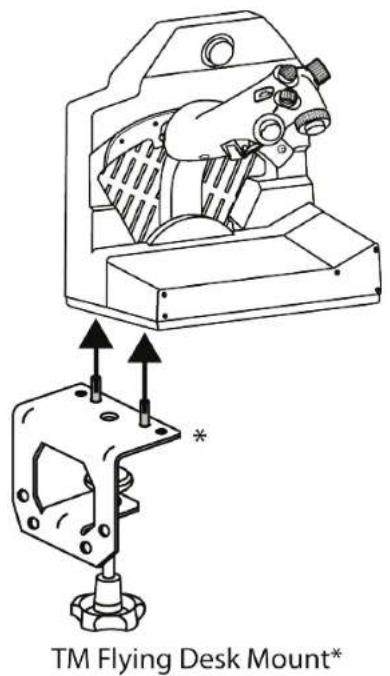
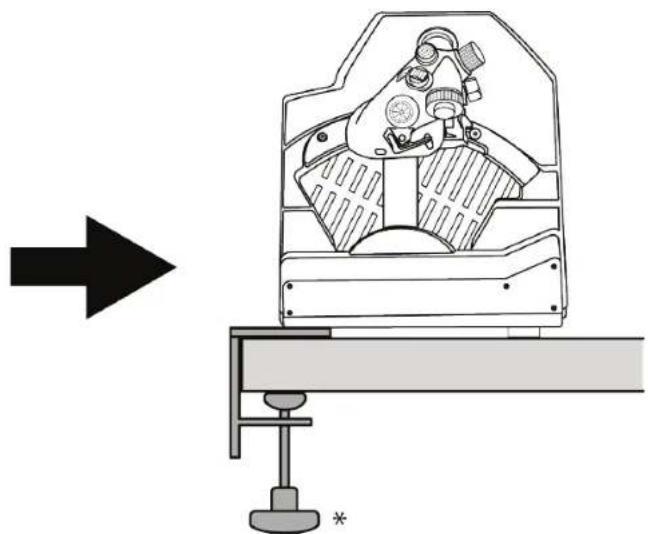
* Vendido à parte
Instalacao utilizes TM Flying Clamp*
O TM Flying Clamp é um suporte ajustavel em alta concebido pela Thrustmaster para os respetivos acessórios de simulacao de voo. Este Sistema de montagem possui dois parafusos de fixacao, que permitem ajustalo para a utilização com secretarias e mesas com 15 a 45 mm de espessura.
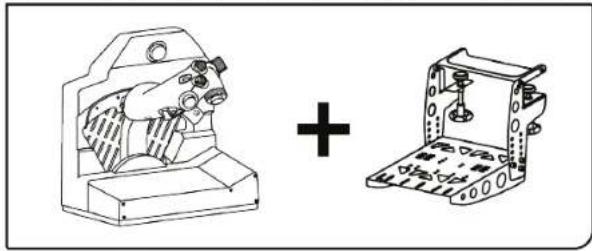
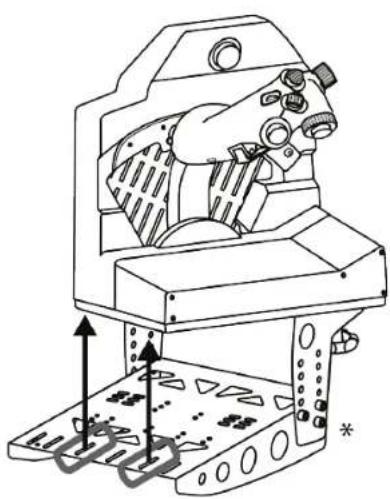
TM Flying Clamp*
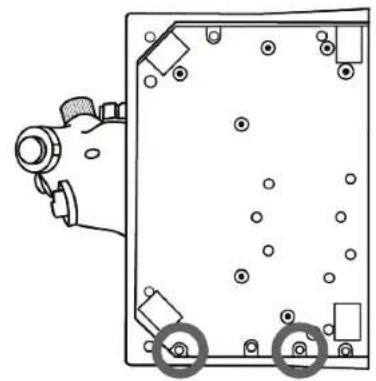
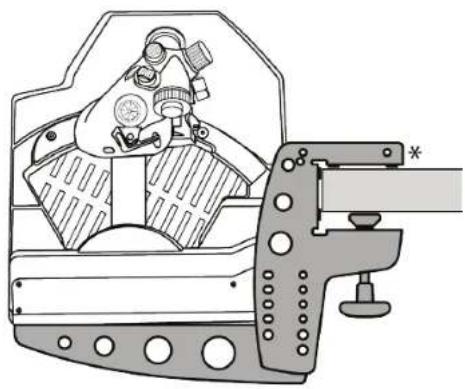

* Vendido à parte

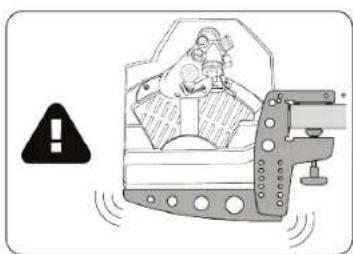
Note que o peso elevado do VIPER TQS pode causar movimientos indesejados do Sistema de montagem.
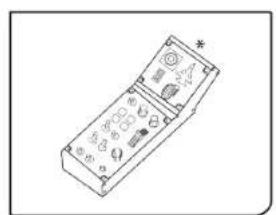
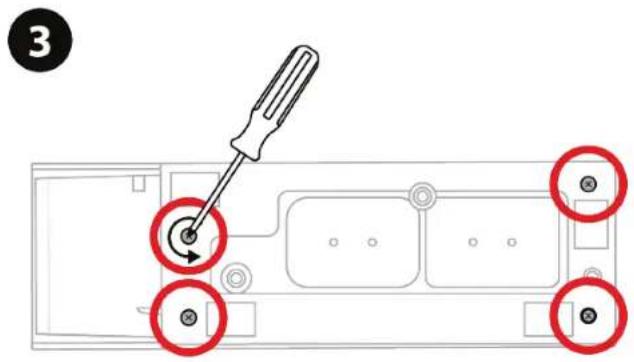
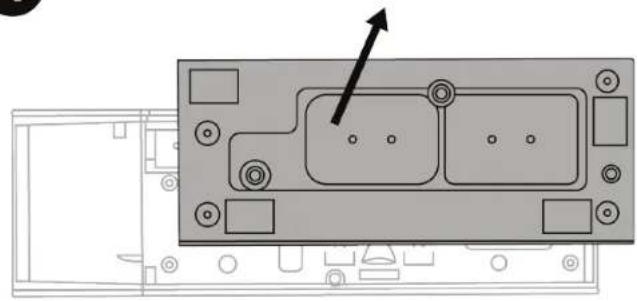
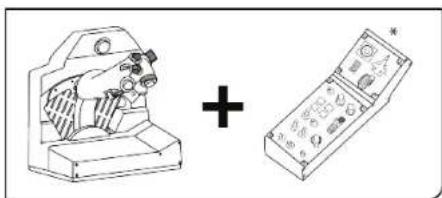
7. Instalar o VIPER PANEL*
- Vendido à parte O VIPER PANEL é incluído com o VIPER TQS Mission Pack.
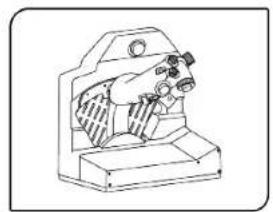
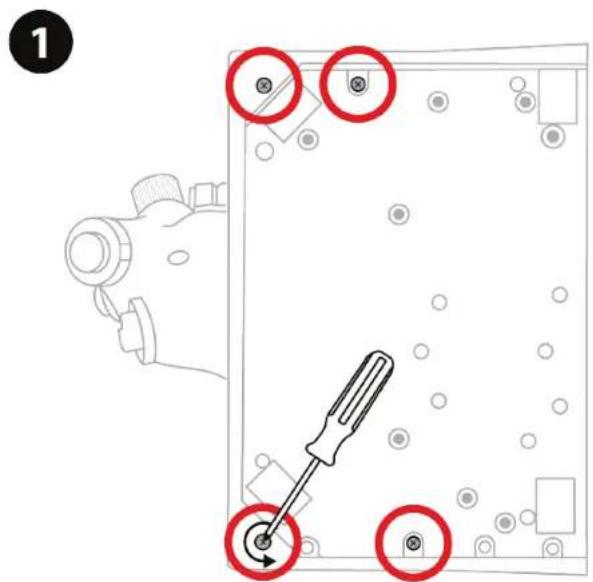
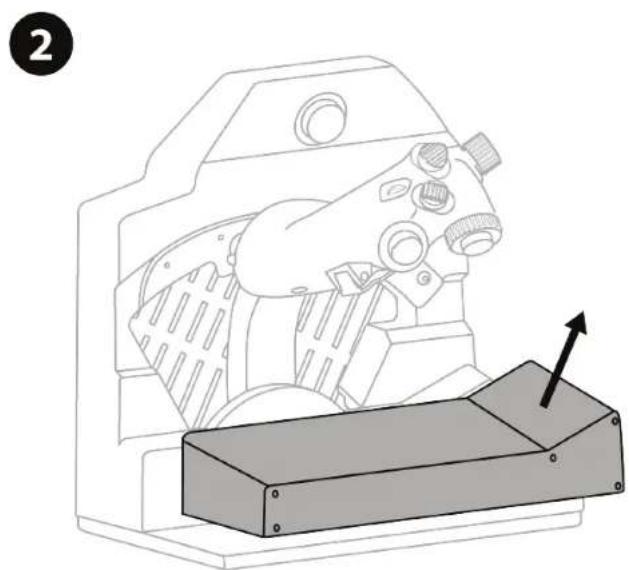
O VIPER PANEL é um pailé de controlo que lhe permite expandir as suas capacidades de voo/combatecom um total de 43 botões e 1 eixo, os quais são todosprogramáveis através do software T.A.R.G.E.T. O VIPER PANEL é um complemento do VIPER TQS.
4
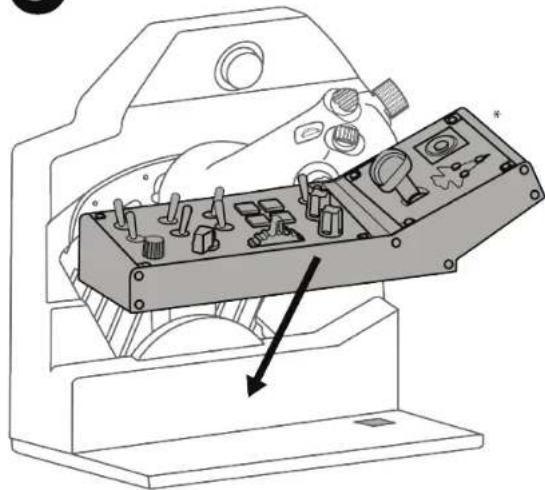
5
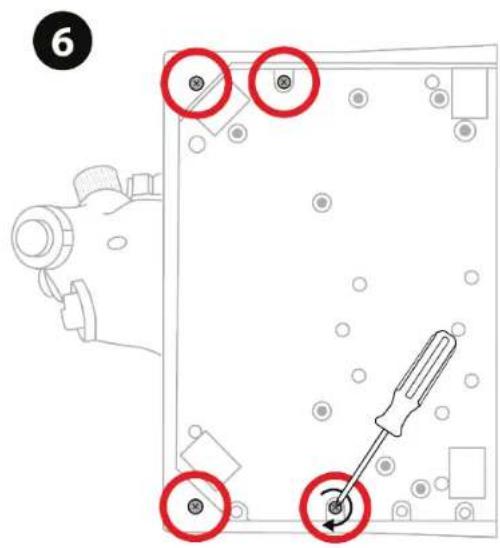
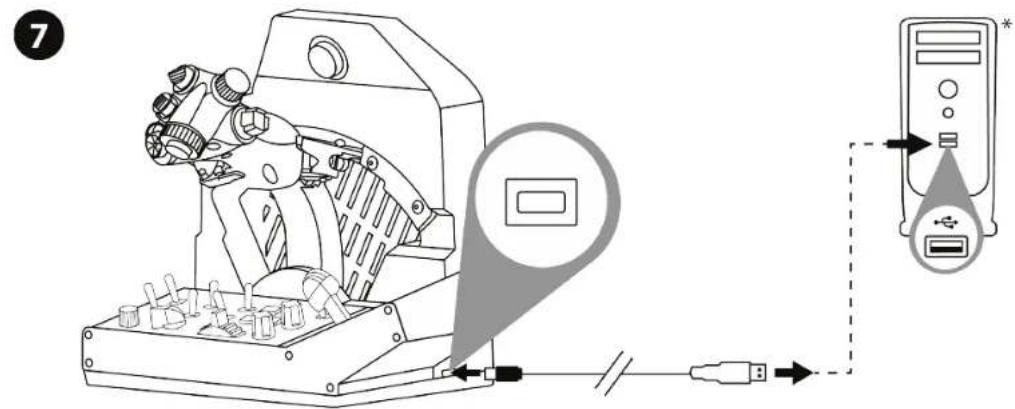
*Nao incluido
8. Instalação no PC

Vá até
Transfira e instale o controlador para o PC e a respetiva interface personalizada para o Paine de Controlo do Windows.
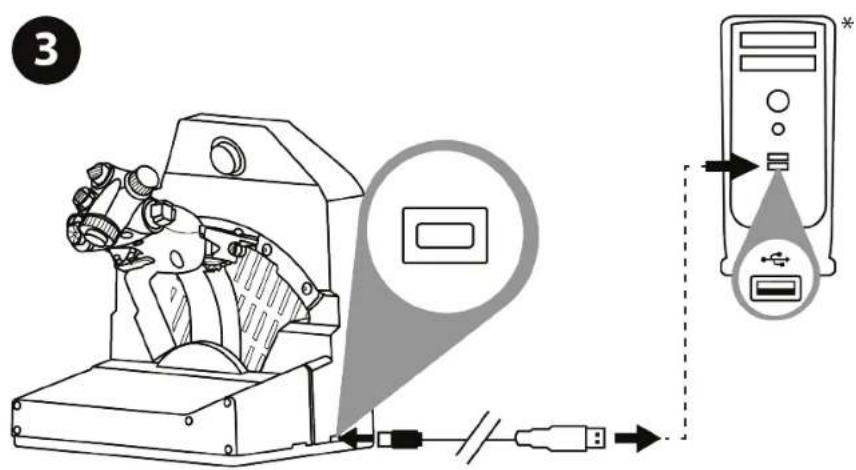
Quando o controlador para o PC estiver instalado, ligue o conector USB a uma das portas USB do PC.
*Nao incluido
4 Para aceder ao Control Panel, selecione Iniciar / Todas as aplicacoes / Thrustmaster / Control Panel ou Paine de Controlo (no Windows 10).
É aparecido a caixa deDSLgo Controladores de jogos. O acessório fica visível no eça com o nome VIPER TQS e o estado OK.
5 Na caixa deDSLgo Contraladores de jogos, clique em Propriedades para testar e ver todas as funcoes.
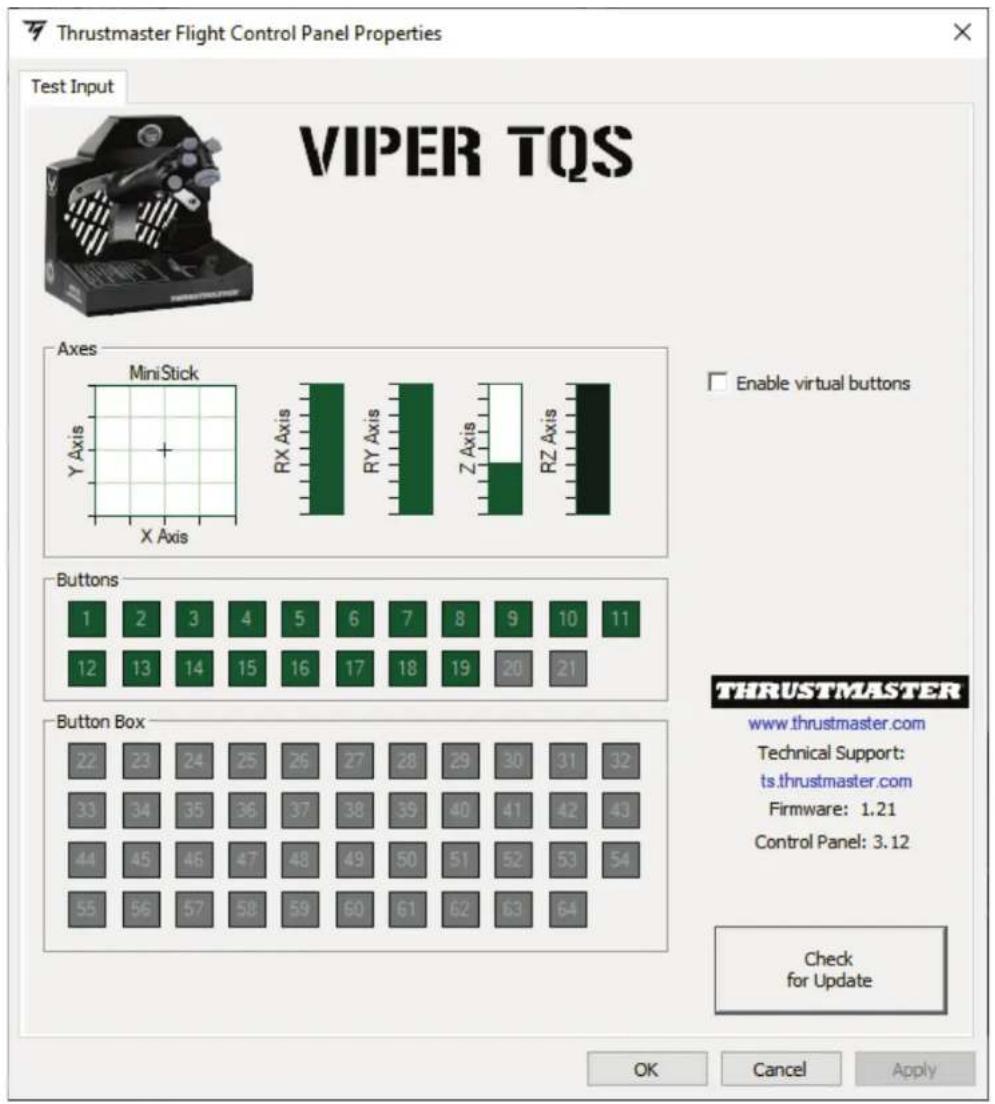
Enable virtual buttons (Ativar botões virtuais):
Esta funcao permite-lhe ativar ou desativar os botoes virtuais no Manipulo (botoes 20 e 21). Clique em Apply (Aplicar)(before de selecionar o modo que pretende utilizes.
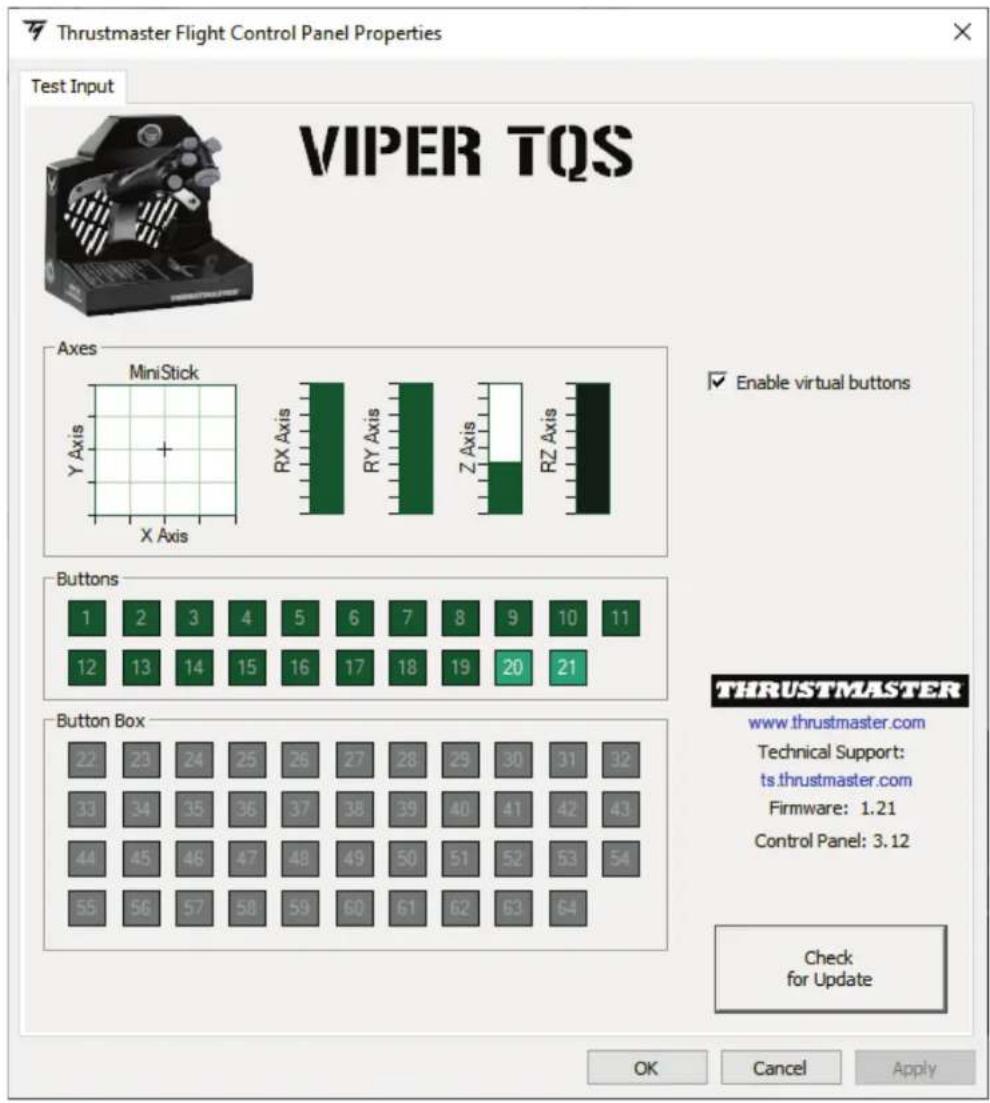

Os botões virtuales está desativados por predefinição no VIPER TQS.
9. Detentores CUT OFF AFTERBURNER
O quadrante de potência VIPER TQS possui um sistemas realiza de detentes CUT OFF e AFTERBURNER (o)... módulo Afterburner é amovível).
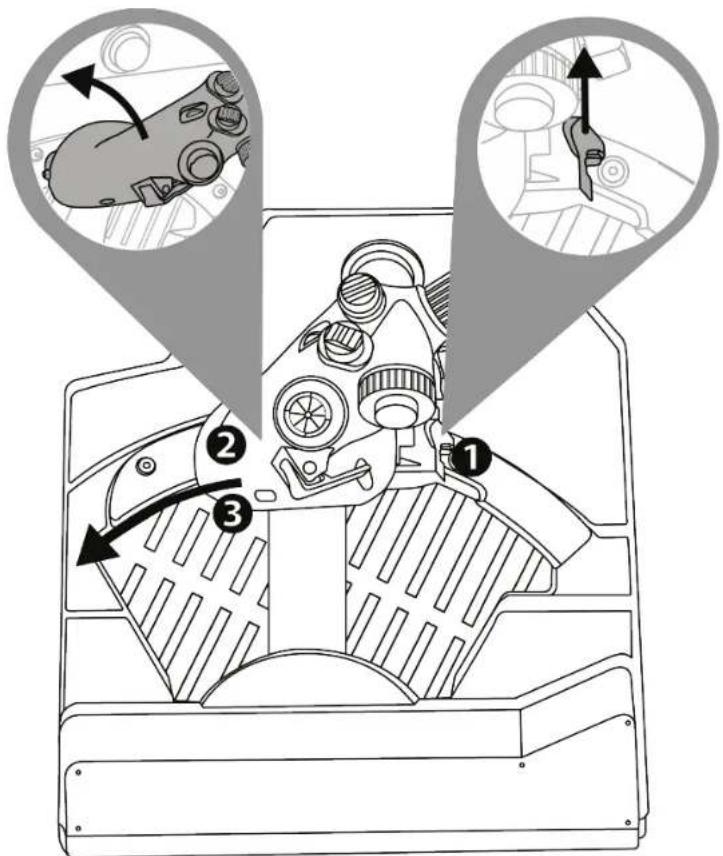
CUT OFF
Depois de posicionar a alavanca de potencia no batente IDLE, prima o gatilho de "desbloqueio do corte do motor"
1 para subir o Manipulo a fim de passar por cima do batente 2 e, em seguida, colque o Manipulo na posicao OFF 3. Para ligar novamente os motores, execute este procedimento pela ordem inversa.
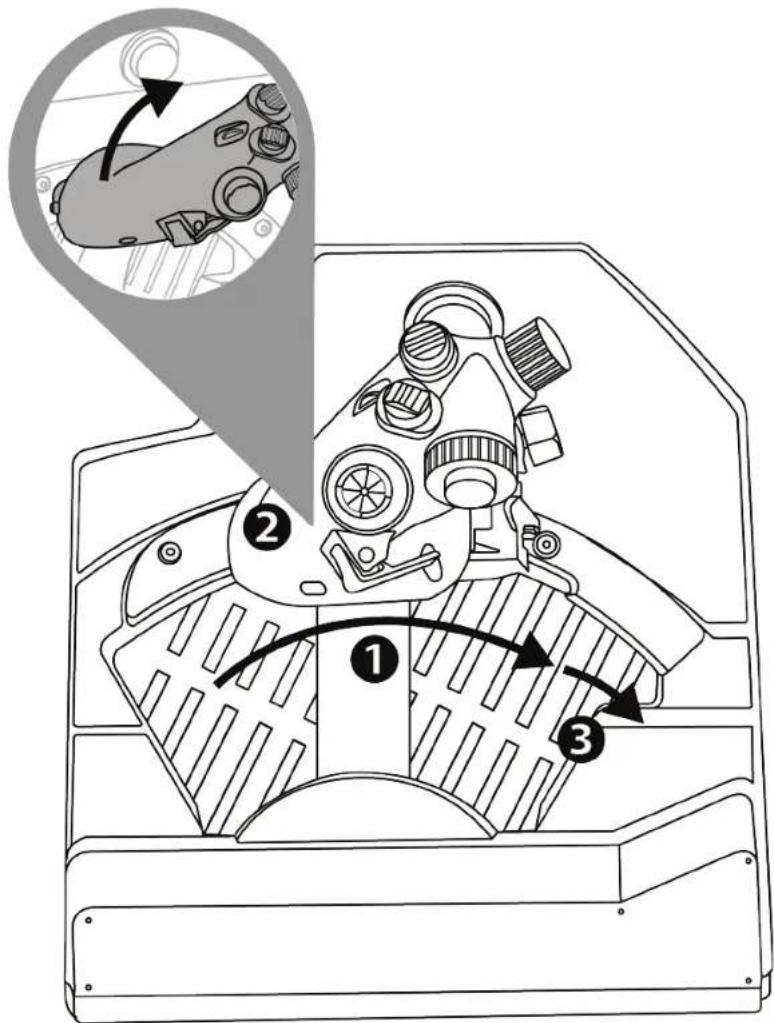
AFTERBURNER
Mova a alavanca de potência para o batente ① e suba-a ② a fim de passar por cima do batente e acontear o pos-combustor ③.
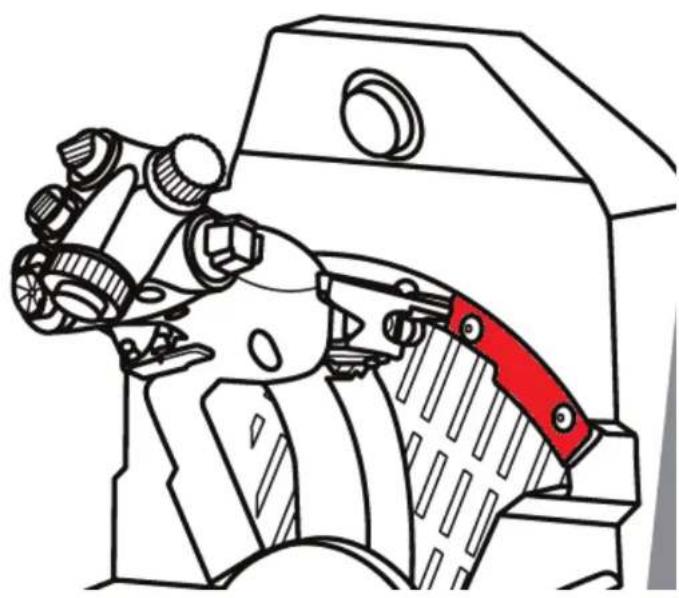
Desinstalaro batente AFTERBURNER
O batente do modulo Afterburner está posicionado a 80% do valor do eixo.
Se necessitar de 100 % doHOOK do alavanca de potência sem um batente (para um simulador especialico), pode remover o MODULE Afterburner e o respetivo batente desapertando osinous parafusos do MODULE com uma chave sextavada (não incluída).
10. Software de programação avançada T.A.R.G.E.T

Vá até
Na secção Software, transfira e instale o software de programação avançada T.A.R.G.E.T.
Principais caractéristicas do software
T.A.R.G.E.T
- Diferentes configurações possíveis dos eixos.
- Diferentes níveis de programação possíveis: Basic, Advanced e Script.
- Utilização do princípio de arrastar e largar.
- Capacidade para combinar o quadrante de potência VIPER TQS com various joysticks Thrustmaster (HOTAS Cougar, HOTAS Warthog, T.16000M, MFD Cougar Pack, os quais são todos igualmente compatíveis com o software T.A.R.G.E.T), permitindo que sejam reconhecidos como um &)dispositivo USB.
- ACESSO a perfis avançados criados pela comunidade Thrustmaster.
11. Perguntas FREQUENTES e suporte专业技术e
Tem alguma coisa relatamente ao VIPER TQS, ou deparou-se com problemas技术和icos? Se for o caso, visite o sitsio Web de suporte和技术ico da Thrustmaster:
Aktualização firmânru

- INDICE
- Atualizar o firmware
- Conteudo da embalagem
- Caracteristicas do VIPER TQS
- Mapeamento de botões e eixos
- Modo B: com botões virtuales
- Informação acerca da'utilisation do VIPER TQS
- Perigo de entalamento
- Ajustar a fricção
- Instalação num suporte
- Instalaçãoutilizando o TM Flying Desk
- Mount*
- Instalacao utilizes TM Flying Clamp*
- Instalar o VIPER PANEL*
- Instalação no PC
- Enable virtual buttons (Ativar botões virtuais):
- Detentores CUT OFF AFTERBURNER
- CUT OFF
- AFTERBURNER
- Desinstalaro batente AFTERBURNER
- Software de programação avançada T.A.R.G.E.T
- Principais caractéristicas do software
- T.A.R.G.E.T
- Perguntas FREQUENTES e suporte专业技术e
- Aktualização firmânru
Marca : THRUSTMASTER
Modelo : Viper TQS
Categoria : Controlador