
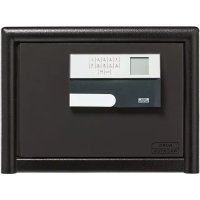
MTD 760 - Turbokassa Burg Wächter - Ilmainen käyttöohje ja opas
Löydä laitteen käyttöohje ilmaiseksi MTD 760 Burg Wächter PDF-muodossa.



| Merkki | Burg Wächter |
| Malli | MTD 760 |
| Tuotetyyppi | Kassakaappi |
| Virtalähde | 4 AA-paristoa 1,5 V (alkaliparistot) |
| Lukitusteknologia | 6-numeroinen PIN-koodi ja sormenjälkitunnistin |
| Ylläpitäjäkoodien määrä | 1 |
| Käyttäjäkoodien määrä | 9 (enintään) |
| Sormenjälkien tallennuskapasiteetti | 20 (enintään) |
| Lukitusaika | 5 minuuttia 3 virheellisen yrityksen jälkeen, sitten 10 minuuttia jokaisesta lisäyrityksestä |
| Kellotoiminnot | Kello/päivämäärän asetus, automaattinen kesä-/talviajan vaihto, säädettävä viive (0–99 minuuttia) |
| Tapahtumahistoria | Enintään 2 000 tapahtumaa |
| Laiteohjelmiston päivitys | Kyllä, FAT-32-muotoillun microSD-kortin kautta |
| Näyttö | Näyttö akun varaustason ilmaisimella |
| Valikkielet | 12 kieltä (ranska, saksa, englanti jne.) |
| Sertifiointi | Lukko sertifioitu EN 1300:2018, ECB‑S luokka B |
| Takuu | 2 vuotta |
| Huolto ja puhdistus | Puhdista näppäimistö mikrokuituliinalla |
| Murtoestosuoja | Tehdaskoodi on vaihdettava välittömästi, yksinkertaisia koodeja ei suositella |
Usein kysytyt kysymykset - MTD 760 Burg Wächter
Käyttäjien kysymyksiä aiheesta MTD 760 Burg Wächter
0 kysymys tästä laitteesta. Vastaa tuntemiisi tai esitä omasi.
Esitä uusi kysymys tästä laitteesta
Lataa ohjeet laitteellesi Turbokassa PDF-muodossa ilmaiseksi! Löydä käyttöohjeesi MTD 760 - Burg Wächter ja ota elektroninen laitteesi takaisin hallintaan. Tällä sivulla julkaistaan kaikki laitteidesi käyttöön tarvittavat asiakirjat. MTD 760 merkiltä Burg Wächter.
KÄYTTÖOHJE MTD 760 Burg Wächter
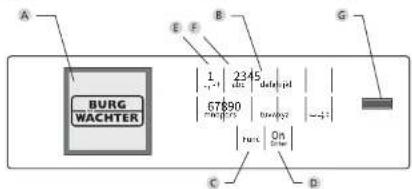
Numerolta "1"–"0" käytetään syöttämiseen, esim. koodia syötettäessä.
C "Func"-painike
“Func” painike mukauttaa toimintonsa tilanteeseen. Painiketta käyttämällä silirytään edelliselle valikkotasolle, poistetaan syütetty merkki tai silirytään päävalikkoon. Näytössä näkyy painikkeen nykyinen toiminto (ks. kohta 3).
"On/Enter"-painike köynnistää järjestelmän tai valitsee nykyisen valikkokohdan.
E "1"-painlke
Jos valintavaihtochtoja on useampia, painikkeella voidaan vierittää ylös. Jos täma on mahdollista, näytto ilmaisee tämän (ks. kohta 3).
E "2"-painike
Jos valintavaihtoehtoja on useampia, painikkeella voidaan vierttää alas. Jos tärnä on mahdollista, näyttü ilmaisee tämän (ks. kohta 3).
G Sormenjälkltunnlistin
Sormenjalkitunnistimella voidaan tallentaa sormenjalkia tai kayttää sitä kassakaapin avaamiseen.
Arvolsa aslakas,
kitämme, että valitst elektroniella SecuTronic-yiskollä varustetun BURG-WÄCHTER kassakaapin. Elektronikka on sertifioitu ECB-S luokan B mukaisesti. Valitsit tuotteen, joka täyttää äärimmäisen korkeat turvallisuusvaatimukset ja joka on kehltetty ja valmistettu uusimpien teknisten standardien mukaisesti. Tämä lukko on sertifioitu standarden EN 1300-2018 mukaisesti. (Korkean turvallisuusluokituksen lukkojen kassakaappluokitus luvattoman avaamisen estoarvon perusteella).
Tärkeää: Ennen ohjelmoinnin aloitusta lue huolellisesti koko käyttöohje ja säilytä se varmassa paikassa, jotta voit milloin tahansa käyttää sitä.
Toivotamme sinulle paljon iloa uuden BURG-WÄCHTER - kassakaappisi käytössä. Burg-Wächter KG
Yleistä
Aktivointi
Elektroniikka kytketään päälle näppäimistön 0. painikkeella. Siihen syttyy sen jälkeen valo. Samanaikaisesti näytössä näkyy hetken BURG-WÄCHTER-logo ennen kuin pin-koodin tai sormenjäljen syöttömaski tulee näkyviin.
Kielet
Näytön valikon selaus on saatavana kahdellatoista kielellä, ja se voidaan asettaa valikon kohdasta Kielet. Tarkka selitys tälle löytyy luvusta "Valikko kieli/ language".
Käyttöolkeuskyselyt
Sormenjäljellä avaamisen llsaksi täytyy antaa myös volmassa oleva pin-koodi.
Syy:
Kaikki sormenjäijet eivät saa nykyissesä ohjelmistoversissä täyttä jätevyyttä. Avauduvan saamiseen on saavutellta kuitentki täysi kätevyys, taint tarvitset lisäksi toisen käytäjan voimassa olevan pin-koodin. Kun kassakaappil määritetään pin-koodi, kysytaan, onko pääsy mahdollista yhdessa sormenjaljen kanssa. Tässä tapauksessa pin-koodin kätevyys alenee automaatisesti, minki vuoksi sitä ei volda käytäia ilman toista pin-koodia tai toisen käytäjan sormenjälkeä. Pääsy ei ole mahdollista saman käytäjan pin koodilla ja sormenjäljella. Pin koodi ilman sormenjälkeä säilyttää täyden kätevyyden ja antaa pääsyn ilman toista käyttöoikeuskyselyä.
Estoajat
Manipuloinnin estämiseksi lukkoelektroniiikka estää pääsyn kassakaapille viiden minuutin ajan, jos numerokoodi syötetäin väärin kolme kertaa peräikläin. Tämän jälkeen jokaisen väärin syötetyn koodin yhleydessä kymmenen minuutin ajan. Tämän estoajan aikana näytössä näkyv vielä jäljellä oleva alka. Kassakaaplin avaaminen ei ole mahdollista tanä aikana edes olkealla käyttälje- tal järjestelmänvalvojakoodilla.
Murtovarkaussuojan korottaminen
Huolehdi, että koodit elvät joudu väärlin käsilin. Säilytä kondeja sen vuoksi turvallisessa paikassa nilin, että niihin pääsevat käiski valn slihen olkeutetut henkilöt. Jos koodi menee hukkaan, lukko on ohjelmoitava uudelle koodille.
• Tehdaskoodi on vaihdettava heti, kun lukko otetaan käyttöön.
- Yksinkertaisia, helposti arvattavia koodeja (esim. 1-2-3-4-5-6) ei saa käyttää.
- Henkilokohtaisia tietoja (esim. syntymaaika) tai muita betoja, joiden perusteella olisi mahdollista koodin omistajaan liittyen päätellä itse koodi, ei saa kayttaa koodina.
- Koodinvalhdon jälkeen on lukko tarkistettava useampaan kertaan turva-oven ollessa auki.
Huomio: Kaikki järjestelmänvalvojan koodin, tehdaskoodin ja käyttäjkoodin muutokset on tehtävä kassakaapin oven ollessa aukil Kun lukkojärjestelmään on muutettu uusi koodi, se on aktivoitava uudella koodilla monta kertaa oven ollessa aukl.
Syöttömahdollisuudet
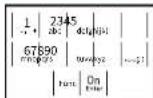
Numeropainikkeet:
Numeroïta "1" - "0" käytetään syöttämiseen, esim. koodia syötettaessä.
"Func"-painlike:
"Func"-painike mukauttaa toimintonsa tilanteeseen. Painiketta käyttämällä siirytään edelliselle
valikkotasolle, poistetaan syötetty merkki tai silirytään päävalikkoon. Näytössä näkyy painikkeen nykylnen tolminto.
"On/Enter"-painike:
"On/Enter"-painike käynnistää järjestelmän tai valitsee nykyisen valikkokohdan.
Painikkeet "1" ja "2":
Jos valintavaihtochtoja on useampia, näillä painikkeilla voidaan vierittää ylös tai alas. Jos tämä on mahdollista, näyttö ilmaisee tämän vastaavalla ruolella.
Sormenjälkitunnistin:
Sormenjalkitunnistimella voidaan tallentaa sormenjälkiä tai käyttää sitä kassakaapin avaamiseen.

Näyttö
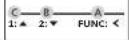
A Ilmoittaa, voidaanko painikkeellæ peruuttaa viimeinen syöttö (€) tai siirtyä päävalikkoon (M).
B (2▼) naytetaän, kun painikkeella "2" voi vienttää alas.
C (1:▲) näytetään, kun painikkeella "1" voi vierittää ylös.
D ( ) Ilmoittaa paristojen tason.
E ( 📄/☎) näyttää, onko lukkomekanismi vapauttanut lukituksen ja voidaanko kassakaappi siten avata.
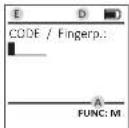
Avaus
Avaus PIN-koodilla
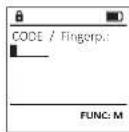
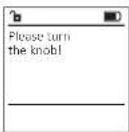
• Kytke lukko päälle 02-painikkeella.
- Syöta 6-numeroinen pin-koodi (tehdasasetuksena "1-2-3-4-5-6").
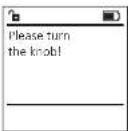
- Näytössä näkyy "Please hira mie knob!" (Käytä kiertonupplä)
- Kierra nuppla.
Avaus sormenjäljellä
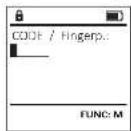
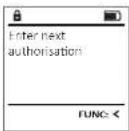
• Kytke lukko paälle 22-painikkeella.
- Vedä opetettu sormi keskella yihäaltä alas tunnistimen yli.
- Nayttöön tulee Ilmoitus "validity not achieved" (patevyyttä ei saavutettui).
- Syöta toisen käyttajan 6-numeroinen pin-koodi (tehdasasetuksena
"1 2 3 4 5 6")
- Näytössä näkyy "Please how the mob!" (Käytä kiertonuppia!)
- Kierra nuppia.
Valikkorakenne
Valikkorakenteen kokoonpano
• Koodin vaihto
- Kiel/Language
• Jārjestelmānvalvoja
Käyttäia
Luc
Luo koodi
Aseta sormi
Kohdista
Kohdista koodi
Kohdista.sormi
Polsta
Alkatolminnot
Aseta kellonaika
Aseta pāivāmāārā
Automaattinen kesä-/talviaika
/livealka
Ohjelmointi
Tietokannan päivitys
Laiteohjelmiston pëivitys
Järjestä uudelleenTapahtumat
Nāytā
Tallenna
Asetukset
Kirjaudu
Nollaa sormenjälki
Luo AES Key
- Tiedoksi
Järjestelmätledot
Järjestelmän tarkistus
Valikkotoimintojen kuvaus
Valikko Koodin vaihto
Järjestelmänvalvojan koodin sekä käyttäjäkoodien muutos.
Haluamme huomauttaa, että turvallisuussyistä tehtaalla asetettu järjestelmänvalvojan koodi on vaihdettava yksilöllisesti asetettavaan koodiin.
• Kytke lukko päälle -painikkeella.
- Paina sitten Func
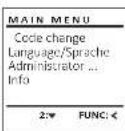
• Näkyviin tulee "Mai mea" (Päävalikko).
• Vahvista painamalla
- Palmikkeella 1 tal 2 voit nyt vierittää nlin kauan, kunnes se järjestelmänvalvoja/käyttäjä on
• Vahvista gainamalla 9n
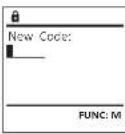
- Syötä näppäimistöllä vanha voimassa oleva tai tehdaskoodi ja paina.
- Syötä näppäimistöllä uusi koodi ja vahvista painamalla.
• Tolsta syöttö ja vahvista uudelleen painamalla.
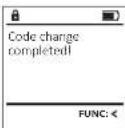
+ Oikean syötön yhteydessä tulee näkyvlin
"Code change completed" (Koodin valhto tehty).
• Paina mitā tahansa painiketta.
Huomautus: Kun kassakaapin lukko otetaan käyttöön ensimmäistä kertaa, kysytään lisäksi tietoja päivämäärästä ja kellonajasta:
• Pälvän syöttö (2-numeroinen).
+ Kuukauden syöttö (2-numeroinen).
• Vuoden syöttö (2-numeroinen).
• Tunlien syöttö (2-numeroinen).
• Minuuttien syöttö (2-numeroinen).
Valikko Kieli/Language
• Kytke lukko päälle -palnikkeella.
- Paina sitten Func.
• Näkyviin tulee "Main menu" (Päävalikko).
- Vieritä painikkeella 1 tai 2, kunnes valikkokohta
"Language" (Kieli) on merkitty.
• Vahvista painamalla
- Näkyvlin tulee "Mak menu/language" (Päävalikko/Kiell)
- Vieritä painikkeella 1 tai 2 niin kauan, kunnes haluttu kieli on merkitty.
• Vahvista painamalla
- Näkyviin tulee "Data has been saved?" (Tiedot tallen-nettilin!)
• Palna mitä tahansa painiketta.
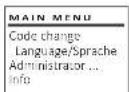
| MAIN MENU | ||
| Code changeLanguage/SpracheAdministrator...Info | ||
| 1:▲ 2:▼ FUNC: < | ||
| LANGUAGE | ||
| ČeštinaDeutschEnglishEspañol | ||
| 1:▲ 2:▼ FUNC: < |
Valikko Järjestelmänvalvoja
Tässä valikossa on useita alavalikoita toimintojen ryhmittelemiseksi. Tämän osan toimintoja voidaan käyttää täysimääräisesti vain järjestelmänvalvojan koodilla.
| MAIN MENU | ||
| Code changeLanguage/SpracheAdministrator ...Info | ||
| 1:▲ 2:▼ FUNC: < |
Valikko Järjestelmänvalvoja / Käyttäjä
Valikko Järjestelmänvalvoja / Käyttäjä / Luo
Luodut käyttäjät volvat avata kassakaapin. Katso pätevyystiedot sivulta 79.
Alavalikko Järjestelmänvalvoja / Käyttäjä / Luo / Luo koodi
- Kytke lukko päälle -palnikkeella.
- Paina sitten
• Näkyviin tulee "Mainmene" (Päävalikko). - Vieritä painikkeella 1 tai 2, kunnes valikkokohta "Administrator" (Uärjestelmänvalvoja) on merkitty.
• Vahvista painamalla - Näikyviin tulee "Maksens/Administrator" (Päävalikko / Järjestelmänvalvoja).
• Vahvista painamalla - Näkyviin tulee "Mān menu / Administrator / User" (Päävalikko / Järjestelmänvalvoja / Käyttäjä).
• Vahvista painamalla - Näkyviin tulce "Main menu / Administrator / User / Create"
(Päävalikko / Järjestelmänvalvoja / Käyttäjä / Luo).
• Vahvista painamalla 22 - Syötä järjestelmänvalvojan koodi saadaksesi tarvittavat oikeudet.
- Seuraava vapaa tallennuspaikka näytetään (esim. USER.0002 CD).
- Syöta 6-numeroinen koodi ja vahvista painamalla.
- Selaa yhdistelmämahdollisuuksia painikkeella 1 tai 2.
- Jos et ole valinnut yhdistelmää, vahvista 3 kertaa painamalla on.
- Jos olet valinnut yhdistelmän "Sormenjälki", opeta sormenjalkesi, kuten alavalikossa "Administrator /User /Create /Create fingerpinir" (Järjestelmänvalvoja /Käyttäljä /Luo /Aseta sormi) on kuvattu.
Alavalikko Järjestelmänvalvoja / Käyttäjä / Luo / Aseta sormi
- Kytke lukko päälle -painikkeella.
• Palna sitten Func. - Näkyvlin tulee "Mak menu" (Paavalikko).
- Vieritä painikkeella 1 tai 2, kunnes valikkokohta
"Administrator" (Uärjestelmänvalvoja) on merkitty.
• Vahvista painamalla - Näkyviin tulce "Moinmew/Administrator" (Päävalikko / Järjestelmänvalvoja).
• Vahvista painamalla - Näkyviin tulee "Main menu/Administrator/User"
(Päävalikko / Järjestelmänvalvoja / Käyttäjä).
• Vahvista painamalla - Näkyviin tulce "Main menu / Administrator / Oser / Create" (Päävalikko / Järjestelmänvalvoja / Käyttäjä / Lu
- Vieritä painikkeella 1 tal 2, kunnes valikkokohta "Aseta sormi" on merkitty.
• Vahvista painamalla - Syöta järjestelmänvalvojan koodi saadaksesi tarvittavat oikeudet.
- Näkyviin tulee "Gremi Finger" (Opeta sormi).
• Vedä sormea useamman kerran keskellä
ylhäältä alas tunnistimen yli. - Joko sinua pyydetaän toistamaan toimenpide (virhellmoitukset, katso s. 85) tai saat ilmolutuksen "USER.XXX.FP created" (USER.XXX.FP) on luotu.
• Paina mitä tahansa painiketta.
| USER.L0002 CD569425Kombination:[FP] | |
| 1:▲ | FUNC: < |
| USER.L0001 CDCreated: | |
| FUNC: < | |
| USER | |
| Create CodeCreate Finger | |
| 1:▲ | FUNC: < |
Valikko Järjestelmänvalvoja / Käyttäjä / Kohdista
Jokaisella käyttäjällä voi olla sekä koodi että somenjälki. Katsö pätevyrstiedot sivulta 79.
Alavalikko Järjestelmänvalvoja / Käyttäjä / Kohdista / Kohdista koodi
• Kytke lukko päälle -painikkeella.
• Paina sitten
• Näkyviin tulce "Märmen" (Päävalikko).
• Vieritä painikkeella 1 tai 2, kunnes valikkokohta
"Administrator" (Järjestelmänvalvoja) on merkitty.
+ Vahvista palnamalla
- Nakyvlin tulee "Main menu / Administrator" (Päävalikko / Järjestelmänvalvoja).
• Vahvista painamalla
• Nakyviin tulee "Main menu/Administrator/User"
(Päävalikko / Järjestelmänvalvoja / Käyttäjä).
- Vieritä painikkeella 1 tai 2, kunnes valikkokohta "Asiga" (Kohdista) on merkitty.
+ Vahvista palnamalla
- Nakyvlin tulee "Main menu / Administrator / User / Assign" (Päävallikko / Järjestelmänvalvoja / Käyttäjä / Kohdista).
• Vahvista painamalla
- Syötä järjestelmänvalvojan koodi saadaksesi tarvittavat oikeudet.
- Painikkeella 1 tai 2 voit nyt vierittää nlin kauan, kunnes se käyttäjä on merkitty, jolle koodi halutaan kohdistaa.
• Vahvista painamalla
- 5yötä 6-numeroinen koodi ja vahvista paina-malla 01 .
+ Selaa yhdistelmāmahdollisuuksia painikkeella 1 tai 2.
- Jos et ole valinnut yhdistelmää, vahvista 3 kertaa painamalla 0e .
| USER | ||
| Create Assign Delete | ||
| 1:2:2:2 FUNC: | ||
| USER | ||
| Assign Code Assign Finger | ||
| 2:2 FUNC: |
| USER:0001 | ||
| 1:▲ | 2:▼ | FUNC:M |
Alavalikko Järjestelmänvalvoja / Käyttäjä / Kohdista / Aseta sormi
- Kytke lukko päälle -palnikkeella.
- Paina sitten Func.
• Näkyviin tulee "Mai men" (Päävalikko).
• Vieritä painikkeella 1 tai 2, kunnes valikkokohta
"4aministate" (Lāriestelmānvalvojai on merkitty
• Vahvista painamalla. De
• Näjogün tulaa "Hak menn //Asinistrotar" iRascalikko
- Kukyehin Liu Ke - Malnasyu hambenjund - (Pilavirikko) / (Kriertelm'snyabula).
/ Jarjestem(Manvalvoja).
• vanvista painamalla
- Nakyvin tulee "Main menu/Administrator/Use" (Paava
likko / Järjestelmänvalvoja / Käyttäjä).
• Vieritä painikkeella 1 tai 2, kunnes valikkokohta
"Assay" (Kohdista) on merkitty.
• Vahvista painamalla.
- Vierlta painikkoella 1 tal 7 kuones valikkokobta
- vienna pinnikkeena + tar 2, kunnies valkkukunta
• Vahvista painamalla
- Syöta järjestelmänvalvojan koodi saadaksesi
tarvittavat oikeudet.
• Näkyvlin tulee "Mok menu / Administrat / Oher / Assign
Pöger* (Päävalikko / Järiestelmänvalvoja /
Käyttälä / Kohdista).
• Palnikkeella 1 tal 2 voit ovt vierittää plin kauan
kunnas se käyttäia oo merkitty, jolle balutaan
Könnes se kalyttaja on firekitty, joie halutadir labdisten asmanjälli
Kondistaa sommenjarki.
• Vahvista painamalla
• Näkyviin tulce "Grafe fingerpint" (Opeta sormi).
• Vedä sormea useamman kerran keskellä
ylhäältä alas tunnistimen yli.
• Joko sinua pyvdetään tolstamaan tolmenpide
/virbellmoitukset, katso s. 85) tai saat ilmoituk-
sep "USER XXX EP content" (USER XXXX EP) no luntu
• Raina mitä tabansa pajikotta
• Pali's Mita taniensu pumiketta.
Valikko Järjestelmänvalvoja / Käyttäjä / Poista
Poistetuilla käyttäjillä ei ole enää paäsyä kassakaap piin. He pysyvät kuitenkin historiassa.
Alavalikko Järjestelmänvalvoja / Käyttäjä / Poista
- Kytke lukko paälle -painikkeella
- Paina sitten Fun
• Näkyviin tulee "Mainmen" (Päävalikko).
• Vieritä painikkeella 1 tai 2. kunnes valikknokhta
"Administrator" Uária/altamânyscial on morkitá
Almabloca Darjeselmi Vahvista painamalla.
• Varvista patamalia
• Nakyvin tulée "Kommén, Raiminctor" (Paavankko
• Vahvista painamalla
- Näkyviin tulee "Main menu/Administrator/User" (Pääva
likko / Järiestelmänvalvoja / Käyttäjä).
• Vabuista painamalla.
- Nährsein Julco "Minis www./administrator.il-bar/Delats"
• Nakyvini (tuce, Man, Sen, Suri, Sen, Sen, Sen, Sen)
(Paavelikko / Jarjesteimarvalvoja / Kaytaja /
Poistaj.
• Vieritä painikkeella 1 tai 2, kunnes valikkokohta
"Delete" (Poista) on merkitt
• Vahvista painamalla
- Svöta järiestelmänvalvoian kondi saadaksesi
tangittavat oikeudet
• Painikkeella 1 tai 2 voit nyt vierittaan niin kauan,
kunnes se kayttaja on me
poistaa.
• Vahvista painamalla
- Paina mitä tabansa painiketta.
Valikko Järjestelmänvalvoja / Alkatoiminnot
Kellonajan ja päivämäärän ohella voidaan asettaa, tapahtuuko automaattinen siirto kesä-/talviajan välillä. Viiveaika estää nopean avaamisen ryöstön yhteydessa.
Valikko Järjestelmänvalvoja / Aikatoiminnot / Aseta kellonaika
- Kytke lukko päälle -painikkeella.
• Paina sitten June,
• Vieritä painikkeella 1 tai 2 kunnes valikkokobta
"Administer" (15riestelmövelvola) on merkitts
Mamaliniak (Baljesteimannarvoja), on Merkicty.
+ vanvista palhamalla.
• Nakyvlin tulee "Man menu / Administrata" (Paavalikko
• Vieritä painikkeella 1 tai 2, kunnes valikkokohta
"Timy lodians" (Aikatoimipnot) no merkitty.
• Vahvista gainamalla.
• varvista palformida
+ Vahvista palnamalla
• Syötä Jarjestelmanvalvojan koodi saadaksesi
tarvittavat oikeudet
• Aika (24 tunnin rytmi) voidaan asettaa
näppälmistöstä.
+ Vahvista palnamalla On.
Valikko Järjestelmänvalvoja / Alkatoiminnot / Aseta pälvämäärä
- Kytke lukko päälle -painikkeella.
- Paina sitten Fund
• Näkyviin tulee "Mainmen" (Päävalikko). - Vieritä painikkeella 1 tai 2, kunnes valikkokohta
"Administrator" (Jarjestelmanvalvoja) on merkitty.
• Vahvista painamalla - Näkyviin tulee "Main menu/Administrator" (Päävalikko / Järjestelmänvalvoja).
- Vieritä painikkeella 1 tai 2, kunnes valikkokohta
"Timer functions" (Aikatoiminnot) on merkitty.
• Vahvista painamalla - Näkyvlin tulee "Timer functions" (Alkatoiminnot).
- Vieritä palnikkeella 1 tai 2, kunnes valikkokohta
"Date entry" (Pāivamaārā) on merkitty.
• Vahvista painamalla - Syöta järjestelmänvalvojan koodi saadaksesi
tarvittaval oikeudet
• Paivāmāārān voi asettaa nāppāimistūsta.
• Vahvista painamalla - Nakyvih tulée "Dura not bien sivee." (He dot
tallennettiin! - Paina mitä tahansa painiketta.
| TIMER FUN ... |
| Time entryDate entryAutorn. ST/WTDelay time |
| 1:▲ 2:▼ FUNC: < |
| Date entryD.M.Y 0.00.00 |
| FUNC: M |
Valikko Järjestelmänvalvoja / Aikatoiminnot / Automaattinen kesä-/talvlaika
Automaattinen vaihto kesä-/talviajan välillä.
- Kytke lukko päälle -palnikkeella.
- Palna sitten Func.
- Näkyviin tulee "Main menu" (Päävalikko).
- Vieritä painikkeella 1 tai 2, kunnes valikkokohta
"Administrator" Uärjestelmänvalvoja) on merkitty.
- Vahvista painamalla
- Näkyvlin tulee "Administrator" (Järjestelmänvalvoja).
- Vieritä painikkeella 1 tal 2, kunnes valikkokohta
"Timer functions" (Alkatoiminnot) on merkitty.
• Vahvista painamalla
- Näkyviin tulee "Timer fundians" (Aikatoiminnot).
• Vieritä painikkeella 1 tai 2, kunnes
- valikkokohta "Autom ST/WT" (Automaattinen kesä-/
talviaika
on merkitty
• Vahvista painamalla
- Syötä järjestelmänvalvojan koodi saadaksesi
tarvittavat oikeudet.
• Painikkeella 1 tai 2 voidaan automaattinen
ajanvaihto hyväksyä tai hylätä.
- Vahvista palna
• Paina mitä tahansa painiketta.
| TIMER FUN ... | ||
| Time entry | ||
| Date entry | ||
| Autom. ST/WT | ||
| Delay time | ||
| 1:▲ 2:▼ FUNC: < | ||
| Autom. ST/WT[ON] | ||
| 1:▲ FUNC:M |
Valikko Järjestelmänvalvoja / Alkatoiminnot / Vilvealka
Viiveaika määrittää halutun odotusajan ennen toiminnon suorittamista ja se voi siten estää nopean avaamisen ryöstön yhteydessä. Viiveajan jälkeen on annettava uudelleen pätevä ja täydellinen syöttö pääsyä varten.
- Kytke lukko päälle - painikkeella.
- Paina sitten
- Näkyviin tulee "Mainmen" (Päävalikko).
• Vieritä painikkeella 1 tai 2, kunnes
valikkokohta "Idaalistator" (Järjestelmänvalvoja) on merkitty.
• Vahvista painamalla - Näkyviin tulee "Administrator" (Darjestelmänvalvoja).
• Vieritä painikkeella 1 tai 2, kunnes
valikkokohta "finer functions" (Aikatoiminnot) on
merkitty
• Vahvista painamalla
• Nakyvlin tulee "Amerfiartians" (Alkatoiminnot).
• Vierta painikkeena 1 tal 2, kunnes
- Vallikkokonta 'deeyime' (Villvealka) on merkitty.
- vanvista painamalla
- Syota jarjesteimahvalvojan koubi
saddaksesi tarvittavat ökeudet. Mirkall en in angattu, sen törkoi antar kulu
On jo asetettu, sem taytyy antaa kunda. • Vilveaika (0–99 min uuttla) voidaan asettaa
- Viveška (8-95 minuttia) Volubanasettai pänoäimistöstä
- Vahvista painamal
• Näikovin tuloe "Data by be
tallennettiind)
• Paina mitä tahansa painiketta.
| TIMER FUN ... | |
| Time entryDate entryAutom. ST/WTDelay time | |
| 1:▲ | FUNC: < |
| Delay time[00] min | |
Valikko Järjestelmänvalvoja / Ohjelmointi
Laiteohjelmiston pälvitys asentaa uusimman ohjelmistoversion. Uudelleenorganisointi järjestää tietokannan.
Valikko Järjestelmänvalvoja / Ohjelmointi / Tietokannan päivitys
Tätä toimintoa ei ole toistaiseksi vapautettu.
| PROGRAMMING | |
| Databaseupdate | |
| Firmwareupdate | |
| Restructure | |
| 2:▼ | FUNC: < |
Valikko Järjestelmänvalvoja / Ohjelmointi / Laiteohjelmiston päivitys
+ Varmista, että parlstot ovat täyslä ennen laiteohjelmiston päivitystä.
- Kopioi uusi laiteohjelmistoversio FAT 32-formatoidulle microSD-kortille ja aseta tämä microSD-korttipaikkaan.
• Kytke lukko päälle -painikkeella.
• Paina sitten
+ Nákyvlin tulee "Mānmen" (Pašvalikko).
+ Vierita painikkeella 1 tai 2, kunnes valikkokohta
"Administrator" (Darjestelmanvalvoja) on merkitty
• Vahvista painamalla
- Nakyviin tulee "Administrator" (Järjestelmänvalvoja)
- Vierita painikkeella 1 tai 2, kunnes valikkokohta
"Programmes" (Ohjelmointi) on merkitty.
• Vahvista painamalla
• Nakyviin tulee "Dagramming" (Ohjelmonti)
+ Vierita painikkeella 1 tal 2, kunnes valikkokohta
"Hirmwareupdate" (Laiteohjelmiston pälvitys) on
merkitty.
• Vahvista painamalla
• Syötä järjestelmänvalvojan koodi saadaksesi
tarvittavat oikeudet.
Nakyvlin tulee "Confirma current original firmware version with Enter" (Nykyinen alkuperäisen valmistajan laiteohjelmisto. Vahvista versio painamalla Enter)
• Vahvista painamalla 28. Sen jälkeen sinun ei tarvitse kajota prosessiin,
• Näkyviin tulee ilmoitus "Do not interrupt power" (Alä
keskeytä virransaantia).
• Nayttö sammuu Joksikin alkaa.
+ Palivityksen jalkeen tulee ilmoltus "Yinimwareupdate"
completed" (Laiteohjelmisto palvitetty).
| PROGRAMMING | ||
| DatabaseupdateFirmwareupdateRestructure | ||
| 1:▲ | 2:▼ | FUNC: < |
Valikko Järjestelmänvalvoja / Ohjelmointi / Uudelleenorganisointi
- Kytke lukko päälle -painikkeella.
• Paina sitten
• Näkyviin tulee "Mānman" (Päävalikko).
• Vieritä painikkeella 1 tai 2, kunnes valikkokohta
"Anjesteinmanvaloja" on merkitty.
• Vahvista painamalla
• Nākyviin tulee "Järjesteimānsohoja".
• Vieritä painikkeella 1 tai 2, kunnes valikkokohta
"Programming" (Ohjelmointi) on merkitty.
• Vahvista painamalla
• Nákyvlin tulee "Programmlog" (Ohjelmointi) - Vlerita painikkeella 1 tal 2, kunnes valikkokohta
"Restructure" (Uudelleenorganisointi) on merkitty.
• Vahvista painamalla On. - Syötä järjestelmänvalvojan koodi saadaksesi
tarvittavat oikeudet - Näkyviin tulee "Restructuring in progress" (Uudelleen-organisointi käynnissä).
| PROGRAMMING | |
| Databaseupdate | |
| Firmwareupdate | |
| Restructure | |
| 1:▲ | FUNC: < |
| Restructuringin progress: | |
Valikko Järjestelmänvalvoja / Tapahtumat
Historian voi tallentaa korttipaikassa olevalle microSD-kortille tai näyttää suoraan näytössä.
Valikko Järjestelmänvalvoja / Asetukset
Järjestelmä on ilmoitettava laitteeseen kommuni- kaatiota varten. Nollaa sormenjälki poistaa kaikki sormenjäliet.
Valikko Järjestelmänvalvoja / Asetukset / Luo AES-Key.
Tätä toimintoa ei ole tolstaiseksi vapautettu.
Tässä valikossa voit katsella useita järjestelmän tietoja.
| MAIN MENU | |
| Code changeLanguage/SpracheAdministrator ...Info | |
| 1:▲ | FUNC: < |
Valikko Järjestelmänvalvoja / Tapahtumat / Näytä
- Kytke lukko päälle 22-painikkeella.
- Paina sitten Full.
• Näkyviin tulee "Mainmen" (Päävalikko). - Vieritä painikkeella 1 tai 2, kunnes valikkokohta
"Administrator" (Lärjestelmänvalvoja) on merkitty.
• Vahvista painamalla - Nákyvlin tulee "Administrator" (Järjestelmänvalvoja).
- Vieritä painikkeella 1 tai 2, kunnes valikkokohta
"Processes" (Tapahtumat) on merkitty.
• Vahvista painamalla - Syötä järjestelmänvalvojan koodi saadaksesi
tarvittavat oikeudet.
• Selaa tietueita painikkeella 1 tai 2.
• Vahvista painamalla
Valikko Järjestelmänvalvoja / Asetukset / Kirjaudu
Täydellisen järjestelmävirheen sattuessa on mahdollista, että elektroninen ohjauspaneeli on rekisteröitävä uudelleen sulkumekanismiin.
- Kytke lukko päälle -painikkeella.
- Paina sitten Func
• Näkyviin tulee "Mainmen" (Päävalikko).
• Vieritä painikkeella 1 tai 2, kunnes valikkokohla
"Administrator" (Järjestelmänvalvoja) on merkitty.
• Vahvista painamalla - Näkyvlin tulee "Administrator" (Järjestelmanvalvoja).
- Vierità palnikkeella 1 tai 2, kunnes valikkokohta
"Setup" (Asetukset) on merkitty.
• Vahvista painamalla - Syota jarjestelmanvalvojan koodi saadaksesi
tarvittavat oikeudet.
• Nakyvin tulée "boosterhas been slated" (Hedot
tallennettlini
• Palna mitä tahansa painiketta.
| SETUP | |
| Install | |
| FP Reset | |
| Generate AFS-Key | |
| 2:▼ | FUNC: < |
Valikko Tiedoksi / Järjestelmätiedot
• Kytke lukko päälle -painikkeella.
+ Palna sitten Func.
- Nakyvlin tulee "Mainmen" (Paävalikko).
• Vierita painikkeella 1 tai 2, kunnes valikkokohta
“Info” (Tiedoksi) on merkitty.
• Vahvista palnamalla
+ Nakyvlin tulee "info" (Tiedoksi).
+ Vahvista palnamalla
- Syötä jarjestelmanvalvojan koodi saadaksesi
tarvittavat oikeudet
• Järjestelmätiedot näytetään.
• Vieritä painikkeella 1 tai 2 katsellaksesi tietoja.
• Palaa takaisin (mm: -painikkeella.
| MAIN MENU | |
| Code changeLanguage/SpracheAdministrator ...Info | |
| 1:▲ | FUNC: < |
| InfoUE-V1.0SNE:20.0A.00.00 | |
| 2:▼ | FUNC:M |
Valikko Järjestelmänvalvoja / Tapahtumat / Tallenna
- Aseta FAT-32-formatoitu microSD-kortti kortti-paikkaan.
- Kytke lukko päälle -painikkeella.
- Paina sitten Fund.
- Näkyvlin tulee "Main menu" (Päävalikko).
- Vieritä painikkeella 1 tai 2, kunnes valikkokohta
"Administrator" (Järjestelmänvalvoja) on merkitty.
• Vahvista painamalla - Näkyvlin tulee "Administrator" (Järjestelmänvalvoja).
- Vieritä painikkeella 1 tal 2, kunnes valikkokohta
"Processes" (Tapahtumat) on merkitty.
• Vahvista painamalla
• Näkyviin tulee "Process" (Tapahtumat).
• Vieritä painikkeella 1 tai 2, kunnes valikkokohta
"See" (Tallenna) on merkitty.
• Vahvista painamalla - Syöta järjestelmänvalvojan koodi saadaksesi
tarvittavat oikeudet. - Näkyviin tulee "Please wait" (Odota hetkil).
• Näkyviin tulce "Datset has been stored" (Tiedot
tallennettiinl). - Palna mitä tahansa painiketta.
Valikko Järjestelmänvalvoja / Asetukset / Nollaa sormenjälki
• Kytke lukko näälle. 05 -nainikkeella.
• Paina sitten. Fine.
• Näkyvlin tulee "Mak men" (Päävalikko).
- Vieritä palnikkeella 1 tai 2. kunnes valikkokohta
"Administrator" (Jarjestelmanvalvoja) on merkitty.
• Vahvista painamalla
- Näkyviin tulee "Administrator" Därjestelmänvalvojal
• Vieritä painikkeella 1 tai 2, kunnes valikkokohta
'Setip' (Asetukset) on merkitty.
• Vahvista painamalla 98.
- Vieritä painikkeella 1 tai 2, kunnes valikkokonta
"FP-Rese" (Nollaa sormenjalki) on merkitty.
• Vahvista painamalla
- Syöta järjestelmänvalvojan koodi saadaksesi
tarvittavat oikeudet.
- Näkyviin tulee "Delete data with ENTER key" (Poista
tiedot ENTER-painikkeella).
• Vahvista painamalla
- Nakyvin tulee "Please with" (Odota hetki!)
• Paina mita tahansa painiketta.
| SETUP | |
| Install | |
| HP-Reset | |
| Generate AES-Key | |
| 2:▼ | FUNC: < |
Valikko Tiedoksi / Järjestelmän tarkistus
- Kytke lukko päälle -painikkeella.
• Paina sitten (um.
• Näkyvlin tulee "Main menu" (Päävalikko).
• Vieritä painikkeella 1 tai 2, kunnes valikkokohta
'info' (Tiedoksi) on merkitty
• Vahvista painamalla
• Nākyviin tulee "mē" (Tiedoksi).
• Vierita painikkeella 1 tai 2, kunnes valikkokohta
"Systemicen" (Järjestelmän tarkistus) on merkitty.
• Vahvista palnamalla
• Syota jarjestelmanvalvojan koodi saadaksesi
tarvittavat öikeübet
• Sarjesteimhan tankistuksen dediot haytetaan. - Vienna palinikkeella 1 tal 2 katsellaksesi detoja.
- Palas takaisin - (un - crainilkkeella
- Palada takalisin - Am. - padiikkecha,
| INFO | ||
| System infoSystemcheck | ||
| 1:▲ 2:▼ FUNC: < | ||
| 8 | ||
| EE✓ ADC 5.46V✓ Flash✓ touch con. | ||
| 2:▼ FUNC:M |
Virheilmoltukset
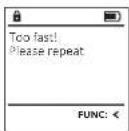
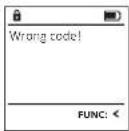
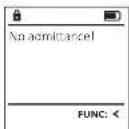
Seuraavassa esitetaän näytössä näkyvät virheil- moltukset, jotka esiintyvät sormea opetettaessa tal avaamisen yhteydessä.
Virhellmoltus Ratkaisu
| Too fast!Please repeat(Litan nopeasti!Toista) | Veda sormi hitaasti tunnistimen yli. |
| Too tilted!Please repeat(Litan vinossa!Toista) | Veda sormi suoraan tunnistimen yli. |
| Too short!!Please repeat(Litan lyhyesti!Toista) | Veda sormi tunnistimen yli niin, että suurempi pinta sormesta on luettavissa. |
| Position in the middle and repeat!(Sijoita keskeltä ja toista!) | Sijoita sormi tunnistimen keskelle. |
| Wrong code!(Väöärä koodil.) | Anna pätevä koodil. |
| No admittance!(Ei pääsyä!) | Tallennettua sormea ei ole käytetty. Toista jo opetetun sormen kanssa. |
Tekniset tiedot
| Järjestelmänvalvojan koodien lukumäärä: | 1 |
| Käyttäjakoodien lukumäärä: | 9 (maks.) |
| Sormenjälkiikoodien määrä: | 20 (meks.) |
| Estoajat: Jos koodi syötetään 3x väärin, 5 minuuttia, tämän jälkeen kulloinkin 10 minuuttia | |
| Jännitesyöttä: 4x AA MIGNON LR6 AL KALINE | |
| Päiväys/kellonaika: | √ |
| Päivttettäva (lalteohjelmisto): | √ |
| Historialukumäärä: 2 000 | |
Paristojen vaihto
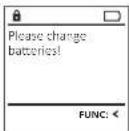
Volt nähdä paristojen tilan milloin tahansa näytön oikeassa yläkulmassa olevasta paristojen varaustilan osovitimesta. Kun paristojen kapasiteetti on loppumassa, näytössä näkyy vastaava viesti: Vaihda paristot mahdollisimman nopeasti tämän viestin tultua näkyviin.
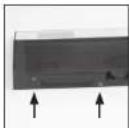
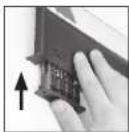
Irrota molemmat lukkoelektroniikan alapuolella olevat ruuvit. Tarvitset slihen Torx T 8 -ruuvlmeisselin.
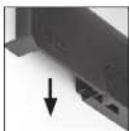
Liu'uta kansi ulos alaspäin yhdessä paristojen kanssa.
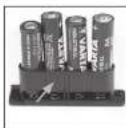
Poista vanhat paristot ja hävitä ne sivun 85 hävitys- ohjeiden mukaan. Korvaa paristot neljällä uudella 1,5 V AA Mignon-paristolla ja tarkista nikea napaisuus. Akun pidlikkeessa on kuvat tätä varten. Käytä merkkiparistoja, älä akkuja.
Työnnä kansi paristojen kanssa takaisin lukkoelektronlikkaan ja ruuvaa se tiukasti klinni.
Takuu
BURG WÄCHTER tuotteet valmistetaan tuottannon ajankohntana voimassa olevien teknisten standardien mukaisesti ja omia lautuvatimuksiamne noudattaen. Takuun piiniin kuuluvat yksoinemaan puuttet, jotka todistetusi johtuvat ostothekella olemassa olevista valmistus-tai materiaalvirheista. Takuu raukeaa kahden vuoden kuluttua, jonka jälkeen ei enää voi esittää vaetesta. Takuu el kata esem. kuljetuksesta, virhe käytöstä, epläaslanmukaisesta käytöstä, kulumisseja jne. syntynefte puutteita ja vaurioita. Paristot eivat kuulu takuun piiniin. Imoitus havaituista puutteista on toimitettava kirjallisestä myyjälle, alkuperäinen ostodotibus ja lyht virheen kuvaus mukaan luettuna. Tarkastuksen jälkeen takuunantaja päättää aslanmukaisen ajan kuluessa mahdollisesta korjauksesta tai valhdosta.
Huomio:
Jotta voimme tarjota sinulle virheettömän ja korkealaatulsen tuotteen ja auttaa sinua optimaalisesti huolto- tai korjaustapauksissa, on välttämätöntä, että puutteelliset tai vialliset laitteet sekä voimassa oleva järjestelmänvalvojan koodi esitetään jälleenmyyjälle alkuperäisen ostokuitin mukana.
Jos palautus tehdään peruutusolkeutesi perusteella, myös kaikkien laitteen oslen on oltava ehjä ja tehdasasetuksissa. Lalminlyönti alheuttaa takuun raukeamisen.
Laitteen hävittäminen
Arvolsa aslakas.
auta meitä vähentämään kierrättamattöman jätteen määrää. Jos haluat hävittää tämän laitteen, ota huomioon, että monet laitteen osat sisältävät arvokkaita materiaaleja, jotka voidaan kierrättää.
Huomautämme, että sähkö ja elektronisia laitteita ja paristoja ei saa heittää pois kotitalousjätteenä, vaan ne on kerättävä enkseen. Ota selvää asuinkuntasi vastaavasta virastosta, missä lähin paristojen ja sähköromun keräyspaikka sijaitsee.
BURG-WÄCHTER KG ilmoittaa täten, että kyseinen laite vastaa direktiivejä 2014/30/EU (EMC) ja 2011/65/EU (RoHS).
CE EU-vaatimustenmukaisuusvakuutuksen täysimittainen teksti on saatavilla Internetosolitteessa www.burg.biz.
Turvallisuussuositus
Puhdista näppälmistön pinta ajoittain mikrokuitullinalla (esim. silmälasien puhdistusllinalla) ja poista näin mahdolliset sormenjaljet näppälmiston pinnalta.
Olkeus palno-tai typografiavirheisilin seka teknisilin muutoksiin pidätetaan.
no Bruksanvisning
Oppsett
A Display
E Talltaster
toiminguks vaialik pääsuñicus
toiminguks vajalik paasuoigus
• Kellaaja saab sisestada klaviatuurilt
Menüü Administraator / Toimingud / Kuvamine
- C "Func"-painike
- E "1"-painlke
- E "2"-painike
- G Sormenjälkltunnlistin
- Tärkeää: Ennen ohjelmoinnin aloitusta lue huolellisesti koko käyttöohje ja säilytä se varmassa paikassa, jotta voit milloin tahansa käyttää sitä.
- Yleistä
- Aktivointi
- Kielet
- Käyttöolkeuskyselyt
- Syy:
- Estoajat
- Murtovarkaussuojan korottaminen
- Syöttömahdollisuudet
- Numeropainikkeet:
- "Func"-painlike:
- "On/Enter"-painike:
- Painikkeet "1" ja "2":
- Sormenjälkitunnistin:
- Näyttö
- Avaus
- Valikkorakenne
- Valikkorakenteen kokoonpano
- Valikkotoimintojen kuvaus
- Valikko Koodin vaihto
- Valikko Kieli/Language
- Valikko Järjestelmänvalvoja
- Valikko Järjestelmänvalvoja / Käyttäjä
- Valikko Järjestelmänvalvoja / Käyttäjä / Luo
- Alavalikko Järjestelmänvalvoja / Käyttäjä / Luo / Luo koodi
- Alavalikko Järjestelmänvalvoja / Käyttäjä / Luo / Aseta sormi
- Valikko Järjestelmänvalvoja / Käyttäjä / Kohdista
- Alavalikko Järjestelmänvalvoja / Käyttäjä / Kohdista / Kohdista koodi
- Alavalikko Järjestelmänvalvoja / Käyttäjä / Kohdista / Aseta sormi
- Valikko Järjestelmänvalvoja / Käyttäjä / Poista
- Alavalikko Järjestelmänvalvoja / Käyttäjä / Poista
- Valikko Järjestelmänvalvoja / Alkatoiminnot
- Valikko Järjestelmänvalvoja / Aikatoiminnot / Aseta kellonaika
- Valikko Järjestelmänvalvoja / Alkatoiminnot / Aseta pälvämäärä
- Valikko Järjestelmänvalvoja / Aikatoiminnot / Automaattinen kesä-/talvlaika
- Valikko Järjestelmänvalvoja / Alkatoiminnot / Vilvealka
- Valikko Järjestelmänvalvoja / Ohjelmointi
- Valikko Järjestelmänvalvoja / Ohjelmointi / Tietokannan päivitys
- Valikko Järjestelmänvalvoja / Ohjelmointi / Laiteohjelmiston päivitys
- Valikko Järjestelmänvalvoja / Ohjelmointi / Uudelleenorganisointi
- Valikko Järjestelmänvalvoja / Tapahtumat
- Valikko Järjestelmänvalvoja / Asetukset
- Valikko Järjestelmänvalvoja / Asetukset / Luo AES-Key.
- Valikko Järjestelmänvalvoja / Tapahtumat / Näytä
- Valikko Järjestelmänvalvoja / Asetukset / Kirjaudu
- Valikko Tiedoksi / Järjestelmätiedot
- Valikko Järjestelmänvalvoja / Tapahtumat / Tallenna
- Valikko Järjestelmänvalvoja / Asetukset / Nollaa sormenjälki
- Valikko Tiedoksi / Järjestelmän tarkistus
- Virheilmoltukset
- Paristojen vaihto
- Takuu
- Huomio:
- Laitteen hävittäminen
- Turvallisuussuositus
- A Display
- E Talltaster
- Menüü Administraator / Toimingud / Kuvamine
Merkki : Burg Wächter
Malli : MTD 760
Kategoria : Turbokassa