MX Brio - Cámara web LOGITECH - Manual de uso y guía de instrucciones gratis
Encuentra gratis el manual del aparato MX Brio LOGITECH en formato PDF.
 FR
FR
 AR
AR
 BG
BG
 CS
CS
 DA
DA
 DE
DE
 EL
EL
 EN
EN
 ES
ES
 ET
ET
 FI
FI
 HE
HE
 HU
HU
 ID
ID
 IT
IT
 KO
KO
 LT
LT
 LV
LV
 NL
NL
 NO
NO
 PL
PL
 PT
PT
 RO
RO
 RU
RU
 SK
SK
 SL
SL
 SV
SV
 TR
TR
 UK
UK
 ZH
ZH
| Tipo de producto | Webcam HD 4K |
|---|---|
| Resolución de video | 4K Ultra HD (4096 x 2160 píxeles) |
| Frecuencia de imágenes | 30 imágenes por segundo en 4K, 60 imágenes por segundo en 1080p |
| Campo de visión | 90 grados |
| Micrófonos integrados | Dos micrófonos omnidireccionales con reducción de ruido |
| Compatibilidad | Windows, macOS, Chrome OS, y algunas aplicaciones de videoconferencia |
| Conectividad | USB 3.0 |
| Dimensiones aproximadas | 10.4 x 4.5 x 3.5 cm |
| Peso | 63 gramos |
| Funciones principales | Corrección automática de la iluminación, enfoque automático, y soporte para enfoque automático |
| Mantenimiento y limpieza | Limpiar con un paño suave y seco, evitar productos químicos agresivos |
| Piezas de repuesto y reparabilidad | No hay piezas de repuesto disponibles para el público en general, reparación limitada |
| Seguridad | Certificaciones CE, FCC, y UL, ninguna función de seguridad activa |
| Información general | Compatible con servicios de streaming y videoconferencia, ideal para profesionales y creadores de contenido |
Preguntas frecuentes - MX Brio LOGITECH
Preguntas de los usuarios sobre MX Brio LOGITECH
0 pregunta sobre este aparato. Responde a las que conoces o haz la tuya.
Hacer una nueva pregunta sobre este aparato
Descarga las instrucciones para tu Cámara web en formato PDF gratis! Encuentra tus instrucciones MX Brio - LOGITECH y toma tu dispositivo electrónico nuevamente en la mano. En esta página están publicados todos los documentos necesarios para el uso de su dispositivo. MX Brio de la marca LOGITECH.
MANUAL DE USUARIO MX Brio LOGITECH
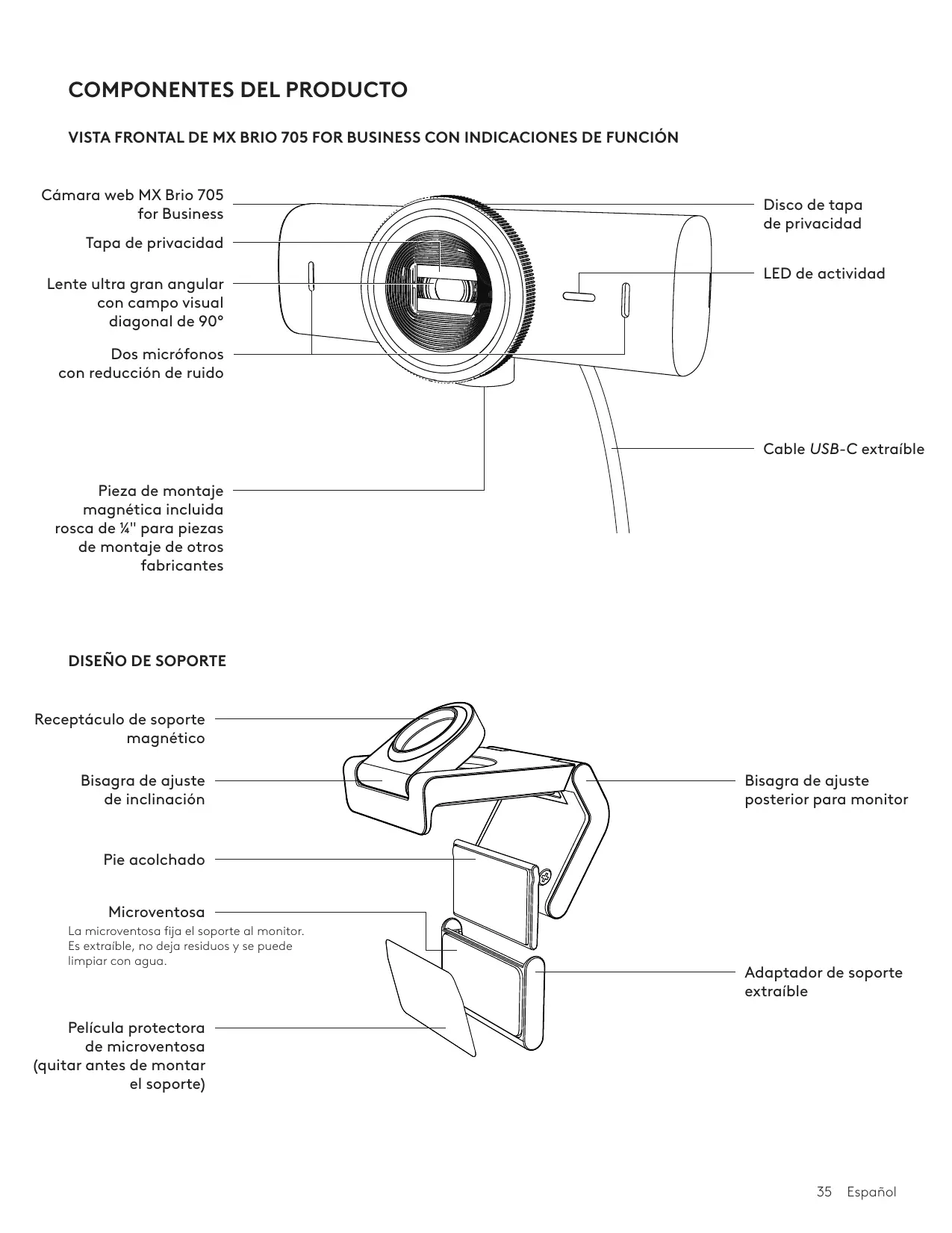
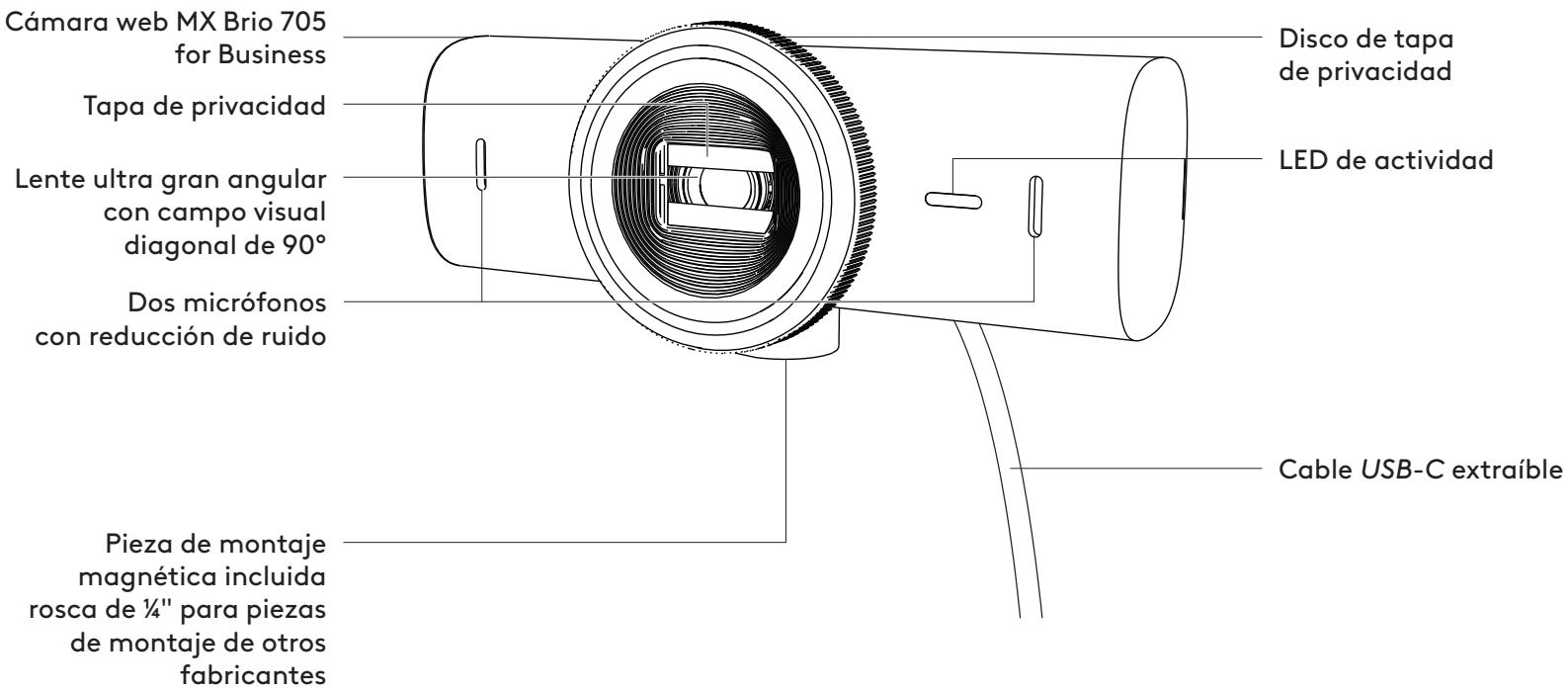
VISTA FRONTAL DE MX BRIO 705 FOR BUSINESS CON INDICACIONES DE FUNCIÓN
text_image
Cámara web MX Brio 705 for Business Tapa de privacidad Lente ultra gran angular con campo visual diagonal de 90° Dos micrófonos con reducción de ruido Pieza de montaje magnética incluida rosca de ¼" para piezas de montaje de otros fabricantes Disco de tapa de privacidad LED de actividad Cable USB-C extraíbleDISEÑO DE SOPORTE
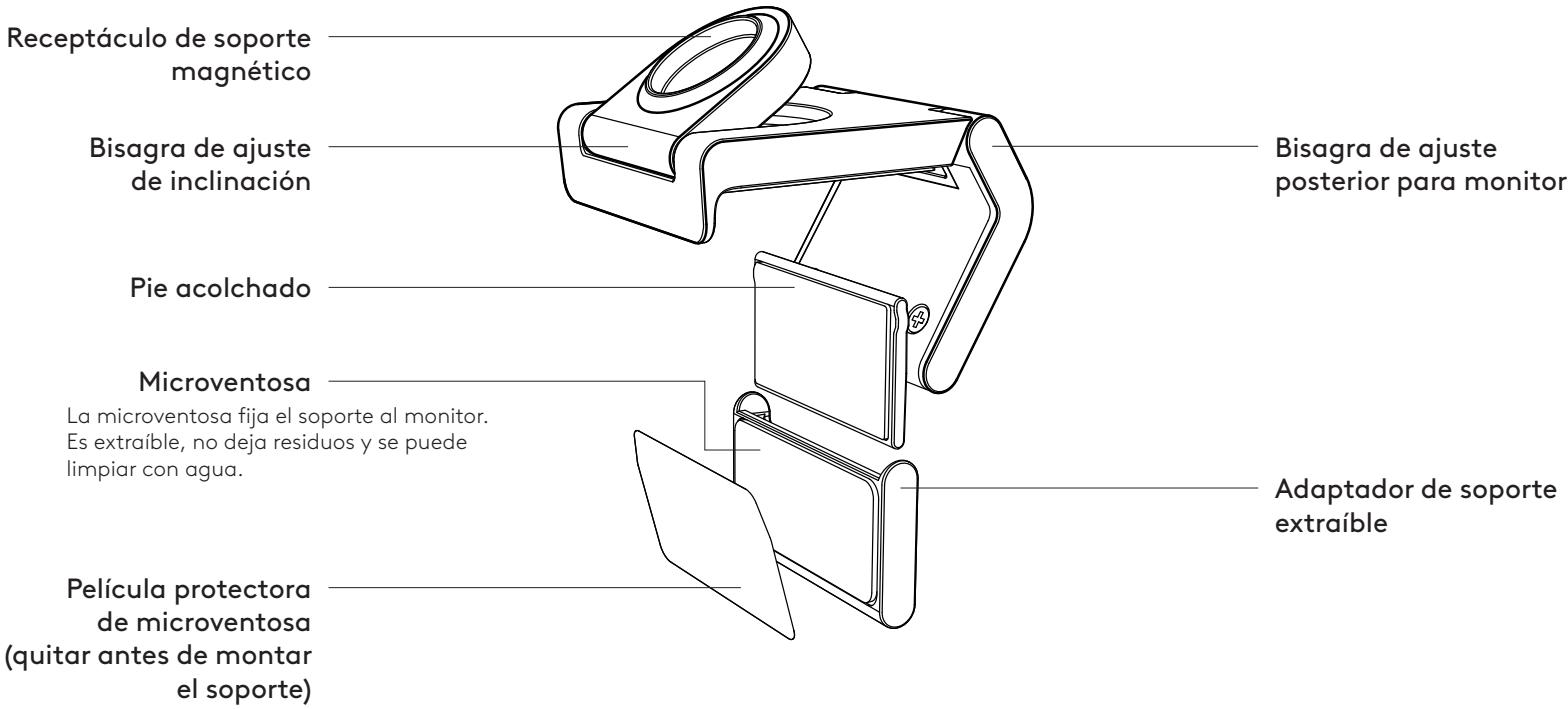
text_image
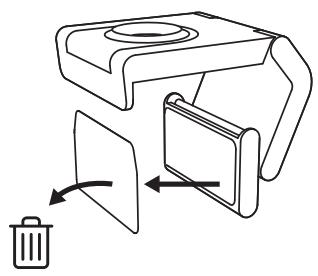
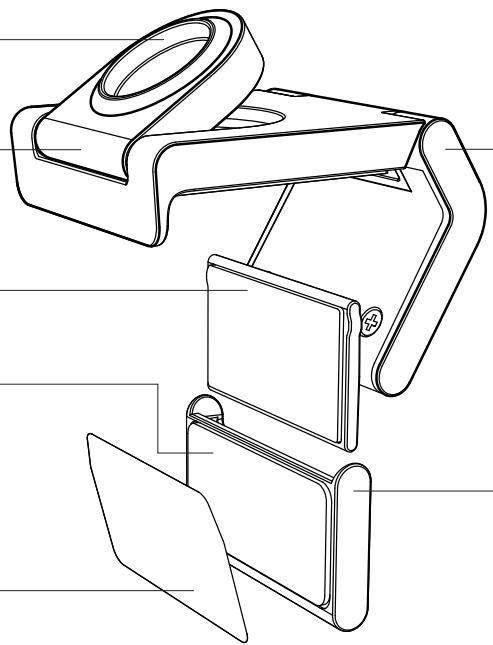
Receptáculo de soporte magnético Bisagra de ajuste de inclinación Pie acolchado Microventosa La microventosa fija el soporte al monitor. Es extraíble, no deja residuos y se puede limpiar con agua. Película protectora de microventosa (quitar antes de montar el soporte) Bisagra de ajuste posterior para monitor Adaptador de soporte extraíblePASO 1: CONTENIDO DE LA CAJA
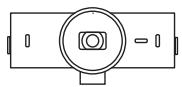
- Cámara web MX Brio 705 for Business
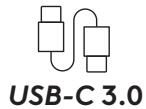
- Cable USB-C 3.0
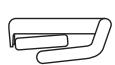
- Clip de soporte con adaptador extraíble
- Documentación del usuario

PASO 2: DETERMINAR LA COLOCACIÓN DEL SOPORTE
Colocación para permitir ajustar la cámara con una mano (mediante microventosa)
- Determine la mejor ubicación para la cámara web antes de continuar.
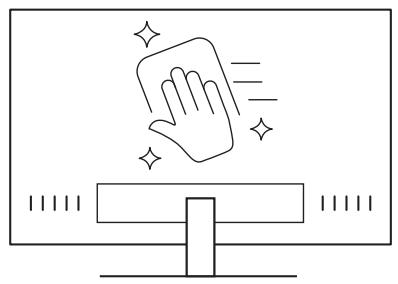
- Limpie la parte posterior del monitor para eliminar polvo o suciedad.
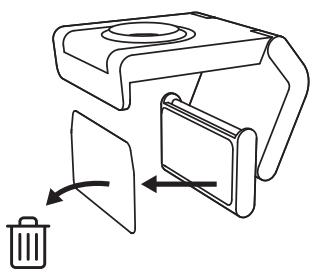
- Retire la película protectora de la microventosa.
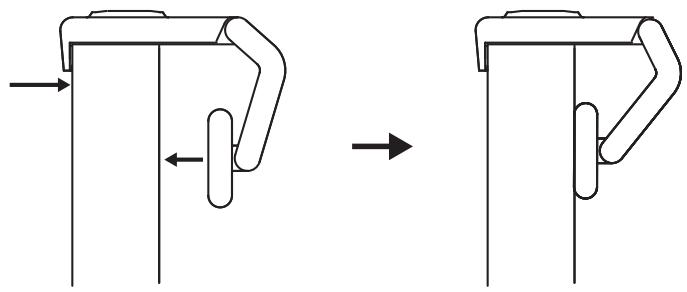
- Abra completamente el soporte y colóquelo sobre el monitor, de modo que la almohadilla del clip frontal haga contacto con la parte frontal del monitor.
- Gire el pie posterior hacia abajo hasta que haga contacto con la parte posterior del monitor.
- Presione firmemente la microventosa contra la parte posterior del monitor para afianzar el contacto entre ambas superficies.
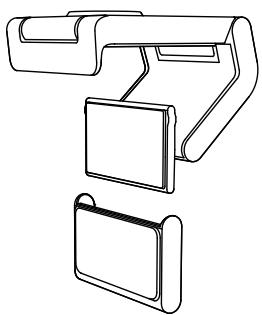
- El adaptador de soporte se puede quitar y reutilizar para ajustes de montaje, sin dejar residuos.
- Para limpiar la microventosa, enjuáguela con agua para eliminar la suciedad y déjela secar al aire para que recupere la succión.
(Opcional) Colocación sin la microventosa
Deslice el adaptador de soporte extraíble hacia abajo para quitarlo de la base de la cámara web. Ajuste el pie del clip de montaje para que quede al ras de la parte posterior del dispositivo. Presione firmemente.
PASO 3: EXTRACCIÓN Y LIMPIEZA DEL ADAPTADOR DE SOPORTE
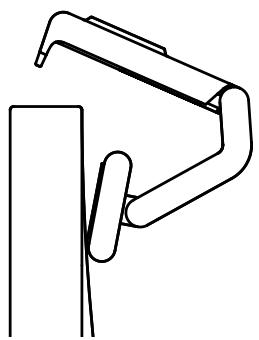
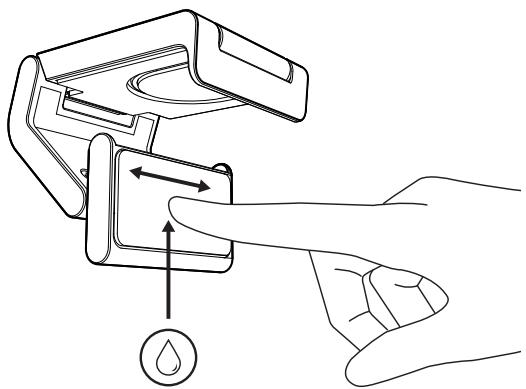
- Retire la cámara web del soporte y quite el adaptador, tirando suavemente de una esquina.
natural_image
Pure mechanical linkage diagram without any text, numbers, or symbols-
Con un dedo humedecido, frote la microventosa para eliminar polvo o suciedad y déjela secarse al aire antes de volver a montarla (no use un paño ni un pañuelo de papel).
-
Repita los pasos de colocación del monitor para optimizar la instalación de su cámara web.
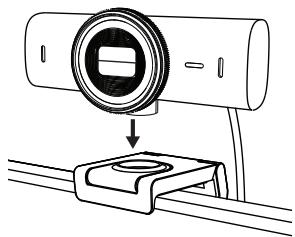
Coloque la cámara web en el punto de fijación del imán en la parte superior del soporte. Un clic audible indicará que la cámara web está colocada correctamente en el soporte.
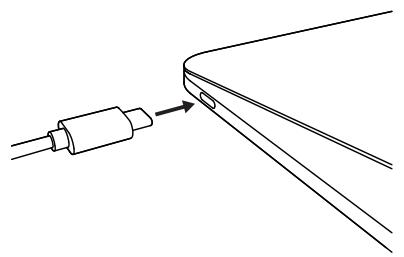
- Conecte el conector USB-C al puerto USB-C de su ordenador, monitor, portátil o estación base.
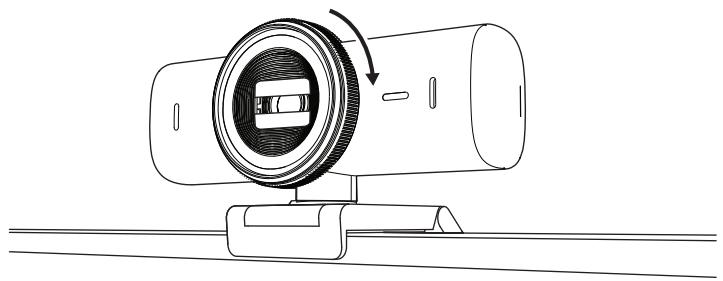
- Gire el disco en la parte frontal de la cámara web para abrir o cerrar la tapa de privacidad.
- Ajuste la cámara web girándola lateralmente e inclinándola hacia arriba y hacia abajo hasta encontrar el mejor encuadre para sus reuniones por vídeo.
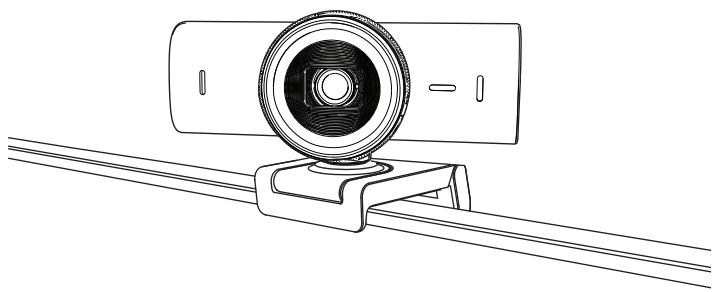
El LED de actividad se iluminará cuando la cámara web se esté usando en una aplicación de vídeo.
Luces LED de actividad:
- Vídeo activado/Audio activado: Blanco
- Vídeo activado/Audio desactivado: Blanco
- Vídeo desactivado/Audio activado: Amarillo
- Vídeo desactivado/Audio desactivado: Apagado
- Actualización de firmware: Efecto de respiración lila


PASO 7: SHOW MODE
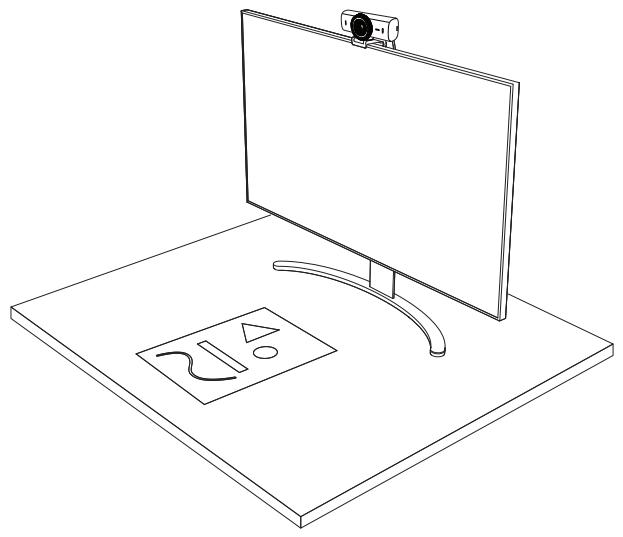
Puede mostrar objetos físicos en las videollamadas, inclinando la cámara hacia abajo para enfocar bocetos, trabajo en curso u otras cosas. Hay dos formas de usar el modo Mostrar:
1. Si el soporte está asegurado con una
microventosa: Con una mano, incline la cámara hacia abajo para mostrar el escritorio e inclínela hacia atrás para que le encuadre a usted.
2. Si el soporte no está asegurado con
una microventosa: Sujete el soporte con una mano e incline la cámara hacia arriba o hacia abajo con la otra.
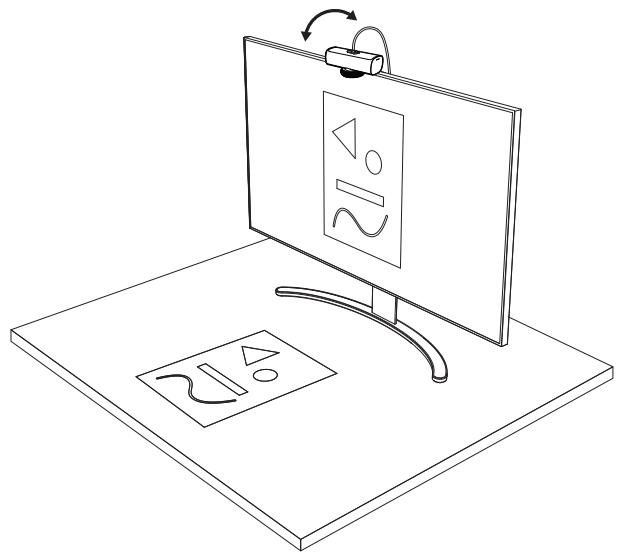
Show Mode requiere que los usuarios descarguen y utilicen Logi Tune.
PASO 8: LOGI TUNE
Logi Tune optimiza el rendimiento de la cámara web con actualizaciones periódicas de software y firmware.
Es aconsejable actualizar la cámara web. Para ello, descargue Logi Tune desde www.logitech.com/tune

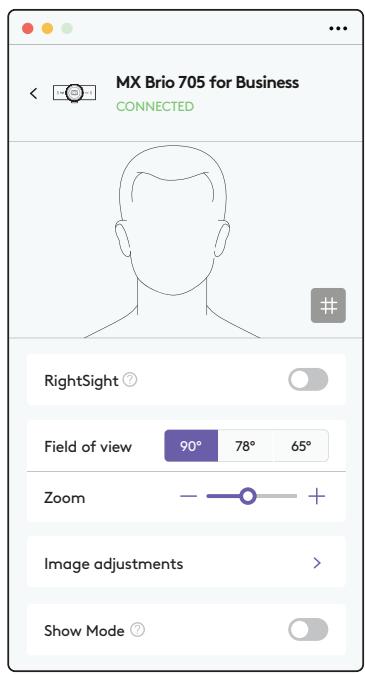
- Show Mode
- Encuadre automático
- Ajuste de zoom
- Campo visual (90° / 78° / 65°)
- Ajuste de imagen
- Enfoque automático
- Desactivar micrófonos
- LED encendido/apagado para vídeo y audio
Para colocación en un trípode (no incluido)
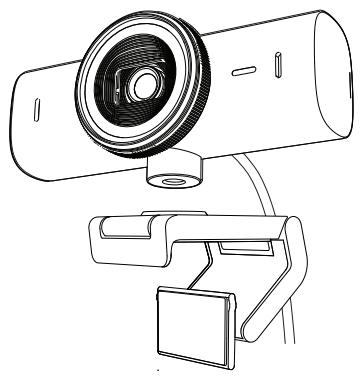
- Retire el clip de montaje universal extraíble de la cámara web.
- Localice el adaptador para trípode de 14 de pulgada en la parte inferior de la cámara web.
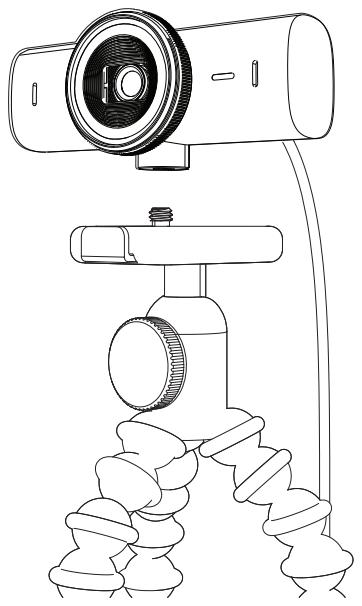
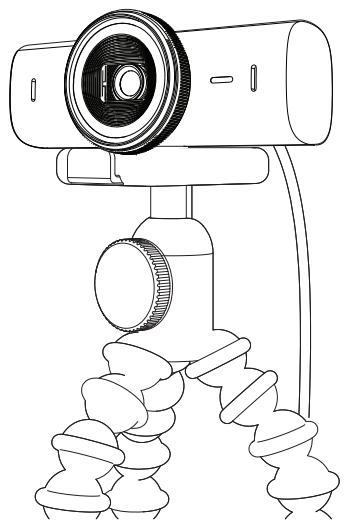
- Fije la cámara web al trípode, girando en el adaptador de 14 de pulgada.
- Repita los pasos de colocación del monitor para optimizar la instalación de su cámara web.
- Consulte los pasos 5 y 6 para completar la instalación de su cámara web.
Altura x anchura x profundidad:
43,6 mm × 98 mm × 36,2 mm
Altura x anchura x profundidad:
61,6 mm x 98 mm x 52,2 mm, con clip de montaje
Peso: 136 g (4,8 oz)
Peso: 174 g (6,1 oz), con clip de montaje
Longitud del cable fijo: 1,5 m
CLIP DE MONTAJE:
Altura x anchura x profundidad:
25 mm (1 in) x 45,8 mm (1,8 in) x 65,1 mm (2,6 in)
Peso: 40 g (1,4 oz), con adaptador de soporte extraíble
Película protectora da microventosa (Remova antes de instalar o suporte)
- Remova a película protectora da microventosa.
Peso: 136 g (4,8 oz)