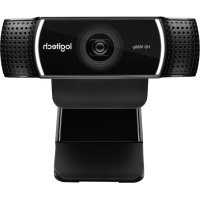
C922 Pro Stream - Webcam LOGITECH - Manual de uso y guía de instrucciones gratis
Encuentra gratis el manual del aparato C922 Pro Stream LOGITECH en formato PDF.



| Tipo de producto | Cámara web de transmisión |
| Marca | Logitech |
| Modelo | C922 Pro Stream |
| Resolución de video máxima | Full HD 1080p a 30 fps o 720p a 60 fps |
| Lente | Lente de vidrio Full HD con enfoque automático |
| Micrófono | Doble micrófono integrado |
| Conexión | USB 2.0 (cable incluido) |
| Campo de visión | 78 grados |
| Funcionalidades | Fondo personalizable (ChromaCam), indicador de actividad, clip/base flexible, rosca para trípode |
| Compatibilidad | Windows, macOS; compatible con XSplit, OBS, Skype, Facetime, Google Hangouts |
| Contenido de la caja | Cámara web C922 Pro Stream, documentación del usuario, trípode* y licencia XSplit 3 meses* (*según oferta) |
| Dimensiones | Aproximadamente 10 cm x 5 cm x 5 cm (estimación) |
| Peso | Aproximadamente 150 g (estimación) |
| Alimentación | A través del puerto USB |
| Mantenimiento | Limpiar el lente con un paño suave y seco |
| Seguridad | Uso normal sin precauciones especiales |
| Piezas de repuesto | Ninguna pieza reemplazable por el usuario |
| Información general | Diseñada para streaming, transmisión en vivo y videoconferencia |
Preguntas frecuentes - C922 Pro Stream LOGITECH
Preguntas de los usuarios sobre C922 Pro Stream LOGITECH
0 pregunta sobre este aparato. Responde a las que conoces o haz la tuya.
Hacer una nueva pregunta sobre este aparato
Descarga las instrucciones para tu Webcam en formato PDF gratis! Encuentra tus instrucciones C922 Pro Stream - LOGITECH y toma tu dispositivo electrónico nuevamente en la mano. En esta página están publicados todos los documentos necesarios para el uso de su dispositivo. C922 Pro Stream de la marca LOGITECH.
MANUAL DE USUARIO C922 Pro Stream LOGITECH
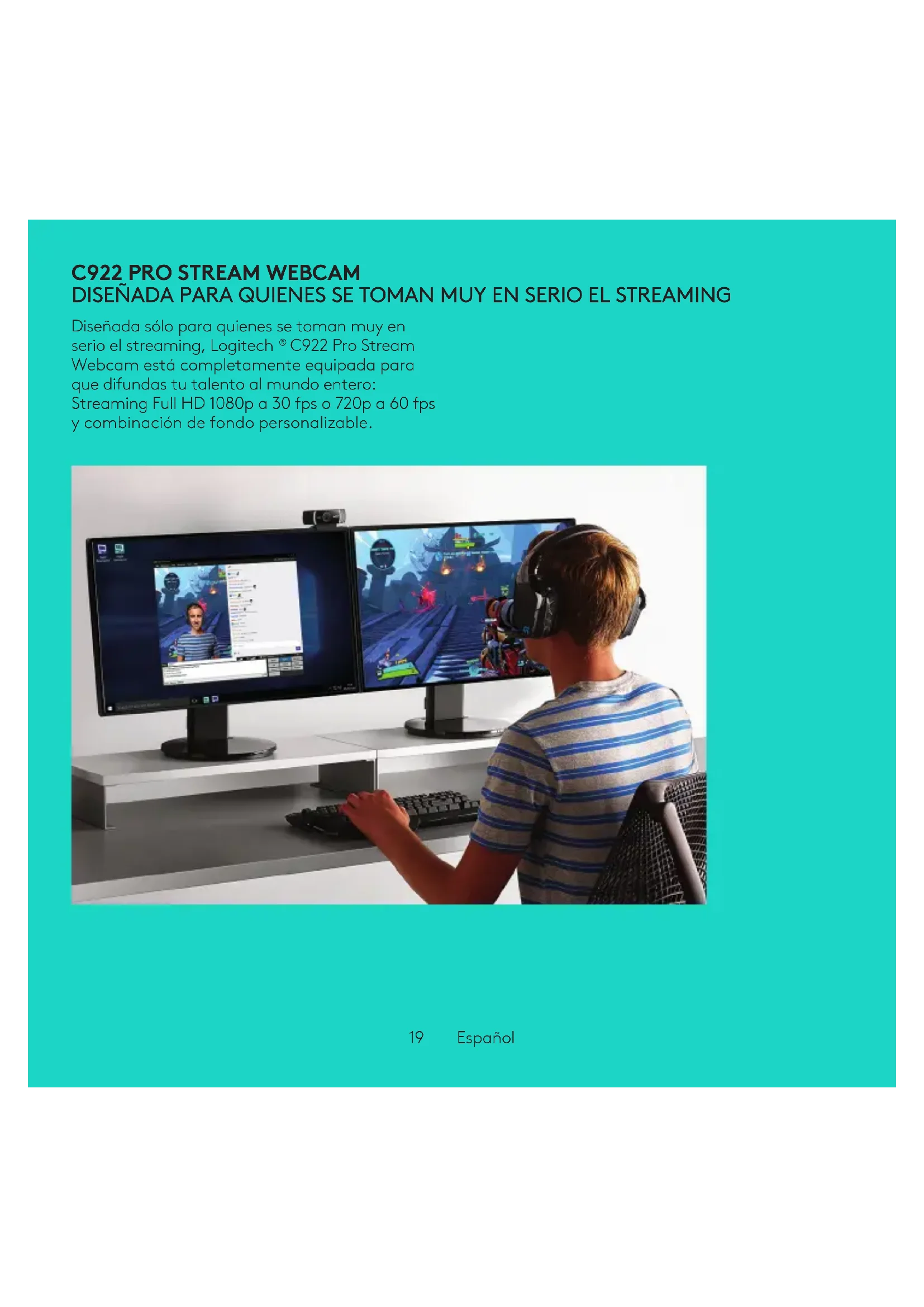
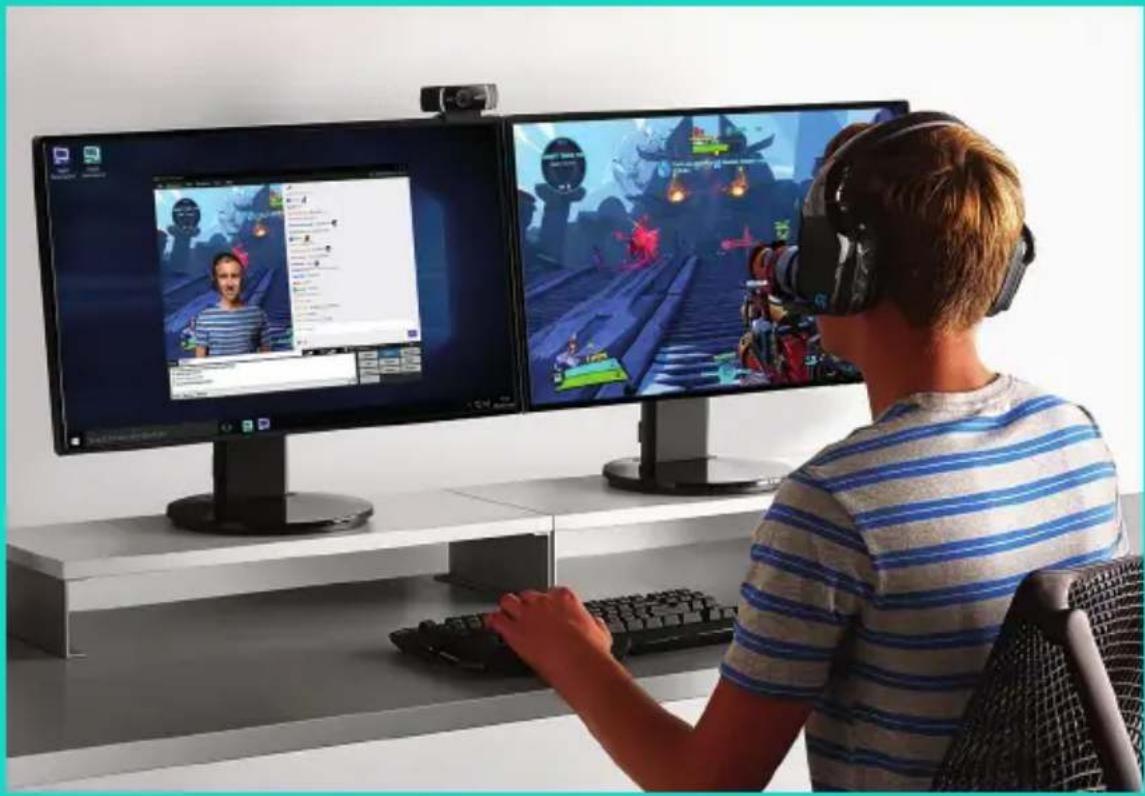
Disença sólo para quienes se toman muy en serio el streaming, Logitech © C922 Pro Stream
Webcam está Completely equipada para que difundas tu talento al mundo entero:
Streaming Full HD 1080p a 30 fps o 720p a 60 fps y combinación de fondo personalizable.
CONTENIDO DE LA CAJA
- C922 Pro Stream Webcam
- Documentación del usuario
-Tripode* - Licencia de tres meses de XSplit*
*El tripode y la licencia de tres mezes de XSplitsoleo se suministran con algunos paquetes.


Important Information
logitech
CHARACTERISTICAS DE CAMARA WEB
- Lente de cristal Full HD y enfoque automatico
- Dos micrófonos
- Diodo de本次活动
- Clip/base versátil
- Acoplamento de tripode

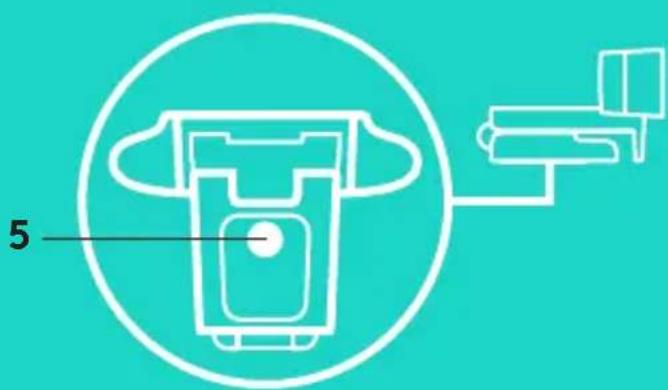
Para usar C922 Pro Stream Webcam, basta con conectarla a la computadora mediante el cable USB y usar tu aplicacion favorita:
-XSplit u OBS para realizar streaming online
-La aplicacion Camara de Microsoft (Windows) oQuickTime Player (Mac) para grabar video ootos
- Skype, Facetime® para Mac o Google Hangouts™ para videoconferencias
Paraactualizarla configuracion de lacamara,comolaexposionoel enfoque, vea www.logitech.com/support/c922.
Descarga la aplicacion ChromaCam de Personify para C922 para usar la的技术ologia de combinacion de fondo en tu streaming en directo: www.logitech.com/support/c922.
Para hacer streaming con Logitech C922, completa这些东西 pasos:
Consulta la documento de XSplit en http://xsplit.com para Obtener mas informacion.
- Inicia XSplit Broadcaster.
- Ve a Add (Agregar) > Webcam... (Cámara Web...) > Logitech C922 Pro Stream Webcam.
- Usa la configuración recomendedada de Logitech o ajustala manualmente según tus preferencias.
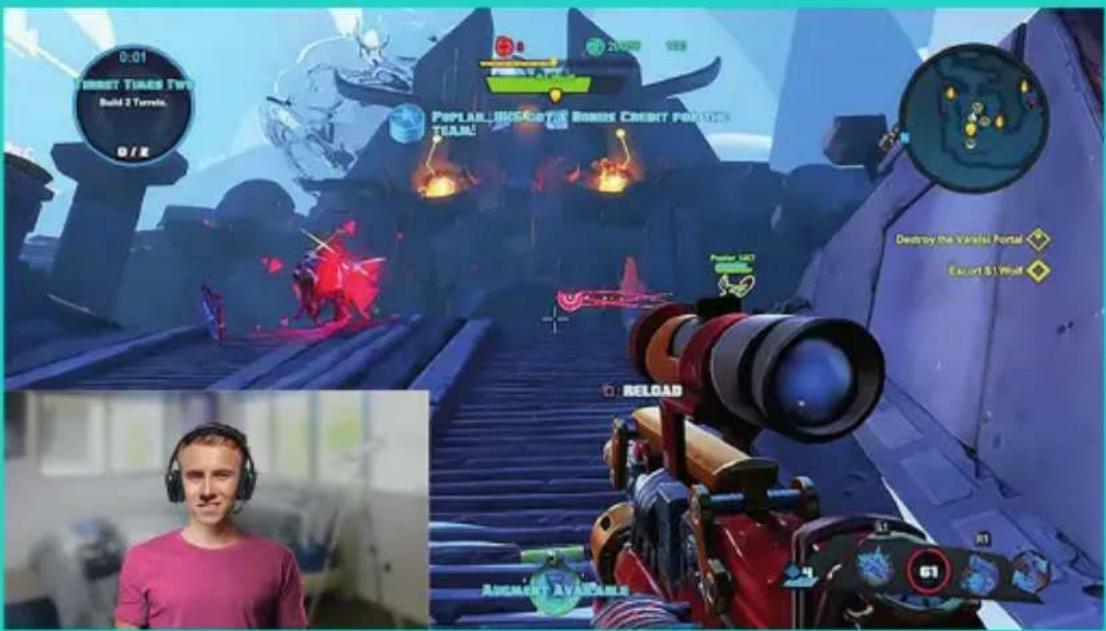
CÓMO HACER STREAMING CON UN FONDO PERSONALIZADO -XSPLIT BROADCASTER
Para hacer streaming con Logitech C922 y un fondo personalizzato, complete這些 pasos:
- Instala ChromaCam de Personify para C922 desde www.logitech.com/support.
- Inicia XSplit Broadcaster.
- Ve a Add (Agregar) > Webcam... (Cámara Web...) > ChromaCam by Personify for C922 (ChromaCam de Personify para C922). LaAPPEDion ChromaCam se inicia automatamente.
- SeLECTIONA el fondo que quieras o agrega el tuyo propio en ChromaCam.
Consulta la documento de XSplit en http://xsplit.com para Obtener mas informacion.
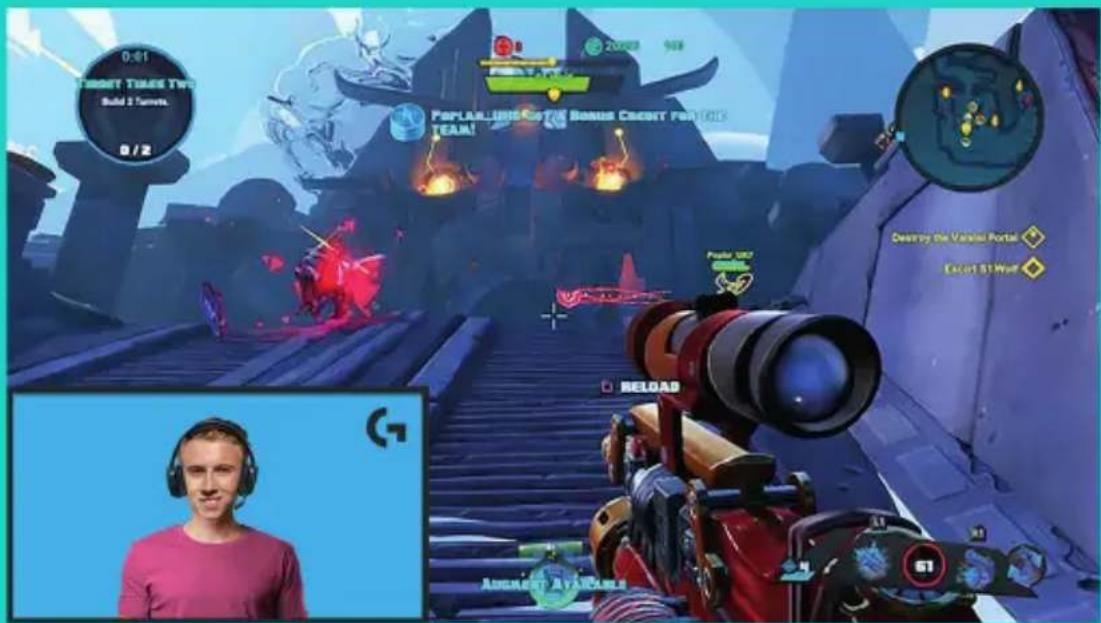
Para hacer streaming con Logitech C922 sin fondo, complete這些 pasos:
- Instala ChromaCam de Personify para C922
desde www.logitech.com/support. - Inicia XSplit Broadcaster.
- Ve a Add (Agregar) > Webcam... (Cámara Web...)> ChromaCam by Personify for C922 (ChromaCam de Personify para C922). La aplicación ChromaCam se inicia automatistically.
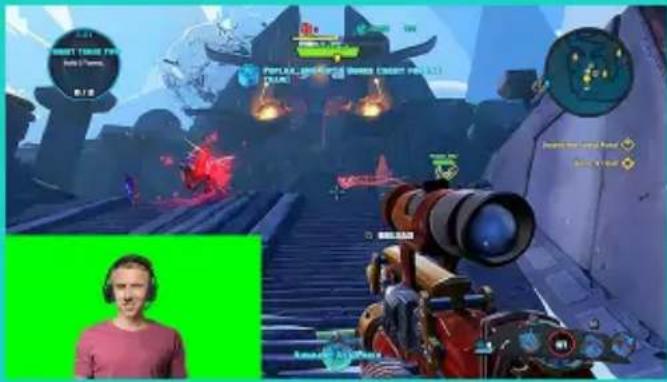
- Selección el fondo de pantalla verde virtual predeterminado en ChromaCam.
- En XSplit Broadcaster, haz click con el botón derecho en tu captura de lámara Web para pagar a los ajustes de lámara.
- Ve a la ficha "Color".
- Secciona la option "ChromaKey", y asegurate de que este seleccionado el verde para eliminar la pantalla verde virtual.
Consulta la documento de XSplit en http://xsplit.com para Obtener mas informacion.
SUGERENCIAS/CONSEJOS
Para Obtener los miglioras resultados al hacer streaming, estarás seguir这些+puntos:
- Evitaningeropa de color verde cuando uses la pantalla verde virtual.
- Debes estar bien iluminado para(ofrecer tu mejorImagen possible durante el streaming.
Para encontrar un streaming constante de 720p/60fps:
-La iluminacion debe proceder de detras de la casa Web
- Usa una "keylight", una fuente de luz principal, para iluminarte la casa.
- Usa una luz más suave de relleno ("fill light") para reducir las sombras en la cara debidas a la luz principal.
- Mantén al minimum la iluminación situada por detrás de ti.
- Us a iluminacion natural o luces blancas brillantes para proportionar colores neutrros.
- Trata de usar iluminación en la que你能as controlar el brill.
C922 PRO STREAM WEBCAM DESENVOLVIDA PARA QUEM FAZ TRANSMISSÉS





Marca : LOGITECH
Modelo : C922 Pro Stream
Categoría : Webcam