C922 Pro Stream - Webcam LOGITECH - Notice d'utilisation et mode d'emploi gratuit
Retrouvez gratuitement la notice de l'appareil C922 Pro Stream LOGITECH au format PDF.



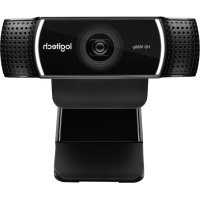
| Type de produit | Webcam de streaming |
| Marque | Logitech |
| Modele | C922 Pro Stream |
| Resolution video maximale | Full HD 1080p a 30 ips ou 720p a 60 ips |
| Objectif | Lentille en verre Full HD avec mise au point automatique |
| Microphone | Double microphone integre |
| Connexion | USB 2.0 (cable inclus) |
| Champ de vision | 78 degres |
| Fonctionnalites | Arriere-plan personnalisable (ChromaCam), temoin d'activite, clip/base flexible, filetage pour trepied |
| Compatibilite | Windows, macOS; compatible avec XSplit, OBS, Skype, Facetime, Google Hangouts |
| Contenu du coffret | Webcam C922 Pro Stream, documentation utilisateur, trepied* et licence XSplit 3 mois* (*selon offre) |
| Dimensions | Environ 10 cm x 5 cm x 5 cm (estimation) |
| Poids | Environ 150 g (estimation) |
| Alimentation | Via port USB |
| Entretien | Nettoyer la lentille avec un chiffon doux et sec |
| Securite | Utilisation normale sans precautions particulieres |
| Pieces detachees | Aucune piece remplacable par l'utilisateur |
| Informations generales | Concue pour le streaming, diffusion en direct et visioconference |
FOIRE AUX QUESTIONS - C922 Pro Stream LOGITECH
Questions des utilisateurs sur C922 Pro Stream LOGITECH
0 question sur cet appareil. Repondez a celles que vous connaissez ou posez la votre.
Poser une nouvelle question sur cet appareil
Téléchargez la notice de votre Webcam au format PDF gratuitement ! Retrouvez votre notice C922 Pro Stream - LOGITECH et reprennez votre appareil électronique en main. Sur cette page sont publiés tous les documents nécessaires à l'utilisation de votre appareil C922 Pro Stream de la marque LOGITECH.
MODE D'EMPLOI C922 Pro Stream LOGITECH
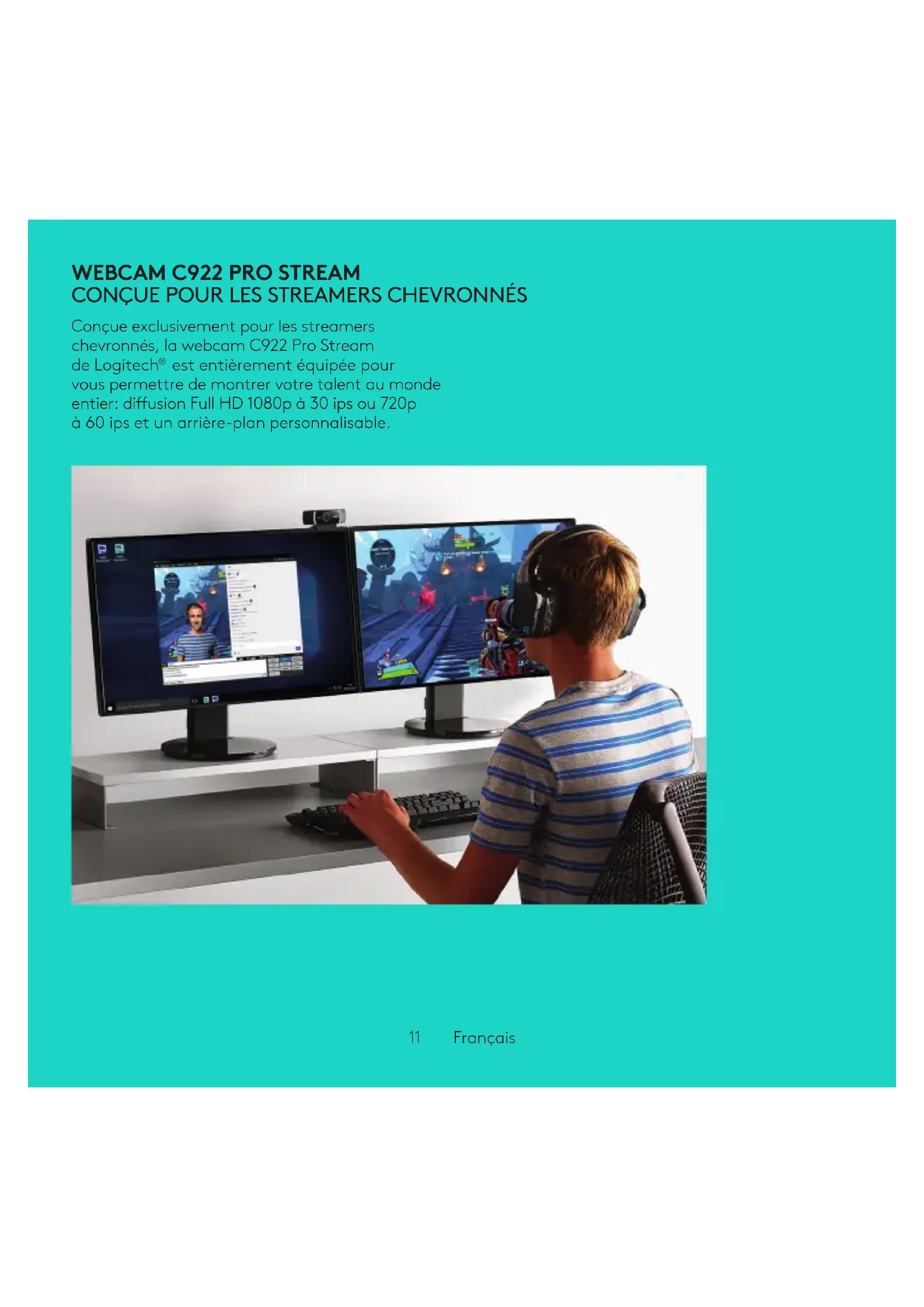
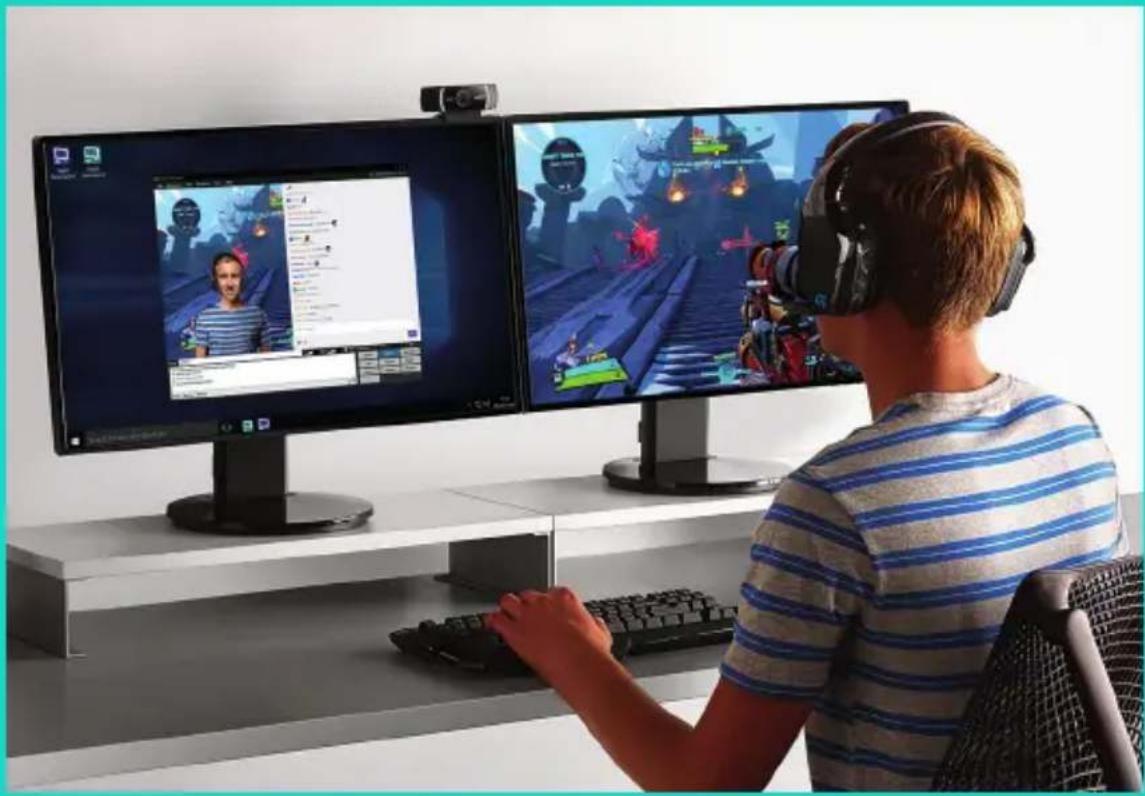
Conque exclusivement pour les streamers
chevronnés, la webcam C922 Pro Stream
de Logitech est entierement equipée pour
vous permettre de monrer votre talent au monde
entier: diffusion Full HD 1080p à 30 ips ou 720p
à 60 ips et un arrêté-plan personnalisable.
CONTENU DU COFFRET
- Webcam C922 Pro Stream
-Documentationutilisateur - Trépied*
- Licence de 3 mois pour XSplit*
*Le trépied et la licence de 3 mois pour XSplit sont fournis uniquement avec certaines offres.


Important Information
logitech
FONCTIONNALITÉS DE LA WEBCAM
- Lentille en verre Full HD avec mise au point automatique
- Double microphone
- Temoin d'activité
- Clip/base flexible
- Filetage de fixation pour trépied
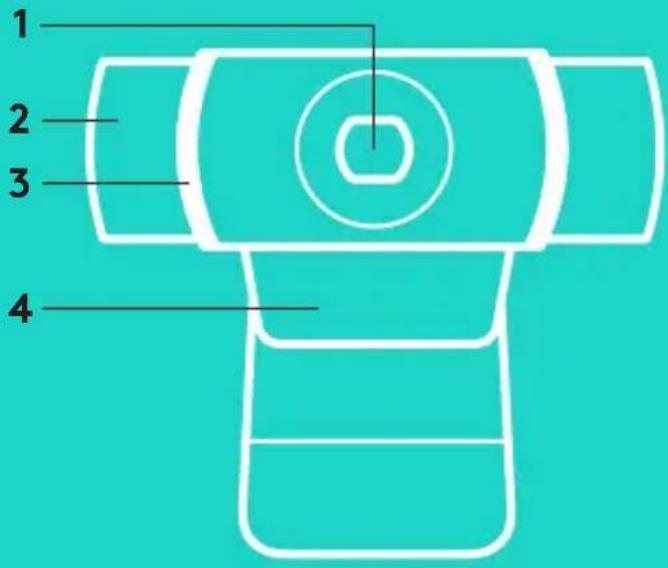
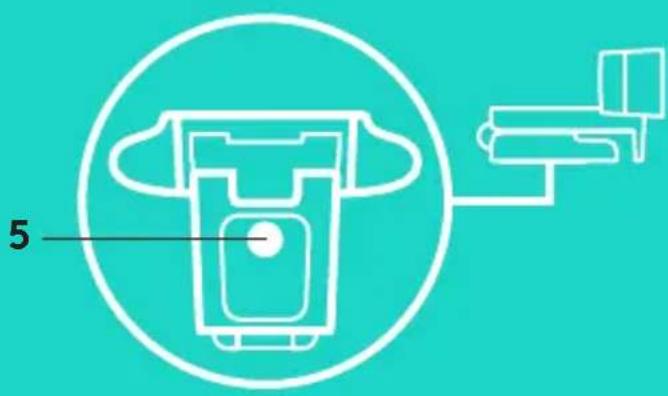
Pour utiliser votre webcam C922 Pro Stream, branche-la simplement à votre ordinateur à l'aide d'un cable USB, puis lancez votre application favorite:
-XSplit ou OBS pour diffuser vos videos en ligne;
- Microsoft Camera App (Windows) ou QuickTime Player (Mac) pour enregistrer des photos ou des videos;
- Skype, Facetime® pour Mac ou Google Hangouts™ pour les appeals video.
Pourmettreà jour vos parametes de camera, tels que l'exposition ou la mise au point, rendez-vous sur www.logitech.com/support/c922.
Téléchargez l'application ChromaCam by Personify for C922 pour utiliser la technologie de remplacement de l'arrière-plan dans vos diffusions en direct: www.logitech.com/support/c922.
Pour diffuser avec la webcam Logitech C922, effectuez les étapes suivantes:
- Lancez XSplit Broadcaster.
- Accedez à Ajouter > Webcam...> Webcam Logitech C922 Pro Stream.
- Utilisez les paramétres recommendés par Logitech ou réglez-les manuellement à votre convenance.
Reportez-vous à la documentation relative à XSplit sur le site http://xsplit.com pour plus d'informations.
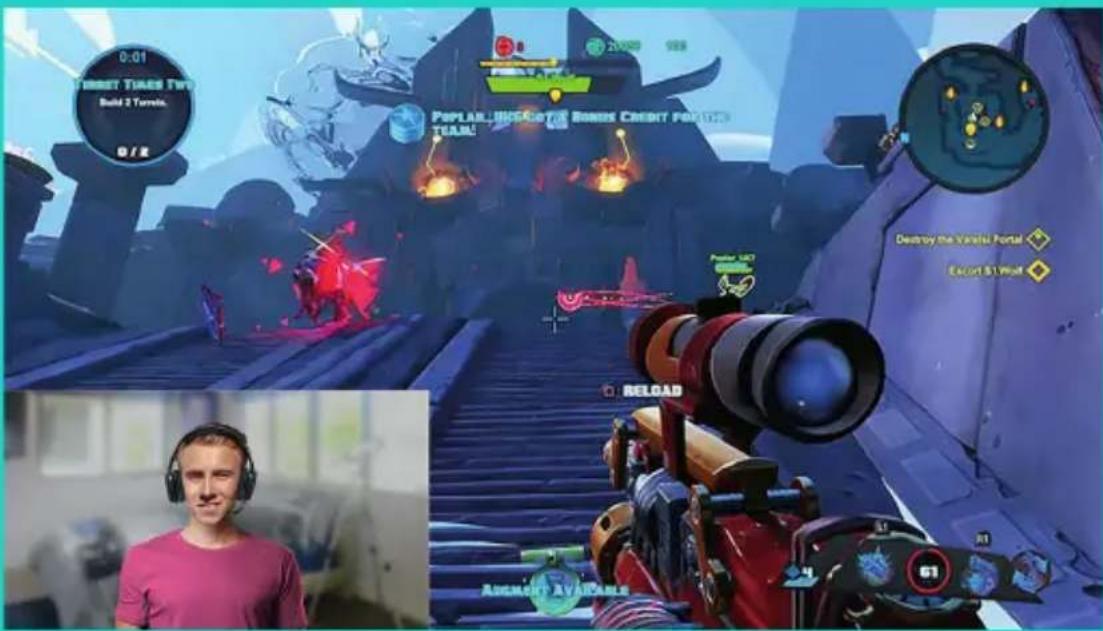
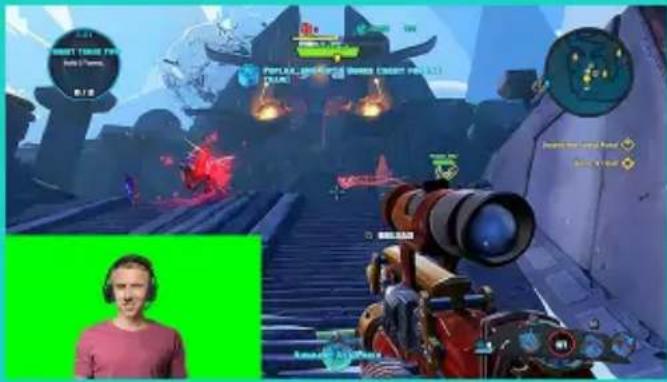
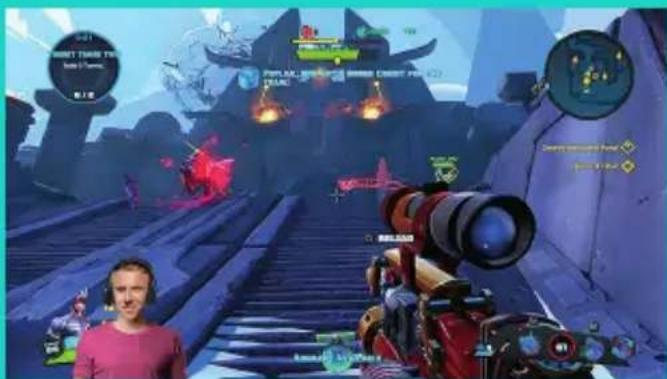
COMMENT DIFFUSER AVEC UN ARRIÈRE-PLAN PERSONNALISE: XSPLIT BROADCASTER
Pour diffuser avec la webcam Logitech C922 et un arrêtre-plan personnelisé, effectuez les étapes suivantes:
- Installez ChromaCam by Personify for C922 depuis www.logitech.com/support.
- Lancez XSplit Broadcaster.
- Accedez à Ajouter > Webcam...> ChromaCam by Personify for C922. L'application ChromaCam se lancera automatiquement.
- Sélectionnez l'arrière-plan souhaite ou ajoutez votre propre arrêtre-plan dans ChromaCam.
Reportez-vous à la documentation relative à XSplit sur le site http://xsplit.com pour plus d'informations.
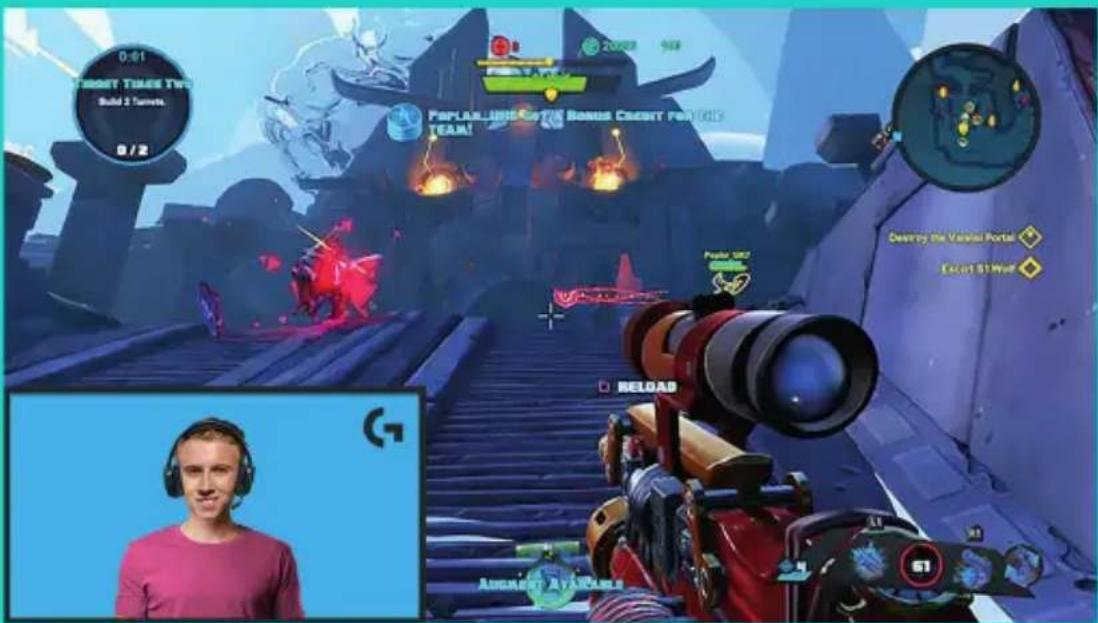
COMMENT DIFFUSER SANS ARRIÈRE-PLAN: XSPLIT BROADCASTER
Pour diffuser avec la webcam Logitech C922 sans arrêté-plan, effectuez les étapes suivantes:
- Installéz ChromaCam by Personify for C922 depuis www.logitech.com/support.
Lancez XSplit Broadcaster. - Accedez à Ajouter > Webcam...> ChromaCam by Personify for C922. L'application ChromaCam se lancera automatiquement.
- Sélectionnez l'arrière-plan d'écran vert virtuel par défaut dans ChromaCam.
- Dans XSplit Broadcaster, cliquez avec le bouton droit sur la capture de votre webcam pour acceder aux parametes de laamera.
- Naviguez jusqu'à l'onglet "Couleur".
- Sélectionnez l'option "ChromaKey" et vérifie que la couleur verte est sélectionnée afin de supprimer l'écran vert virtuel.
Reportez-vous à la documentation relative à XSplit sur le site http://xsplit.com pour plus d'informations.
CONSEILS
Pour obtenir des résultats optimaux lors de la diffusion, vous doivent observer les régles suivantes:
- Évitez de porter des vêtements vert lorsque vous utilisez l'écran vert virtuel.
- Verifiez que l'éclairage est correct afin que vous soyez bien visible lors de la diffusion.
Pour réaliser une diffusion 720p/60 ips harmonieuse:
- Vérifiez qu'aucune source de lumière n'éclaire derrière la webcam.
- Utilisez une source de lumière principale pour éclairer votre visage.
- Utilisez une source de lumière secondaire plus tamisé pour réduire les ombres sur votre visage induites par la source de lumière principale.
- Réduisez au maximum l'éclairage derrière vous.
- Utilisez la lumière naturelle ou un éclairage blanc clair pour restituer les couleurs le plus fidèlement possible.
- Essayez d'utiliser un éclairage dont vous pouvez contrôler la luminosité.
© 2016 Logitech. Logitech, Logi et les autres marques Logitech sont la propriété de Logitech et sont susceptibles d'être déposées. Logitech décline toute responsabilité en cas d'erreurs susceptibles de s'être glissées dans leprésent manuel. Les informations énoncées dans ce document peuvent faire l'objet de modifications sans avis préalable.
WEB-621-000009.002