
B990 - Webcam LOGITECH - Notice d'utilisation et mode d'emploi gratuit
Retrouvez gratuitement la notice de l'appareil B990 LOGITECH au format PDF.
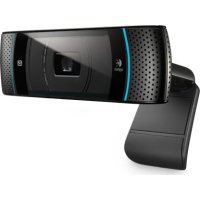

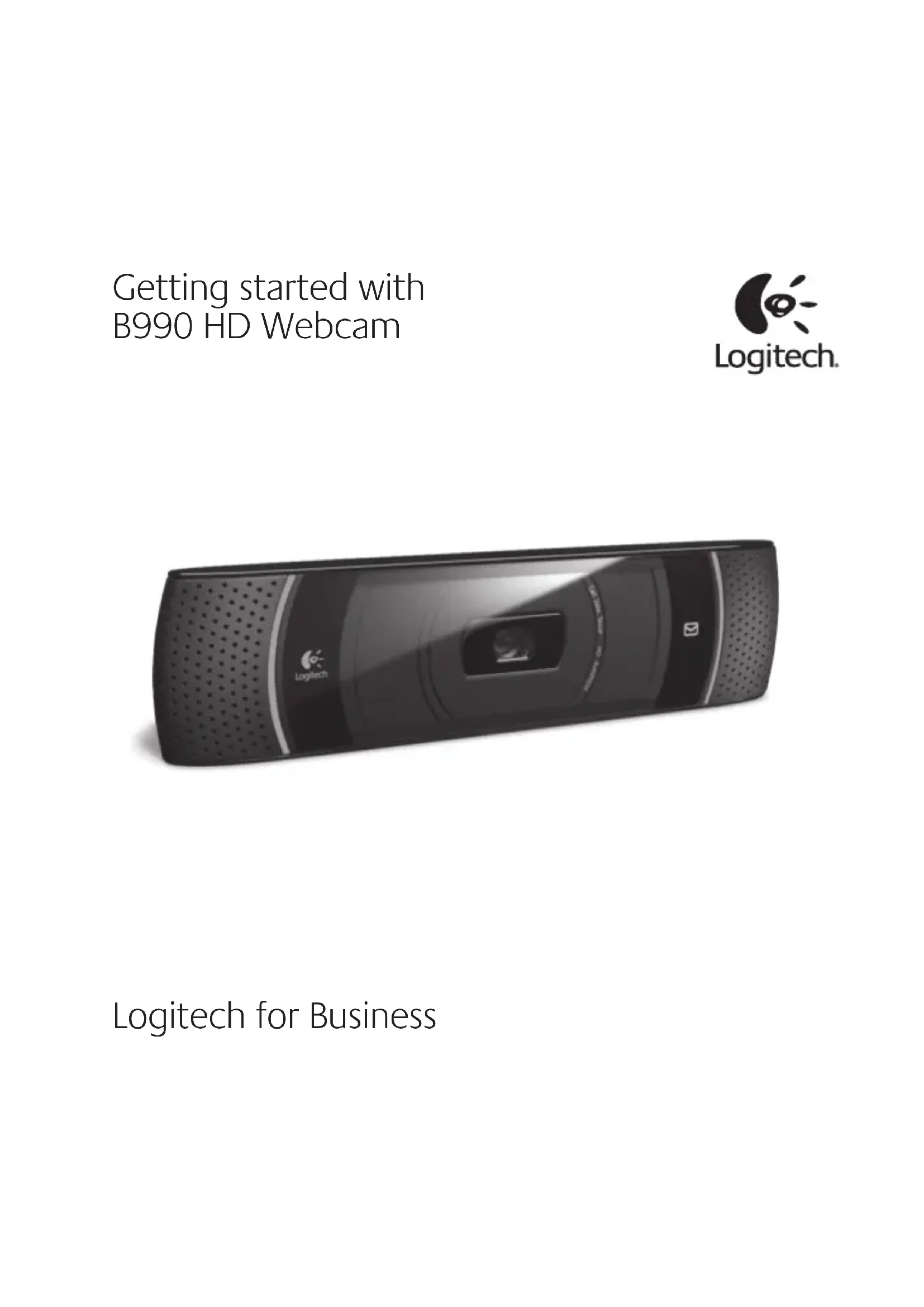
| Type de produit | Webcam |
| Marque | Logitech |
| Modèle | B990 |
| Couleur | Noir |
| Résolution vidéo maximale | 1920 x 1080 (Full HD) |
| Cadence d'images maximale | 30 ips |
| Angle de vision | 90° (diagonale) |
| Lentille | Carl Zeiss avec mise au point automatique |
| Microphone intégré | Oui, stéréo |
| Témoin d'activité | Oui, LED |
| Fixation | Clip/base flexible (s’adapte aux écrans et trépieds) |
| Connexion | USB 2.0 (compatible USB 3.0) |
| Alimentation | Via port USB (câble inclus) |
| Logiciel inclus | Pilotes Logitech (téléchargement depuis logitech.com/business) |
| Compatibilité système | Windows, macOS, Chrome OS |
| Dimensions (L x H x P) | 7,0 x 5,0 x 5,0 cm (environ) |
| Poids | 150 g (environ) |
| Entretien et nettoyage | Nettoyer la lentille avec un chiffon doux et sec. Éviter les produits abrasifs. |
| Sécurité | Ne pas exposer à l’eau. Débrancher en cas de non-utilisation prolongée. |
| Pièces détachées et réparabilité | Produit non réparable par l’utilisateur. Contacter le support Logitech. |
| Contenu de l’emballage | Webcam, câble USB, guide de démarrage rapide |
| Garantie | 2 ans (selon le revendeur) |
FOIRE AUX QUESTIONS - B990 LOGITECH
Questions des utilisateurs sur B990 LOGITECH
0 question sur cet appareil. Repondez a celles que vous connaissez ou posez la votre.
Poser une nouvelle question sur cet appareil
Téléchargez la notice de votre Webcam au format PDF gratuitement ! Retrouvez votre notice B990 - LOGITECH et reprennez votre appareil électronique en main. Sur cette page sont publiés tous les documents nécessaires à l'utilisation de votre appareil B990 de la marque LOGITECH.
MODE D'EMPLOI B990 LOGITECH
- Lentille de mise au point automatique Carl Zeiss®
- Microphones
- Témoin d'activité
- Clip/base flexible
- Documentation sur le produit
Italien
Caractéristiques
Vous venez d'acheter une caméra Web Logitech et nous vous en félicitons!
Utilisez ce guide pour configurer votre caméra Web Logitech et commencer à passer des appels vidéo.
Avant de commencer, si vous avez des questions, veuillez consulter les sites Web répertoriés dans la liste ci-dessous afin d'en savoir plus sur les caméras Web Logitech et sur les appels vidéo.
Italien
Positionnez votre caméra Web.
Italien
Connectez votre caméra Web à un port USB disponible. Une fois la caméra installée, passez des appels vidéo à l'aide de votre logiciel d'appels favori. Installez ce logiciel maintenant, si nécessaire. Pour télécharger un pilote professionnel pour accéder aux fonctionnalités supplémentaires de la caméra Web, rendez-vous sur www.logitech.com/business
Italien



Marque : LOGITECH
Modèle : B990
Catégorie : Webcam