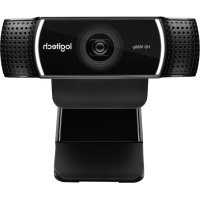
C922 Pro Stream - Webcam LOGITECH - Manual de utilização gratuito
Encontre gratuitamente o manual do aparelho C922 Pro Stream LOGITECH em formato PDF.



| Tipo de produto | Webcam para streaming |
| Marca | Logitech |
| Modelo | C922 Pro Stream |
| Resolução máxima de vídeo | Full HD 1080p a 30 fps ou 720p a 60 fps |
| Lente | Lente de vidro Full HD com foco automático |
| Microfone | Microfone duplo integrado |
| Conexão | USB 2.0 (cabo incluído) |
| Campo de visão | 78 graus |
| Funcionalidades | Fundo personalizável (ChromaCam), indicador de atividade, clipe/base flexível, rosca para tripé |
| Compatibilidade | Windows, macOS; compatível com XSplit, OBS, Skype, FaceTime, Google Hangouts |
| Conteúdo da embalagem | Webcam C922 Pro Stream, documentação do usuário, tripé* e licença XSplit 3 meses* (*conforme oferta) |
| Dimensões | Aproximadamente 10 cm x 5 cm x 5 cm (estimativa) |
| Peso | Aproximadamente 150 g (estimativa) |
| Alimentação | Via porta USB |
| Manutenção | Limpar a lente com um pano macio e seco |
| Segurança | Uso normal sem precauções especiais |
| Peças sobressalentes | Nenhuma peça substituível pelo usuário |
| Informações gerais | Projetada para streaming, transmissão ao vivo e videoconferência |
Perguntas frequentes - C922 Pro Stream LOGITECH
Perguntas dos utilizadores sobre C922 Pro Stream LOGITECH
0 pergunta sobre este aparelho. Responda às que conhece ou faça a sua.
Faça uma nova pergunta sobre este aparelho
Baixe as instruções para o seu Webcam em formato PDF gratuitamente! Encontre o seu manual C922 Pro Stream - LOGITECH e retome o controlo do seu dispositivo eletrónico. Nesta página estão publicados todos os documentos necessários para a utilização do seu dispositivo. C922 Pro Stream da marca LOGITECH.
MANUAL DE UTILIZADOR C922 Pro Stream LOGITECH
PROCEDIMIENTO RÁPIDO


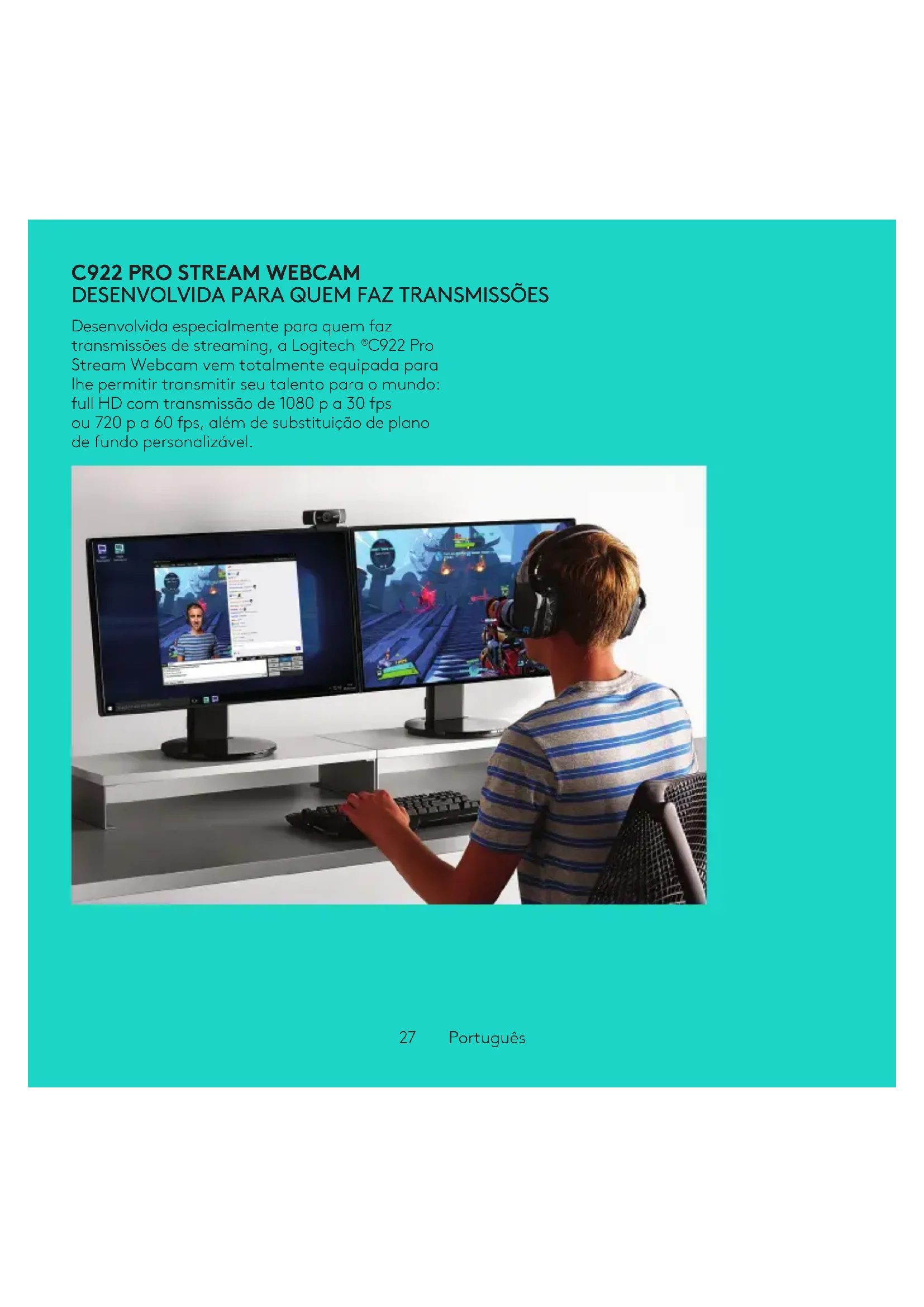
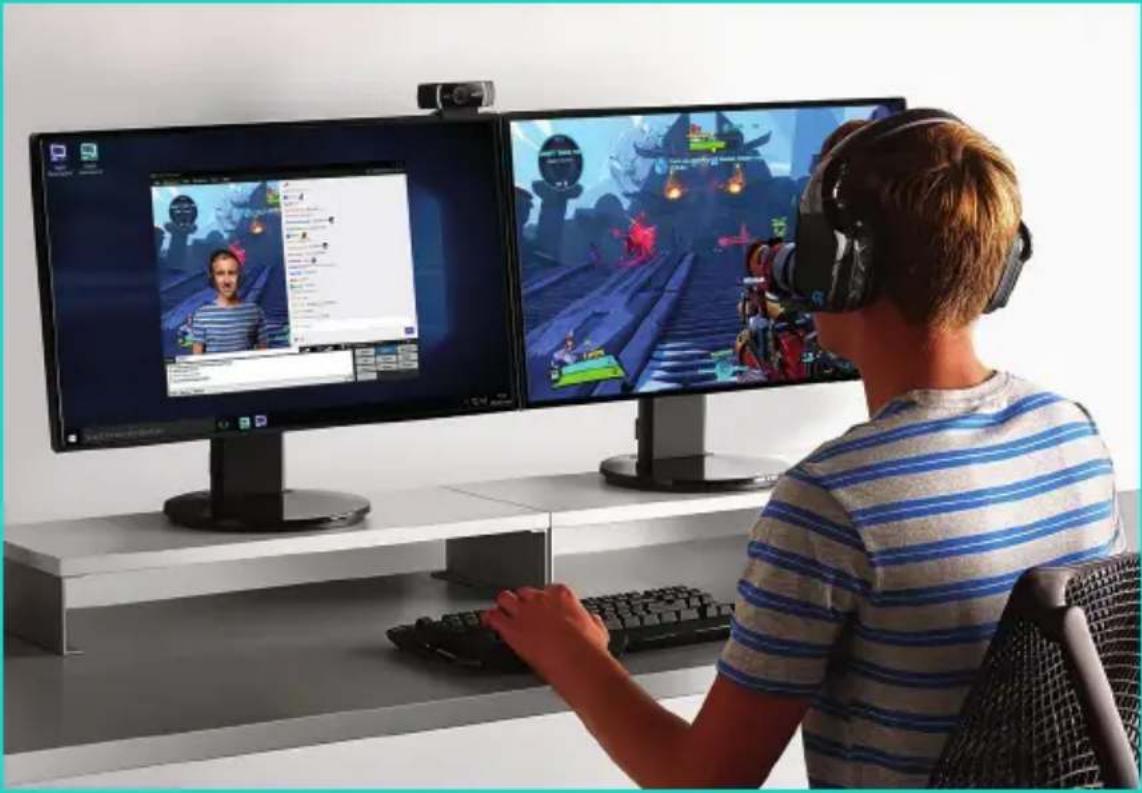
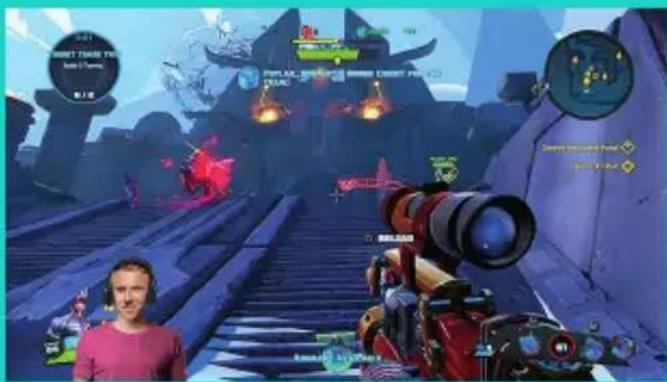
Desenvolvimento especialmente para quem faz transmissões de streaming, a Logitech C922 Pro Stream Webcam vem totalmente equipada para lhe permitir transmitir seu talento para o mundo: full HD com transmissão de 1080 p a 30 fps ou 720 p a 60 fps, lem de substituição de plano de fundo personalizavel.
O QUE CONTÉM NA CAIXA
- C922 Pro Stream Webcam
- Documentação do usuario
-Tripé* - Licença XSplit de très meses*
*O tripé e a licença XSplit de très这几个 so estao disponível comalgunspacotes.


Important Information
logitech
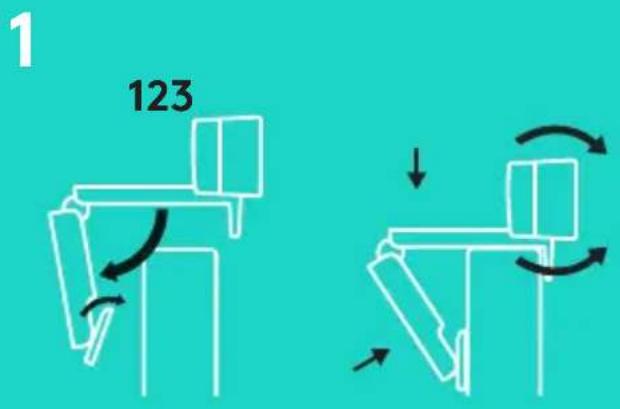
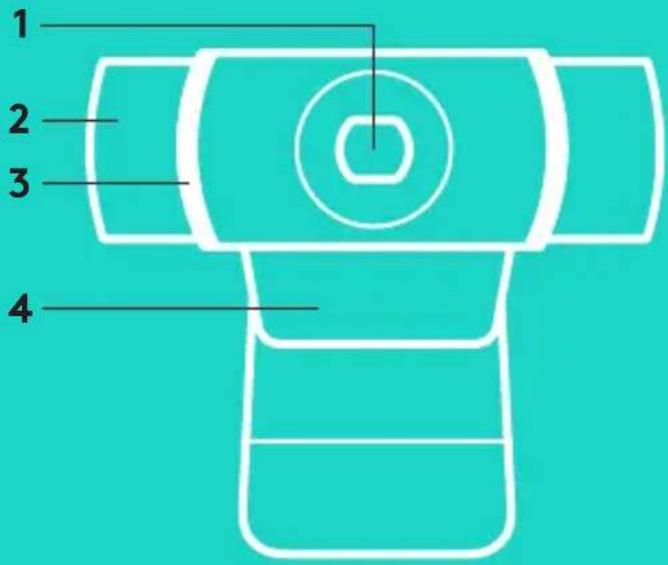
RECURSOS DA WEBCAM
- Lente de vidro Full HD com foco automatico
- Microfone duplo
- Luz de atividade
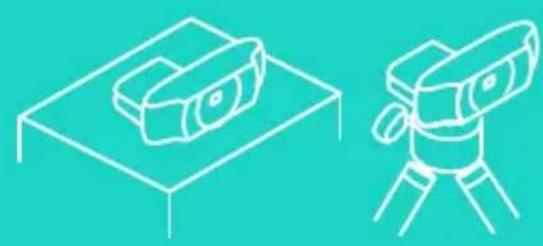
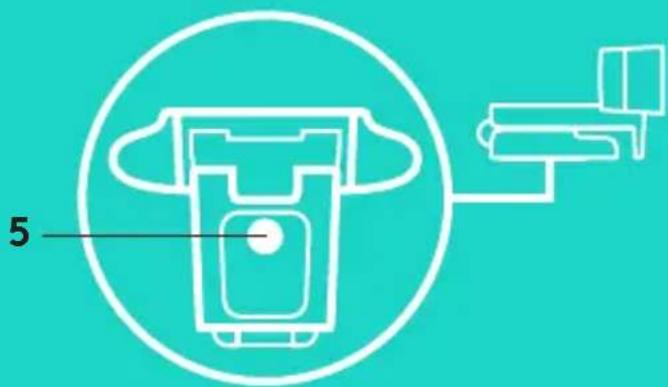
- Base/clipe flexivel
- Ligação do tripe
INSTALAÇÃO RAPIDA
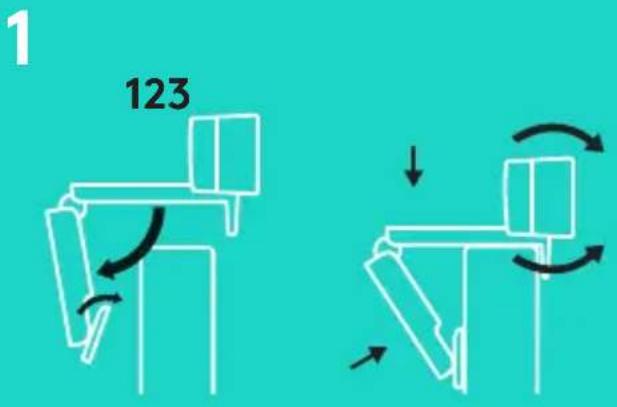
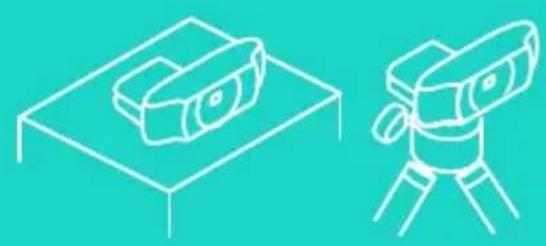


Para usar a C922 Pro Stream Webcam, conecte-a em seu computador using o cabo USB e incicie seu aplicativo favorito:
-XSplit ou OBS para transmissoes online
- Microsoft Camera App (Windows) ou QuickTime Player (Mac) para gravarotos ou videos
- Skype, Facetime® para Mac ou Google Hangouts™ para videochamadas.
Para atualizar as configurações da sua-camera, como exposicao ou foco, acesse www.logitech.com/support/c922.
Faça o download do aplicativo ChromaCam da Personify para a C922 para usar a Tecnologia de substituição de plano de fundo em transmissões ao vivo: www.logitech.com/support/c922.
COMO FAZER TRANSMISSão COM C922 - XSPLIT BROADCASTER
Para fazer transmissao com a Logitech C922, siga"These passos:
- Inicie o XSplit Broadcaster.
- Vá até Adicionar > Webcam...> Logitech C922 Pro Stream Webcam.
- Use as configurações recomendadas pela Logitech ou ajuste-asmanualmente como preferir.
Para mais informações, consulte a documentação do XSplit em http://xsplit.com.
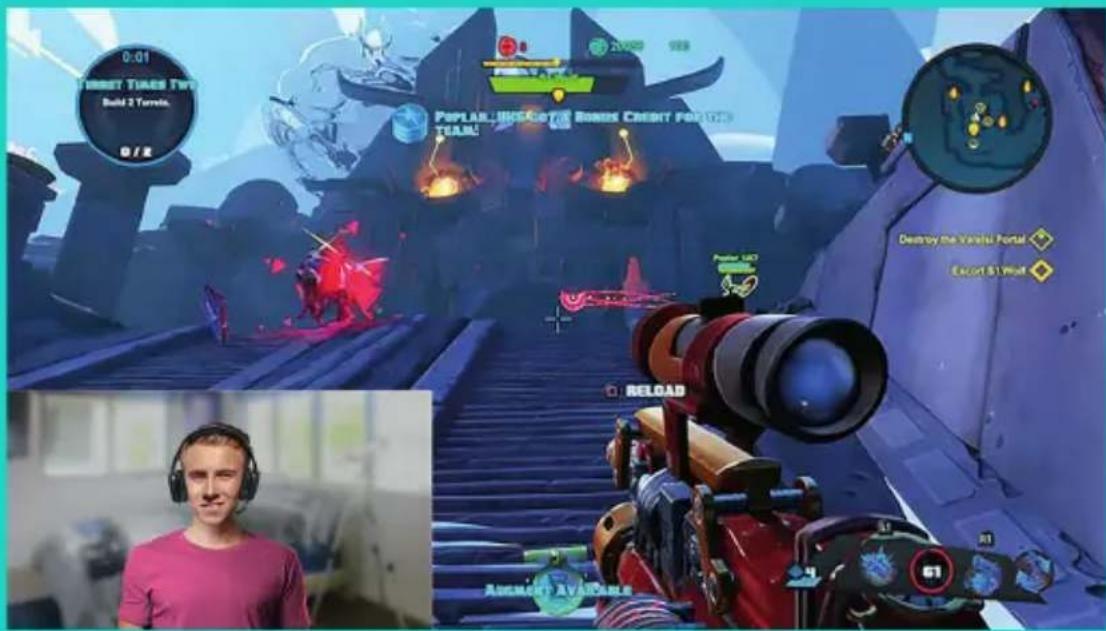
COMO FAZER TRANSMISSÃO COM PLANO DE FUNDO PERSONALIZÁVEL - XSPLIT BROADCASTER
Para fazer transmissao com a Logitech C922 e um plano de fundo personalizavel, siga these passos:
- Instale o ChromaCam da Personify para a C922 em www.logitech.com/support.
- Inicie o XSplit Broadcaster.
- Vá até Adicional > Webcam...>ChromaCam da Personify para C922. O aplicativo ChromaCam irá inicial automaticamente.
- SeLECTIONO plano de fundo desejado ou adicione o seu no ChromaCam.
Para mais informações, consulta a documentação do XSplit em http://xsplit.com.
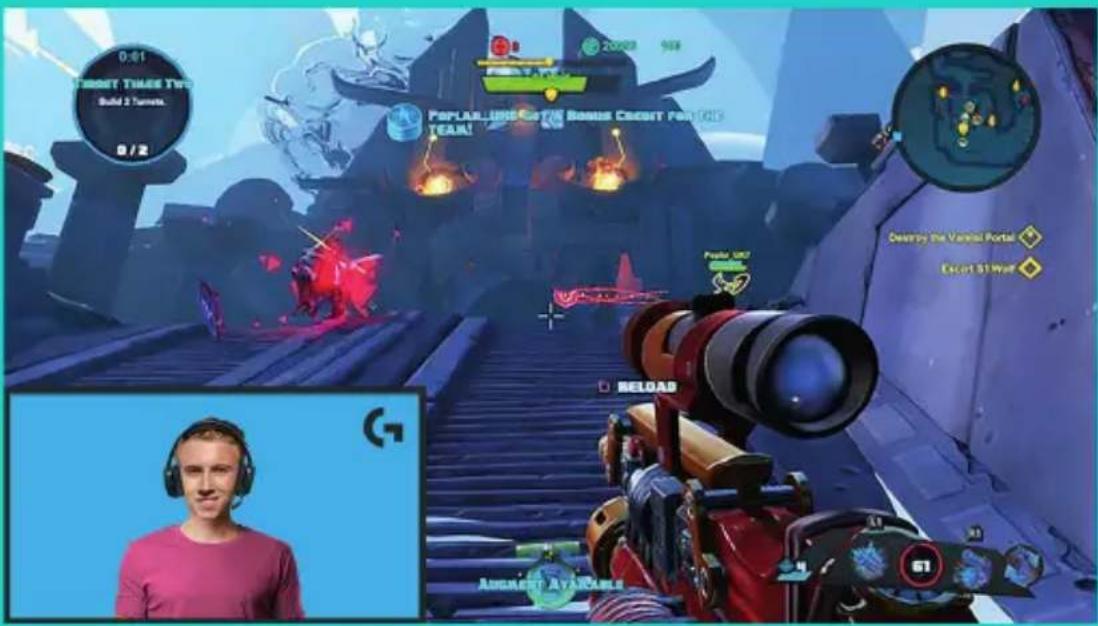
COMO FAZER TRANSMISSÂO SEM PLANO DE FUNDO- XSPLIT BROADCASTER
Para fazer transmissao com a Logitech C922 sem plano de fundo, siga"These passos:
- Instale o ChromaCam da Personify para a C922 em www.logitech.com/support.
- Inicie o XSplit Broadcaster.
- Va até Adiciones > Webcam...>ChromaCam da Personify para C922. O aplicativo ChromaCam irá inicial automaticamente.
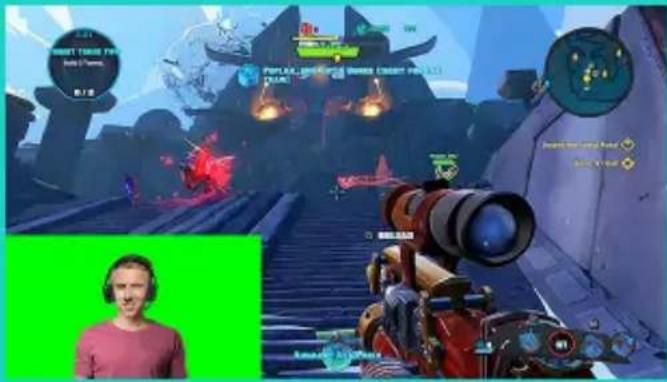
- SeLECTIONO plano de dato deanela virtual verde padrão no ChromaCam.
- No XSplit Broadcaster, clique com o botão direito do mouse na imagem capturada pela webcam e váz até Configurações da camera.
-Siga até a aba "Cor". - SeLECTIONA opção "ChromaKey" e certifique-se de que o verde esteja selecionado para remover aanela verde virtual.
Para mais informações, consulta o documento do XSplit em http://xsplit.com.
DICAS/CONSELHOS
Para alcancar melhores resultados ao fazer a transmissao, siga as seguientes etapas:
- Evite usar roupas verdes quando estiver using aanela virtual verde.
- Certifique-se de que você tenha boa illuminação para optimizar sua aparência durante a transmissão.
Para alcancar uma transmissao constante de 720 p/60 fps:
- Certifique-se de que qualquer iluminação esteja atras da webcam.
- Use una "keylight", fonte de luz principal que irá iluminar seu rosto.
- Use uma "fill light", luz de preenchimento leve que irá reduzir as sombras no seu rosto provenrientes da luz principal.
- Mantenha a iluminação atrás de você ao minimo possível.
- Use a luz natural ou luz branca intensa para gerar cores neutras.
- Tente usar uma iluminação que você possa controlar a intensidade.