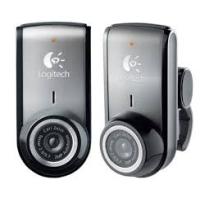
QuickCam Pro for Notebooks - Webcam LOGITECH - Manual de utilização gratuito
Encontre gratuitamente o manual do aparelho QuickCam Pro for Notebooks LOGITECH em formato PDF.



Perguntas dos utilizadores sobre QuickCam Pro for Notebooks LOGITECH
0 pergunta sobre este aparelho. Responda às que conhece ou faça a sua.
Faça uma nova pergunta sobre este aparelho
Baixe as instruções para o seu Webcam em formato PDF gratuitamente! Encontre o seu manual QuickCam Pro for Notebooks - LOGITECH e retome o controlo do seu dispositivo eletrónico. Nesta página estão publicados todos os documentos necessários para a utilização do seu dispositivo. QuickCam Pro for Notebooks da marca LOGITECH.
MANUAL DE UTILIZADOR QuickCam Pro for Notebooks LOGITECH
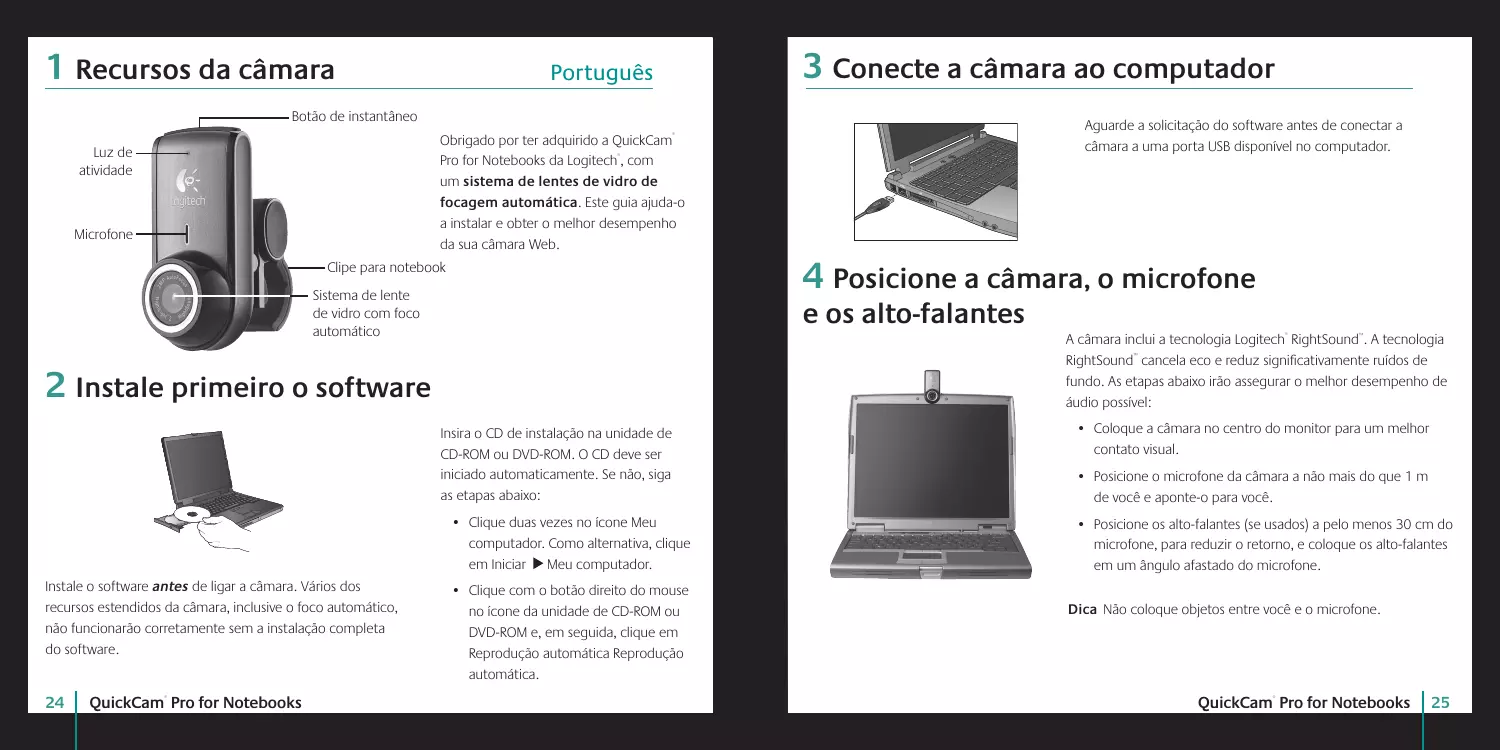
Obrigado por ter adquirido a QuickCam Pro for Notebooks da Logitech, com umsystema de lentes de videotro de focagem automatica. Este guia ajuda-o a instalar e obter o melhor desempenho da sua-camera Web.
2 Instale primeiro o software
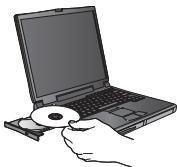
Instale o software antes de ligar a-camera. Vários dos recursos estendidos da-camera, inclusivo o foco automatico, não Functionarão corretemente sem a instalacao completeness do software.
Insira o CD de instalacao na unidade de CD-ROM ou DVD-ROM. O CD deve ser iniciado automaticamente. Se não, sina as etapas abaixo:
- Clique dosas vezes noicone Meu computador. Como alternativa, clique em Iniciar Meu computador.
- Clique com o botão direito do mouse no icone da unidade de CD-ROM ou DVD-ROM e, em seguida, clique em Reprodução automatica Reprodução automatica.
3 Conecte a-camera ao computador
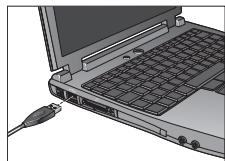
Aguarde a solicitação do software antes de conectar a-camera a uma porta USB disponível no computations.
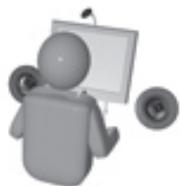
4 Posizione a-camera, o microfone e os alto-falantes
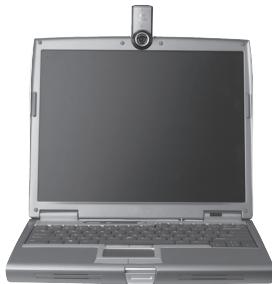
A-camera inclui a Tecnologia Logitech RightSound. A Tecnologia RightSound cancela eco e reduz significativamente ruidos de fuso. As etapas abaixo irao assegurar o melhor desempenho de audio possivel:
- Coloque a-camera no centro do monitor para um melhor conta do visual.
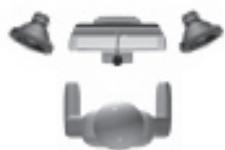
- Posizione o microfone da-camera a não mais do que 1 m de você e aponte-o para você.
- Posizione os alto-falantes (se usados) aleo menos 30 cm do microfone, para reduzir o returno, e colque os alto-falantes em um angulo afastado do microfone.
Dica Não coloque objetivos entre você e o microfone.
5 O assistente de sintonização de AUDIO
Na primeira vez que inicial a QuickCam, ela orientará você no Utilítaire de configuração de microfone ou alto-falantes e no Assistente de sintonização de audió, que lhe permite:
- Señecionar o dispositivo de entrada de audio (microfone) e o dispositivo de saía de audio (alto-falantes).
- Ativar o eliminador de eco acustico (AEC, Acoustic Echo Cancellation) — recomendável.
- Ativar a supressão de ruido de fundo - recomendável.
- Especificar o volume de entrada do microfone e o volume de saixa dos alto-falantes.
- Testar as configurações do录音.
Em situações com ruidos de fundo alto e irregulares, sua voz pode ficar distorcida ao usar a supressão de ruidos. Se isso ocorrre, desative a supressão de ruidos no software QuickCam*.
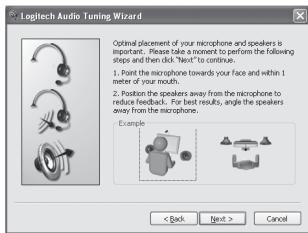
Dica Para alterar as configurações de audio no software QuickCam, clique no botão Configurações e, em
seguida, clique na guia Audio
6 Parabéns
Existem varias maneiras de desfrutar o uso da nova-camera Web, incluindo:
- Fazer videochamadas Gratis a amigos e famílias. (É necessário instalar e usar um aplicativo de mensagem instantânea. Para obter mais informações, clique em no software QuickCam.)
- Tirar fotografias ou gravar video para compartilhar ou enviar por e-mail.
- Adicionar videos aois leioes no E-bay (visite www.logitech.com/videosnap).
7 Utilizar o software da QuickCam
Para iniciar o software Logitech QuickCam, daß um dos seguentes:
- No canto direito inferior da area de trabalho, na barra de tarefas, clique no icone QuickCam.
8 Recursos do software da QuickCam
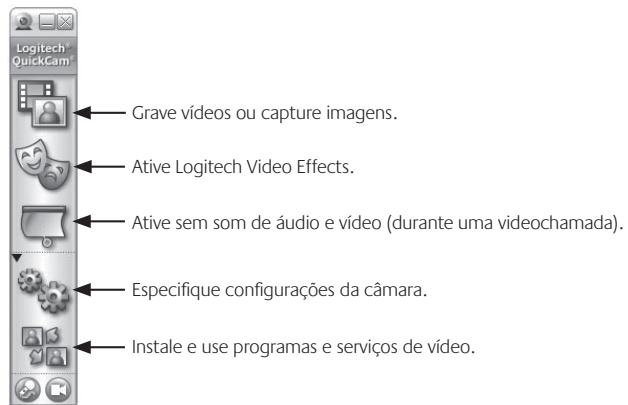
Dica Para personalizar as videochamadas com imagens de Avatar, Acessórios de rosto ou Filtros
divertidos personalizados, clique no botão Video Effects.
Logitech RightLight 2 assegura que você obtende automaticamente a melhor qualida de imagem em condições de luz forte, refraca ou de iluminação traseira, que em geral projeta uma sombra sobre o rosto. quando a-camera identifica estas situações, é exibida uma caixa de dialogo que pergunte se você deseja ativar Logitech RightLight 2. Clique em Sim para deleixar a-camera ajustar automaticamente taxas de quadros, cor e exposicao para produzir a melhor qualida de imagem. Para ajustar manualmente estas configurações, clique no botão Configurações.
10 Usando o foco automatico
O Sistema de foco automatico assegura que imagensproximas 10cm da camera sera como colocadas en foco automaticamente. Se você desejar controlar o foco da lente manualmente, ligue o modo manual nos 控制者 de "foco automatico" na guia Configurações do software QuickCam.
11 Para obter mais informações
Informações sobre audio. Visite http://www.logitech.com/rightsound.
Actualizacoes de software. Visite http://www.logitech.com/support.
Ajuda adicional. Inicie o software e clique no botão Ajuda.
Para obter mais informacoes sobre os produits da Logitech, vishe http://www.logitech.com.
Teste de UL. Este produit foi submetido a teste de UL e deve ser'utilizzato somente com outros dispositivos listados em UL.
Compatibilitad: Para informacoes sobre conformidade, visite http://www.logitech.com/compliance.
A Logitech garante que o seu equipoamento Logitech estare livre de defeitos de fabricacao e de material por 2 anos, a partir da data de compra. Exceto quando proibido por lei aplicavel, esta garantia é intransférivel e protege apenas o comprador original. Estarragantlahe concede direitos legaispecificos e vocêpteremultemotivosdireitos quevariamdeacordo comajurisicão.
Remédios juridicos
A responsabilité total da Logitech e seu exclusivo remédico juridico para qualier quebra de garantia devender se, a critério da Logitech, (1) convertar ou substituiro ou equipamento ou (2) rembolser o precoamento, pegao que o equipamento soit devolvido ao local onde foram comprado ou em outro local determinado pela Logitech com uma copia da nota fiscal ou recibo dátado. Taxas de manipulacao e remessa poderao ser aplicáveis, excesso quando probiddo pelas leis locais. A Logitech poderá, a seu critério, usar peças novas, usadas ou reconditionsam em bom estado de funcaoamento para reparar ou substituiro qualierigoamento. Qualierigoamento substituido tera garantia durante o restante do periodo original da garantia ou trinta (30) dias, o que for mais longo, ou durante qualierigo periodo adinonai que possa ser aplicável na sua jurislickion.
Esta gatia n ao cbe pmoas dnoes rultantes de a) acidente, abu, muu ou uo qualer reparao no autorizado, moicao o desmontagem; (b) operao ou manutenca inadequada, uso que nao é em conformidade com as instruções do produits ou voltagem incorrente; ou (c) uso de elementos, tais como baterias, nao fornecidos por a Logitech, esccanto quando esta restrico e proibida por lei aplicavel.
Como obter assistencia para garantia
Recomendamos que, ante de envisar a reclamação de garantia, vocêsite a selecao de assistencia em www.logitech para obter assistencia Tecnica. As reclamações de garantia validas são geralmente processadas pelo local quando feita a compra durante os primeiros trinta (30) dias antes o comprar; entreTRANTO, esperado, o periodo pode variar, dependendo do local quando o produits fo comparado - para obter mais detalhes, entre em atcoto com a Logitech ou com o varejsta when comprou o produto. As reclamações de garantia que nao passam ser processadas ao local de compra e quaiscer otheras perguntas relacionadas ao producto devem ser enviadas direcionamente à Logitech. Os endereços e informacoes de contato para atendimento ao cliente para a Logitech podern ser entrainados na documentacao que accompaniesse seu produto e em www.logitech. com/contactus.
Limitação de responsabilitáude
A LOGITECH NÃO SERA RESPONSAVÉP NOR HENUMI DANO ESPECIAL, INDIRETO, INCIDENTAL OU CONSEQUÊNÇUAL, INCLUÑO, MAS NÃO LIMITADO A PREJUIZOS OU LUCROS, PERDA DE RECEITA OU DE DADOS (SEJÉ DE FORMA DIRETA OU INDIRA) OU PREJUIZO COMERCIAL OU QUEBRA DE QUALQUER GARANTIA EXPRESSA OU IMPlicitÀ NO SEU PRODUCTU, MESMO SE A LOGITECH TENHA SIDO NOTIFICADA SOBRÉ A POSSIBILIDADE DE TAIS DANOS. Algumas juridicos não permitem a exclusão ou limitação de danos especialis, indiretos, incidentais ou consequências, e portanto a limitação ou exclusão acima pode não ser aplicável à você.
Duração de garantias implicativas
EXCETO NA MEDIDA EM QUE PROIBIDO PELA LEI APLICAVÉL, QUALQUER CONDIÇÃO OU GARANIA IMPLÍCTA OU ESTADÃO DA COMERCIALIZACÇÃO OU ADEQUACÇÃO PARA UMIN DERMINAMENTO E MIMITADO EM DURAÇÃO À DURAÇÃO DO PERIODO DE GARANIA LIMITADA APLICAVÉL PARA O SEU PRODUCTO. Algomas jurisricções não permitem limitações da duração de uma garantia implicita, e portanto a limitação acima poder não ser aplicável a você.
Direitos estatúrios nacionals
Os consumidosiores posquem direitos legais seguido a leiisacao nacional aplicavel que rege a vendal de produits ao consumidor. Esses direitos nao sao afetados pelas garantias nesta Garantia Limitada.
Nenhuma outra garantia
Nenhum revendedor, agente ou funcionario da Logitech esta autorizado a fazer qualquer modifica o, extensao ou acresimo a esta garantia.
Endereço da Logitech Logitech, Inc., 6505 Kaiser Drive, Fremont, California 94555, Estados Unidos da América


| Location | Hotline Technical Help |
| United States | +1 702 269 3457 |
| Argentina | 0800 555 3284 |
| Brazil | 0800 891 4173 |
| Canada | +1 416 207 2782 |
| Chile | 1230 020 5484 |
| Latin America | +55 11 3444 6761 |
| Mexico | 001 800 578 9619 |
www.logitech.com