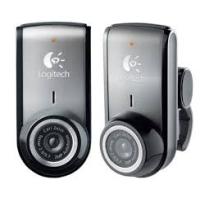
QuickCam Pro for Notebooks - Cámara web LOGITECH - Manual de uso y guía de instrucciones gratis
Encuentra gratis el manual del aparato QuickCam Pro for Notebooks LOGITECH en formato PDF.



| Tipo de producto | Webcam para portátil |
| Marca | Logitech |
| Modelo | QuickCam Pro for Notebooks |
| Resolución de video | Hasta 640 x 480 píxeles (VGA) |
| Sensor | CMOS con lente de vidrio |
| Enfoque | Automático, distancia mínima de 10 cm |
| Tecnologías integradas | RightLight 2, RightSound, cancelación de eco acústico |
| Micrófono | Integrado con supresión de ruido de fondo |
| Conexión | USB 2.0 |
| Alimentación | A través del puerto USB |
| Software incluido | QuickCam (CD de instalación) |
| Compatibilidad del sistema | Windows (Workstation, Inicio) |
| Aplicaciones | Videollamadas, fotos, grabación de video, añadir videos a anuncios de eBay |
| Posicionamiento recomendado | Centrada en el monitor, micrófono a menos de 1 metro |
| Mantenimiento y limpieza | Limpiar el lente con un paño suave y seco |
| Seguridad | Certificación UL, uso con dispositivos certificados UL |
| Garantía | Garantía limitada de 2 años a partir de la fecha de compra |
| Servicio al cliente | www.logitech.com/contactus |
Preguntas frecuentes - QuickCam Pro for Notebooks LOGITECH
Preguntas de los usuarios sobre QuickCam Pro for Notebooks LOGITECH
0 pregunta sobre este aparato. Responde a las que conoces o haz la tuya.
Hacer una nueva pregunta sobre este aparato
Descarga las instrucciones para tu Cámara web en formato PDF gratis! Encuentra tus instrucciones QuickCam Pro for Notebooks - LOGITECH y toma tu dispositivo electrónico nuevamente en la mano. En esta página están publicados todos los documentos necesarios para el uso de su dispositivo. QuickCam Pro for Notebooks de la marca LOGITECH.
MANUAL DE USUARIO QuickCam Pro for Notebooks LOGITECH
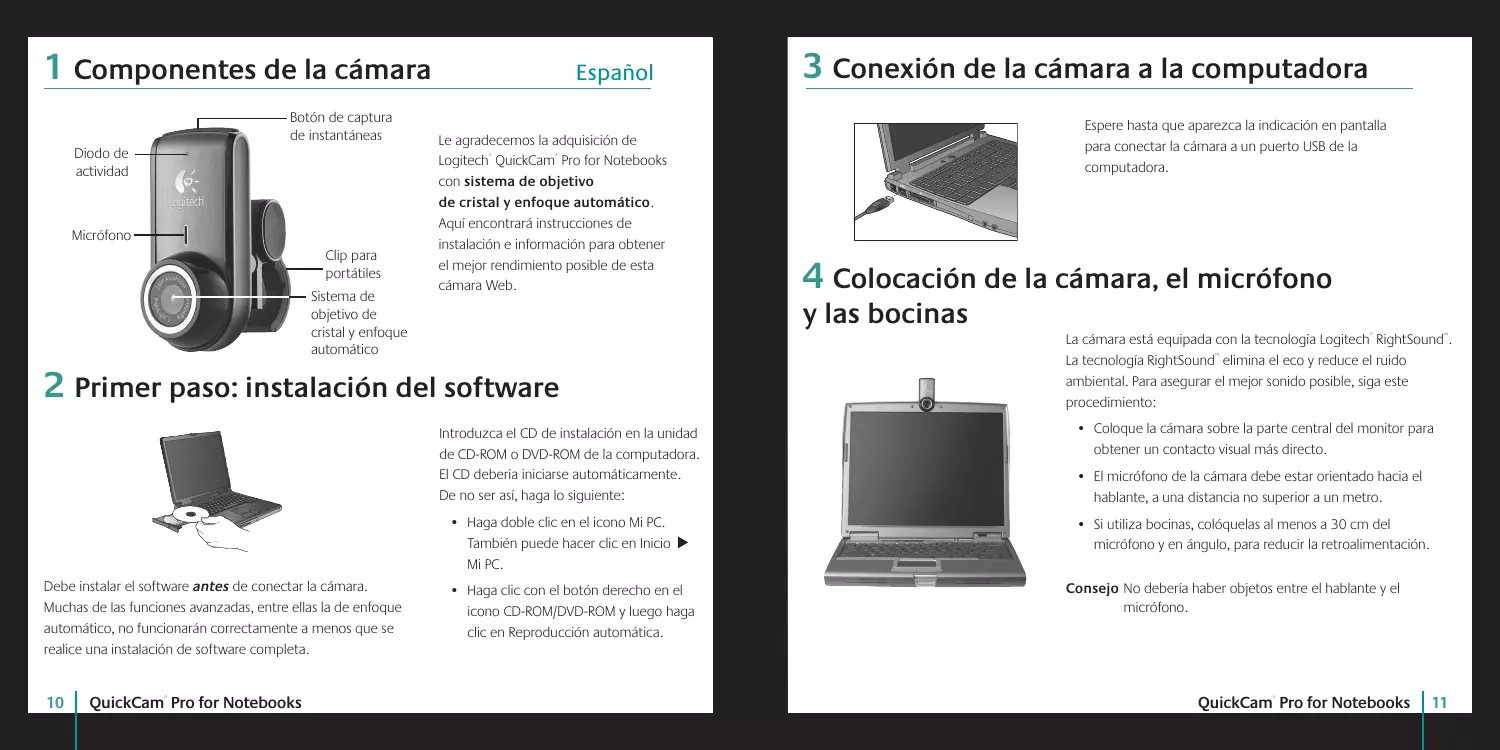
Le agradecemos la requisión de Logitech QuickCam Pro for Notebooks con sistemas de objetivos de cristal y enfoque automatico. Aquí encontrará instrueriones de instalación e información para Obtener el mejor rendimiento possible de esta-camera Web.
2 Primer bajo: instalación del software
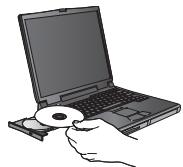
Debe instalar el software antes de conectar la CAMERA. Muchas de las functions avanzadas, entre ellas la de enfoque automatico, no funciona aran correctamente a menos que se realize una instalacion de software completa.
Introduzca el CD de instalacion en la unidad de CD-ROM o DVD-ROM de la computadora. El CD deben iniciarse automatistically. De no ser asi, haga lo suiviente:
- Hagaabilec eneliconoMiPC.
TambienpuedehacerclicenInicio Mi PC. - Hagaclist con el botón derecho en el icono CD-ROM/DVD-ROM y bajo hagaclist en Reproducción automatística.
3 Conexión de la CAMERA a la computadora
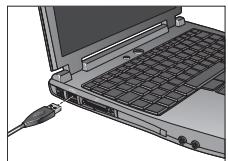
Espere hasta que aparezca la indicación en pantalla para conectar la-camera a un puerto USB de la computadora.
4 Colocación de la CAMERA, el microfondo y las bocinas
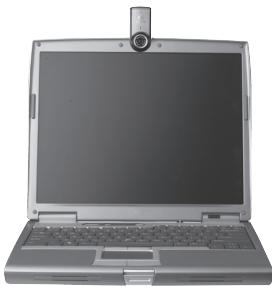
La CAMERA está equipada con la Tecnología Logitech RightSound La Tecnología RightSound elimina el eco y reduce el ruido ambiental. Para asegurar el mejor sonido possible, siga este procedimiento:
- Coloque la-camera sobre la parte central del monitor para Obtener un contacto visual más directo.
- El microfondo de la-camera debe estar orientado hacia el hablante, a una distancia no superior a un metro.
- Si utilizes bocinas, colóquelas al menos a 30 cm del micrófono y en ángulo, para reducir la retroalimentación.
Consejo Nopearía haber objetos entre el hablante y el micrófono.
5 Asistente para el ajuste de audio
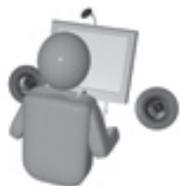
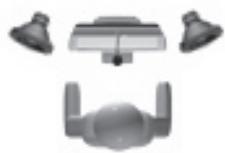
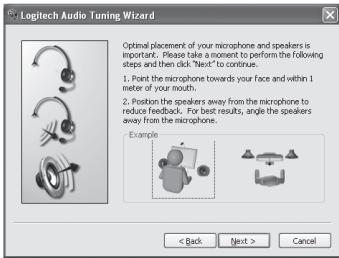
La prima vez que utilise la CAMERA QuickCam, la Utilidad de configuracion de micrófono/bocinas y el Asistente para el ajuste de audio le guiaran para realizar el singularmente procedimiento:
- Seleccione el dispositivo de entrada de audio (micrófono) y el dispositivo de salida de audio (bocinas).
Active la cancelación de eco (CEA) (acción recomendada).
Active la supresión de ruido ambiental (acción recomendada). - Ajuste el volumen de salute de las bocinas y el volumen de entrada del micrófono.
- Compruebe la configuracion de audio.
En entornos ruidos, es possible que la voz del hablante quede distorsionada al usar la referencia de supresión de ruido. De ser asi, desactive la referencia en el software QuickCam*.
Consejo Si desea modifier la configuracion en el software
QuickCam, haga click en el botón Configuración y bajo en la ficha Audio.

6 iEnhorabuena!
iLa CAMERA está configurada y lista para usar!
Éstas son algunos de las muchas posibilidades de uso de su nuova webcam
Videoconferencias en directo para charlar con la familia y los amigos. (Es precise instalar y usar una aplicacion de mensajeria instantanea. Para mayor informacion, haga click en en el software QuickCam.)
- Fotografías y videos compatidos o enviados por correo electrónico.
- Video anadido a los articulos para substar en eBay (visite www.logitech.com/videosnap).
7 Uso del software QuickCam
Utilice uno de这些 métodos para iniciar el programa Logitech QuickCam:
-
Haga dobleblick en el icono de QuickCam situado en el escritorio.
-
o bien
-
Hagablick en el icono de QuickCam situado en la barra de tareas (en la esquina inferior derecha del escritorio).
8 Funciones del software QuickCam
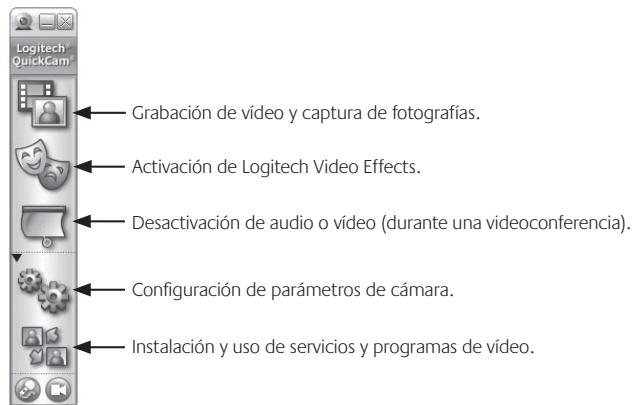
Consejo Para personalizar sus lllamadas de video con avatares, accesorios faciales o Fun Filters, hagablick en
el botón Video Effects

9 Calidad deImagen
Logitech RightLight 2 garantiza la mejor calidad deImagen posibe en conditiones de luz posterior, escazo o de contraste intenso que create sombras en la cara del usuario. Si la CAMERA detecta ese tipo de conditiones, se abrirá un cuadro de dialogo para permitir activar Logitech RightLight 2. Hagablick en SParaalarjar que la CAMERA ajuste automatamente los values de fecuencia de cuadro, color y exposión con los que Obtener una calidad deImagen optima. Paraaabstarisos parámetrosmanualmente,hagablick en el boton
Configuración

10 Uso de enfoque automatico
El sistemas de enfoque automatico asegura el correcto enfoque de imagenes muy próximas a la camera (hasta 10cm ). Si desea controlar manualmente el enfoque de objetivo, active el modo manual en las options de enfoque automatico de la Fiona Configuracion del software software QuickCam.
11 Más información
Información de audio. Visite http://www.logitech.com/rightsound.
Actualizaciones de software. Visite http://www.logitech.com/support.
Ayuda adicional. Inicie le software y hagablick en el botón Ayuda.
Para averiguar másobre los productos de Logitech, visite http://www.logitech.com.
Pruebas UL. Este producto ha pasado las pruebas UL y solo deben utiliser con otros dispositivos con certifications UL.
Conformidad. Para Obtener más información sobre el accomplishment de las normativas, visita http://www.logitech.com/compliance.
Garantía Limitada de Productos de Hardware Logitech
Logitech garantiza que sus produits de hardware Logitech no presentar defectos materiales ni de fabricacion durante 2 años, a partir de la hora de compra. Salvo disposicion legal contraria, esta garantia no es transferible y se limita al comprador original.Esta garantia le otografia dechecros legalespecificoysesposiblequeustendiemenotolederosquevarianeglasleyes locales.
Recursively
La responsabilidad total de Logitech y su�� recursivo en caso de violacion de la garantia consista en, segun el criterio de Logitech, (1) reparar o reemplazar el hardware, o (2) rembolsar el precio abonado, siempre que se devuelva el hardware alupon de vento u other lugar significado por Logitech, con una copia del recibo de vento o del recibo detallado y fechado Es possible que se aplicieren gastos de envio y entrega, salvo disposicion legal contratoria. Es posible que Logitech utilise, segun su criterio, piezas cuales, restauradas ou usadas en Buenas conditiones para reparar o reemplazarequallo producto de hardware. Todo producto de hardware de reemplazato estara cuberto por la garantia durante el periodo restante correspondiente al periodo de la garantia original o durante treinta (30) días, el periodo que sea maior,largo, o durante qualier periodo adinclado en su jurisdictione.
Esta garantia no cubre los problemas o daños occasionados por (1) accidente, abuso, mal uso o toda reparacion, modificacion o descentaje no autorizados; (2) uso o mantenimiento inaequados, uso no compatible con las instruetiones del producto o conexión a una fuente de alimentacion electrlica inadequada o (3)utilization of insumos, como baterias de reemplazo, no proportionales por Logitech, salvo disposicion legal contraira a esta restricción.
Cómo Obtener respaldo de la garantía
Antes de gestionar un reclamo de garantía, le recommendamos que visite la sección de asistencia en www.logitech.com para recibir sorpe técico. Los reclamos de garantía valgables generalmente procesados a工程技术 del punto de venta durante los primeros treinta (30) días posterioriores a la compra. Sin embargo, bajo el ciclo periodo podra variar de acuword con el lugar wherested udeado y lo producto: consulte con Logitech o con el minorista donte usted adquired el producto para Obtener mas detales al respecto. Los reclamos de garantia que no pueda ser procesados a工程技术 del punto de venta y toda inquietud relacionada con el producto adquiredoderabad en enviados a Logitech. Usted podra encontrar las direciones y la informacion de contacto del service al cliente de Logitech en la documentacion adjunta al producto y en la pagina web www.logitech.com/contactus.
Limitaciones de responsabilidad
LOGITECH NO ASUMIRA NINGUNA RESPONSABILIDAD POR DANOES ESPECIALES, INDIRECTOS, FORTUITOS O CONSIGUIENTES, A SABER, ENTER ETROS, LA PÉRDIADA DE DANICIAS, INGRESO O INFORMACION (VA SEA DIRECTA O INDIRECTA) o LA PÉRDA COMERCIAL POR VIOLación DE CLUALQUIER GARANTÍA EXPRESA O IMPLICITA DE SU PRODUCTO, Aún CUANDO LOGITECH HAYA SIDO ASESORADO CON RELSCTO A LOS POSIBLES DANOS Algunas juridicaciones no permiten la exclusion o limitación de los daños especials, indirectos, fortuitos o consiguentes, de modo que es possible que la limitación o exclusion antes mencionada no lo afecte a vestudo.
Duración de las garantías implicativas
Salvo Disposicion Legal Contrarria, LA DURATIO DE TODA GARANTIA O CONDlON IMPLICA TE APTITUDE ED IDONEIDAD QUE TENGA UN PROPOSITO ESPECIPO PARA Este PRODUCTO DE HARDWARE ESTARAO LIMITADA A LA DURATIO DEL PERIDO DEL RESPONDiente A LA GARANTIA LIMITADA DE SU PRODUCTO Algunas juridicas no avalan limitaciones relativas a la duratio de la garantia implicita, de modo que es possible que la limitacion antesmentionada no lo afecte a usted.
Derechos legales naciones
Los consumidosores poseen derechos legales estabelcados por la legislacion nacionale vigente con respecto a la vente de bienes de consumo. Dichos derechos no se venganctos por las garantias estabelcadas en esta Garantia Limitada.
Ninguna或其他 garantía
Ningún distribuidor,representante oempledo de Logitech tiene autorización para realizar改动iones, extensiones o adiciones a esta garantía.
Dirección de Logitech Logitech, Inc., 6505 Kaiser Drive, Fremont, California 94555, U.S.A.
A-camera ahora está configurada e pronta para funciona!
- Na和地区 de trabajo, clique dosas vezes no icone QuickCam.
-0u

