LOGITECH C925e - Webcam

C925e - Webcam LOGITECH - Notice d'utilisation et mode d'emploi gratuit

Retrouvez gratuitement la notice de l'appareil C925e LOGITECH au format PDF.

📄 118 pages PDF ⬇️ Français FR 💬 Question IA 9 questions ⚙️ Specs 🖨️ Imprimer
Notice LOGITECH C925e - page 11
Assistant notice
Powered by ChatGPT
En attente de votre message
Informations produit

Marque : LOGITECH

Modèle : C925e

Catégorie : Webcam

Caractéristiques techniques Résolution Full HD 1080p, 30 images par seconde
Type de connexion USB 2.0
Champ de vision 78 degrés
Microphone intégré Oui, avec réduction de bruit
Compatibilité Windows, macOS, Chrome OS, et certaines distributions Linux
Utilisation Idéale pour les visioconférences, le streaming et les enregistrements vidéo
Maintenance Nettoyer l'objectif avec un chiffon doux, éviter l'exposition à l'humidité
Sécurité Utiliser un logiciel de sécurité pour protéger la webcam contre les accès non autorisés
Informations générales Design compact, facile à installer, supporte les trépieds

FOIRE AUX QUESTIONS - C925e LOGITECH

Pourquoi ma webcam LOGITECH C925e ne fonctionne-t-elle pas sur mon ordinateur ?
Vérifiez que la webcam est correctement connectée à un port USB fonctionnel. Essayez de la brancher sur un autre port USB. Assurez-vous également que les pilotes de la webcam sont à jour.
Comment ajuster la qualité de l'image sur ma LOGITECH C925e ?
Vous pouvez ajuster la qualité d'image via les paramètres de votre logiciel de vidéoconférence ou de capture vidéo. Cherchez des options pour la résolution et la luminosité.
La webcam C925e est-elle compatible avec Windows et Mac ?
Oui, la LOGITECH C925e est compatible avec les systèmes d'exploitation Windows et Mac. Assurez-vous d'avoir les dernières mises à jour de votre système d'exploitation.
Comment activer le micro intégré de la LOGITECH C925e ?
Dans les paramètres audio de votre logiciel, sélectionnez 'LOGITECH C925e' comme périphérique d'entrée. Vérifiez également que le volume du microphone est activé et réglé à un niveau approprié.
Comment résoudre les problèmes de flou d'image ?
Assurez-vous que l'objectif de la webcam est propre et exempt de poussière. Vous pouvez également ajuster le focus dans les paramètres de votre logiciel si cette option est disponible.
La webcam est-elle équipée d'une fonction de correction de lumière ?
Oui, la LOGITECH C925e dispose d'une fonction de correction automatique de la lumière, qui ajuste les paramètres d'image en fonction des conditions d'éclairage.
Que faire si ma webcam est détectée mais ne transmet pas d'image ?
Essayez de redémarrer votre logiciel de vidéoconférence. Si cela ne fonctionne pas, déconnectez et reconnectez la webcam, puis redémarrez votre ordinateur.
Comment installer la LOGITECH C925e sur un ordinateur ?
La webcam C925e est plug-and-play. Branchez-la simplement sur un port USB et attendez que le système d'exploitation installe automatiquement les pilotes.
Comment désactiver la webcam C925e quand je ne l'utilise pas ?
Vous pouvez soit débrancher la webcam du port USB, soit utiliser la fonction de désactivation dans les paramètres de votre logiciel. Pour des raisons de sécurité, il est recommandé de la débrancher.

Téléchargez la notice de votre Webcam au format PDF gratuitement ! Retrouvez votre notice C925e - LOGITECH et reprennez votre appareil électronique en main. Sur cette page sont publiés tous les documents nécessaires à l'utilisation de votre appareil C925e de la marque LOGITECH.

MODE D'EMPLOI C925e LOGITECH

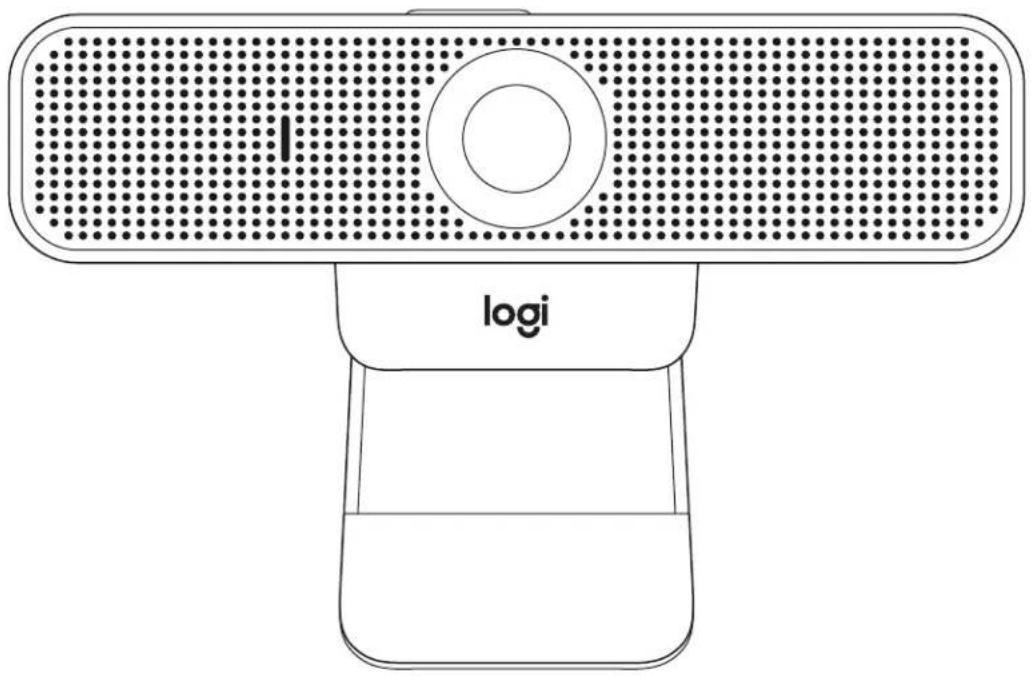
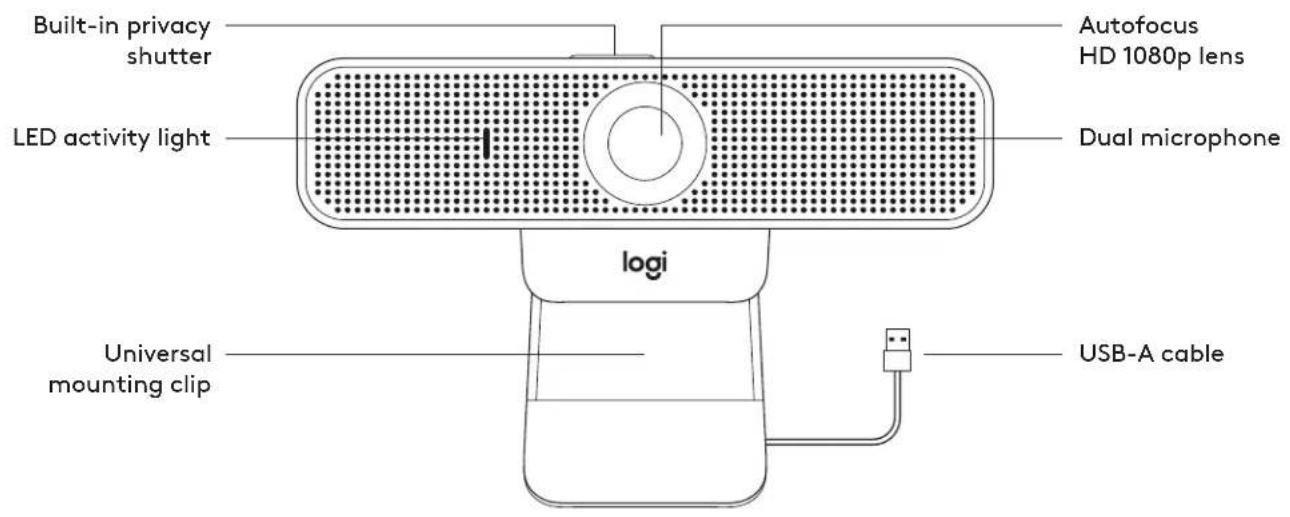
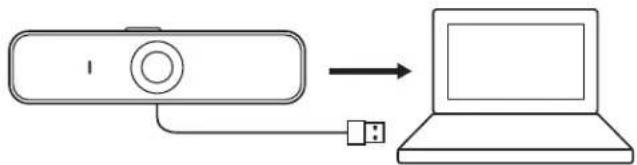
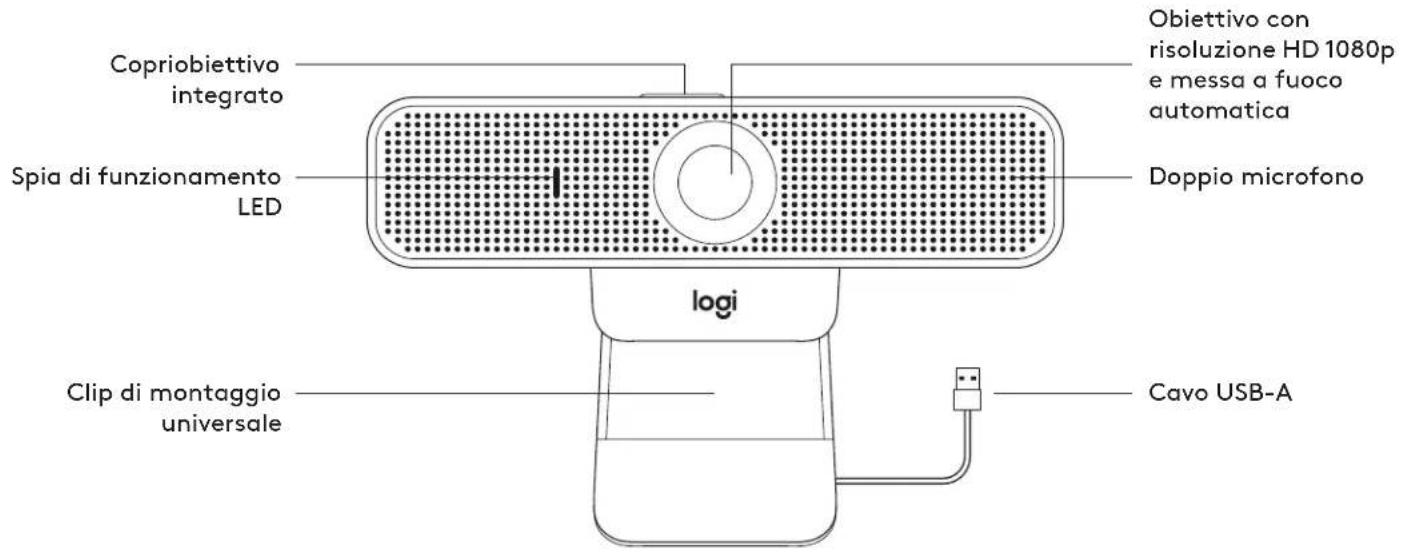
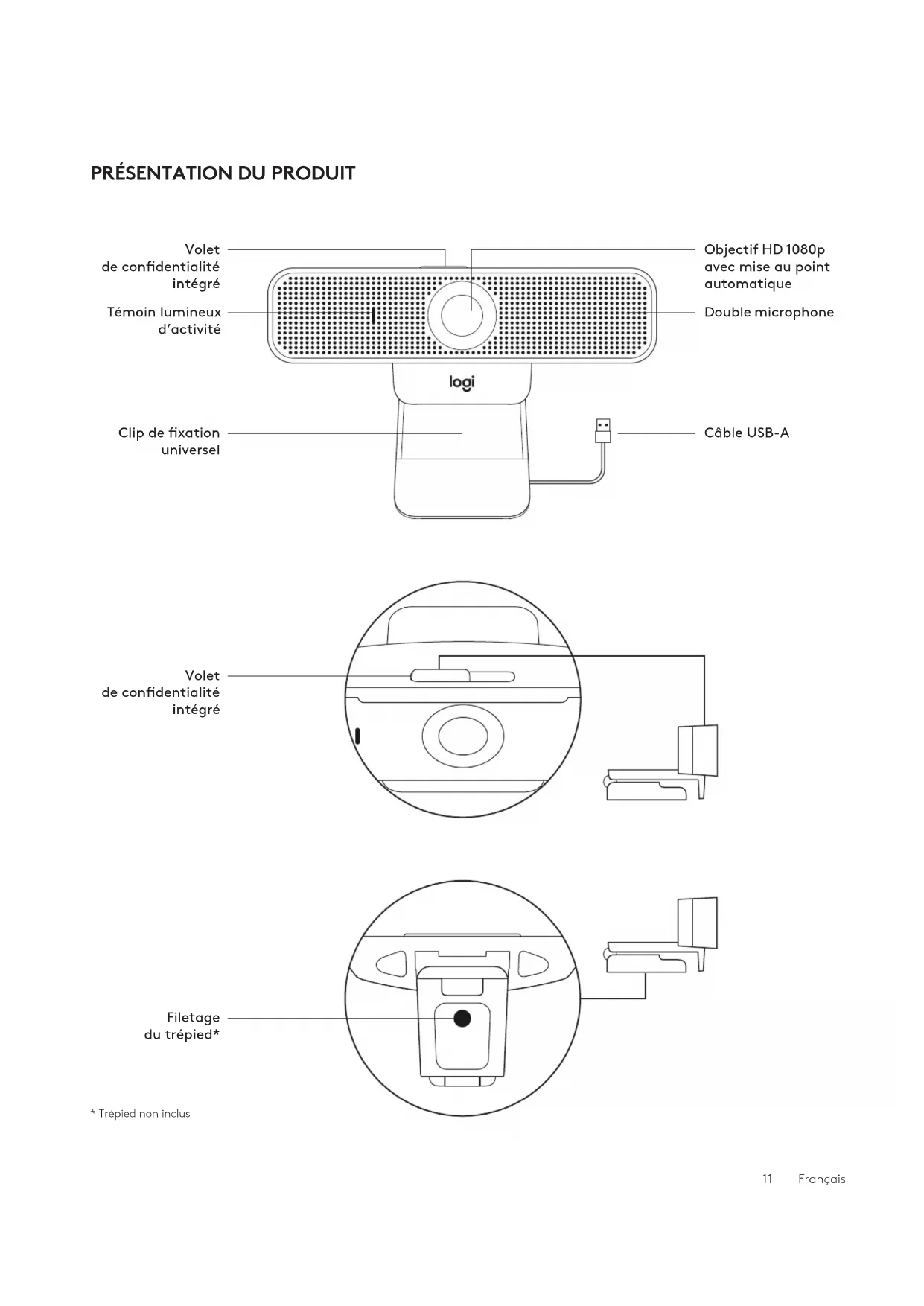
Schließen Sie den USB-A-Stecker an einen USB-A- Anschluss Ihres Computers an.PRÉSENTATION DU PRODUIT Volet decondentialité intégré Témoin lumineux d’activité Clip de xation universel Volet decondentialité intégré Filetage dutrépied* Double microphone Objectif HD 1080p avec mise au point automatique Câble USB-A

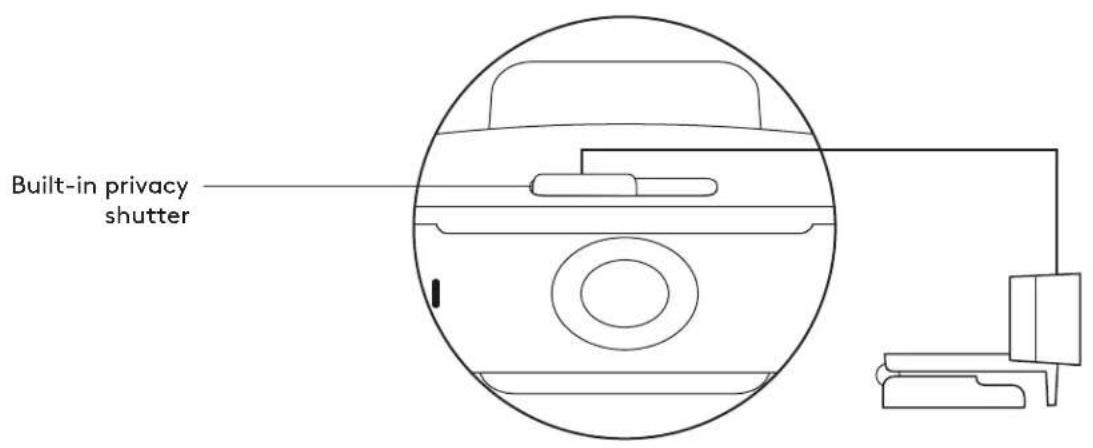
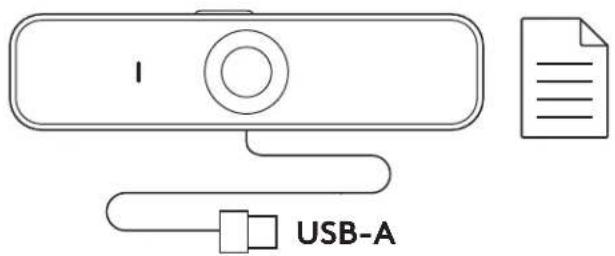
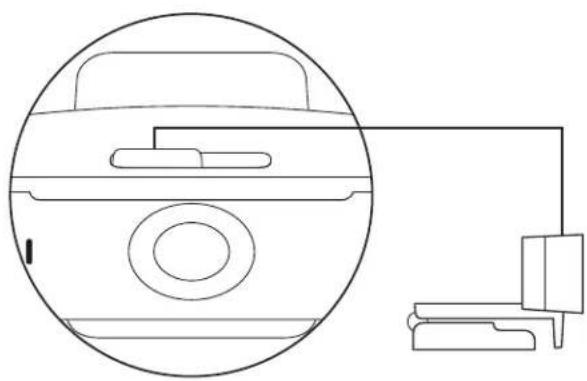
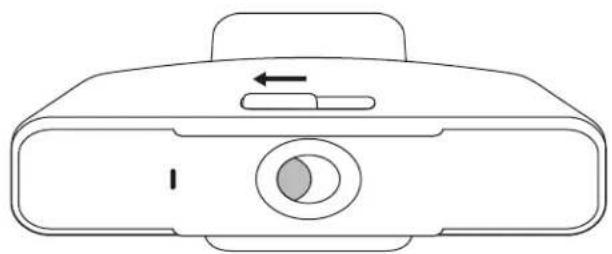
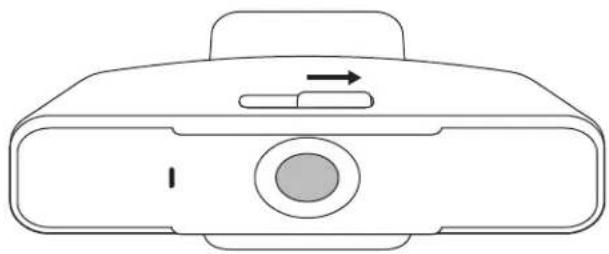
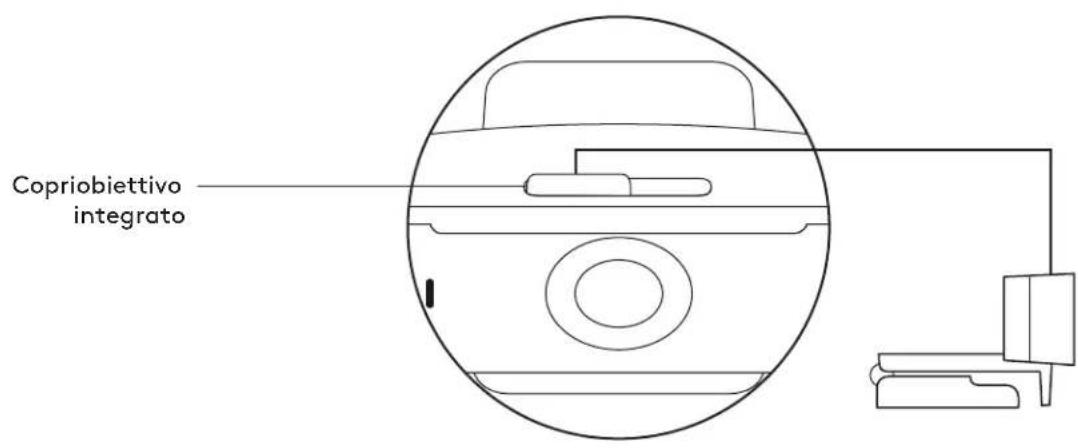
  • Trépied non inclus 11 FrançaisUSB-A CONTENU 1 Webcam avec câble USB-A de 1,83 m (6 pieds) fourni 2 Documentation utilisateur COMMANDE DU VOLET DE CONFIDENTIALITÉ INTÉGRÉ 1 La webcam C925e est dotée d’un volet de condentialité intégré. Le commutateur pour ouvrir/fermer le volet est placé sur la webcam, directementau-dessus de l’objectif de la caméra. 2 Pour ouvrir le volet de condentialité, déplacezlecommutateur vers la gauche. 3 Pour refermer le volet de condentialité et couvrir l’objectif, déplacez le commutateur vers la droite. L’objectif se mettra en blanc lorsque le volet decondentialité est fermé. 12 Français* Trépied non inclus

INSTALLATION DE LA WEBCAM

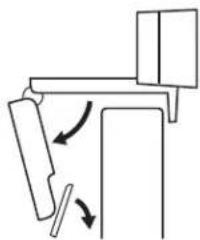
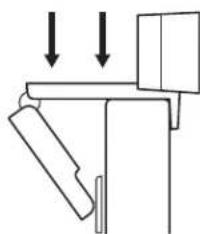
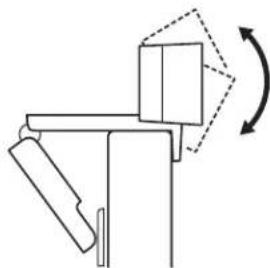
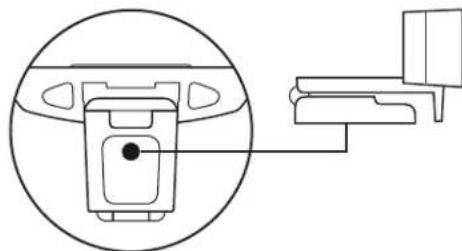
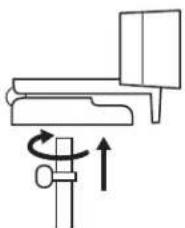
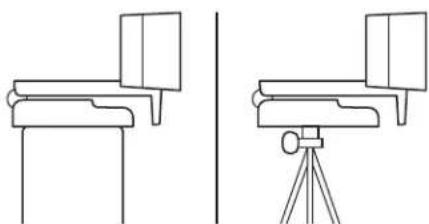
Fixation sur un écran 1 Placez votre webcam sur un ordinateur, un ordinateur portable ou un écran à l’angle ou dans la position devotre choix. 2 Ajustez la webcam pour vous assurer que le pied duclip de xation universel est aligné avec l’arrière devotre dispositif. 3 Ajustez manuellement la webcam vers le haut/bas pour vous cadrer au mieux. Fixation sur un trépied* 1 Recherchez le letage du trépied de ¼ pouce sousleclip de montage universel. 2 Sécurisez la webcam sur le trépied en la vissant sur leletage ¼ pouce. 3 Placez votre webcam sur le trépied selon votreconvenance dans la meilleure position pourvouscadrer. 13 FrançaisAVEC LE CLIP DE FIXATION UNIVERSEL: Hauteur x largeur x profondeur: 73mm (2,9pouces) x 126mm (5,0pouces) x 45mm (1,8pouce) Longueur du câble: 1,83m (6pieds) Poids: 170g (6,0onces) DIMENSIONS www.logitech.com/support/C925e © 2021 Logitech, Logi et le logo Logitech sont des marques commerciales ou déposées de Logitech Europe S.A. et/ou de ses sociétés aliées aux États-Unis et dans d'autres pays. Logitech décline toute responsabilité en cas d'erreurs susceptibles de s'être glissées dans le présent manuel. Lesinformations énoncées dans ce document peuvent faire l'objet de modications sans préavis.

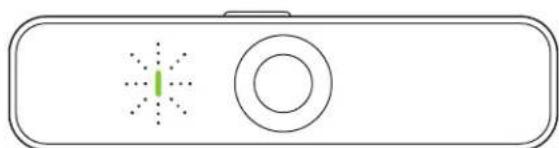
Le témoin lumineux d’activité s’allumera lorsque lawebcam est utilisée par une application.