
Heron GXT 170 - ποντίκι TRUST - Δωρεάν εγχειρίδιο χρήσης
Βρείτε δωρεάν το εγχειρίδιο της συσκευής Heron GXT 170 TRUST σε μορφή PDF.



| Τύπος προϊόντος | Ενσύρματο ποντίκι παιχνιδιού |
| Μάρκα | Trust |
| Μοντέλο | Heron GXT 170 |
| Αριθμός κουμπιών | 6 (συμπεριλαμβανομένου του κλικ τροχού) |
| Ανάλυση (DPI) | 7 διαμορφώσιμα επίπεδα (κόκκινο, πορτοκαλί, κίτρινο, πράσινο, τυρκουάζ, μπλε, μοβ) |
| Φωτισμός | Προσαρμόσιμος RGB (3 ζώνες, εφέ αναπνοής, φάσματος, apm, κ.λπ.) |
| Τροφοδοσία | Θύρα USB |
| Λογισμικό | Trust GXT 170 Gaming Mouse (λήψη από trust.com/21813/driver) |
| Κύριες λειτουργίες | Αντιστοίχηση κουμπιών, μακροεντολές, ρυθμίσεις DPI, ρυθμός απόκρισης, ταχύτητα κύλισης, εφέ φωτισμού, στατιστικά κλικ |
| Συντήρηση και καθαρισμός | Καθαρίστε με ένα μαλακό, στεγνό πανί |
| Ασφάλεια | Δεν υπάρχουν συγκεκριμένες οδηγίες ασφαλείας |
| Γενικές πληροφορίες | Ενσύρματο ποντίκι παιχνιδιού με 7 επίπεδα DPI, 6 προγραμματιζόμενα κουμπιά, RGB φωτισμό και λογισμικό διαμόρφωσης |
Συχνές ερωτήσεις - Heron GXT 170 TRUST
Ερωτήσεις χρηστών για Heron GXT 170 TRUST
0 ερώτηση για αυτή τη συσκευή. Απαντήστε σε αυτές που γνωρίζετε ή κάντε τη δική σας.
Κάντε μια νέα ερώτηση σχετικά με αυτή τη συσκευή
Κατεβάστε τις οδηγίες για το ποντίκι σε μορφή PDF δωρεάν! Βρείτε το εγχειρίδιό σας Heron GXT 170 - TRUST και πάρτε ξανά την ηλεκτρονική σας συσκευή στα χέρια σας. Σε αυτή τη σελίδα δημοσιεύονται όλα τα έγγραφα που απαιτούνται για τη χρήση της συσκευής σας. Heron GXT 170 της μάρκας TRUST.
ΕΓΧΕΙΡΊΔΙΟ ΧΡΉΣΗΣ Heron GXT 170 TRUST
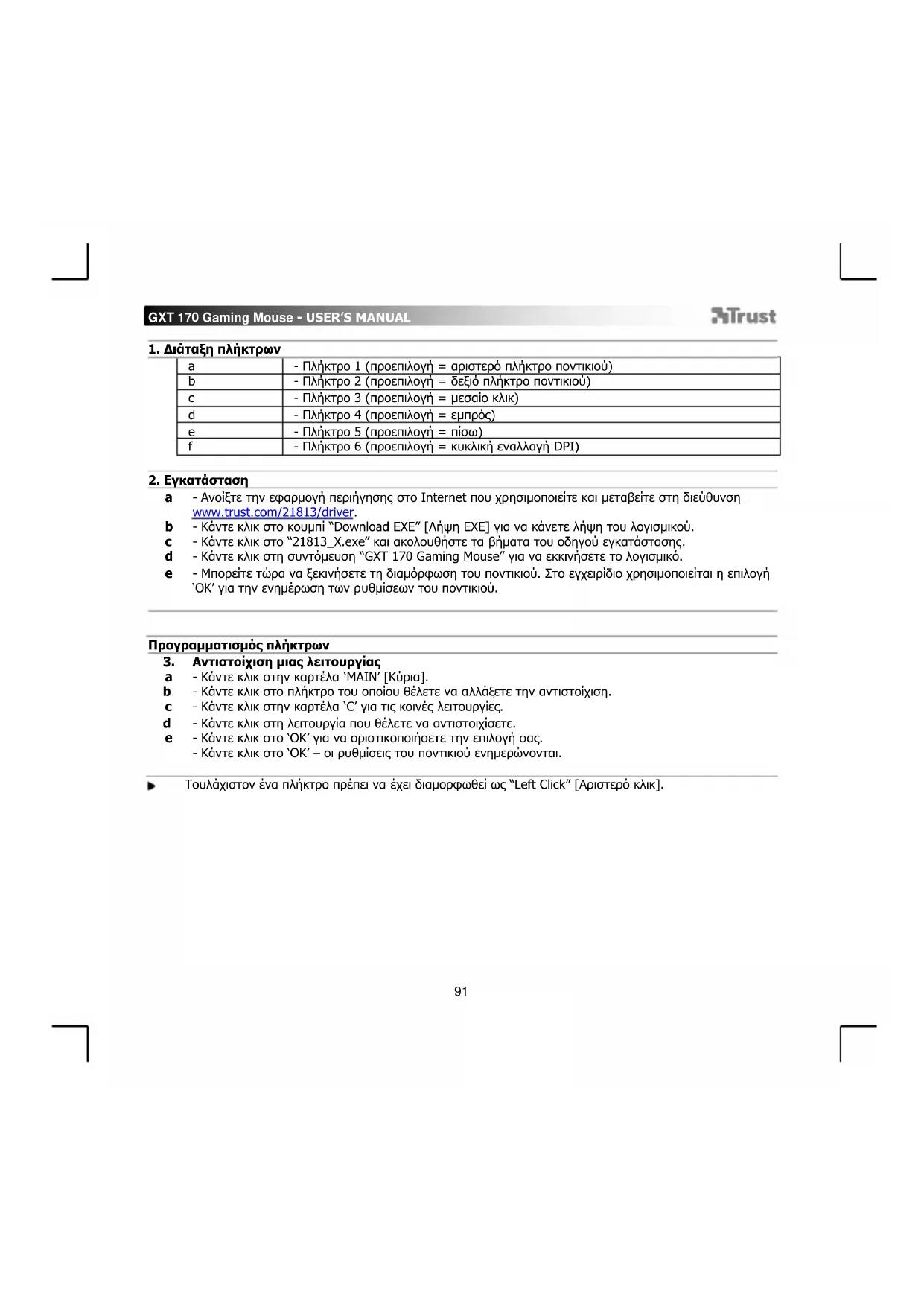
| a | - Πλήκτρο 1 (προεπιλογή = αρίστερό πλήκτρο ποντικίου) |
| b | - Πλήκτρο 2 (προεπιλογή = δεξίδη πλήκτρο ποντικίου) |
| c | - Πλήκτρο 3 (προεπιλογή = μεσαίο κλίκ) |
| d | - Πλήκτρο 4 (προεπιλογή = εμπρός) |
| e | - Πλήκτρο 5 (προεπιλογή = πίαω) |
| f | - Πλήκτρο 6 (προεπιλογή = κυκλική εναλλαγή DPI) |
2. EkykataoTaon
a - AvoiE Tnv Eapapouyn nepinyonc oTo Internet nou xpnoiunoiie Kai eTaBeite oTn dieuovon www.trust.com/21813/driver.
b -KavTE KAIK OTO Koumni "Download EXE" [Anjyn EXE] yia va kaevte Anjyn Tou Aoyiikou.
c -KavTE KAIk OTo "21813_X.exe" KAI aKoAouOHTa Ta biuata Tou oynyou Eykarotaoc.
d -KavTE KAIK OTN Ouvroeuaon "GXT 170 Gaming Mouse" yia va EkkivnoTe TO loyioiko.
e - Mnopeite Twa pa va EekivnoeT n diaoppwon tou novtkiou. STO Evxepidio xpnoionoieitai n eniaoyn OK' ia Tnv evnpwon twv puthetaew Tou novtkiou.
5. Baoikó εφε φωτιού
a -KavTe KAIK OTNV KapTeλa 'LED LIGHT' [Φωτιομός LED].
b -KavTe KAIk OTo 'Breathing' yia epe auEoEiOAnC TnC EvTaOnC Tou oTiooLED n 0To Constant On' yia oTaepn EvTaon oWtiogou.
c - Mnopeite va metakivnoetoucoupoevouc mxavioouc yia va npoapooet Tnv taxtnta auEoiown c n tv wotivotnra twv LED.
d -EvdoEiN tpexovtoc xpuatoC yia Breathing' + 'Constant On'.
e -Alambda to xpwa xpnoiunoiovtac ia ano tic napakaw Tpeic eniloyec: I Kavte kAik oTo eniounto xpwa ano to nlaio npokaopigewv eniloyov.
II Touc unxaviooC Red [Kokivo], Green [Ipaivo] kai Blue [MnAe].
III KavTe kAik oE eva onueio otov tpox oXpawatwv.
- Kávte kλik oTo 'OK' -oi puθμiεic tou novtikiou evnμeρovotai.
6. Epe wtiapou yia npoxwpnevouc
a -KavTe KAIk OTo 'Intelligent Spectrum Cycling' yia kukaiki n evaalayn eTaEo oAou Tou paogatoc xpwataowTwvLED.
b -KavTE KAIK OTo 'Apm Breathing Light Cycling' yia va npoapmuoeTe To xpwa Tov LED yia kahe KAIK TOU NOVTIKIOU.
c -KavTe KAIk OTo Turn Off Light' yia va anevpyonoinoTe Tov i LED.
- KávTE KAIK OTO 'OK' - oI puθμioεic Tou NOVtIKIOU EvnμeipovovTai.
7. ZwvcLED,sigmaepa xpwma
a -KavTe KAIk OTo 'Multicolor mode' ia va opiae aveXapntra kaOe iua ano TIC 3 cvec LED.
b - EvpyonoiotE tny kataoTaon 'fixed color' [Otaepo xpouja].
C -Tia va eniAeEETe Kdo
I KavTe klik oTo nlaiaio xpawatoC
II KavrE kAIK OTo EInIeUmuNTo XpOuA
III Enavaaabeet auiv tn diaikiaoa xvi eniexoov oecoi ovec
- KávTE KAIK OTO 'OK' -oi puθμiεic tou novtikiou evnμepovovtai.
8. ZwvcLED, uetaahta xpuata
a - Evpyonoihte Tn eniloyn 'varied color' yia va evpyonoiote Ta epe oupaviou tofou ME kuataiio.
b - MetakivnoTe Tov oupóEvO uXavioYo ia va aaladete Tny taxutnta kivnong.
- KávTE KAI OTO 'OK' -oi puθμioεic Tou novtkiou evμερovotai.
Puθμioεις μακροεντολων
-
Anioupyia iac paKPOeVToHc (anoBjkeUON iAc aKOAUbiac nAiktpwO tO loyioipko)
a -KavTe KAIK OTNv KapTeAa 'MACRO' [MaKpoEvToA]
b -KavTe KAIk OTo 'NEW' [Anuupyia] ia va 0nuiuypnoe Tia jaakpoevtoa.
C -Sigma npwto ovoa Tc paKPOeT0A.
d -KavTE KAIK OTo 'Start Record' [EvapEn EyypaPnC] ia va EekivnoTe Tnv EyypaPn Tnc JaKpoEvTOA, MnopeITE Twa va EioayTe Tnv EInuunTn aalauxia yia Tn paKpoEvToA.
e - KavTe Kaik OTo 'Stop Record' [Teepaioooc Eyypaqnc] Otav TELIOWOTNv Eyypaqn TNC μakpoevtoiNic. (μEy. 100 EvEpyiEc)
f -Tia va TpononoiOeTe TnV paKpoEvToaN nou KATaypaWATE, KaVT E KAI KTO Bna Nou θEeTE va TpononoiOeTe.
g -KavTE kAIK OTO KOUmI yia va evepyonoioeTe to naveA enEepyoiaic,
h -Alambda to naiKTpo nTynKaouotepnq kai natnoTe to OK' dinla oTo nEio eiaaywnc, -
Avtiotoxion iaacpakoEvToaic
a -KavTe KAIk OTNV KapTeA Main' [Kupia].
b -KavTe KAIk OTo nAnKTpo OTo onoio θEaTe va avTIOaixeTe Tn JapkoEvToaI.
c -KavTe KAIk Otny KapTeAa Macro selection' [EniIoyn] paKpoeVToAic].
d -KavTe KAIK OTNv ENIuMnT jaKpoEvToA.
e -KavTe KIK OTO OK' VIA va eniAeEeTE Tn JapkoEvToa.
- KavTe KIK OTO OK' -oi puOuieC tou novTkiou EvJepovvtaI.
Tpnda, npoipia, evnepwn firmware kai enavaopap otic epyootaiakep uoiieic
11. Šτατιστικά δεδομένα και τρόπαί
a -KavTe KAIk OTny KapreTROPHY [Tpnoia].
b -TATIOTIKa NOVTIKIOU
c -Tpexov enin
ΣYΣTHMA KATATAEΗΣ:
| Συνολικά ΚλΙΚ: | Κατάταξη: | |
| 0-100 | Στρατιώτης | |
| 100-1.000 | Δεκανέαις | |
| 1.000-5.000 | Λαχίας | |
| 5.000-20.000 | Επιλοχίαις | |
| 20.000-50.000 | Ανθυμολοχάος | |
| 50.000-100.000 | Υπολοχάος | |
| 100.000-200.000 | Λαχάος |
| Συνολικά κλικ: | Κατάταξη: | |
| 200.000 - 300.000 | Ταγματάρχης | |
| 300.000 - 400.000 | Αντιαυνταγματάρχης | |
| 400.000 - 500.000 | Συνταγματάρχης | |
| 500.000 - 750.000 | Δρχιστράτηγος | |
| 750.000 - 1.000.000 | Αντιαθράτηγος | |
| 1.000.000+ | Στρατηγος |
12. Anθηκευση φροτων npοφια
a -KavTE kAIk OTny KApTeAa 'HELP' [BoH0eia].
b -KavTE KIAK OTo 'Import file' [Eiaaywyn apxeiou] ia va qoTOWe Tia diaopppwn n 0To Export file' [Eaywyn apxeiou] ia va anOKeuTe Tia diaOpPwon.
c -EioayETo eHounto ovopa yia tn diaoppwon navaaNTnoTe mia noanooekuEvn diaoppwon.
d -KavTE KIK OTo Save/Open' [AnoNkEuaŋ/Avoiμa] yia va anoNkEuaTe/φopTwaTe Tn δiauopawon.
13. Evnpewon loyioikou kai puthetaicys ywaoc
a -KavrE KAIk OTO Koujuni Check Update' [Eexyoc yia evnepoan] yia va eeyete yia veotepo loyipiko.
b -KavTE kIK OTO evou yawy ia va eniEeTe TIV npotipwevn yawooa.
14. Enavaopopa 0tnv epyoataiakk kataoan
a -KavTE KAI OTO Koumi Reset' [Enavaopopa].
b -KavTE KAIK OTO OK'YIA VA ENAVaPepETe oAec TIC PUthetaic OTIC npoennieeyveec TIEc Touc ano To Epyootaoio.
GXT 170 Gaming Mouse - USER'S MANUAL
Trust
1. Tus ayarli
- ΜΟΗΜΕΝΑ ΜΟΗ ΜΟΗ ΜΟΗ ΜΟΗ ΜΟΗ ΜΟΗ ΜΟΗ ΜΟΗ ΜΟΗ ΜΟΗ ΜΟΗ ΜΟΗ ΜΟΗ ΜΟΗ ΜΟΗ ΜΟΗ ΜΟΗ ΜΟΗ ΜΟΗ ΜΟΗ ΜΟΗ ΜΟΗ ΜΟΗ ΜΟΗ ΜΟΗ ΜΟΥ ΜΟΥ ΜΟΥ ΜΟΥ ΜΟΥ ΜΟΥ ΜΟΥ ΜΟΥ ΜΟΥ ΜΟΥ ΜΟΥ ΜΟΥ ΜΟΥ ΜΟΥ ΜΟΥ ΜΟΥ ΜΟΥ ΜΟΥ ΜΟΥ ΜΟΥ ΜΟΥ ΜΟΥ ΜΟΥ ΜΟΥ ΜΟΥ ΜΟYG
Iapametpn nepemiiueHHMnwi
- NapaMeTpnpDPI, kyccopa, yactOn OHTyBaHH Ta KOJIuaTKn npokpyuBaHH
a -KnaHytn pibHi DPI, 06 yBIMkHytn a6o BmKHytn ix.*
b - 3miHHTn npaMeTpnu Kypcopa Windows.
C -3miHHTN 3HaueHHaCTOTOn ONITyBaHHa.
d -3miHHTI WBNdkicTb npokpyyBaHHa Windows. - KlauchnyT«OK», nicra yoro nporpamhe 3a6e3neueHHn Mmui 6yde OHOBHeHO.
CbitIOioHi iINKAtOpN BiO6paXaOTb nToOHn pBeHb DPI. 3miHTn KOJIbOpn iHNkaQII HEMOJKNBO.
。 YEPBOHNI =piBeHb1
OMAPAHUEBN =piBeHb2
KOBTN = pBeHb 3
3EJIeHNI =piBeHb4
BIPIO3OBN =piBeHb5
CHH=PiBeHb6
IpyPnyPOBNI =piBeHb7
* MaKc.7 pIBH DPI
Napametpi niDcbiybaHHa
5. OchoBhi efeKTH niDCbiyBaHHa
a -Knauchnytn Bknadky «LED LIGHT».
b - Knauchytn «Breathing», Μιος γυβήκητη ἔφεκτ Μουγλημίαι συβήσιούποιδιν; καύχητη «Constant On», Μιος γυβήκητη ποτιών ἔφεκτ συβήσιούποιδιν.
c -3a donomorio noB3yHKIB MoXHa HactpoTIN dHnAmHicHCTb MoDyNlaii a6o rckpabictcb CBITIOIOIB.
d -ПOTOчнсвITLOВа iHДИкAZI-«Breathing» + «Constant On».
e - 3miHHTN KOJIp MOKHa TpbOMa cnoc6amn:
I KnaCyTu noTpi6Hn konip y noni 3 nonepeDhbo Bn3HaHeHO naniIpoIO.
II IepetTHyTN NOB3yHOK dNr YepBOHorO, 3eNEHO a6o CnHbOro KOnbOpy.
III Knaunhytn Toky Ha konbopobomy koni.
-KnaHyTN «OK», nicra yoro nporpamHe 3a6e3neueHHM Miwi 6yde OHOBNeHO.
6. DogaTkobi efekeTn iDcbiyBaHHa
a - Klauchnytpekmcbitnoioib «Intelligent Spectrum Cycling》,06yBIMKHyTn uNKniue He nobTopeHH ycboro konipHoro cneKtpa.
b - Knauchytn pexnmbitnoiodioib «Apm Breathing Light Cycling», 0o6 hanaawtybaTNI KOIp dIra Koxhoro KnaaHnH MwEIO.
c -KnauchyTN «Turn Off Light», 06 BmKHyTn CBITIOIOHne NiCbiYBaHHa.
- KnaHytn «OK», niCЯ qoro nporpaMHe 3a6e3neueHn MmSi 6yde OHOBNeHo.
7. CbitIIOJHi 30Hn, fIKCOBAHI KOJIbOpN
a -KnaHytn «Multicolor mode», 606 okpeMo hanaWtyBaTn KOKHy 3 CbITNOIOHINx 3OH.
b - AkTnByBaTupeKm «fixed color>.
c -Uio6 o6paTn KoxHn KoIip:



- EkykataoTaon
- Baoikó εφε φωτιού
- Epe wtiapou yia npoxwpnevouc
- ZwvcLED,sigmaepa xpwma
- ZwvcLED, uetaahta xpuata
- Puθμioεις μακροεντολων
- Tpnda, npoipia, evnepwn firmware kai enavaopap otic epyootaiakep uoiieic
- Šτατιστικά δεδομένα και τρόπαί
- Anθηκευση φροτων npοφια
- Evnpewon loyioikou kai puthetaicys ywaoc
- Enavaopopa 0tnv epyoataiakk kataoan
- GXT 170 Gaming Mouse - USER'S MANUAL
- Trust
- Tus ayarli
- Iapametpn nepemiiueHHMnwi
- Napametpi niDcbiybaHHa
- OchoBhi efeKTH niDCbiyBaHHa
- DogaTkobi efekeTn iDcbiyBaHHa
- CbitIIOJHi 30Hn, fIKCOBAHI KOJIbOpN
Μάρκα : TRUST
Μοντέλο : Heron GXT 170
Κατηγορία : ποντίκι