
Heron GXT 170 - Egér TRUST - Ingyenes használati útmutató
Találja meg az eszköz kézikönyvét ingyenesen Heron GXT 170 TRUST PDF formátumban.



| Terméktípus | Vezetékes gaming egér |
| Márka | Trust |
| Modell | Heron GXT 170 |
| Gombok száma | 6 (kattintható görgővel) |
| Felbontás (DPI) | 7 konfigurálható szint (piros, narancs, sárga, zöld, türkiz, kék, lila) |
| Világítás | RGB testreszabható (3 zóna, lélegző, spektrum, APM effektek stb.) |
| Tápellátás | USB port |
| Szoftver | Trust GXT 170 Gaming Mouse (letölthető a trust.com/21813/driver oldalról) |
| Fő funkciók | Gombok hozzárendelése, makrók, DPI beállítások, válaszidő, görgetési sebesség, világítási effektek, kattintási statisztikák |
| Karbantartás és tisztítás | Tisztítsa puha, száraz ruhával |
| Biztonság | Nincs külön biztonsági előírás |
| Általános információk | Vezetékes gaming egér 7 DPI szinttel, 6 programozható gombbal, RGB világítással és konfigurációs szoftverrel |
Gyakran ismételt kérdések - Heron GXT 170 TRUST
Felhasználói kérdések a következőről Heron GXT 170 TRUST
0 kérdés erről a készülékről. Válaszolj azokra, amiket ismersz, vagy tedd fel a sajátod.
Tegyél fel egy új kérdést erről a készülékről
Töltse le az útmutatót a következőhöz Egér PDF formátumban ingyenesen! Találja meg kézikönyvét Heron GXT 170 - TRUST és vegye vissza elektronikus eszközét a kezébe. Ezen az oldalon közzé van téve az eszköze használatához szükséges összes dokumentum. Heron GXT 170 márka TRUST.
HASZNÁLATI ÚTMUTATÓ Heron GXT 170 TRUST
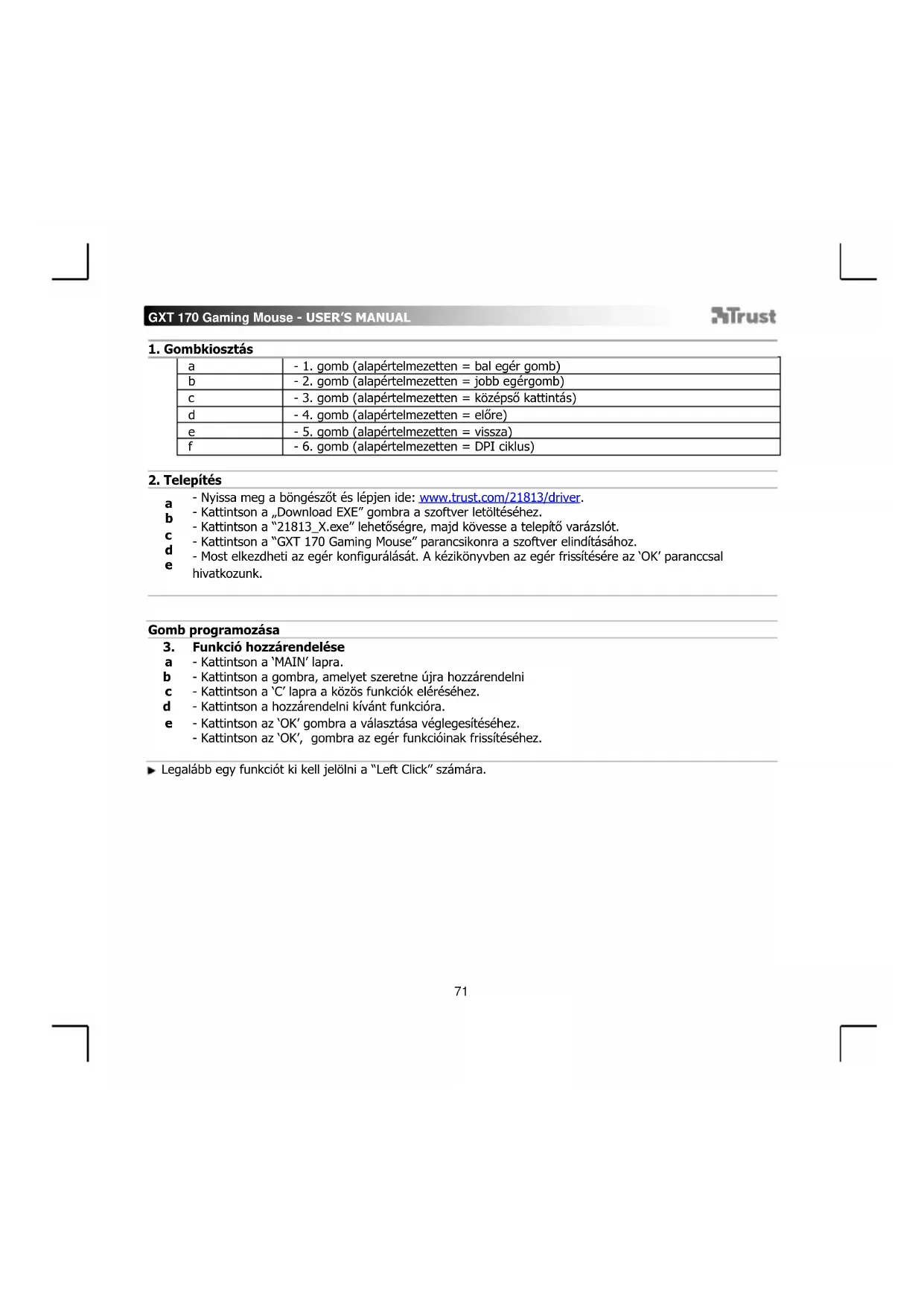
| a | - 1. gomb (alapértelmezetten = bal egér gomb) |
| b | - 2. gomb (alapértelmezetten = jobb egérgomb) |
| c | - 3. gomb (alapértelmezetten = kõzépső kattintás) |
| d | - 4. gomb (alapértelmezetten = előre) |
| e | - 5. gomb (alapértelmezetten = vissza) |
| f | - 6. gomb (alapértelmezetten = DPI ciklus) |
2. Telepités
- Nyissa meg a bongeszot es lépjen ide: www.trust.com/21813/driver.
- Kattintson a „Download EXE" gombra a szoftver letöltéséhez.
- Kattintson a "21813 X.exe" lehetosegre, maid kovesse a telepto varazslot.
c - Kattintson a "GXT 170 Gaming Mouse" parancsikonra a szoftver elinditásához.
d - Most elkezdheti az eger konfiguralasat. A kezikonyvben az eger frissitesere az OK' paranccsal
hivatkozunk.
Gomb programozása
3. Funkcio hozzárendelése
a -Kattintson a'MAIN'lapra.
b - Kattintson a gombra, amelyet szeretne uja hozzarendelni
c - Kattintson a C' lapra a kozos funkciok elereshez.
d - Kattintson a hozzarendlin kivant funkciora.
e - Kattintson az 'OK' gombra a vlasztása veglegesitéséhez.
-Kattintson az 'OK', gombra az egér funkcióinak frissitéséhez.
Legalább egy funkciót ki kell jerölni a "Left Click" számára.
Eger MOZgatasi beallitásai
- DPI, Mutató, Lekérdezési sebesség és Görgetőkerék beallitások.
a - Kattintson arra a DPI szintre, amit szeretne aktivalni vagy kikapcsolni.*
b -Ailitsa be az ablakok mutatobeallitasait.
c -Ailltsa be a lekeredzési sebességet.
d -AIlitsa be az ablakogorgetesi sebessegt. -Kattintson az 'OK' gombra az eger fungkioinak frissiteshez.
A LED színek azt jelzik, hogy melyik DPI szint aktuális. Ezeket a jelź színeket nem lehet megváltoztatni;
O VOROS = 1 szint
NARANCS = 2 .szint
SARGA = 3 szint
ZOLD = 4. szint
TURKIZ = 5. szint
O KÉK = 6. szint
LILA = 7.szint
- Maximum 7 DPI szint
Feny beallitásai
5. Alapvetó fenyhatások
a - Kattintson a 'LED LIGHT' [,Led feny] fûre.
b - Kattintson a 'Breathing' [Léegzés] opcióra a léegzo LED hatásér, Kattintson a 'Constant On' [Folyamatosan be] opcióra a folyamatos LED hatásér.
c - A csuszka mozgataszal beallithatja a lelegzho hatas sebesseget vagy a LED fenyerejét.
d - 'Breathing' + 'Constant On' aktualis szinjelzó.
e - Módosītsa a szint a harom opció egyikével. I Kattintson a kivant szinre az elore beallitott dobozból.
II Húzza a Piros, Zöld vagy Kék csuszkat.
III Kattintson a pontra a szinkereken.
- Kattintson az 'OK', gombra az egér funkcioinak frissitéséhez.
6. Specialis fenyhatasok
a - Kattintson az 'Intelligent Spectrum Cycling' ['Intelligens spektrumciklus'] LED üzemmodra a teljes LED szinspektrum atfutásához.
b - Kattintson az 'Apm Breathing Light Cycling' ['Apm léegző fényciklus'] LED üzemmodra a LED szinének beállitásához az eger(AP) minden kattintása esétén.
c - Kattintson a 'Turn Off Light' [Feny kikapcsolasa] opciora a LED kikapcsolasyhoz.
- Kattintson az 'OK', gombra az eger fungkcioinak frissitesehez.
7. LED zónak, fix színek
a - Kattintson a'Multicolor mode' [Tobszinü uzemmod' opcióra a 3 LED zona egyeni beallitásához.
b - Aktivalja a 'fixed color' [Fix szin] üzemmodot.
c - Az egyes színek kiválasztásához; I Kattintson a színeket tartalmazó dobozra II Kattintson rá a kívánt színé III Ismételje addig, amíngen zónát kiválaszt
- Kattintson az 'OK', gombra az eger funkciinak frissitéséhez.
8. LED zónák, vátlozó színek
a - Aktivalja a 'varied color' ['valtozó szinek] opciot a szivárványos hullamzo hatások bekapcsolásahoz.
b -Mozgassa a csuszkat az animacio sebessegenek modositasahoz.
- Kattintson az 'OK', gombra az eger fungkiocinak frissitesehez.
Makrobeallitasok
- Hozzon létre egy makrót (billentyúsorozatot tárol a szoftveren)
a - Kattintson a 'MACRO' lapra.
b - Kattintson a "NEW" [Uj] gombra, hogy uj makrot hozzon létre.
c - Töltski a makro nevét.
d - Kattintson a 'Start Record' [,Rögztés megkezdésé] gombra, hogy megkezdje a makro rögztését. Most adja meg a makro kivist sorrendjét.
e - Kattintson a 'Stop Record' [Rögzítés leallitása] gombra, ha befejezte a makró rögzítését. (max. 100 művelet)
f - A rozgitett makr mofositasahoz kattintson a moositani kivant lepesre.
g - Kattintson a gombra a szerkesztés panel aktivalásához.
h - Módosítsa a billentyú t vagy késeltétést, és nyomja meg az 'OK' gombot a beviteli mező mellett.
10. Makró hozzárendelése
a - Kattintson a 'MAIN' lapra.
b - Kattintson a gombra, melyet szeretne hozzárendelni a makróhoz.
c -Kattintson a „Macro selection" lapra.
d -Kattintsonra kivant makrora.
e - Kattintson a 'OK' gombra a makro kivalasztasyhoz.
- Kattintson az 'OK', gombra az eger fungkcioinak frissitesehez.
Trófeák, Profilok, Belső gezérelöprogram frissítésé & Gyári visszaállitás
11. Adatstatisztikák & Trofeák
a -Kattintson a TROPHY[Trófea]lapra.
b - Az eger statisztikai
c -Aktualis szint
RANGSOROLASI RENDSZER:
| Összes kattintás: | Rangsorolás: | |
| 0-100 | Közlegény | |
| 100-1.000 | Tizedes | |
| 1.000-5.000 | Ormester | |
| 5.000-20.000 | Főtörzsörmester | |
| 20.000-50.000 | Másodtisztr | |
| 50.000-100.000 | Hadnagy | |
| 100.000-200.000 | Százados |
| Összes kattintás: | Rangsorolás: | |
| 200.000 – 300.000 | Örnagy | |
| 300.000 – 400.000 | Alezredes | |
| 400.000 – 500.000 | Ezredes | |
| 500.000 – 750.000 | Dandártábornok | |
| 750.000 – 1.000.000 | Altábornagy | |
| 1.000.000+ | Tábornok |
12. Profilok mentése vagy betöltése
a -Kattintson a 'HELP' lapra.
b - Kattintson az 'Import file' [,Fajl importalasa"] opciora egy beallitas betoltesehez, kattintson az Export file' [Fajl exportalasa] opciora a beallitas mentesehez.
c - Adja meg a kivist nevet a beahtas szamara, vagy keressen a korabban mentett beahtasok kozott.
d - Kattintson a 'Save/Open' [,Mentés/Megnyitas] opcióra a beallitas mentaléhez/megnyitasáhoiz.
13. Szoftverfrissités & nyelvi beallitások
a - Kattintson a 'Check Update' [Frissitek keresese] opciara a legujabb szoftver megkeresesehez.
b - Kattintson a nyelvi menure a kivist nyelv kivalasztasahoz.
14. Gyari visszaallitas
a - Kattintson a 'Reset' [,Visszaallitas^ ] gombra.
b - Kattintson az 'OK' gombra az osszes beallitas visszaallitashoz a gyari alapallapotra.
GXT 170 Gaming Mouse - USER'S MANUAL
Trust
1. Dispunere butoane
| a | - Buton 1 (implicit = buton mouse stânga) |
| b | - Buton 2 (implicit = buton mouse dreapta) |
| c | - Buton 3 (implicit = click mishloc) |
| d | - Buton 4 (implicit = ¬inainte) |
| e | - Buton 5 (implicit = ¬inapoi) |
| f | - Buton 6 (implicit = ciclu DPI) |
2. Instalare




- Telepités
- Gomb programozása
- Funkcio hozzárendelése
- Eger MOZgatasi beallitásai
- Feny beallitásai
- Alapvetó fenyhatások
- Specialis fenyhatasok
- LED zónak, fix színek
- LED zónák, vátlozó színek
- Makrobeallitasok
- Makró hozzárendelése
- Trófeák, Profilok, Belső gezérelöprogram frissítésé & Gyári visszaállitás
- Adatstatisztikák & Trofeák
- Profilok mentése vagy betöltése
- Szoftverfrissités & nyelvi beallitások
- Gyari visszaallitas
- GXT 170 Gaming Mouse - USER'S MANUAL
- Trust
- Dispunere butoane
- Instalare
Márka : TRUST
Modell : Heron GXT 170
Kategória : Egér