
Heron GXT 170 - Ratón TRUST - Manual de uso y guía de instrucciones gratis
Encuentra gratis el manual del aparato Heron GXT 170 TRUST en formato PDF.



| Tipo de producto | Ratón gaming con cable |
| Marca | Trust |
| Modelo | Heron GXT 170 |
| Número de botones | 6 (incluyendo rueda clicable) |
| Resolución (DPI) | 7 niveles configurables (rojo, naranja, amarillo, verde, turquesa, azul, violeta) |
| Iluminación | RGB personalizable (3 zonas, efectos breathing, spectrum, apm, etc.) |
| Alimentación | Puerto USB |
| Software | Trust GXT 170 Gaming Mouse (descargable en trust.com/21813/driver) |
| Funciones principales | Asignación de botones, macros, ajustes DPI, tasa de respuesta, velocidad de desplazamiento, efectos de iluminación, estadísticas de clics |
| Mantenimiento y limpieza | Limpiar con un paño suave y seco |
| Seguridad | Ninguna instrucción de seguridad específica |
| Información general | Ratón gaming con cable con 7 niveles de DPI, 6 botones programmables, iluminación RGB y software de configuración |
Preguntas frecuentes - Heron GXT 170 TRUST
Preguntas de los usuarios sobre Heron GXT 170 TRUST
0 pregunta sobre este aparato. Responde a las que conoces o haz la tuya.
Hacer una nueva pregunta sobre este aparato
Descarga las instrucciones para tu Ratón en formato PDF gratis! Encuentra tus instrucciones Heron GXT 170 - TRUST y toma tu dispositivo electrónico nuevamente en la mano. En esta página están publicados todos los documentos necesarios para el uso de su dispositivo. Heron GXT 170 de la marca TRUST.
MANUAL DE USUARIO Heron GXT 170 TRUST
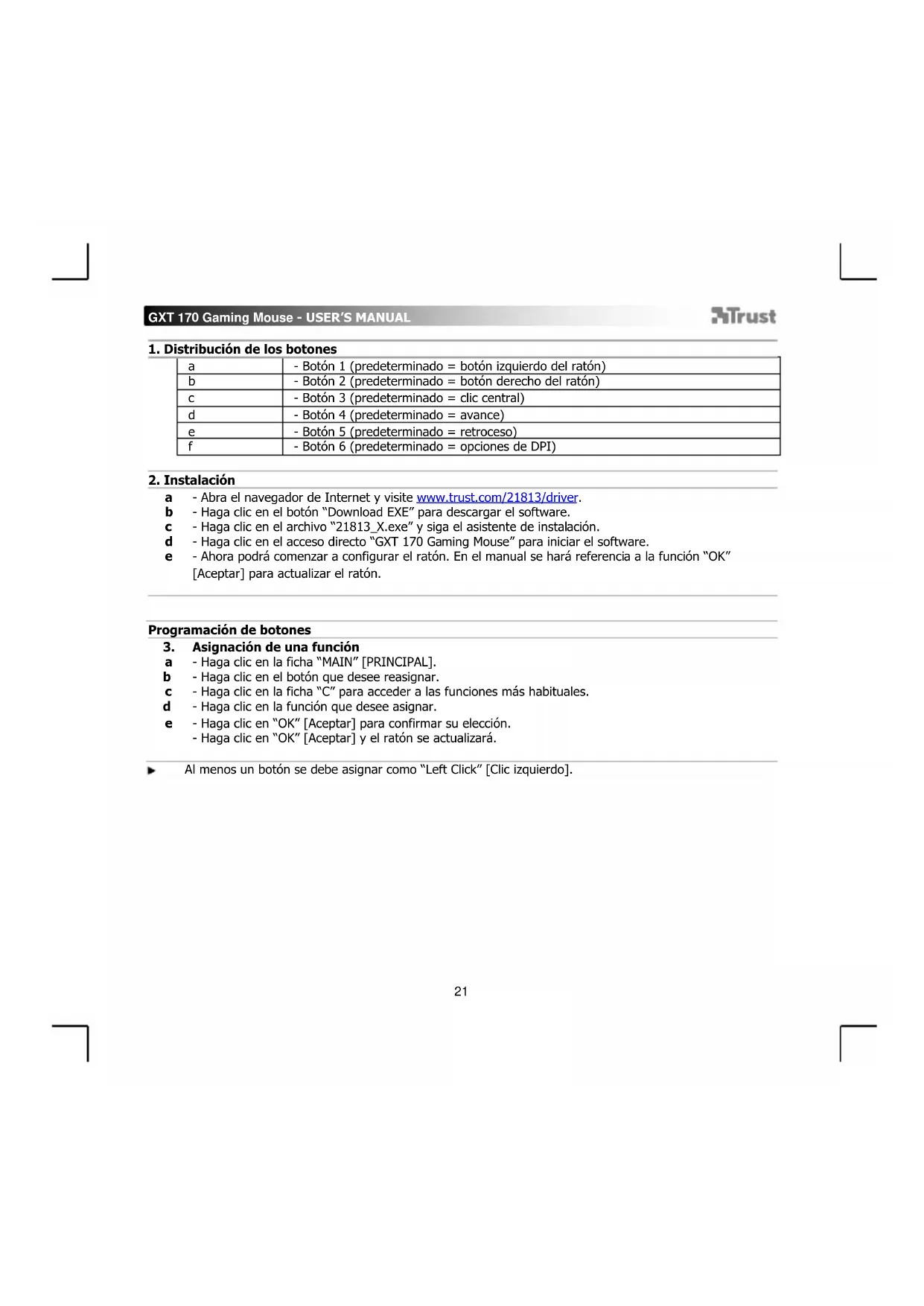
1. Distribución de los botones
| a | - Botón 1 (predeterminado = botón izquierdo del ratón) |
| b | - Botón 2 (predeterminado = botón derecho del ratón) |
| c | - Botón 3 (predeterminado = clić central) |
| d | - Botón 4 (predeterminado = avance) |
| e | - Botón 5 (predeterminado = retroceso) |
| f | - Botón 6 (predeterminado =.optiones de DPI) |
2. Instalación
a - Abra el navegador de Internet y visita www.trust.com/21813/driver.
b - Haga Cli en el boton "Download EXE" paradescendingar el software.
c - Hagablick en el archivo "21813_X.exe" y siga el asistente de instalacion.
d - Haga tic en el acceso directo "GXT 170 Gaming Mouse" para iniciai el software.
e - Ahoraouldacomenzarac configurar el raton.Enel manualese harareferenciaa lafunciOn"OK" [Aceptar]paraactualizarelraton.
Programación de botones
3. Asignación de una funciona
a - Haga tic en la ficha "MAIN" [PRINCIPAL].
b - Haga tic en el boton que dese reasignar.
c - Hagablick en la ficha "C" para acceder a lasmericanas.
d - Hagablick en la funciOn que desee asignar.
e - Hagablick en "OK" [Aceptar] para confirmar su eleccion. -Hagablick en "OK" [Aceptar] y el raton seactualizará.
Al menos un botón se debe asignar como "Left Click" [Clic izquierdo].
Configuración de movimiento del ratón
- Configuración de DPI, cursor, tasa de sondeo y rueda de desplazimiento.
a - Haga ticn los niveles de DPI que desee habilitar o deshabilitar.
b -Cambie la configuracion del cursor de Windows.
C -Cambie la tasa de sondeo.
d - Cambie la velocidad de desplazimiento en Windows.
- Haga ticn en "OK" [Aceptar] y el raton se actualizará.
Los colores del LED indican qué nivel de DPI se encontrartra activado. Estos colores no se pueda modifier.
。ROJO = Nivel 1
NARANJA = Nivel 2
AMARILLO = Nivel 3
○VERDE = Nivel 4
TURQUESA = Nivel 5
O AZUL = Nivel 6
MORADO = Nivel 7
- Maximo 7 niveles de DPI
Configuración de iluminación
5. Efacio de iluminacion Basics
a - Haga tic en la ficha "LED LIGHT" [ILUMINACION LED].
b - Hagablicking" [Dinamico] para un efecto de LED dinamico, haga tic en "Constant On" [Encendido constanmente] para un efecto de LED siempre encendido.
c - Puede mover los controlles deslizantes paraJKLM de la iluminacion dinamica o el brill del LED.
d - Indicador de color actual "Breathing" + "Encendido constanmente".
e - Bombie el color de una de las tres formas individentes: I Hagablick en el color que desee del recuadro de preajustes.
II Arrastre el control deslizante de Rojo, Verde o Azul.
III Haga tic en un punto de la rueda de colores.
- Haga Cli en "OK" [Aceptar] y el raton seactualizará.
6. Efectos de iluminación avanzados
a - Hagablick en el modo LED "Intelligent Spectrum Cycling" [Ciclo de espectro intolerente] para recorre todo el espectro de color LED.
b - Hagablick en el modo LED "Apm Breathing Light Cycling" [Ciclo de iluminacion dinamica APM] para ajustar el color LED cada vez que se hagablick en el raton.
c - Hagalick en "Turn Off Light" [Desactiv iluminacion] para deshabilitar el LED.
- Haga ticn en "OK" [Aceptar] y el raton seactualizará.
7. Zonas LED, colores fjitos
a - Hagablick en "Multicolor mode" [Modo multicolor] para configurar por seperado cada una de las tres zonas LED.
b - Active el modo "fixed color" [Color fijo].
c - Para seleccionar cada color: I Hagablick en el cuadro del color. II Hagablick en el color que deseee. III Repita hasta que se hayan seleccionado todas las zonas. -Hagablick en "OK" [Aceptar] y el raton seactualizará.
8. Zonas LED, colores distinctos
a - Active la option "varied color" [Colores distinctos] para activar los efectos de ola de arcoíris.
b - Mueva el control deslizante para携带 la velocidad de la animacion.
- Haga ticn en "OK" [Aceptar] y el raton se actualizará.
Configuración de macros
- Creación de una macro (guardar una secuencia de teclas en el software)
a - Haga cli en la ficha "MACRO" [MACRO].
b - Haga cli en "NEW" [Nueva] para crear una{nueva macro.
c - Escribe el nombre de la macro.
d - Hagablick en "Start Record" [Iniciar grabacion] para empezar a grabar la macro. Ahora, introduzca la sequencia de macro que desea.
e - Hagablick en "Stop Record" [Detener grabacion] cuando haya terminado de grabar la macro (máx. 100 cciones).
f - Para modifier la macro creada, hagablick en el paso que desee modifier.
g - Hagablick en el boton para activar el panel de edicion.
h - Cambie la tecla o el retraso, y pulse "OK" (Aceptar) bajo al Campo de entrada.
10. Asignación de una macro
a - Haga cli en la ficha "MAIN" [PRINCIPAL].
b - Haga tic en el boton al que deseea asignar la macro.
c - Haga cli en la ficha "Macro selection" [Seleccion de macro].
d -Haga clic en la macro que desee.
e - Haga clicked "OK" [Aceptar]para seleccionar la macro.
- Haga ticn en "OK" [Aceptar] y el raton seactualizar.
Trofeos, perfiles,actualización de firmware y restablecimiento de fabrica
11. Estadística de datos y trofeos
a - Haga cli en la ficha "TROPHY" [TROFEO].
b - Estadística del ratón
c -Nivel actual
SISTEMA DE CLASIFICACION:
| Total de clicks: | Clasificacion: | |
| 0-100 | Soldado raso | |
| 100-1000 | Cabo | |
| 1000-5000 | Sargento | |
| 5000-20000 | Sargento primo | |
| 20000-50000 | Segundo teniente | |
| 50000-100000 | Teniente | |
| 100000-200000 | Capitán |
| Total de clicks: | Clasificación: | |
| 200 000 - 300 000 | Mayor | |
| 300 000 - 400 000 | Teniente coronel | |
| 400 000 - 500 000 | Coronel | |
| 500 000 - 750 000 | General de división | |
| 750 000 - 1 000 000 | Teniente general | |
| Más de 1 000 000 | General |
12. Guardar o cargar perfiles
a - Haga cli en la ficha "HELP" [AYUDA].
b - Hagaclinic en"Import file"[Importar archivo]paracargarguna configuracion,oen"Export file" [Exportar archivo]paraguardaruna configuracion.
c - Escribe el nombre que deseee asignar a la configuracion, o busque una configuracion anterior que ha guardado.
d - Haga tic en "Save/Open" [Guardar/Abrir] para guardar o cargar la configuracion.
13. Actualización de software y configuración de idioma
a - Hagablick en el boton "Check Update" [Buscaractualizaciones] para comprobar si dispone del software mas reciente.
b - Hagablick en el menu de idioma para seleccionar el idioma que desee.
14. Restablecimiento de fabricula
a - Haga tic en el boton "Reset" [Restablecer].
b - Haga tic en el boton "OK" [Aceptar] para restablecer la configuracion a los values predeterminados de fabrica.
GXT 170 Gaming Mouse - USER'S MANUAL
Trust



- Distribución de los botones
- Instalación
- Programación de botones
- Asignación de una funciona
- Configuración de movimiento del ratón
- Configuración de iluminación
- Efacio de iluminacion Basics
- Efectos de iluminación avanzados
- Zonas LED, colores fjitos
- Zonas LED, colores distinctos
- Configuración de macros
- Asignación de una macro
- Trofeos, perfiles,actualización de firmware y restablecimiento de fabrica
- Estadística de datos y trofeos
- SISTEMA DE CLASIFICACION:
- Guardar o cargar perfiles
- Actualización de software y configuración de idioma
- Restablecimiento de fabricula
- GXT 170 Gaming Mouse - USER'S MANUAL
- Trust
Marca : TRUST
Modelo : Heron GXT 170
Categoría : Ratón