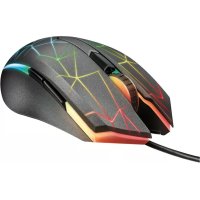
Heron GXT 170 - Mus TRUST - Gratis bruksanvisning og manual
Finn enhetens veiledning gratis Heron GXT 170 TRUST i PDF-format.



| Produkttype | Kablet spillmus |
| Merke | Trust |
| Modell | Heron GXT 170 |
| Antall knapper | 6 (inkludert klikkbar rulle) |
| Oppløsning (DPI) | 7 konfigurerbare nivåer (rød, oransje, gul, grønn, turkis, blå, lilla) |
| Belysning | RGB tilpassbar (3 soner, effekter: breathing, spectrum, apm, osv.) |
| Strøm | USB-port |
| Programvare | Trust GXT 170 Gaming Mouse (nedlastbar på trust.com/21813/driver) |
| Hovedfunksjoner | Knappetildeling, makroer, DPI-innstillinger, responstid, rullehastighet, lyseffekter, klikkstatistikk |
| Vedlikehold og rengjøring | Rengjør med en myk, tørr klut |
| Sikkerhet | Ingen spesifikke sikkerhetsinstruksjoner |
| Generell informasjon | Kablet spillmus med 7 DPI-nivåer, 6 programmerbare knapper, RGB-belysning og konfigurasjonsprogramvare |
Ofte stilte spørsmål - Heron GXT 170 TRUST
Brukerspørsmål om Heron GXT 170 TRUST
0 spørsmål om dette apparatet. Svar på dem du kjenner, eller still ditt eget.
Still et nytt spørsmål om dette apparatet
Last ned instruksjonene for din Mus i PDF-format gratis! Finn veiledningen din Heron GXT 170 - TRUST og ta den elektroniske enheten tilbake i hendene. På denne siden er alle dokumenter som er nødvendige for bruken av enheten din publisert. Heron GXT 170 av merket TRUST.
BRUKSANVISNING Heron GXT 170 TRUST
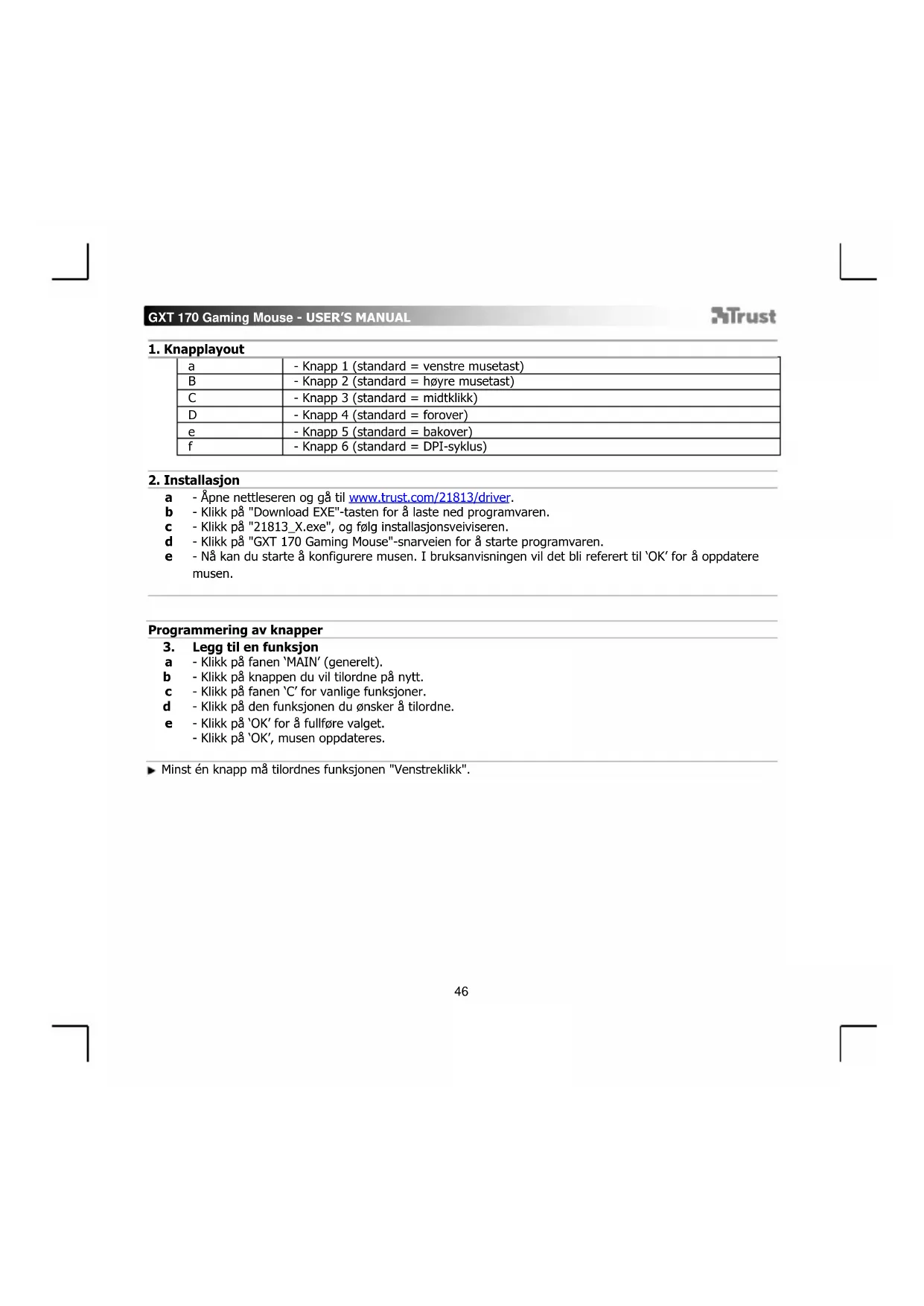
a - Apne nettleseren og gà til wwwtrust.com/21813/driver.
b - Klikk pa "Download EXE"-tasten for a latened programvaren.
c - Klikk pa' "21813_X.exe", og følg installationsjonsveiviseren.
d - Klikk på "GXT 170 Gaming Mouse"-snarveien for Å starte programvaren.
e - Na kan du starte a konfigurere musen. I bruksanvisingen vil det bli referert til 'OK' for a oppdatere musen.
Programming av knapper
3. Legg til en funksjon
a - Klikk pā fanen 'MAIN' (generelt).
b - Klikk pa knappen du vil tilordne pa nytt.
c - Klikk pa fanen 'C' for vanlige funksjoner.
d - Klikk pà den funksjonen du ønsker Å tilordne.
e - Klikk pa 'OK' for a fullfore valget.
Klikk p8 'OK', musen oppdateres.
- Minstén knapp mā tilordnes funksjonen "Venstrekklik".
Innstlinger for musebevegelser
- Innstlinger for DPI, peker, avlesningshestiget og rullehjul.
a - Klikk pà DPI-niväene du ønsker Å aktivere eller deaktivere.*
b -Endre Windows pekerinnstillingene.
c -Endre avlesningshastigheten.
d -Endre Windowsrullehastighet. - Klikk pà 'OK', musen oppdateres.
LED-fargene angir det aktuelle DPI-nivaget Disse indikasjonsfargene kan/DDKE endres;
O R0D = niva1
ORANSJE = niv82
GUL = niva 3
GRONN = niva4
TURKIS niva5
BLA = niv6
LILLA = niv87
5. Grunnleggende lyseffekt
a - Kontroller fanen "LED LIGHT" (LED-lampe).
b - Klikk på 'Breathing' (pulsering) LED-effekt, klikk på 'Constant On' (på hele tiden) for en konstant LED-effekt.
c - Flytt glodebrtyerne for a juste pulveringshastiget ell LED-lysstyrken.
- 'Breathing' (pulsering) + 'Constant On' (p8 hele tiden) gjeldende fargeindikator.
e -Endre farge med ett av de tre alternativene; I Klikk pa onsket farge i forhandsninstillingsboksen.
II Dra den rode, gronne aller blå glidebryteren.
III Klikk pæ et punkt pæ fargehjulet.
Klikp ^^ musen oppdateres.
6. Avanserte lyseffekter
a - Klikk på LED-modusen 'Intelligent Spectrum Cycling' (intelligent spektrumsykling) for Å gå gjennom hele LED-fargespekteret.
b - Klikk på LED-modusen 'Apm Breathing Light Cycling' (APM-pulseringslyssyklus) for Å justere LED-fargen til hvert museklikk.
c - Klikk på 'Turn Off Light' (slå av lys) for Å deaktivere LED-en.
- Klikk på 'OK', musen oppdateres.
7. LED-soner, faste farger
a - Klikk阶段性Multicolor mode' (flerfargemodus) for 8 stille inn individuelt hver av de 3 LED-sonene.
b - Aktiver modusen 'fixed color' (fast farge).
c -For a velge hver farge;
I Klikk på fargeboksen
II Klikk på onsket farge
III Gjenta til alle sonene er valgt
Klikk på 'OK', musen oppdateres.
8. LED-soner, flere farger
a - Aktiver 'varied color' (flere farger) for aktivere regnbueeffeker.
b - Flytt glidebryteren for a ende animasjonshastigheten.
-Klikk pa 'OK',musen oppdateres.
Makroinnstlinger
- Lag en makro (lagre en sekvens av taster i programvaren)
a - Klikk pa 'MACRO'-fanen.
b - Klikk pã 'NEW' (ny) for à lage en ny makro.
c - Angi navnet pa den nye makroen.
d - Klikk på 'Start Record' (start registering) for Å starte registrieringen av makroen. Angi Nä foretrukket makrosekvens.
e - Klikk på 'Stop Record' (stans registrering) när du er fertig med registreringen av makroen. (maks. 100 handleder)
f -For a endre den registrazione makroen, klikk pata trinnet du onsker a endre.
g - Klikk pā knappen for Å aktivere redigeringspanelet.
h -Endr knappen ellorsink ogtrykk OK'ved siden av inntastingsfeltet.
10. Tilordne en makro
a - Klikk pã fanen 'MAIN' (generelt).
b - Klikk på den knappen som du ønsker Å tilordne makroen til.
c - Klikk pà 'Macro selection'-fanen.
d -Klikk pø onsket makro.
e - Klikk pà 'OK' for a velge makroen.
-Klikp'OK',musenpddateres.
Trofeer, profiler, fastvareoppatering og reset til fabrikinnstlinger
11. Datalstatikk og trofeer
a - Klikk pa fanen 'TROPHY' (trofé).
b - Musstatistikk
c -Gjeldende niva
RANGERINGSSYSTEM:
| Klikk totalt: | Rangering: | |
| 0 - 100 | Menig | |
| 100 - 1 000 | Korporal | |
| 1 000 - 5 000 | Sersjant | |
| 5 000 - 20 000 | Oversersjant | |
| 20 000 - 50 000 | Fenrik | |
| 50 000 - 100 000 | Løytnant | |
| 100 000 - 200 000 | Kaptein |
| Klikk totalt: | Rangering: | |
| 200 000 - 300 000 | Major | |
| 300 000 - 400 000 | Oberstløytnant | |
| 400 000 - 500 000 | Løytnant | |
| 500 000 - 750 000 | Generalmajor | |
| 750 000 - 1 000 000 | Generalløytnant | |
| 1 000 000+ | General |
12 Lagre eller last profiler
-
Klikk pā fanen 'HELP'.
-
Klikk pa 'Import file' (importer fil) for a laste et oppsett, klikk pa 'Export file' (eksporter fil) for a lagre et oppsett.
- Angi onsket navn for oppsettet,ller sok etter et tidigere lagret oppsett.
- Klikk pâ 'Save/Open' (lagre/äpne) for à lagre/äpne oppsettet.
13. Programvareoppdatering og språkinnstillinger
a - Klikk på 'Check Update'-knappen (sjekk oppdatering) for Å se etter den nyeste programvaren.
b - Klikk pā sprakmenyen for ā velge önsket spräk.
14. Reset til fabrikinnstlinger
a - Klikk pa 'Reset'knappen.
b - Klikk på 'OK'-knappen for Å tilbakestille alle innstlinger til fabrikinnstlinger.
GXT 170 Gaming Mouse - USER'S MANUAL
Trust
1. Knapplayout
| a | - Knapp 1 (standard = vänster musknapp) |
| b | - Knapp 2 (standard = höger musknapp) |
| c | - Knapp 3 (standard = mittenblick) |
| d | - Knapp 4 (standard = framåt) |
| e | - Knapp 5 (standard = bakåt) |
| f | - Knapp 6 (standard = DPI-cykel) |
2. Installation


- Programming av knapper
- Legg til en funksjon
- Innstlinger for musebevegelser
- Grunnleggende lyseffekt
- Avanserte lyseffekter
- LED-soner, faste farger
- LED-soner, flere farger
- Makroinnstlinger
- Tilordne en makro
- Trofeer, profiler, fastvareoppatering og reset til fabrikinnstlinger
- Datalstatikk og trofeer
- Lagre eller last profiler
- Programvareoppdatering og språkinnstillinger
- Reset til fabrikinnstlinger
- GXT 170 Gaming Mouse - USER'S MANUAL
- Trust
- Knapplayout
- Installation
Merke : TRUST
Modell : Heron GXT 170
Kategori : Mus