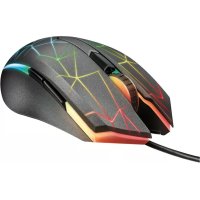
Heron GXT 170 - мышь TRUST - Бесплатное руководство пользователя
Найдите руководство к устройству бесплатно Heron GXT 170 TRUST в формате PDF.



| Тип продукта | Проводная игровая мышь |
| Бренд | Trust |
| Модель | Heron GXT 170 |
| Количество кнопок | 6 (включая нажимаемое колесико) |
| Разрешение (DPI) | 7 настраиваемых уровней (красный, оранжевый, желтый, зеленый, бирюзовый, синий, фиолетовый) |
| Подсветка | Настраиваемая RGB (3 зоны, эффекты breathing, spectrum, apm и т.д.) |
| Питание | Порт USB |
| ПО | Trust GXT 170 Gaming Mouse (скачивается с trust.com/21813/driver) |
| Основные функции | Назначение кнопок, макросы, настройка DPI, частота опроса, скорость прокрутки, эффекты подсветки, статистика кликов |
| Уход и чистка | Чистить мягкой сухой тканью |
| Безопасность | Особых указаний по безопасности нет |
| Общая информация | Проводная игровая мышь с 7 уровнями DPI, 6 программируемыми кнопками, RGB-подсветкой и конфигурационным ПО |
Часто задаваемые вопросы - Heron GXT 170 TRUST
Вопросы пользователей о Heron GXT 170 TRUST
0 вопрос об этом устройстве. Ответьте на те, что знаете, или задайте свой.
Задать новый вопрос об этом устройстве
Скачайте инструкцию для вашего мышь в формате PDF бесплатно! Найдите своё руководство Heron GXT 170 - TRUST и возьмите своё электронное устройство обратно в руки. На этой странице опубликованы все документы, необходимые для использования вашего устройства. Heron GXT 170 бренда TRUST.
РУКОВОДСТВО ПОЛЬЗОВАТЕЛЯ Heron GXT 170 TRUST
| a | -Бутон 1 (По подаразыраие = Лав 6утон на мишkaту) |
| b | -Бутон 2 (По подаразыраие = десен 6утон на мишkaту) |
| c | -Бутон 3 (По подаразыраие = чаразыане сбс срedingутон) |
| d | -Бутон 4 (По подаразыраие = наразд) |
| e | -Бутон 5 (По подаразыраие = назад) |
| f | -Бутон 6 (По подаразыраие = DPI Сикьл) |
2.Инсталпанe
a - OTBOpTe INHTepHET 6pay3bpa n OTnDeTe Ha aDpec www.trust.com/21813/driver.
b -LpaKHe6yToHa"Download EXE",3a da n3TerIInTe coΦTyepa.
c -LpaKHeTe Bbpxy,21813_X. exe" n CneBaiTe IHCTpykCmIte Ha NOMOuHnKa 3a INCTaIauIra.
d - UpaKHeTe Bbpy npeknT nbT "GXT 170 Gaming Mouse", 3a da cTaptnpate cofopepa.
e - Cera mokeTe da 3anoHHe Te konfngypaun Ha MmKata. B HapbHuNka ue 6bde nocoueho kaTo ,OK", 3a da akTyaln3npate MmKata.
IporpammpaHe Ha 6ytoHn
3. Ha3NaHaBe HaФyHKUa
a -IpaKHeT Bbpxy pa3eJ „MAIN".
b -LpaKHeTe Ha 6yToHa, KOITo NcKaTe da npeHa3HaHTe.
c -IpaKHe Te Bbpxy pa3eJ, C 3a o6uHte fYHKuH.
d -LpaKHeTaHaФyHKUraTa,KoTo NCKaTe Da Ha3HaunTe.
e -LpaKHeTe Bbpxy ,OK, 3a da nnHaHnIpaTe n36opa cn.
-ⅢpaKHeTe Ha, OK, MmKata ce akTuAn3npa.
PocneHnT 6yToH eHa3HaueH KaTo ,Left Click".
HaCtpoIKNa DvNKeHnra Ha Mmzkata
- DPI, POKa3aJeu, YecToTa Ha onpeChraBaHe n HacTpoKn 3a KoJIeIe 3a NpeBbPtaHe.
a -LpaKHeBbpy HnBaTa Ha DPI, KOnTo NcKaTe da AKTNBnPaTe nn DeakTNBnPaTe.*
b - CmHa Ha HactpoKnTe Ha windows noka3aJeU.
c - CmHa Ha ckopocTt Ha npebbptaHe Ha windows.
d -LpaKHeHa,OK,MnIkaTa ceakTyAin3npa.
LBeTOBete Ha CBeToIIOda yKa3BaT KoE HnBO DPI TeKyuO ce n3noI3Ba. Te3n INHnKaTnBHn LBeTOBe He MoRaT da 6bDaT CMeHeH;
。 YEPBEH = HnBO 1
OPAHXEBO =HBO2
XbNTO =HBO3
3EJIENO =HnBO4
TIOPKO3EHO =HnBO5
CINHbO HnBO6
IYPNYPHO =HnBO7
| Овsville шраквашия: | Катерор изацья: | |
| 200.000- 300.000 | Майор | |
| 300.000- 400.000 | Повпоковник | |
| 400.000- 500.000 | Повковник | |
| 500.000- 750.000 | Генерал майор | |
| 750.000- 1.000.000 | Генерал лeйтейнгт | |
| 1.000.000+ | Генерал |
12. 3ana3BaHe n 3apeXdahe Ha npoФиN
a -LpaKHeTe Bbpxy pa3eJ ,HELP
b -UpaKHeTe Bpyx,Import file",3a da 3apeDInTe HacTpoKa,paKHeTe Bpyx,Export file",3a da 3ana3nTe HacTpoKa.
C -BbBeTe NCKaHTo IMe 3a CBOTa HAcTpoJa NN TbpcTe 3ana3eHa npeDi TOBa HAcTpoJa.
d - UpaKHeTe ,Save/OpEn", 3a da 3ana3nte/3apeDnTe cBOrTa HacTpoJa.
13. AktyaIIn3auIHa coΦTyeP n e3NKOBn HAcTpoiKN
a -UpaKHeTe Bbpxy 6yToHa,Check Update",npoBepeTe 3a nocJeHnra codTyep.
b -UpaKHeTe Bbpxy MeHIOTo 3a e3NK, 3a Da n36epeTe npedNoHTAHnT e3NK.
14. Hynpahe kbm fa6pnuHn HactpoKu
a -UpaKHeTe Bbpxy 6yToHa „Reset".
b -UpaKHeTe Bbpxy 6yToHa ,OK"3a da HynipaTe BCnUKN HAcTPOKn KbM fapuHnTe.
GXT 170 Gaming Mouse - USER'S MANUAL
Trust
1.Cxema KhoNOK
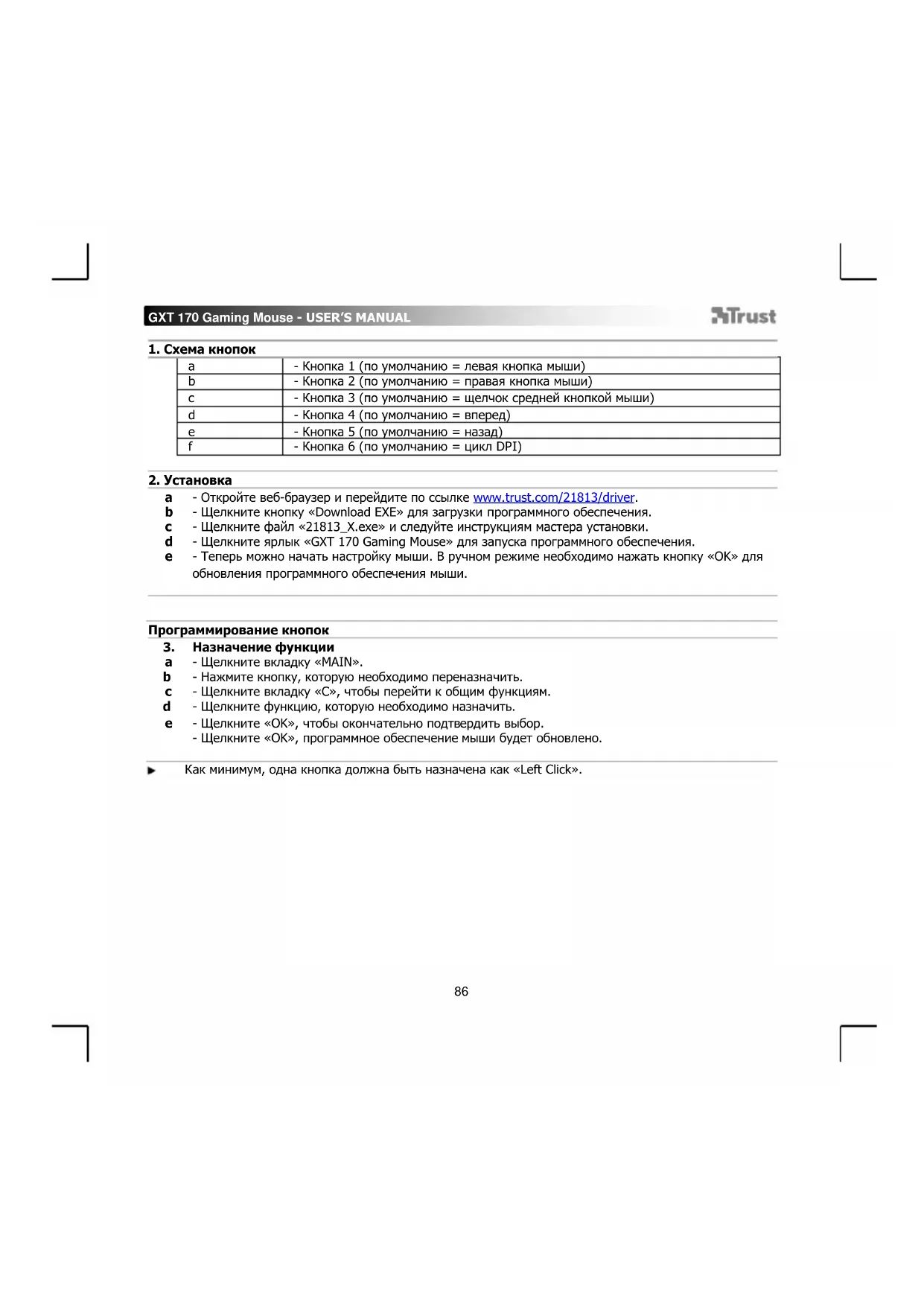
| a | - Khonka 1 (no умочаши = левая конка мыши) |
| b | - Khonka 2 (no умочаши = павая конка мыши) |
| c | - Khonka 3 (no умочаши = щелчok средnevий конков мыши) |
| d | - Khonka 4 (no умочаши = ворpen) |
| e | - Khonka 5 (no умочаши = наztad) |
| f | - Khonka 6 (no умочаши = цар DPI) |
2. YctaHOBka
a - OtkpoiTe Be6-6pay3ep n nepeiDnTe no ccbiKe www.trust.com/21813/driver.
b -LJIeKHTe KHOHNYkE
c - Κεικητέ Φαίην «21813_X.exe» ὄ Σηδύγι ΕΟχτρύκιμην Μαςτηρελούγι Αγτασόνθουκη.
d - ⅢeIrkHnTe npblbK «GXT 170 Gaming Mouse» Дяллусka nporpaMMHoro obecneuehenia.
e -Tepeb MoKHO Haatb HactpoKy MbIu. B pyHOM pexkme Heo6xOIMo HaxaTb KhoNky «OK» nla 06HOBHeHn nporpaMMHoro o6ecneHn Myiun.
PporpaMMNPOBaHne KhoNOK
3. Ha3NaeHneФyHKUH
a -LeKHTe Bknaiky «MAIN».
b -HaKmTe KhoNky, KOtopyIO Heo6xOIMo nepeHa3HaNTb.
c -UeIKNHTe BknaKy «C», yTo6blnepeTn K o6uMfYHKqIaM.
d -LJeKNHHe ΦyHKUHO, KOtOpYIO Heo6xOIMMO Ha3HaHTb.
e -IeKHTe OK ,TO6bI OKOHATeJIbHO IOITBepaTb BblOp.
- ⅢeIckHnTe «OK», npoIpaMmHoe o6ecneHHe MbluN 6ydt O6HOBnHo.
Kak MNHmym, OHa KNoIka DoJnKa 6bItb Ha3HaueHa KaK «Left Click>.
HactpoKn DbXKeHnaMbIa
- Hactpoien DPI, yka3aTeIa, cactotbI onpoca n Koneca npokpyTKn.
a - HaKMnte Ha ypoBn DPI, KOtOpbIe Bbl XOTnTe aKTHBnPoBaTb NIN OTKIOHTb.*
b -Измен�ан'te HabcToPoiKu yka3aTeJЯ Windows.
C -N3MeHHTe yactOty onpoca.
d -N3MeHnTe CKOpOCTb npOKpyTKn OKOH. - ⅢeJKNHTE «OK», nporpaMMHOe oecneueHneMbIsh 6ydt O6HOBNeHO.
CBeToIIOHbIe HnDnKaTOpbl OTo6paXaOT TeKuYyPoBeHb DPI. LcBeta HnDnKaUH HeJIb3a N3MeHHTb.
| Ошuele КолиецТВО Шелчkov: | Раиг: | |
| 0- 100 | Рядиов! | |
| 100- 1.000 | Калраз! | |
| 1.000- 5.000 | Сержан! | |
| 5.000- 20.000 | Старший сержан! | |
| 20.000- 50.000 | Младший лейтейан! | |
| 50.000- 100.000 | Лейтейан! | |
| 100.000- 200.000 | Калитан |
| Овsville Колиес硐 шелков: | Раиг: | |
| 200.000- 300.000 | Майор | |
| 300.000- 400.000 | ПовпOLSКВИС | |
| 400.000- 500.000 | ПOLКВИС | |
| 500.000- 750.000 | Генерал-майор | |
| 750.000- 1.000.000 | Генерал-лайтейант | |
| 1.000.000+ | Генерал |
12. CoxpaHntb nll 3arpy3ntb npoΦnll
a -UeKHTe BknaKy «HELP».
b -UeIKNHTe «Import file» dIa3arpy3kn HacTpoek. UeIKNHTe «Export file» dIa coXpaHEnHaCtpoek.
C -BBeHrTe HxHoe IMr DaIe BaWe HAcTPOKn NII BbINOHNTE NOICK paHee COxpaHeHHo HAcTPOKn.
d - ÜeIeKHnTe «Save/Open», UTo6bI coXpaHnTb nIIN 3aIpy3nTb HAcTpOkiy.
13. 06HOBJIeHne nporpamMHO o6ecneueHn Ia3bIKObbI HAcTpoKN
a -Hakmte KhoNky «Check Update»,УTo6bl npOBepuTb HAnuue nocneHne Bepn nporpaMmHoro oBecepeHn.
b -HaxMITE Ha 3bIKOBoe MeHIO, Yo6bI BbIpaTb HyKhBn I3bIK.
14. C6poc K 3aBODCKM HAcTPOiKaM
a -Haxmnte KhoNky «Reset».
b -HakmTe KhoNky OK),yTo6bl c6pocnTB BCE HAcTpoKn Do 3aBOcKnx HaCtpoek No yMOnuHaHIO.
1. DiataEg nλκτρωv
- KlauchnyT «OK», nicraЧоурогамп Забзеньг Мшi 6уde оновен.
8. CbitJIOiOHi 30Hn, 3mHH KOLbOpn
a - AkTnByBaTn peKIM «varied color», 06 yBIMKHyTN xBnIbOBI epeKTn BEceJIKN.
b -IpeMeiTn IOB3yHOK,IO6 3MiHTn pIBeHb DnHaMiuHocTi.
-KnaCyTuN 0K nicra yoro nporpamHe 3a6e3neueHHn Mmwi 6yde OHOBNeHo.
NapaMeTpMaKpociB
- CTbopeHHMaKpOcY (36epeXeHHnCnOyEHHKnabIy nporpaHOMy 3a6e3neeyHHi)
a -KnaHyTN BkJaNky MACRO
b -KnauchyTN NEW>,0o6 CTBOPHTN HOBN MaKpoc.
C -BBeCTn im'MaKpOcy.
d - Knauchytn «Start Record», zu6 po3noaTn 3anCyBaHHa MaKpocy. Tenep BBeiB noTpipHy nocliIOBHiCTb MaKpocy.
e - Knaunhytn «Stop Record», 3aikin73anncybaHHaMakpocy. (MaKc. 100 dii)
f -Lio6 3miHHTn 3aHncaHm MaKpOc, KnaUHyTn KpOK, RaKn CInd 3MiHHTn.
g -Iio6 BiikpnTu naHelenpeaayBaHHKnaunHyu BIDnoBHy KhoNky.
h -3miHHTN KJIaBiIy a60 3aTpIMKy Ta HATNCHTN «OK» nopJd i3 nonem BBOy.
10. Пизначени Марочу
a -KnaCyTu BknaKy «MAIN».
b -Knauchnyt KhoNkY, kIi Heo6xjHn np3HaHTm MaKpoc.
C -KnaHyTN BkJaNky Bn6Opy MaKpociB «Macro selection».
d -KnaCyTu nOtpi6Hm MaKpoc.
e -KnaHyTN «OK», ьбmpaTm MaKpoc.
- Knauchytn «OK», nicra choro nporpamhe 3a6e3neuHn Mmui 6ye OHOBHeHO.
| Разом Клazань: | Ралжирваимя: | |
| 200 000- 300 000 | Майор | |
| 300 000- 400 000 | Пдполковник | |
| 400 000- 500 000 | Палковник | |
| 500 000- 750 000 | Генерал-mайор | |
| 750 000- 1 000 000 | Генерал-лайтейнот | |
| 1 000 000+ | Генерал |
12. 36epexehn a60 3aBaHTaxeHH npophiJib
a -KnauchnyBkndky «HELP».
b -Knaunytn «Import file»ДЯЗаHTaXeHnHaIauTByaHb; KnaunTy «Export file», 36epertn HanaTuBaHH.
C -BBeCTn im'ra HanaWtyBaHHa 6o3HaHTn nonepedHbO 36epexeHi HanaWtyBaHHa.
d - Klaunytn «Save/Open», 36epertn/3aBaHTaxn T BaaH HanaTByaHH.
13. OHOBJIeHnI nporpaMHorO 3a6e3neueHHa Ta MOHi npaMeTpN
a -HaTnchTyN KhONky «Check Update» dIy nepeBipKn HABHocTi ocTaHHix Bepci nporpaMHoro 3a6e3neueHH.
b -KnaCyTu MOBHe MeHIO, 0o6 Bn6paTu OCHOBHy MOBy.
14. CkndaHndo 3aBoDcbKnx HanaWtYaBaHb
a -HaTnCHyTN KHOHkny «Reset».
b -HaTnchTyN KhONkY «OK»ДЯ CKNaHnYycix HanaWtYaBaHdo npaMeTpib 3a 3AmOByBaHHm.



- 2.Инсталпанe
- IporpammpaHe Ha 6ytoHn
- Ha3NaHaBe HaФyHKUa
- HaCtpoIKNa DvNKeHnra Ha Mmzkata
- 3ana3BaHe n 3apeXdahe Ha npoФиN
- AktyaIIn3auIHa coΦTyeP n e3NKOBn HAcTpoiKN
- Hynpahe kbm fa6pnuHn HactpoKu
- GXT 170 Gaming Mouse - USER'S MANUAL
- Trust
- 1.Cxema KhoNOK
- YctaHOBka
- PporpaMMNPOBaHne KhoNOK
- Ha3NaeHneФyHKUH
- HactpoKn DbXKeHnaMbIa
- CoxpaHntb nll 3arpy3ntb npoΦnll
- 06HOBJIeHne nporpamMHO o6ecneueHn Ia3bIKObbI HAcTpoKN
- C6poc K 3aBODCKM HAcTPOiKaM
- DiataEg nλκτρωv
- CbitJIOiOHi 30Hn, 3mHH KOLbOpn
- NapaMeTpMaKpociB
- Пизначени Марочу
- 36epexehn a60 3aBaHTaxeHH npophiJib
- OHOBJIeHnI nporpaMHorO 3a6e3neueHHa Ta MOHi npaMeTpN
- CkndaHndo 3aBoDcbKnx HanaWtYaBaHb
Марка : TRUST
Модель : Heron GXT 170
Категория : мышь