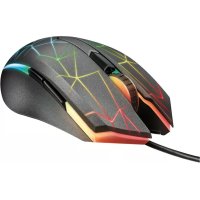
Heron GXT 170 - Mysz TRUST - Bezpłatna instrukcja obsługi
Znajdź bezpłatnie instrukcję urządzenia Heron GXT 170 TRUST w formacie PDF.



| Typ produktu | Przewodowa mysz gamingowa |
| Marka | Trust |
| Model | Heron GXT 170 |
| Liczba przycisków | 6 (w tym klikalne kółko) |
| Rozdzielczość (DPI) | 7 konfigurowalnych poziomów (czerwony, pomarańczowy, żółty, zielony, turkusowy, niebieski, fioletowy) |
| Oświetlenie | RGB do personalizacji (3 strefy, efekty oddychania, spektrum, apm itp.) |
| Zasilanie | Port USB |
| Oprogramowanie | Trust GXT 170 Gaming Mouse (do pobrania z trust.com/21813/driver) |
| Główne funkcje | Przypisywanie przycisków, makra, ustawienia DPI, częstotliwość raportowania, prędkość przewijania, efekty oświetlenia, statystyki kliknięć |
| Konserwacja i czyszczenie | Czyścić miękką, suchą szmatką |
| Bezpieczeństwo | Brak szczególnych instrukcji bezpieczeństwa |
| Informacje ogólne | Przewodowa mysz gamingowa z 7 poziomami DPI, 6 programowalnymi przyciskami, oświetleniem RGB i oprogramowaniem do konfiguracji |
Często zadawane pytania - Heron GXT 170 TRUST
Pytania użytkowników dotyczące Heron GXT 170 TRUST
0 pytanie dotyczące tego urządzenia. Odpowiedz na te, które znasz, lub zadaj własne.
Zadaj nowe pytanie dotyczące tego urządzenia
Pobierz instrukcję dla swojego Mysz w formacie PDF za darmo! Znajdź swoją instrukcję Heron GXT 170 - TRUST i weź swoje urządzenie elektroniczne z powrotem w ręce. Na tej stronie opublikowane są wszystkie dokumenty niezbędne do korzystania z urządzenia. Heron GXT 170 marki TRUST.
INSTRUKCJA OBSŁUGI Heron GXT 170 TRUST
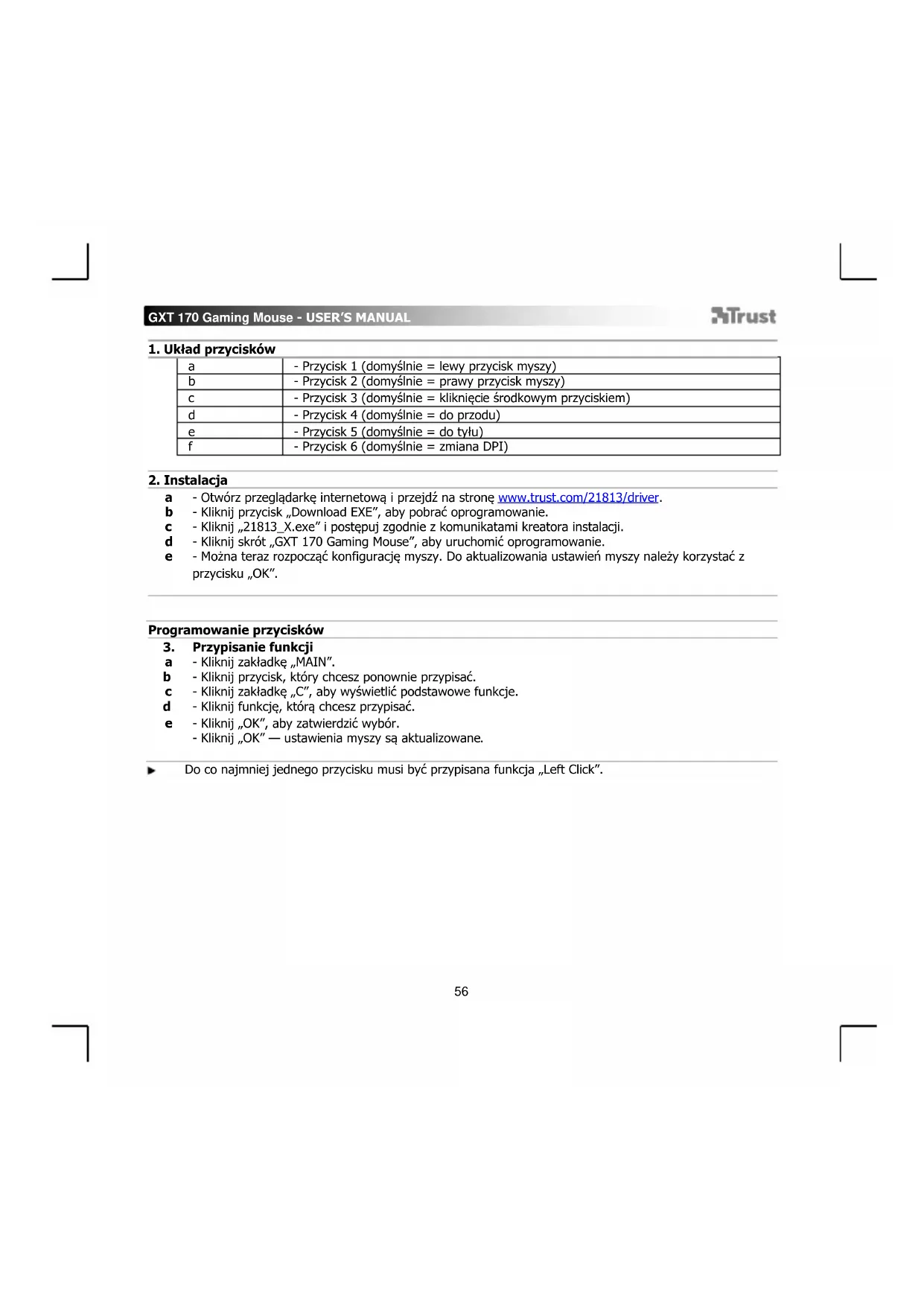
| a | - Przycisk 1 (domyślnej = lewy przycisk myszy) |
| b | - Przycisk 2 (domyślnej = prawy przycisk myszy) |
| c | - Przycisk 3 (domyślnej = klikiȩcie środkowym przyciskiem) |
| d | - Przycisk 4 (domyślnej = do przyodu) |
| e | - Przycisk 5 (domyślnej = do tychu) |
| f | - Przycisk 6 (domyślnej = zmiana DPI) |
2. Instalacja
a - Otwórz przyegrādárke internetowej i przyejźna strone www.trust.com/21813/driver.
b - Kliknj przyczisk „Download EXE", aby pourac oprogramawanie.
c - Kliknij „21813_X.exe" i postepuj zgodnie z komunikatami kreatora instalacji.
d - Kliknj skrot, GXT 170 Gaming Mouse", aby uruchomic oprogramowanie.
e - Można teraz Rozpoczć konfiguracja myszy. Doactualizowania ustawien myszy naleź ykorzystać z przyczisku „OK".
Programowanie przycisków
3. Przypisanie funkcji
a - Kliknij zakladke „MAIN".
b - Kliknij przycisk, który chcesz ponownie przypisać.
c - Kliknij zakladke „C", aby wyswietlic podstawowe funkcie.
d - Kliknij funkcję, która chcesz przypisać.
e - Kliknij, OK", aby zatwierdzic wybor.
- Kliknij, OK" - ustawienia myszy sąactualizowane.
Do co najmnej jakego przycisku musi byc przypisana funkacja „Left Click".
Ustawienia ruchu myszy
- Ustawienia DPI, wskażnika, Częstotiwość raportowania i pokrętla.
a - Kliknjip poziom DPI, który chcesz aktywowac lubdezaktywowac.*
b - Zmien ustawenia wskaznika systemu Windows.
c -Zmień czestotliwość raportowania.
d -Zmien prędkość przewijania pokrettem systemu Windows.
- Kliknij „OK" — ustawienia myszy są aktualizowane.
▶ Kolory LED wskazujaactualny poziom DPI. Kolory nie moga zostaczmienione;
CZERWONY = Poziom 1
POMARANCZOWY = Poziom 2
。 ZOLTY
ZIELOWY = Poziom 4
TURKUSOWY = Poziom 5
NIEBIESKI = Poziom 6
○ FIOLETOWY = Poziom 7
- Maksymalnie 7 poziomów DPI
Ustawenia podswietlenia
5. Podstawowy efekt swietlny
a - Kliknij zakladke,LED LIGHT".
b - Kliknij „Breathing", aby wączyć efekt pulsowania LED; kliknij „Constant On", aby światło LED palilo są nieprzerwanie.
c - Przesuwajac suwaki przywna wyregulowac prędkość pulsowania lub jasność LED.
d - Wskaźnik bzieącego coloru dla opcj „Breathing" + „Constant On".
e -Zmien kolor z wykorzystaniem jederj z trzech opci:
I Wybierz jeder z domyślnych kolorów.
II Przesun suwak coloru czerwonego, Zielonego lub niedieskiego.
III Kliknj wybrny punkt koł colorów.
- Kliknij "OK" — ustawienia myszy są aktualizowane.
6. Zaawansowane efekty swietlne
a - Kliknj tryb LED „Intelligent Spectrum Cycling", aby przyȩczac pegne spektrum kolorów LED.
b - Kliknij tryb LED „Apm Breathing Light Cycling", aby dostosowac color LED do kazdego kliknięcia mysza.
c - Kliknj „Turn Off Light", aby wyłaczyc LED.
- Kliknij, OK" - ustawienia myszy sąactualizowane.
7. Strefy LED, kolory przypisane
a - Kliknij „Multicolor mode", aby ustawic 3 niezależne strefy LED.
b - Aktywuj tryb „Fixed color".
c -Aby wybrać kázdy z kolorów:
I Kliknij kolorowy kwadrat
II Kliknij wybrany kolor
III Powtarzaj czynnosci az do wybrania wsztkich stref
-Kliknij,OK"—ustawienia myszy są aktualizowane.
8. Strefy LED, kolory zmienne
a - Aktywuj,Varied color",aby aktywowac efekt teczowych fal.
b -Przesun suwak,abyzmienic prdekosc animacji.
- Kliknj,OK" - ustawienia myszy sąactualizowane.
Ustawienia makro
- Tworzenie makra (zapisywanie w oprogramowaniu sekwencji klawiszny)
a - Kliknj zakladke „MACRO".
b - Kliknij "NEW",aby utworzyc nowe makro.
c - Wprowadź nazwę makra.
d - Kliknij „Start Record", aby zapisć makro. Teraz ustaw preferowano sekwencje makr.
e - Kliknj „Stop Record" po zakończeniu zapisywania makra. (maks. 100 czynnosci)
f -Abyzmodyfikowaczapisane makro,kliknijkrok,ktoryma zostaczmodyfikowany.
g - Kliknij przycisk, aby aktywowac mozliwość edycji panelu.
h - Zmien przyczisk lub opoźnienie i naciśnj „OK" obok pola wropyadzania.
10. Przypisywanie makra
a - Kliknij zakladke „MAIN".
b - Kliknij przycisk, do którego chcesz przypisać makro.
c - Kliknij zakladke „Macro selection".
d - Kliknij wybrane makro.
e - Kliknij, OK", aby wybrać makro.
- Kliknj „OK" - ustawienia myszy są aktualizowane.
Trofea, profile,actualizacja oprogramOWANIA firmowego i przywrocenie ustawien fabrycznych
11. Statystyka i trofea
a - Kliknij zakladke, "TROPHY".
b -Statystyka myszy
C -Biezy poziom
SYSTEM RANG:
| Całkowita ilość klikniość: | Ranga: | |
| 0 - 100 | Szeregowiec | |
| 100 - 1.000 | Kapral | |
| 1.000 - 5.000 | Sierżant | |
| 5.000 - 20.000 | Sierżant sztabowy | |
| 20.000 - 50.000 | Podporucznik | |
| 50.000 - 100.000 | Porucznik | |
| 100.000 - 200.000 | Kapitan |
| Całkowita ilość klikniały: | Ranga: | |
| 200.000-300.000 | Major | |
| 300.000-400.000 | Podpulkownik | |
| 400.000-500.000 | Pułkownik | |
| 500.000-750.000 | Generat brygady | |
| 750.000-1.000.000 | Generat dywizji | |
| 1.000.000+ | Generat |
12. Zapisywanie i wczytywanie profili
a - Kliknj zakladke, HELP".
b - Kliknij „Import file", aby wczytac konfiguracja; kliknij „Export file", aby zapisac konfiguracja.
c - Wprowadź nazwę dla konfiguracje lub wyszukaj zapisanje wczesnej konfiguracja.
d - Kliknij „Save/Open“, aby zapisać/wczytać konfiguracja.
13. Aktualização oprogramOWANIA iustawienia jezyka
a - Kliknij przycisk „Check Update", aby sprawdzić dostepnosć najnowszej wersji oprogramowania.
b - Kliknij menu jezyka, aby wybrać jejzyk.
14. Przywracanie ustawien fabrycznych
a - Kliknij przycisk „Reset".
b - Kliknij przycisk „OK“, aby przyworcić wszystkie ustawienia fabryczne.
GXT 170 Gaming Mouse - USER'S MANUAL
Trust
1. Rozlożenie tlacidiel
8. LED zony, rozne farby
a - Aktivujte moznost' ,varied color" a aktivuju sa vam efekty duhovej vlny.
b -Posunutim posuva zmenite rychlost'animacia.
-Kliknite na,OK,my sa zaene aktualizovat'.
Nastavenia makra
- Vytvorte makro (ulożenie postupnosti tlacidiel v softveri)
a - Kliknite na kartu „MACRO".
b - Kliknite na "NEW a vytvorte nové makro.
c - Vyplnte nazov makra.
d - Kliknite na moznost' ,Start Record" a spustite nahravanie makra. Teraz zadajte svju uprednostnovanu postupnost' makro.
e - Po dokončeni nahrávania makra kliknite na možnost „Stop Record". (max. 100 Činnosti)
f - Ak chcete upravit' svoje nahrané makro, kliknite na požadovaný krok, ktorý chcete upravit'.
g - Kliknutim na tlacidlo aktivujete panel upravovania.
h -Zmeinte kl'uc alebo omeškanie a stlachte,OK' vedla vstupného pola.
10. Priradenie makra
a - Kliknite na kartu „MAIN".
b - Kliknite na tlacidlo, ktoremu chcete prisadit' makro.
c - Kliknite na kartu „Macro selection".
d - Kliknite na pożadované makro.
e - Kliknite na OK a vyberte makro.
- Kliknite na „OK“, mys sa začne aktualizovat'.