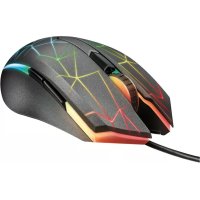
Heron GXT 170 - Mus TRUST - Gratis brugsanvisning og manual
Find enhedens vejledning gratis Heron GXT 170 TRUST i PDF-format.



| Produkttype | Kablet gaming mus |
| Mærke | Trust |
| Model | Heron GXT 170 |
| Antal knapper | 6 (inkl. klikbar scroll) |
| Opløsning (DPI) | 7 konfigurerbare niveauer (rød, orange, gul, grøn, turkis, blå, lilla) |
| Belysning | RGB tilpasset (3 zoner, breathing, spectrum, apm osv.) |
| Strøm | USB-port |
| Software | Trust GXT 170 Gaming Mouse (download på trust.com/21813/driver) |
| Hovedfunktioner | Knaptildeling, makroer, DPI-indstillinger, svarhastighed, scrollhastighed, belysningseffekter, klikstatistikker |
| Vedligeholdelse og rengøring | Rengør med en blød, tør klud |
| Sikkerhed | Ingen specifikke sikkerhedsinstruktioner |
| Generelle oplysninger | Kablet gaming mus med 7 DPI-niveauer, 6 programmerbare knapper, RGB-belysning og konfigurationssoftware |
Ofte stillede spørgsmål - Heron GXT 170 TRUST
Brugerspørgsmål om Heron GXT 170 TRUST
0 spørgsmål om dette apparat. Besvar dem du kender, eller stil dit eget.
Stil et nyt spørgsmål om dette apparat
Download vejledningen til din Mus i PDF-format gratis! Find din vejledning Heron GXT 170 - TRUST og tag din elektroniske enhed tilbage i hånden. På denne side er alle dokumenter nødvendige for brugen af din enhed offentliggjort. Heron GXT 170 af mærket TRUST.
BRUGSANVISNING Heron GXT 170 TRUST
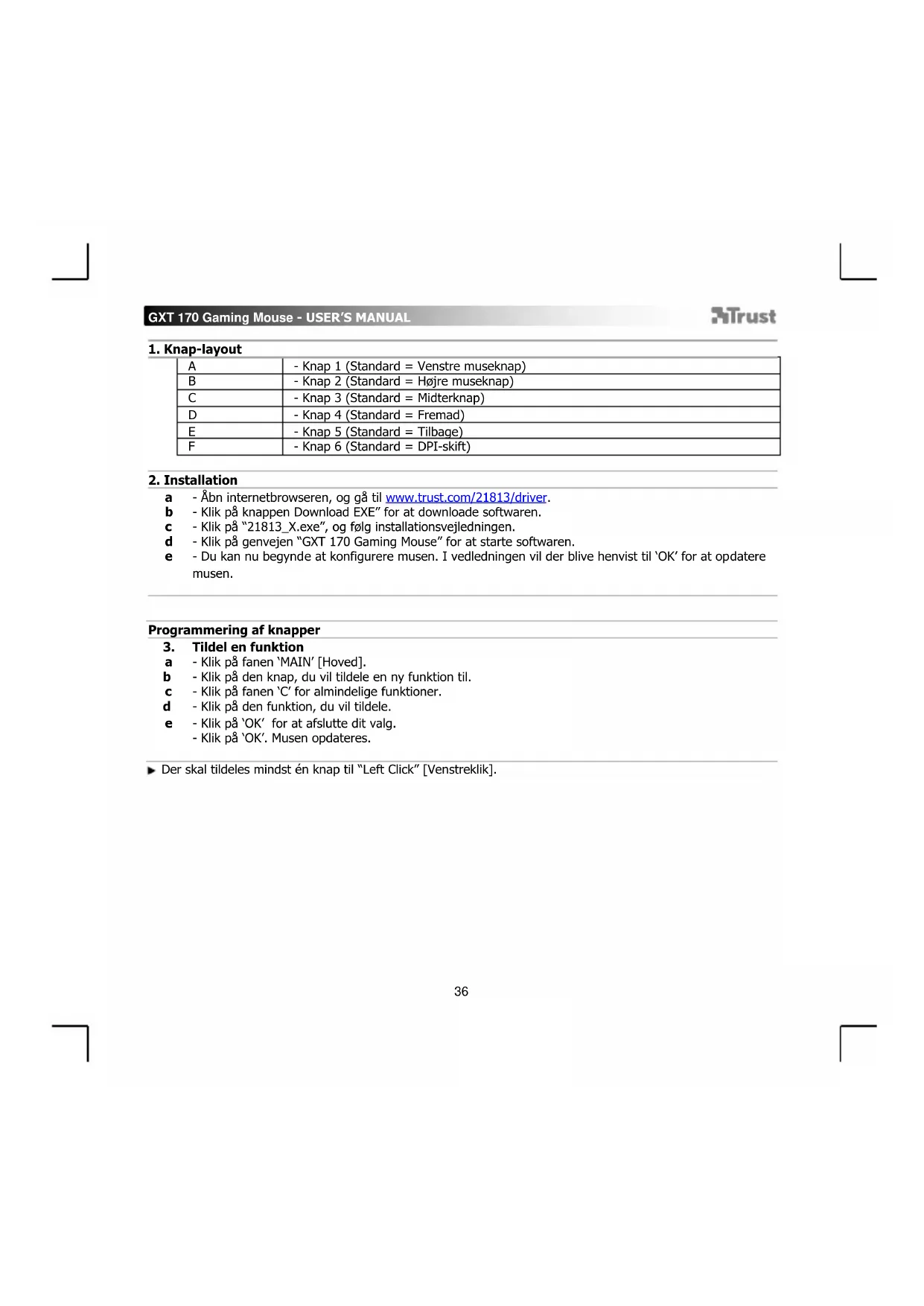
a - Abn internetbrowseren, og gå til www.trust.com/21813/driver.
b - Klik pa knappen Download EXE" for at downloade softwaren.
c - Klik på "21813_X.exe", og følg installationsvejledningen.
d - Klik på genvejen "GXT 170 Gaming Mouse" for at starte softwares.
e - Du kan nu begynde at konfigurere musen. I vedledningen vil der blive henvist til 'OK' for at opdatere musen.
Programming af knapper
3. Tildel en Funktion
a - Klik på fanen 'MAIN' [Hoved].
b - Klik på den knap, du vil tildele en ny Funktion til.
c - Klik pa fanen 'C' for almindelige Funktioner.
d - Klik pä den Funktion, du vil tildele.
e - Klik på 'OK' for at afslutte dit valg.
-Klik pa OK'.Musen opdateres.
Der kal tildeles mindst én knap til "Left Click" [Venstreklik].
Indstilling af musebeveagelse
- Indstilling af DPI, markør, polling-rate og rulehjul.
a - Klik på de DPI-niveauer, du vil aktivere eller deaktivere.*
b - Skift Windows-markorindstillingerne.
c - Skift polling-raten.
d - Skift Windows-rullehastigheden.
-Klik pa OK'.Musen opdateres.
LED-farverne angiver det aktuelle DPI-niveau De viste farver kan ikke ændres:
O ROD =Niveau1
ORANGE = Niveau 2
GUL = Niveau 3
GRØN = Niveau 4
TURKIS = Niveau 5
BLA = Niveau 6
LILLA = Niveau 7
- Maksimalt 7 DPI-niveauer
Lysindstillinger
a - Klik pa fanen 'LED LIGHT' [LED-lys].
b - Klik på 'Breathing' [Pulserende] for en pulserende LED-effekt. Klik på 'Constant On' [Konstant taendt] for en konstant LED-effekt.
c - Du kan flytte skyderne for at justere pulseringshastigheden aller LED-lysstyrken.
d - 'Breathing' [Pulserende] + 'Constant On' [Konstant taendt] aktuel farveindikator.
e - Skift farve vha. en af folgende 3 muligheder:
I Klik pa den onskede farve i boksen med forindstellinger.
II Traek den rode, gronne aller bla skyder.
III Klik et sted pa farvehjulet.
-Klikpə'OK'.Musen opdateres.
6. Avancerede lyseffekter
a - Klik på LED-funktionen 'Intelligent Spectrum Cycling' [Intelligent spektrumcyklus] for at køre igennem det komplete LED-farvespektrum.
b - Klik på LED-funktionen 'Apm Breathing Light Cycling' [Apm pulserende lyscyklus] for at justere LED-farven ved hvert museklik.
c - Klik på 'Turn Off Light' [Sluk lys] for at deaktivere LED.
-Klikpə'OK'.Musen opdateres.
7. LED-zoner, faste farver
a - Klik på 'Multicolor mode' [Multi-farvetilstand] for at indstille hvr af de 3 LED-zoner individuelt.
b - Aktiver Funktionen 'fixed color' [fast farve].
c -Sadan vaelges haver farve: I Klik pafarveboksen II Klik pa den onskede farve III Gentag processen, indtil alle zoner er valgt -Klik pa OK'.Musen opdateres.
8. LED-zoner, skiftende farver
a - Aktiver 'varied color' [skifende farther] for at aktivere de regnbuefarve de bolgeeffekter.
b - Flyt skyderen for at aendre animeringshastigheden.
-Klik pa OK.Musen opdateres.
Makroindstlinger
- Opret en makro (gem en knapsekvens i softwaren)
a - Klik pā fanen 'MACRO' [Makro].
b - Klik pà 'NEW' [Ny] for at oprette en ny makro.
c - Indtast navnet pa makroen.
d - Klik på 'Start Record' [Star optagelse] for at begynde at optage makroen. Indtast nu den ønskedemakrosekvens.
e - Klik på 'Stop Record' [Stop optagelse],ningar du er færdig med at optage makroen. (maks. 100 handleder)
f - Hvis du vil ændre den optagne makro, skal du klikke på det trin, du vil ændre.
g - Klik på knappen for at aktivere redigeringspanelet.
h -/Endr tasten aller forsinkelsen, og tryk pa 'OK' ved sider af indtastningsfeltet.
10. Tildel en makro
a - Klik på fanen 'MAIN' [Hoved].
b - Klik pä den knap, som du vil tildele makroen til.
c - Klik pà fanen 'Macro selection' [Valg af makro].
d - Klik pä den ønskede makro.
e - Klik på 'OK' for at vælgemakroen.
-Klik pà 'OK'.Muset opdateres.
Trofaer, profiler, firmwareopdatering og fabriksnulstilling
11. Datastatistik og trofær
a - Klik pā fanen 'TROPHY' [Trofæ].
b -Musestatistik
c -Aktuelt niveau
RANGLISTESYSTEM:
| Samlet antal klik: | Ranglste: | |
| 0 - 100 | Menig | |
| 100 - 1,000 | Korporal | |
| 1,000 - 5,000 | Sergent | |
| 5.000 - 20.000 | Stabssergent | |
| 20.000 - 50.000 | Sekondljtnant | |
| 50.000 - 100.000 | Løjtnant | |
| 100.000 - 200.000 | Kaptajn |
| Samlet antal klik: | Rangliste: | |
| 200.000-300.000 | Major | |
| 300.000-400.000 | Oberstløjtnant | |
| 400.000-500.000 | Oberst | |
| 500.000-750.000 | Generalmajor | |
| 750.000-1000000 | Generalløjtnant | |
| 1.000.000+ | General |
12. Gem aller indlaes profiler
a - Klik pa fanen 'HELP' [Hjæelp].
b - Klik på 'Import file' [Importer fil] for at indlaese en konfiguration, og klik på 'Export file' [Eksporté fil] for at gemme en konfiguration.
c -Indtast det onskede navn pa din konfiguration,ller sog after den tidiligere gemte konfiguration.
d - Klik på 'Save/Open' [Gem/Abn] for at gemme/indlaese din konfiguration.
13. Softwareopdatering og sprogindstlinger
a - Klik på knappen 'Check Update' [Tjek for opdatering] for at违法犯罪 after den seneste software.
b - Klik på sprogmenuen for at vælgde det ønskede sprog.
14. Fabriksnulstilling
a - Klik på knappen 'Reset' [Nulstil].
b - Klik på knappen 'OK' for at nulstille alle indstillinger til standardindstillingerne fra fabrikken.