
Heron GXT 170 - Hiiri TRUST - Ilmainen käyttöohje ja opas
Löydä laitteen käyttöohje ilmaiseksi Heron GXT 170 TRUST PDF-muodossa.



| Tuotetyyppi | Johdollinen pelihiiri |
| Merkki | Trust |
| Malli | Heron GXT 170 |
| Painikkeiden lukumäärä | 6 (sisältää klikattavan rullan) |
| Resoluutio (DPI) | 7 säädettävää tasoa (punainen, oranssi, keltainen, vihreä, turkoosi, sininen, violetti) |
| Valaistus | RGB-muokattava (3 vyöhykettä, breathing-, spectrum-, apm-efektit jne.) |
| Virransyöttö | USB-portti |
| Ohjelmisto | Trust GXT 170 Gaming Mouse (ladattavissa osoitteesta trust.com/21813/driver) |
| Päätoiminnot | Painikkeiden määrittäminen, makrot, DPI-asetukset, vasteaika, vieritysnopeus, valotehosteet, napsautustilastot |
| Huolto ja puhdistus | Puhdista pehmeällä ja kuivalla liinalla |
| Turvallisuus | Ei erityisiä turvallisuusohjeita |
| Yleiset tiedot | Johdollinen pelihiiri, jossa 7 DPI-tasoa, 6 ohjelmoitavaa painiketta, RGB-valaistus ja konfigurointiohjelmisto |
Usein kysytyt kysymykset - Heron GXT 170 TRUST
Käyttäjien kysymyksiä aiheesta Heron GXT 170 TRUST
0 kysymys tästä laitteesta. Vastaa tuntemiisi tai esitä omasi.
Esitä uusi kysymys tästä laitteesta
Lataa ohjeet laitteellesi Hiiri PDF-muodossa ilmaiseksi! Löydä käyttöohjeesi Heron GXT 170 - TRUST ja ota elektroninen laitteesi takaisin hallintaan. Tällä sivulla julkaistaan kaikki laitteidesi käyttöön tarvittavat asiakirjat. Heron GXT 170 merkiltä TRUST.
KÄYTTÖOHJE Heron GXT 170 TRUST
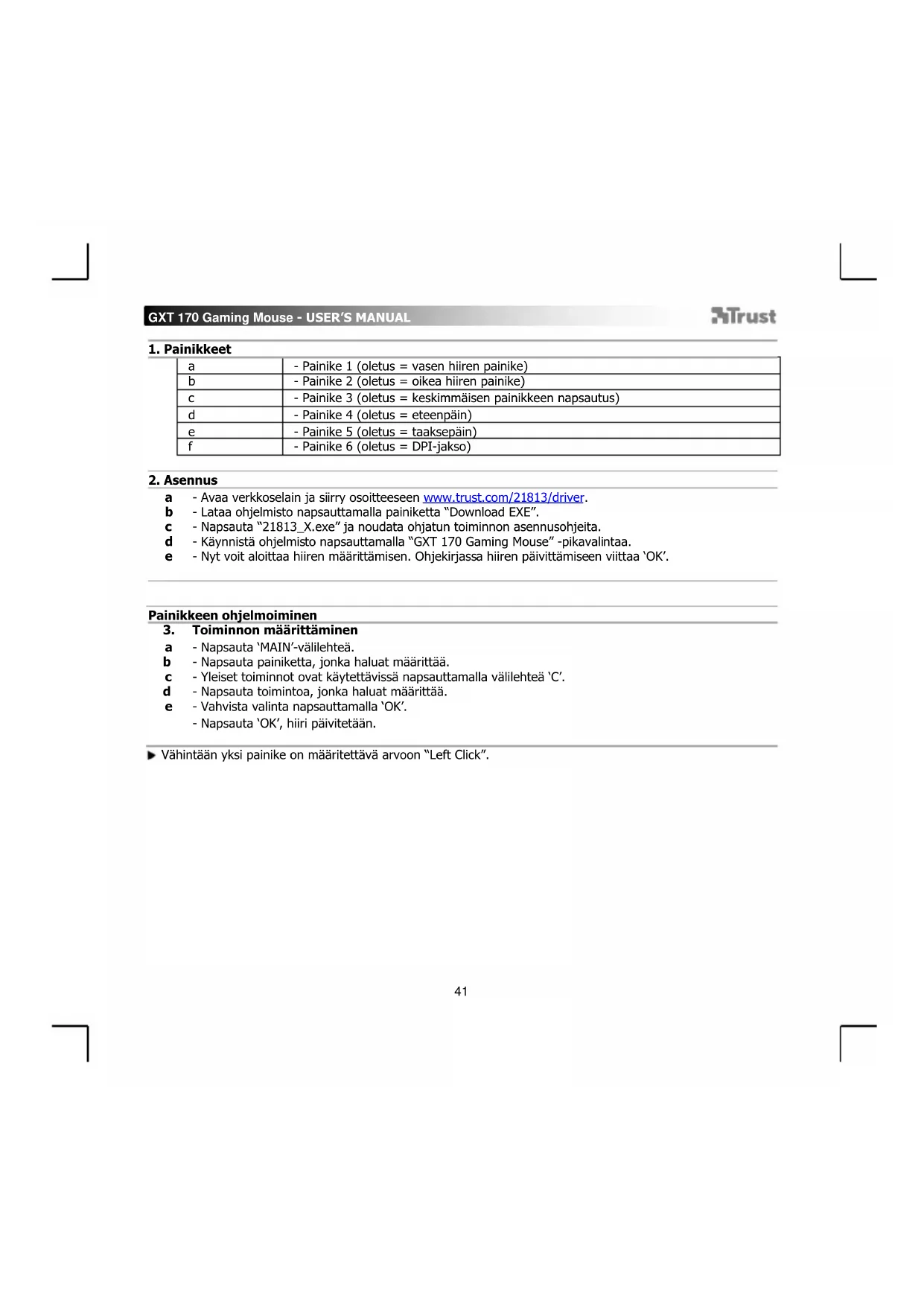
| a | - Painike 1 (oletus = vasen hiiren painike) |
| b | - Painike 2 (oletus = oikea hiiren painike) |
| c | - Painike 3 (oletus = keskimmäisen painikkeen napsautus) |
| d | - Painike 4 (oletus = eteenpäin) |
| e | - Painike 5 (oletus = taaksepäin) |
| f | - Painike 6 (oletus = DPI-jakso) |
2. Asennus
a - Avaa verkkoselain ja siirry osoitteseen www.trust.com/21813/driver.
b - Lataa ohjelmisto napsauttamalla painiketta "Download EXE"
c - Napsauta "21813_X.exe" ja noudata ohjatun toiminnon asennusohjeita.
d - Käynnistä ohjelmisto napsauttamalla "GXT 170 Gaming Mouse" -pikavalintaa.
e - Nyt voit aloittaa hiiren märittämisen. Ohjekirjassa hiiren paivittämseen viittaa 'OK'.
Painikkeen ohjelmoiminen
3. Toiminnon määrittäminen
a -Napsauta'MAIN'-valilehteaa.
b - Napsauta painiketta,jonka haluat märittä.
c - Yleiset toiminnot ovat kaytettavissa napsauttamalla valilehtea C'.
d -Napsauta toimintoa,jonka haluat märitttä.
e - Vahvista valinta napsauttamalla 'OK'.
-Napsauta 'OK', hiiri paivitetaan.
Vahintaan yksi painike on märitetattä arvoon "Left Click".
Hiiren likeasetukset
- DPI-, kohdistimen, raporttinopeuden ja selauspyörän asetukset.
a - Napsauta DPI-tasoja, jotka haluat ottaa käyttoön tai poistaa käytösta.*
b - Muuta ikkunoiden kohdistimen asetuksia.
c - Muuta raporttinopeutta.
d - Muuta ikkunoiden selausnopeutta.. - Napsauta 'OK', hiiri paivitetään.
LED-merkkivaloen varit ilmoittavat nykyisen DPI-tason. Kyseisiä merkkivaloen varejä ei voida muuttaa;
PUNAINEN = Taso 1
ORANSSI = Taso 2
KELTAINEN = Taso 3
VIHREA = Taso 4
TURKOOSI = Taso 5
SININEN = Taso 6
PURPPURA = Taso 7
- Korkeintaan 7 DPI-tasoa
Valoasetukset
5. Perusvalotehoste
a - Napsauta 'LED LIGHT' -valilehtea.
b - Napsauta 'Breathing' hengittävän LED-tehosteen valitsemiseksi. Napsauta 'Constant On' pysyvän LED-tehosteen valitsemiseksi.
c - Voit saataa hengitsnopeutta tai LED-valon kirkkautta liukukytkimilla.
d - 'Breathing' + 'Constant On' nykyinen variasetus.
e -Variya voidaan muuttaa kolmella eri tavalla: I Napsauttamalla haluttua varia esiatetetusruudussa.
II Vetamalla punaista, vihreaa tai sinistä liukukytkintä.
III Napsaultamalla jotakin varikiekon kohtaa.
-Napsauta OK, hiiri paivitetaan.
6. Edistyneet valotehosteet
a - Napsauta 'Intelligent Spectrum Cycling' LED-tilaa siirtyaksesi taydelliseen LED-varispektrin.
b - Napsauta 'Apm Breathing Light Cycling' LED-tilaa LED-värin säätamiseksi jokaisella hiiren napsautuksella.
c - Napsauta 'Turn Off Light' LED-valon poistamiseksi käytösta.
- Napsauta 'OK', hiiri paivitetaan.
7. LED-alueet, vakiovalot
a - Napsauta 'Multicolor mode' kunkin 3 LED-alueen yksilollisia asetuksia varten.
b - Kytke 'fixed color' -tila pälle.
c -Kunkin varin valinta:
I Napsauta variruutua
II Napsauta haluamaasi varia
III Toista, kunnes kaikki alueet on valittu
-Napsauta OK, hiiri paivitetaan.
8. LED-alueet, vaihtelevat valot
a - Kytke 'varied color' paallee sateenkaaren aaltotehosteiden kytkemiseksi paallee.
b - Muuta animointinopeutta sāṭamälla liukukytintä.
- Napsauta 'OK', hiiri paivitetään.
Makroasetukset
-
Makron luominen (nappainsarjan tallennus ohjelmistoon)
a - Napsauta 'MACRO'-valilehteä.
b - Napsauta 'NEW' uuden makron luomiseksi.
c - Syotamakron nimi.
d - Napsauta 'Start Record' makron tallennuksen aloittamiseksi. Syöta tämän jälkeen haluamasimakrosarja.
e - Napsauta 'Stop Record', kun makron tallennus on suoritettu loppuun. (enintaan 100 toimintoa)
f - Voit muuttaa tallennettua makroa napsauttamalla muutettavaa vaihetta.
g - Napsauta painiketta muokkauspaneelin aktivoimiseksi.
h - Muuta avainta tai viivettä ja paina 'OK' kentän vieressä. -
Makron määritys
a - Napsauta 'MAIN'-'valilehteä.
b -Paina painiketta, johon haluata settaa makron.
c -Napsauta 'Macro selection' -valilehtea.
d - Napsauta haluamaasi makroa.
e - Valitse makro napsauttamalla 'OK'.
- Napsauta 'OK', hiiri paivitetään.
Palkinnot, profilit, laiteohjelmiston paivitys ja tehdasasetusten palautus
11. Tilastotiedot ja palkinnot
a -Napsauta TROPHY'-valilehteaa.
b - Hiiren tilastotiedot
c - Nykyinen taso
LUOKITTELUJARJESTELMA
| Napsautukset yhteensä: | Luokka: | |
| 0 - 100 | Yksityinen | |
| 100 - 1 000 | Korpraali | |
| 1 000 - 5 000 | Kersantti | |
| 5 000 - 20 000 | Henkilöstön kersantti | |
| 20 000 - 50 000 | Toinen luutnantti | |
| 50 000 - 100 000 | Luutnantti | |
| 100 000 - 200 000 | Kapteeni |
| Napsautukset yhteensä: | Luokka: | |
| 200 000 - 300 000 | Suuri | |
| 300 000 - 400 000 | Everstiluutnantti | |
| 400 000 - 500 000 | Eversti | |
| 500 000 - 750 000 | Kenraalimajuri | |
| 750 000 - 1 000 000 | Kenraaliluutnantti | |
| 1 000 000+ | Kenraali |
12. Profilien tallentaminen tai lataaminen
a -Napsauta 'HELP'-'valilehteaa.
b - Lataa asetus napsaultamalla 'Import file'. Tallenna asetus napsaultamalla 'Export file'.
c - Syotahaluamasi nimi asetuksette tai hae aikaisemmin tallennettu asetus.
d - Tallenna/lataa asetus napsauttamalla 'Save/Open'.
13. Ohjelmiston paivitys ja kielialasetukset
a - Tarkista uusimmat ohjelmistopäivitykset napsauttamalla 'Check Update'.
b - Valitse haluamasi kieli napsauttamalla kielivalikkoa.
14. Tehdasasetusten palauttaminen
a - Napsauta 'Reset' - painiketta.
b - Palauta kaikki tehdasasetukset napsaultamalla 'OK'.
GXT 170 Gaming Mouse - USER'S MANUAL
Trust
1. Knapplayout
| a | - Knapp 1 (standard = venstre musetast) |
| B | - Knapp 2 (standard = høyre musetast) |
| C | - Knapp 3 (standard = midtklikk) |
| D | - Knapp 4 (standard = forover) |
| e | - Knapp 5 (standard = bakover) |
| f | - Knapp 6 (standard = DPI-syklus) |
2. Installasjon
- Maksimal 7 DPI-niväer
Lysinnstillinger
Ppoypaatiooic nAiktpwv
3. Avtiotoxion iac Aetoupyia
a -KavTe KAIK OTNV KapTeA Main' [Kupia].
b -KavTE KAIK OTO nAHTPO TOU onoiou έeTe va aAaEeTe Tny avTioToxion.
c -KavTe KAIk OTnv KapTeLa C'Yia TIC KOIEc AETOUPyIeC,
d -KavTe KAIk OTn λEIToupyia nou θΕλΕTE va avTIOxioεTE.
e -KavTe KAI KTO 'OK' yia va opioTikonoiHOET TNY ENIloyn OAC,
- KavTE kAIK OTo 'OK' -oi puOJIigeC Tou novTIkiou EvnepovvTai.
Toulambdaiotov eva nknptopnpenei va exie diaapoppwei c "Left Click" [ApioTepo kI].
Puθμiαεις kivηος tou novtikiou
- Puθμiαεις DPI, δεικτη, συχόντητας αἰνίνευούς και τροχό μκλίοης.
a -KavTe KAIk Ota enineDpI nou va evepyonoioeT naevepyonoioeT.*
b -AlambdaTe TIC puOmuEic yia tov diktn oTa Windows.
C -AaTeTn ouxovnta avixveuanc.
d -AaaTe Tny TaxUTnTa Kuaionc Ota Windows.. - Kavte kAIK oTo OK' -oi puOmuoeic Tou novTIkiou EvnepovovTai.
Ta xpomega tou wiooLED unoohovuTv pexov enineo DPI.Aut ta xpomega d ev umopoov va alayxouv.
KOKKINO =Eninεδo1
。 NOPTOKAI =Eninεδo2
KITPINO =Eninεδo3
PAPINO =Eninδo4
TIPKOYAZ =Eingδo5
MNAE =Eing606
MOB =Eninδo7
- Mévióto 7 επineδα DPI
Puθμiαεις φωτιρού



- Asennus
- Painikkeen ohjelmoiminen
- Toiminnon määrittäminen
- Hiiren likeasetukset
- Valoasetukset
- Perusvalotehoste
- Edistyneet valotehosteet
- LED-alueet, vakiovalot
- LED-alueet, vaihtelevat valot
- Makroasetukset
- Palkinnot, profilit, laiteohjelmiston paivitys ja tehdasasetusten palautus
- Tilastotiedot ja palkinnot
- Profilien tallentaminen tai lataaminen
- Ohjelmiston paivitys ja kielialasetukset
- Tehdasasetusten palauttaminen
- GXT 170 Gaming Mouse - USER'S MANUAL
- Trust
- Knapplayout
- Installasjon
- Lysinnstillinger
- Ppoypaatiooic nAiktpwv
- Avtiotoxion iac Aetoupyia
- Puθμiαεις kivηος tou novtikiou
- Puθμiαεις φωτιρού
Merkki : TRUST
Malli : Heron GXT 170
Kategoria : Hiiri