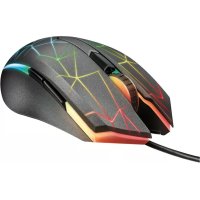
Heron GXT 170 - Myš TRUST - Bezplatný návod k obsluze
Najděte návod k zařízení zdarma Heron GXT 170 TRUST ve formátu PDF.



| Typ produktu | Kabelová herní myš |
| Značka | Trust |
| Model | Heron GXT 170 |
| Počet tlačítek | 6 (včetně klikatelného kolečka) |
| Rozlišení (DPI) | 7 konfigurovatelných úrovní (červená, oranžová, žlutá, zelená, tyrkysová, modrá, fialová) |
| Osvětlení | RGB přizpůsobitelné (3 zóny, efekty breathing, spectrum, apm atd.) |
| Napájení | USB port |
| Software | Trust GXT 170 Gaming Mouse (stáhnutelný z trust.com/21813/ovladač) |
| Hlavní funkce | Přiřazení tlačítek, makra, nastavení DPI, rychlost odezvy, rychlost posouvání, světelné efekty, statistiky kliknutí |
| Údržba a čištění | Čistěte měkkým suchým hadříkem |
| Bezpečnost | Žádné specifické bezpečnostní pokyny |
| Obecné informace | Kabelová herní myš se 7 úrovněmi DPI, 6 programovatelnými tlačítky, RGB osvětlením a konfiguračním softwarem |
Často kladené otázky - Heron GXT 170 TRUST
Dotazy uživatelů ohledně Heron GXT 170 TRUST
0 otázka o tomto zařízení. Odpovězte na ty, které znáte, nebo položte vlastní.
Položte novou otázku o tomto zařízení
Stáhněte si návod pro váš Myš ve formátu PDF zdarma! Najděte svůj návod Heron GXT 170 - TRUST a vezměte svůj elektronický přístroj zpět do rukou. Na této stránce jsou zveřejněny všechny dokumenty potřebné k používání vašeho zařízení. Heron GXT 170 značky TRUST.
NÁVOD K OBSLUZE Heron GXT 170 TRUST
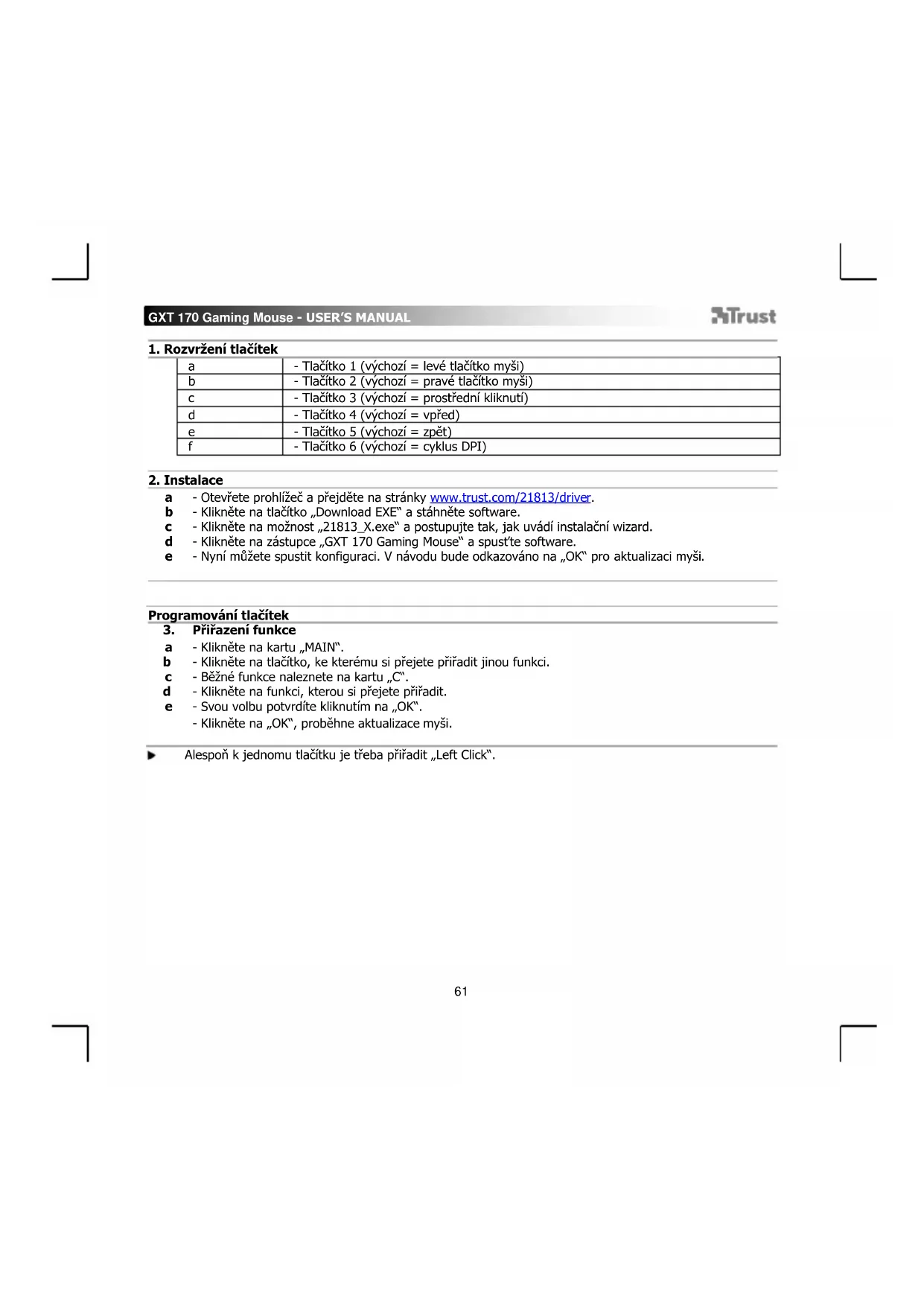
| a | - Tlačítko 1 (výchozí = levé tlačítko myši) |
| b | - Tlačítko 2 (výchozí = pravé tlačítko myši) |
| c | - Tlačítko 3 (výchozí = prostřední kliknutí) |
| d | - Tlačítko 4 (výchozí = vpřed) |
| e | - Tlačítko 5 (výchozí = zpět) |
| f | - Tlačítko 6 (výchozí = cyklus DPI) |
2. Instalace
a - Otevrete prohližec a prejdete na stranky www.trust.com/21813/driver.
b - Klikněte na tlačitko „Download EXE“ a stáhněte software.
c - Kliknéte na moźnost „21813_X.exe" a postupujte tak, jak uvádi instalacné wizard.
d - Klikněte na zastupce „GXT 170 Gaming Mouse" a spustte software.
e - Nyni muzete spustit konfiguraci. V navodu bude odkazovano na,OK proactualizmiysi
Programováni tlačitek
3. Přižazení funkce
a - Kliknete na kartu .MAIN".
b - Kliknete na tlačitko, ke kterému si prějete priřadit jinou funkci.
c -Bezné funkce naleznete na kartu C
d - Klikněte na funkci, kterou si prějete prižadit.
e - Svou volbu potvrdite kliknutim na OK.
- Klikněte na „OK“, proběhne aktualizace myssi.
Alespon k jegnomu tlačitku je třeba pržadrat „Left Click".
Nastavení pohybu mysi
- Nastavení DPI, ukazatele, obnovováci frekvence a rolovácho kolečka.
a - Kliknete na uroven DPI, kterou si prejete aktivovat ci deaktivovat.*
b - Změnte nastavení ukazatele Windows.
c -Změnte obnovováci frekvenci.
d - Změnte rychlost posuvníku Windows.
- Klikněte na „OK“, proběhne aktualizace myssi.
Barvy LED diod udávají, jaká ćroven DPI se práve používa. Nastavení těchto barev není mozné zmenit:
CERVENÁ = uroven 1
ORANZOVA = uroyen 2
ZLUTA = uroven 3
5. Základní světelné efekty
a - Kliknete na kartu 'LED LIGHT'.
b - Kliknutim na „Dychajci" svetlo aktivujete efekt dychajici LED diody, kliknutim na „Constant On" aktivujete efekt stale svitici LED diody.
c -Posunutim posuvniku muzete upravit rychlost, dychani nebo jas LED diody.
d - Indikátor aktuálni barvy „Breathing" + „Constant On".
e -Zmehte barvu jegnou ze tri moznosti:
I Kliknete na pozadovanou barvu v predvolenych polickach.
II Přétáhněte posuvník pro Červenou, zelenou nebo modrou.
III Klikněte na vybrané mistro na kole se spektrem barev.
- Kliknéte na „OK“, proběhne aktualizace mysi.
6. Rozsǐrěné světehné efekty
a - Kliknéte na režim LED diody „Intelligent Spectrum Cycling" a nechte cyklovat kompletní barevné schéma LED diody.
b - Kliknutim na režim LED diody „Apm Breathing Light Cycling" upravujte kázdým kliknutim mysi barvu LED diody.
c - Kliknete na „Turn Off Light" a vypnete LED diodu.
- Klikněte na „OK“, proběhne aktualizace myši.
7. Zony LED diod, pevné barvy
a - Kliknutim na „Multicolor mode" nastavite zvlast' kazdou ze 3 zón LED diod.
b - Aktivujte režim „fixed color".
c -Vyber kazde barvy provedete nasledovne:
I Klikněte na políčko s barvami
II Kliknete na pozadovanou barvu
III Tento postup opakujte do doby, dokud nebudou vybrany vsechny zony
- Klikněte na „OK“, proběhne aktualizace myssi.
8. Zony LED diod, měnitelné barvy
a - Aktivac, varied color spustite efekty duhove vny.
b - Rychlost animace zmenite pohyben posuvniku.
-Kliknete na,OK, probehne aktualizace mysi.
Nastavení maker
- Vytvořeni makra (uloženi kombinace kláves do softaru)
a - Kliknete na kartu „MACRO".
b - Kliknutim na,NEW vytvorite nové makro.
c -Pojmenujte makro.
d - Kliknutim na „Start Record" spustite záznam makra. Nyní zadeje upřednostnovanou sekvenci makra.
e - Po dokončeni záznamu makra kliknéte na „Stop Record". (max. 100 akci)
f -Vami zaznamenané makro zmenite kliknutim na pozadovan'y krok, ktery si prijetete zmenit.
g - Kliknutim na tlacitko aktivujete panel pro upravy.
h - Změnte klávesu nebo prodlevu a stisknéte „OK“ u pole pro zadání.
10. Priarzení maker
a - Kliknete na kartu "MAIN".
b - Kliknete na tlačitko, ke kterému si prejudice makro prižadit.
c - Kliknete na kartu „Macro selection".
d - Klikněte na požadované makro.
e - Makro vyberte kliknutim na moznost „OK".
- Klikněte na „OK“, proběhne aktualizace myssi.
Trofeje, profily,actualizace firmware a reset do vyrobniho nastaveni
11. Statistiky a trofeje
a - Kliknete na kartu "TROPHY".
b - Statistika mysi
c -Aktuálni uroven
SYSTEM HODNOCENI:
| Celkový počet kliknutí: | Hodnocení: | |
| 0 - 100 | Vojín | |
| 100 - 1 000 | Desátník | |
| 1 000 - 5 000 | Seržant | |
| 5 000 - 20 000 | Rotný | |
| 20 000 - 50 000 | Poručík | |
| 50 000 - 100 000 | Nadporučík | |
| 100 000 - 200 000 | Kapitán |
| Celkový počet kliknutí: | Hodnocení: | |
| 200 000-300 000 | Major | |
| 300 000-400 000 | Podplukovník | |
| 400 000-500 000 | Plukovník | |
| 500 000-750 000 | Generálmajor | |
| 750 000-1 000 000 | Generálmajor | |
| 1 000 000+ | Generál |
12. Ulození načtení profilu
a - Kliknete na kartu "HELP".
b - Kliknutim na „Import file" načte nestavení, kliknutim na „Export file" uložite nestavení.
c - Zadejte požadovaný název pro nastavení, pripadné vyhledejte d're vulożné nastavení.
d - Kliknutim na Save/Open uložite/nactete nastaveni.
13. Aktualizace softwaru a jazyková nastavení
a - Kliknutim na tlacitko „Check Update" zkontrolujete posledni software.
b - Kliknete na nabidku jazykú a vyberte preferovany jazyk.
14. Reset do vyrobniho nastaveni
a - Kliknete na tlacitko „Reset"
b - Kliknete na tlačitko, OK a resetujte vsechna nastaveni na vychozi hodnoty z vyroby.
GXT 170 Gaming Mouse - USER'S MANUAL
Trust
| a | - Tlačidlo 1 (východiskovo = l'avé tlačidlo myši) |
| b | - Tlačidlo 2 (východiskovo = pravé tlačidlo myši) |
| c | - Tlačidlo 3 (východiskovo = kliknutie strednám tlačidlom) |
| d | - Tlačidlo 4 (východiskovo = doprodu) |
| e | - Tlačidlo 5 (východiskovo = dozadu) |
| f | - Tlačidlo 6 (východiskovo = DPI cyklus) |
2. Instalácia
a - Otvorte internetovy prehliadač a prejdite na www.trust.com/21813/driver.
b - Kliknite na tlačidlo „Download EXE" a stiahnite si softver.
c - Kliknite na „21813_X.exe" a postupujte podla sprivodcu instalaciou.
d - Kliknite na odkaz „GXT 170 Gaming Mouse" a spustite softver.
e - Teraz możete zaćat' konfigurovat' mys. Pri manuálnej konfigurácii budete musiet' pre aktualizáciu mysi odkliknút', OK".
Programovanie tlačidiel
- Maximáne 7 urovní DPI
Nastavenia osvetlenia
a - Kliknite na LED režim „Intelligent Spectrum Cycling" a precházajte kompletným farbeným spektrom LED.
b - Kliknite na LED režim „Apm Breathing Light Cycling" a nastavte farbu LED pre kázdé kliknutie mysou.
c - Kliknite na „Turn Off Light" a deaktivujte LED.
-Kliknite na,OK,mysa zaene aktualizovat'.
7. LED zony, pevné farby
a - Kliknite na „Multicolor mode" a samostatne nastavte každu z 3 LED zón.
b -Aktivujte rezim, fixed color
c - Ak chcete vybrat farbu:
I Kliknite na farebné pole
II Kliknite na požadované farbu
III Tento rok opakujte, kym nezvolite vsetky zony
-Kliknite na,OK',mys sa zaene aktualizovat'.
Trofeje, profily, aktualizácia firmvéru a vychodiskové resetovanie z tovarne
11. Statistika udajov a trofeje
a - Kliknite na kartu „TROPHY".
b -Statistika mysi
c - Aktuinalna uroven
SYSTEM HODNOTENIA
| Celković množstvo kliknutí: | Hodnotenie: | |
| 0 - 100 | Sukromné | |
| 100 - 1 000 | Desiatnik | |
| 1 000 - 5 000 | Seržant | |
| 5 000 - 20 000 | Rotmajster | |
| 20 000 - 50 000 | Poručík | |
| 50 000 - 100 000 | Poručík | |
| 100 000 - 200 000 | Kapitán |
| Celkové množstvo kliknuti: | Hodnotenie: | |
| 200 000- 300 000 | Major | |
| 300 000- 400 000 | Podplukovník | |
| 400 000- 500 000 | Plukovník | |
| 500 000- 750 000 | Generálmajor | |
| 750 000- 1 000 000 | Generálporučík | |
| 1 000 000+ | Generál |
12. Ulozenie alebo nahranie profilov
a - Kliknite na kartu, HELP".
b - Kliknite na „Import file" a načitajte nastavenie, potom kliknite na „Export file" a nastavenie uložte.
c -Zadajte pozadovanynazov svojho nastavenia alebo vyhl'adajte predtym ulozenene nastavenie.
d - Kliknite na „Save/Open" a uložte/nacífajte svoje nastavenie.
14. Vychodiskové resetovanie z tovarne
a - Kliknite na tlacidlo „Reset".
b - Kliknite na tlačidlo „OK“ a resetujte všetky nastavenia na vychodiskové nastavenia z tovarne.