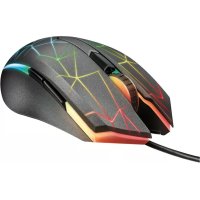
Heron GXT 170 - Mus TRUST - Gratis bruksanvisning och manual
Hitta enhetens manual gratis Heron GXT 170 TRUST i PDF-format.



| Produkttyp | Trådbunden spelmöss |
| Märke | Trust |
| Modell | Heron GXT 170 |
| Antal knappar | 6 (inklusive klickbart scrollhjul) |
| Upplösning (DPI) | 7 konfigurerbara nivåer (röd, orange, gul, grön, turkos, blå, lila) |
| Belysning | Anpassningsbar RGB (3 zoner, breathing, spectrum, apm, etc.) |
| Strömförsörjning | USB-port |
| Programvara | Trust GXT 170 Gaming Mouse (nedladdningsbar från trust.com/21813/driver) |
| Huvudfunktioner | Knapptilldelning, makron, DPI-inställningar, svarstid, scrollhastighet, ljuseffekter, klickstatistik |
| Underhåll och rengöring | Rengör med en mjuk och torr trasa |
| Säkerhet | Inga särskilda säkerhetsföreskrifter |
| Allmän information | Trådbunden spelmöss med 7 DPI-nivåer, 6 programmerbara knappar, RGB-belysning och konfigurationsprogramvara |
Vanliga frågor - Heron GXT 170 TRUST
Användarfrågor om Heron GXT 170 TRUST
0 fråga om denna apparat. Svara på dem du kan eller ställ din egen.
Ställ en ny fråga om denna apparat
Ladda ner instruktionerna för din Mus i PDF-format gratis! Hitta din manual Heron GXT 170 - TRUST och ta tillbaka ditt elektroniska enhet i hand. På denna sida publiceras alla dokument som behövs för att använda din enhet. Heron GXT 170 av märket TRUST.
BRUKSANVISNING Heron GXT 170 TRUST
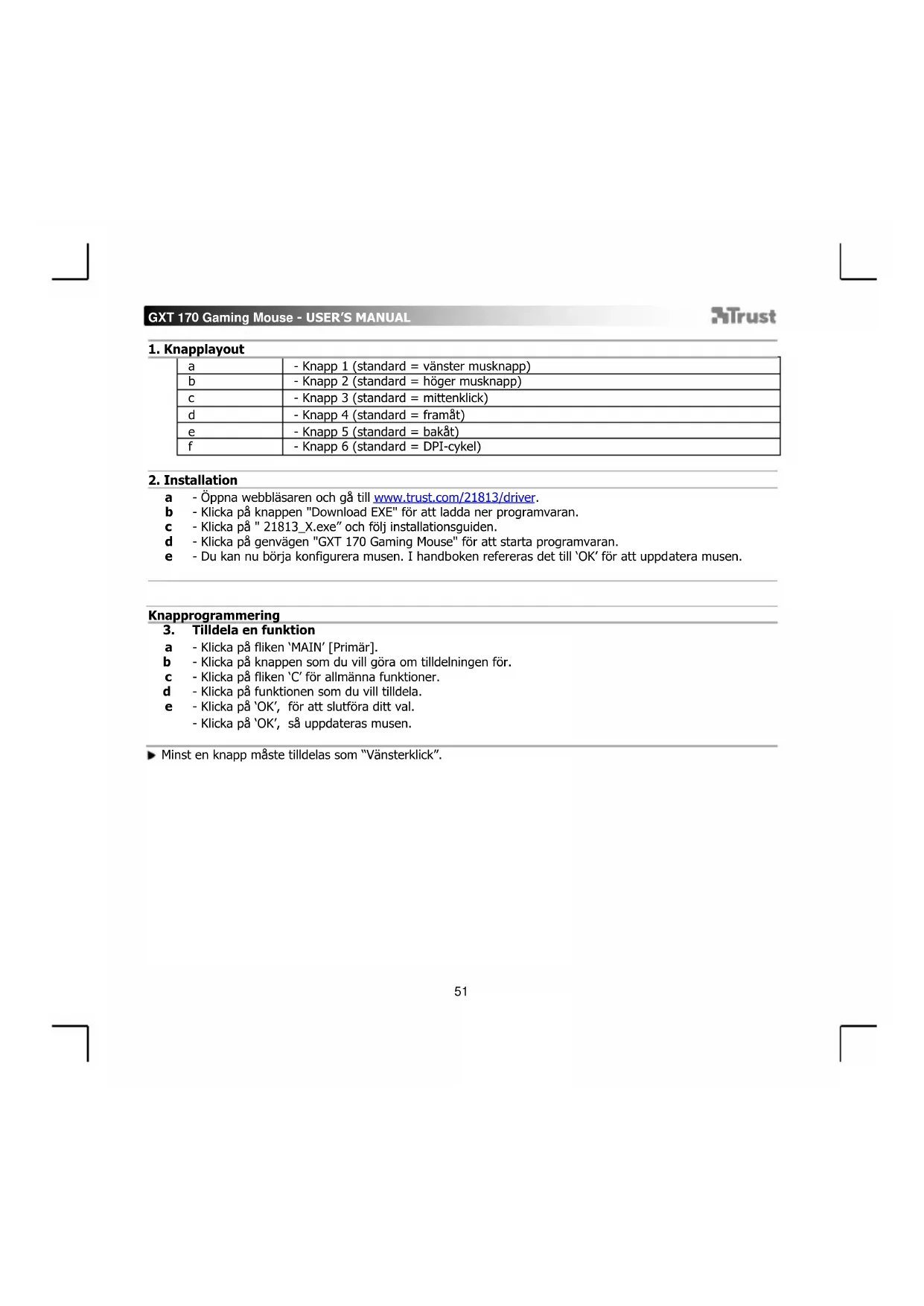
a - Oppna webbläsaren och gå till www.trust.com/21813/driver.
b - Klicka pa knappen "Download EXE" for att ladda ner programvaran.
c - Klicka pä " 21813_X.exe" och folj installationsguiden.
d - Klicka på genvagen "GXT 170 Gaming Mouse" für att starta programvaran.
e - Du kan nu börj konfigurera musen. I handboken refereras det till 'OK' for att upppatera musen.
Knapprogramming
3. Tilldela en Funktion
a - Klicka pa fliken 'MAIN' [Primär].
b - Klicka pa knappen som du vill gora om tilldelningen for.
c - Klicka på fliken 'C' für allmännna Funktioner.
d - Klicka pa Funktionen som du vill tildela.
e - Klicka på 'OK', for att slutföra ditt val.
- Klicka på 'OK', så uppateras musen.
- Minst en knapp mäste tildelas som "Vänsterblick".
Inställingar für musrörelser
- Installninger for DPI_f pekare, pollinghastigkeit och rullhjul.
a - Klicka pà de DPI-nivār som du vill aktivera aller inaktivera.*
b -Aandra inställingarna for Windows-pekaren.
c -Andra pollingfrekvensen
d -Andra installingnarna for Windows-rullhastighet.
-Klicka pə'OK,sa upppateras musen.
LED-färgerna anger vilken DPI-nivå som används for narvarande. Dessa indikationsfärger kan inteändars;
O ROD = Niva 1
ORANGE = Niv82
GUL = Nivå 3
GRON = Niva 4
TURKOS = Niva 5
BLA = Niv86
LILA = Niv87
- Max 7 DPI-nivåer
Ljusinställningar
5. Grundläggande ljuseffekt
a - Klicka pà fliken 'LED LIGHT' [LED-ljus].
b - Klicka på 'Breathing' [Andning] für en växlingseffekt på LED-ljuset, klicka på 'Constant On' [Alltid på] für en konstant LED-effekt.
c - Du kan flytta reglagen for att justera växlingshastigheten aller LED-ljusstyrkan.
d - 'Breathing' [Andning] + 'Constant On' [Alltid p8] aktuell fängindikator.
e -Andra fargen med ett av tre alternative;
I Klicka pa onskad farg fran den forinstallda rutan.
II Dra det roda, grona aller blaa reglaget.
III Klicka pa en plats pa farghjulet.
-Klicka pə 'OK, sa uppateras musen.
6. Avancerade ljuseffekter
a - Klicka på LED-laget 'Intelligent Spectrum Cycling' [Intelligenta spektrumcykler], für att växla genom hela LED-färgspektret.
b - Klicka på LED-laget 'Apm Breathing Light Cycling' [Atg/min växlande ljuscykel], für att justera LED-färgen vid varje musklick.
c - Klicka på 'Turn Off Light' [Stäng av Ijus] für att inaktivera LED-Ijuset.
-Klicka pA OK, sa upppateras musen.
7. LED-zoner, fasta färger
a - Klicka pa Multicolor mode' [Flerfargslage] for att stalla in var och en av de 3 LED-zonerna individuellt.
b - Aktivera laget 'fixed color' [Fast fãrg].
c -Forattvaljafarg;
I Klicka pa fargrutan
II Klicka på onskad farg
III Upprepadetta tills alla zoner har valts
- Klicka på 'OK', så uppateras musen.
8. LED-zoner, varierade färger
a - Aktivera 'varied color' [varierad farg] for att aktivera effekt med regnbagsvagor.
b - Flytta glidlisten for att andra animationshastigheten.
- Klicka pa 'OK', sa upppateras musen.
Makroinstallingar
- Skapa ett makro (lagra en tangentsekvens i programvaran)
a - Klicka pä fliken 'MACRO' [Makro].
b - Klicka pa'NEW' [Ny] for att skapa en ny makro.
c -Fyll i namnet pa makron.
d - Klicka på 'Start Record' [starta inpelning] für att bördja spelä in makrot. Ange nu din önskade makrosekyvens.
e - Klicka pa 'Stop Record' [Sluta spel a in] nar du slutat inspelningen av makron. (Max 100 Åtgärder)
f -For att andra ditt inspelade makro, klicka pə onskat steg som du vill andra.
g - Klicka på knappen for att aktivera redigeringsspanelen.
h -Andra tangenten ell ferrodjningen och tryck pa OK bredvid inmatningsfaltet.
10. Tilldela ett makro
a - Klicka pa fliken 'MAIN' [Primär].
b - Klicka pa den knapp som du vill tildela makrot till.
c - Klicka pa fliken 'Macro selection' [Val av makro].
d - Klicka pa onskad makro.
e - Klicka pa 'OK' for att valja makron.
- Klicka på 'OK', så upppateras musen.
Troféer, profiler, upddatering av firmware och fabriksäterställning
11. Datastatistik och troféer
a - Klicka pafliken TROPHY[Trofe].
b - Musstatistik
c -Aktuell niva
RANKNINGSSYSTEM:
| Totalt antal klick: | Ranking: | |
| 0 - 100 | Privat | |
| 100 - 1,000 | Korpral | |
| 1,000 - 5,000 | Sergeant | |
| 5,000 - 20,000 | Fanjunkare | |
| 20,000 - 50,000 | Fänrik | |
| 50,000 - 100,000 | Löjtnant | |
| 100,000 - 200,000 | Kapten |
| Totalt antal klick: | Ranking: | |
| 200,000 – 300,000 | Major | |
| 300,000 – 400,000 | Överstelöjtnant | |
| 400,000 – 500,000 | Överste | |
| 500,000 – 750,000 | Generalmajor | |
| 750,000 – 1.000.000 | Generalöjtnant | |
| 1,000,000+ | General |
12. Spara aller ladda profiler
a - Klicka pa fliken 'HELP' [Hjälp].
b - Klicka på 'Import file' [Importera fil] für att bördja en installation aller klicka på 'Export file' [Exporterat fil] für att spara en installation.
c - Angonskat namn for din inställning, aller sök den tidigare sparade inställningen.
d - Klicka på 'Save/Open' [Spara/öppna] für att spara/ladda dininställning.
13. Programupppatering och språkinställninger
a - Klicka på knappen 'Check Update' [Kontrollera upppatering] for att kontrollera after den senast upppateringen.
b - Klicka på språkmenyn for att valja önskat språk.
14. Fabriksäterställning
a - Klicka pa knappen 'Reset' [Aterställ].
b - Klicka på knappen 'OK' for att Återställa alla inställningar till fabriksiinställningar.
GXT 170 Gaming Mouse - USER'S MANUAL
Trust
1. Uklad przycisków



- Knapprogramming
- Tilldela en Funktion
- Inställingar für musrörelser
- Ljusinställningar
- Grundläggande ljuseffekt
- Avancerade ljuseffekter
- LED-zoner, fasta färger
- LED-zoner, varierade färger
- Makroinstallingar
- Tilldela ett makro
- Troféer, profiler, upddatering av firmware och fabriksäterställning
- Datastatistik och troféer
- Spara aller ladda profiler
- Programupppatering och språkinställninger
- Fabriksäterställning
- GXT 170 Gaming Mouse - USER'S MANUAL
- Trust
- Uklad przycisków
Märke : TRUST
Modell : Heron GXT 170
Kategori : Mus