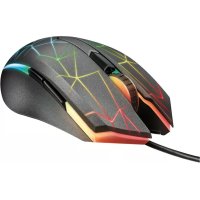
Heron GXT 170 - Souris TRUST - Notice d'utilisation et mode d'emploi gratuit
Retrouvez gratuitement la notice de l'appareil Heron GXT 170 TRUST au format PDF.



| Type de produit | Souris gaming filaire |
| Marque | Trust |
| Modèle | Heron GXT 170 |
| Nombre de boutons | 6 (dont molette cliquable) |
| Résolution (DPI) | 7 niveaux configurables (rouge, orange, jaune, vert, turquoise, bleu, violet) |
| Éclairage | RGB personnalisable (3 zones, effets breathing, spectrum, apm, etc.) |
| Alimentation | Port USB |
| Logiciel | Trust GXT 170 Gaming Mouse (téléchargeable sur trust.com/21813/driver) |
| Fonctions principales | Attribution des boutons, macros, réglages DPI, taux de réponse, vitesse de défilement, effets d'éclairage, statistiques de clics |
| Entretien et nettoyage | Nettoyer avec un chiffon doux et sec |
| Sécurité | Aucune consigne de sécurité spécifique |
| Informations générales | Souris gaming filaire avec 7 niveaux de DPI, 6 boutons programmables, éclairage RGB et logiciel de configuration |
FOIRE AUX QUESTIONS - Heron GXT 170 TRUST
Questions des utilisateurs sur Heron GXT 170 TRUST
0 question sur cet appareil. Repondez a celles que vous connaissez ou posez la votre.
Poser une nouvelle question sur cet appareil
Téléchargez la notice de votre Souris au format PDF gratuitement ! Retrouvez votre notice Heron GXT 170 - TRUST et reprennez votre appareil électronique en main. Sur cette page sont publiés tous les documents nécessaires à l'utilisation de votre appareil Heron GXT 170 de la marque TRUST.
MODE D'EMPLOI Heron GXT 170 TRUST
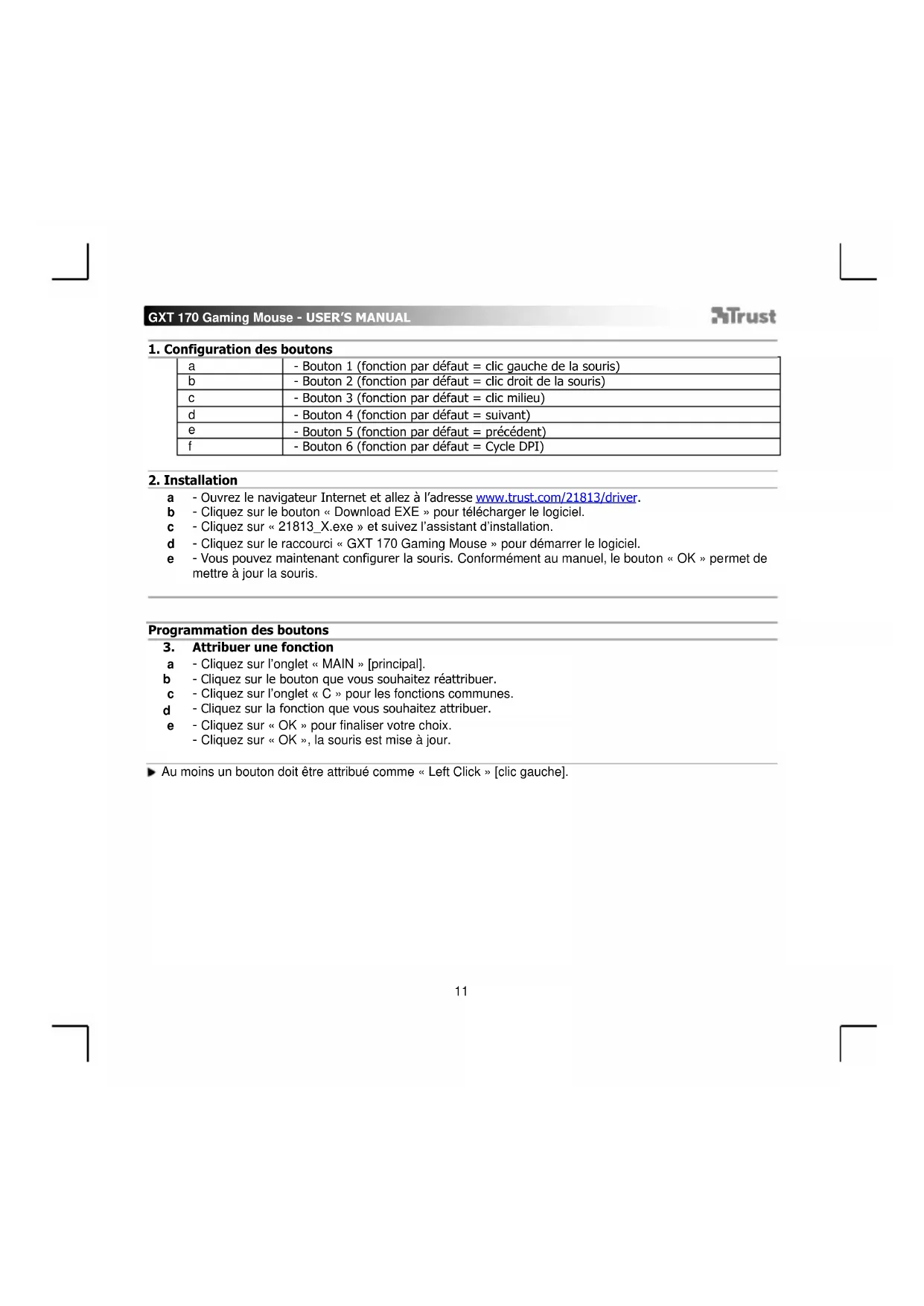
| a | - Bouton 1 (fonction par défaut = clic gauche de la souris) |
| b | - Bouton 2 (fonction par défaut = clic droit de la souris) |
| c | - Bouton 3 (fonction par défaut = clic milieu) |
| d | - Bouton 4 (fonction par défaut = suivant) |
| e | - Bouton 5 (fonction par défaut = précédent) |
| f | - Bouton 6 (fonction par défaut = Cycle DPI) |
2. Installation
a - Ouvrez le navigateur Internet et allez à l'adresse www.trust.com/21813/driver. b - Cliquez sur le bouton « Download EXE » pour télécharger le logiciel. c - Cliquez sur « 21813 X.exe » et suivez l'assistant d'installation. d - Cliquez sur le raccourci « GXT 170 Gaming Mouse » pour démarrer le logiciel. e - Vous pouvez maintenant configurer la souris. Conformément au manuel, le bouton « OK » permet de mettre à jour la souris.
3. Attribuer une fonction
a - Cliquez sur l'onglet « MAIN » [principal]. b - Cliquez sur le bouton que vous souhaitez reattribuer. c - Cliquez sur l'onglet « C » pour les fonctions communes. d - Cliquez sur la fonction que vous souhaitez attribuer. e - Cliquez sur « OK » pour finaliser votre choix. - Cliquez sur « OK », la souris est mise à jour.
Au moins un bouton doit être attribué comme « Left Click » [clic gauche].
Configuration des mouvements de la souris
- Configuration des DPI, du Pointeur, du Taux de réponse et de la Molette de défilament
a - Cliquez sur les niveaux de DPI que vous souhaitez activer ou désactiver.* b - Modifiez la configuration Windows du pointeur. c - Modifiez le taux de réponse d - Modifie la vitesse de défillement Windows. - Cliquez sur « OK », la souris est mise à jour.
- Les voyants de couleur indiquent quel niveau de DPI est actuellement activé. Ces couleurs d'indication ne peuvent pas être modifiées.
○ ROUGE = Niveau 1 ORANGE = Niveau 2 JAUNE = Niveau 3 o VERT = Niveau 4 TURQUOISE = Niveau 5 BLEU = Niveau 6 O VIOLET = Niveau 7
- Maximum 7 niveaux de DPI
5. Effet d'éclairage de base
a - Cliquez sur l'onglet « LED LIGHT » [lumière LED]. b - Cliquez sur « Breathing » [clignotant] pour un effet de LED clignotant. Cliquez sur « Constant On » [allumée en continu] pour un effet de LED allumée en continu. c - Vous pouvez déplacer les curseurs pour régler la vitesse de clignotement ou la luminosité des LED. d - Indicateur « Breathing » [clignotant] + « Constant On » [allumé en continu] de la couleur actuelle. e - Modifiez la couleur via une de ces trois options : I Clique sur la couleur souhaitation dans la fenêtre des couleurs prédéfinies
II Déplacer le curseur Rouge, Vert ou Bleu. III Cliquez sur un endroit dans la roue des couleurs. - Cliquez sur « OK », la souris est mise à jour.
6. Effet d'éclairage avancé
a - Cliquez sur le mode LED « Intelligent Spectrum Cycling » [fluctuation intelligente du spectre] pour fluctuer à travers tout le spectre des LED. b - Cliquez sur le mode LED « Apm Breathing Light Cycling » [fluctuation de la lumière clignotante via la souris] pour modifier la couleur LED à chaque clique de souris. c - Cliquez sur « Turn Off Light » [couper l'éclairage] pour désactiver les LED. - Cliquez sur « OK », la souris est mise à jour.
7. Zones LED, couleurs fixes
a - Cliquez sur le « Multicolor mode » [mode multicouleurs] pour configurer chacune des 3 zones LED séparément. b - Activez le mode « fixed color » [couleur fixe]. c - Pour sélectionner chaque couleur : I Cliquez sur la fenêtre des couleurs II Cliquez sur la couleur souhaitée III Recommencez jusqu'à ce que toutes les zones soient sélectionnées - Cliquez sur « OK », la souris est mise à jour.
8. Zones LED, couleurs variables
a - Activez « varied color » [couleurs variées] pour activer l'effet de vagues arc-en-ciel. b - Déplacez le curseur pour modifier la vitesse de l'animation. - Cliquez sur « OK », la souris est mise à jour.
Paramètres des macros
- Créer une macro (enregistrer une série de touches dans le logiciel) a - Cliquez sur l'onglet « MACRO » b - Cliquez sur « NEW » [nouveau] pour créer une nouvelle macro. c - Entrez le nom de la macro. d - Cliquez sur « Start Record » [commencer enregistrement] pour commencer à enregistrer la macro. Saisissez à partir séquence de macros préféré. e - Cliquez sur « Stop Record » [arrêter enregistrement] pour arrêter l'enregistrement de la macro. (100 actions max.) f - Pour modifier votre macro enregistrée, cliquez sur l'étape que vous souhaitez modifier.
- Cliquez sur le bouton pour activer le panneau de modification. h - Modifiez la clé ou le délai et appuyez sur « OK » en face du champ de saisie.
10. Attribuer une macro
a - Cliquez sur l'onglet « MAIN » [principal]. b - Appuyez sur le bouton auquel vous souhaitez attribuer la macro. c - Cliquez sur l'onglet « Macro selection » [sélection de macro]. d - Cliquez sur la macro souhaitée. e - Cliquez sur « OK » pour sélectionner la macro. - Cliquez sur « OK », la souris est mise à jour.
11. Statistiques & trophés
a - Cliquez sur l'onglet « TROPHY » [trophée]. b - Statistiques de la souris c - Niveau actuel
SYSTEME DE CLASSEMENT :
| Clics totaux : | Classement : | |
| 0 - 100 | Privé | |
| 100 - 1.000 | Corporal | |
| 1.000 - 5.000 | Sergent | |
| 5.000 - 20.000 | Sergent-chef | |
| 20.000 - 50.000 | Sous-lieutenant | |
| 50.000 - 100.000 | Lieutenant | |
| 100.000 - 200.000 | Capitaine |
| Clics totaux : | Classement : | |
| 200.000 – 300.000 | Major | |
| 300.000 – 400.000 | Lieutenant-colonel | |
| 400.000 – 500.000 | Colonel | |
| 500.000 – 750.000 | Major-général | |
| 750.000 – 1.000.000 | Lieutenant-général | |
| 1.000.000 + | Général |
12. Enregistrer ou charger un profil
a - Cliquez sur l'onglet « HELP » [aide]. b - Cliquez sur « Import file » [importer fichier] pour charger une configuration, cliquez sur « Export file » [exporter fichier] pour enregistrer une configuration. c - Entrez le nom souhaité pour votre configuration ou cherchez la configuration précédemment enregistrée. d - Cliquez sur « Save/Open » [enregistrer/ouvrir] pour enregistrer/charger votre configuration.
13. Mise à jour du logiciel & paramètres de langue
a - Cliquez sur le bouton « Check Update » [verifier les mises à jour] pour rechercher le dernier logiciel. b - Cliquez sur le menu de langue pour sélectionner la langue souhaitée.
14. Restauration des paramètres d'usine
a - Cliquez sur le bouton « Reset » [réinitialisation]. b - Cliquez sur le bouton « OK » pour restaurer tous les paramètres d'usine.
- Installation
- Attribuer une fonction
- Configuration des mouvements de la souris
- Effet d'éclairage de base
- Effet d'éclairage avancé
- Zones LED, couleurs fixes
- Zones LED, couleurs variables
- Paramètres des macros
- Attribuer une macro
- Statistiques & trophés
- Enregistrer ou charger un profil
- Mise à jour du logiciel & paramètres de langue
- Restauration des paramètres d'usine
Marque : TRUST
Modèle : Heron GXT 170
Catégorie : Souris