Heron GXT 170 - Mouse TRUST - Manual de utilizare gratuit
Găsiți gratuit manualul dispozitivului Heron GXT 170 TRUST în format PDF.



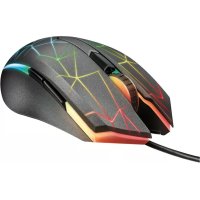
| Tip produs | Mouse gaming cablată |
| Marcă | Trust |
| Model | Heron GXT 170 |
| Număr de butoane | 6 (inclusiv rotiță clicabilă) |
| Rezoluție (DPI) | 7 niveluri configurabile (roșu, portocaliu, galben, verde, turcoaz, albastru, violet) |
| Iluminare | RGB personalizabil (3 zone, efecte breathing, spectrum, apm, etc.) |
| Alimentare | Port USB |
| Software | Trust GXT 170 Gaming Mouse (descărcabil de pe trust.com/21813/driver) |
| Funcții principale | Atribuire butoane, macrocomenzi, setări DPI, rată de răspuns, viteză de derulare, efecte de iluminare, statistici de clicuri |
| Întreținere și curățare | Curățați cu o cârpă moale și uscată |
| Siguranță | Fără instrucțiuni specifice de siguranță |
| Informații generale | Mouse gaming cablată cu 7 niveluri DPI, 6 butoane programabile, iluminare RGB și software de configurare |
Întrebări frecvente - Heron GXT 170 TRUST
Întrebările utilizatorilor despre Heron GXT 170 TRUST
0 întrebare despre acest aparat. Răspundeți la cele pe care le cunoașteți sau puneți-vă propria.
Pune o întrebare nouă despre acest aparat
Descărcați instrucțiunile pentru Mouse în format PDF gratuit! Găsiți manualul dvs. Heron GXT 170 - TRUST și luați din nou în mână dispozitivul dvs. electronic. Pe această pagină sunt publicate toate documentele necesare pentru utilizarea dispozitivului dvs. Heron GXT 170 mărcii TRUST.
MANUAL DE UTILIZARE Heron GXT 170 TRUST
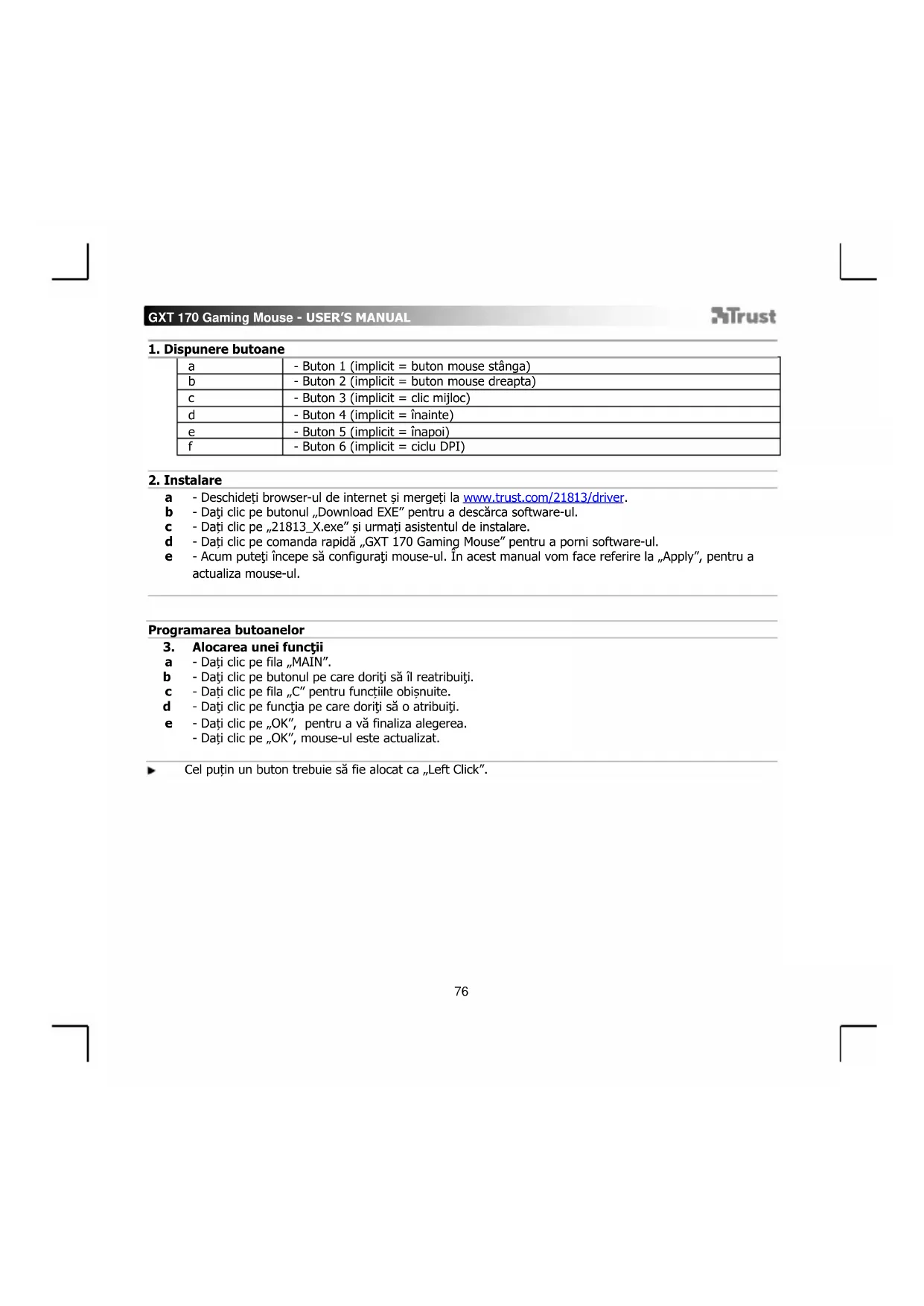
a - Deschideti browser-ul de internet.si mergeti la www.trust.com/21813/driver.
b - Dati clic pe butonul „Download EXE" pentru a descarca software-ul.
c - Datici clic pe,21813_X.exe" si urmati asistentul de instalare.
d - Datici clic pe comanda rapida „GXT 170 Gaming Mouse" pentru a porni software-ul.
e - Acum putetiincepe sa configurati mouse-ul. In acest manual vom face referire la ,Apply", pentru a actualiza mouse-ul.
ProgramareaUTOanelor
3. Alocarea unei functii
a - Datic pe fila "MAIN".
b -Daticpebutonulpecaredoriti sāilreattribui.
c - Datic pi fila "C" pentru functiile obisnuite.
d -Daticpefunctiapecaredoriti sao attribuii.
e - Dati clipe,OK",pentru a va finaliza alegerea.
- Dati clipe,OK", mouse-ul esteactualizat.
Cel putin un buton trebuie sa fie alocat ca ,Left Click".
Setarile miscarilor mouse-ului
- Setárile DPI, indicatorului, freçventéi de interogare ciclăși ale rotîtei de defilare.
a - Dati cli c pe nivele DPI pe care doriti sa le activati saudezactivati.*
b - Modificati setarile indicatorului Windows.
c - Modificarea freventaie de interogare ciclica
d - Modificati viteza de defilare a ferestrelor.
- Dati clipe "OK", mouse-ul esteactualizat.
▶ Culorile led indicator care este nivalul DPI actual. Acesteului de indicare nu pot fi modificate;
ROSU = nivelul 1
O PORTOCALIU = nivelul 2
GALBEN = nivelul 3
O VERDE = nivelul 4
TURCOAZ nivelul 5
ALBASTRU = nivelul 6
VIOLET nivelul 7
- Maxim 7 nivele DPI
Setáride luminá
5. Effectul luminos de bază
a - Dati cli pe fila ,LED LIGHT".
b - Dati clic pe „Breathing" pentru efectul de respiratie led (iluminarea pulsatorie), dati clic pe „Constant On" pentru un efect led constant.
c - Puteti deplasa cursoarele pentru a ajusta viteza de iluminare pulsatoriie sau luminozitatea led.
d - Indicatorul culorii curente pentru „Breathing" + „Constant On".
e - Modificati cuiore pe una dentre cele trei optiuni; I Daticiclcpe culoarea dorita din caseta presetata. II Trageti cursorul Rosu,Verde sau Albastru. III Daticiclcpe un spot din roata cromatica.
- Dati clic pe "OK", mouse-ul esteactualizat.
a - Datic pe modul led "Intelligent Spectrum Cycling" pentru a itera intregul spectru de culori led.
b - Dati clic pe modul led „Apm Breathing Light Cycling" pentru a ajusta culoarea led la ficare clic de mouse.
c - DaticlepeTurnOffLight"pentruadezactivledul.
-Dacli cpe "OK", mouse-ul esteactualizat.
7. Zonele led, culori fixe
a - Dati clipe ,Multicolor mode" pentru a seta individual ficare dintre cele 3 zone led.
b -Activati modul, fixed color".
c -Pentru a selecta ficare culoare; I Datici clic pe caseta de culoare II Datici clic pe culoarea dorita III Repetati operatia pana cand au fost selecate toate zonele -Datici clic pe,OK", mouse-ul este actualizat.
8. Zonele led, culori variate
a - Activati, varied color" pentru a activa efectele ondulatorii de curcubeu.
b - Deplasati cursorul pentru a modifica viteza de animatie.
- Dati clic pe „OK“, mouse-ul esteactualizat.
Setári macrocomenzi
- Crearea unei macrocomenzi (stocarea in software a unei secventa de taste)
a -Daticpe filaMACRO".
b - Dati clipe "New"pentru a crea o noua macrocomanda.
c - Introduci numele macrocomenzii.
d - Datic pe „Start Record" pentru a incepe inregistrarea macrocomenzii. Introduci acum secventa preferata de macrocomanda.
e - Dati clic pe „Stop Record" atunci cand ati terminat inregistrarea macrocomenzii. (max. 100 actiuni)
f - Pentru a modifica macrocomanda inregistrata de catre dvs., dati clic pe pasul pe care doriti să-l modificati.
g - Dati cli c pe buton pursuant a activa panoul de editare.
h - Modificati tasta sau intarzierea si apasati, OK" din vecinataea campului de introducere.
10. Alocarea unei macrocomenzi
a -Dati clic pe fila "MAIN".
b -Datici cie butonul carua doriti să-i attribui macromomanda.
c - Dati clipe fila "Macro selection".
d - Dati clipe macromomanda dorita.
e - Dati clipe OK" pentru a selecta macrocomanda.
-Dacli cpe "OK",mouse-ulesteactualizat.
Actualizare trofee, profile, firmware si resetarea din fabricatie
11. Date statistice si trofee
a - Dati clipe fila "TROPHY".
b - Statistici legate de mouse
c - Nivelul actual
SISTEMUL DE IERARHIZARE:
| Total cliuri: | Ierarhizare: | |
| 0 - 100 | Privat | |
| 100 - 1.000 | Caporal | |
| 1.000 - 5.000 | Sergent | |
| 5.000 - 20.000 | Sergent de stat major | |
| 20.000 - 50.000 | Locotenent adjutant | |
| 50.000 - 100.000 | Locotenent | |
| 100.000 - 200.000 | Căpitan |
| Total cliuri: | Ierarhizare: | |
| 200.000 – 300.000 | Major | |
| 300.000 – 400.000 | Locotenent colonel | |
| 400.000 – 500.000 | Colonel | |
| 500.000 – 750.000 | General major | |
| 750.000 – 1.000.000 | General locotenent | |
| 1.000.000+ | General |
12. Salvarea sau incarcarea profilelor
a - Datic pi fila HELP
b - Datici clic pe „Import file" pentru a incarca o configurare, datici clic pe „Export file" pentru a exporta o configurare.
c - Introduci numele dorit al configurari dvs., sau cautati configurarea salvata anterior.
d - Dati clipe "Save/Open"pentru a salva/incarca configurarea dvs.
13. Actualizare software si setar di limba
a - Apasati butonul,Check Update" pentru a verifica ultimele actualizari ale software-ului.
b - Dati clic pe meniul pentru limba pentru a selecta limba preferata.
14. Resetarea din fabricatie
a - Dati clic pe butonul "Reset".
b - Datic pe butonul,OK" pentru a reseta toate setarile la cele din fabricatie.
1. N3rIeHa 6yToH



- ProgramareaUTOanelor
- Alocarea unei functii
- Setarile miscarilor mouse-ului
- Setáride luminá
- Effectul luminos de bază
- Zonele led, culori fixe
- Zonele led, culori variate
- Setári macrocomenzi
- Alocarea unei macrocomenzi
- Actualizare trofee, profile, firmware si resetarea din fabricatie
- Date statistice si trofee
- SISTEMUL DE IERARHIZARE:
- Salvarea sau incarcarea profilelor
- Actualizare software si setar di limba
- Resetarea din fabricatie
- N3rIeHa 6yToH
Marcă : TRUST
Model : Heron GXT 170
Categorie : Mouse