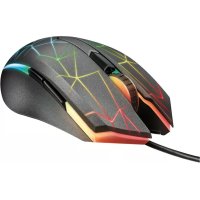
Heron GXT 170 - миша TRUST - Безкоштовний посібник користувача
Знайдіть посібник до пристрою безкоштовно Heron GXT 170 TRUST у форматі PDF.



Pick your language and provide your email: we'll send you a specifically translated version.
| Тип продукту | Дротова ігрова миша |
| Бренд | Trust |
| Модель | Heron GXT 170 |
| Кількість кнопок | 6 (включаючи клацаюче коліщатко) |
| Роздільна здатність (DPI) | 7 рівнів налаштувань (червоний, помаранчевий, жовтий, зелений, бірюзовий, синій, фіолетовий) |
| Підсвічування | Настроюване RGB (3 зони, ефекти дихання, спектр, apm тощо) |
| Живлення | Порт USB |
| Програмне забезпечення | Trust GXT 170 Gaming Mouse (завантажується з trust.com/21813/driver) |
| Основні функції | Призначення кнопок, макроси, налаштування DPI, частота відповіді, швидкість прокрутки, ефекти підсвічування, статистика кліків |
| Обслуговування та очищення | Протирати м'якою сухою тканиною |
| Безпека | Немає спеціальних інструкцій з безпеки |
| Загальна інформація | Дротова ігрова миша з 7 рівнями DPI, 6 програмованими кнопками, RGB підсвічуванням та програмним забезпеченням для налаштування |
Часті запитання - Heron GXT 170 TRUST
Як завантажити програмне забезпечення для миші Trust Heron GXT 170?
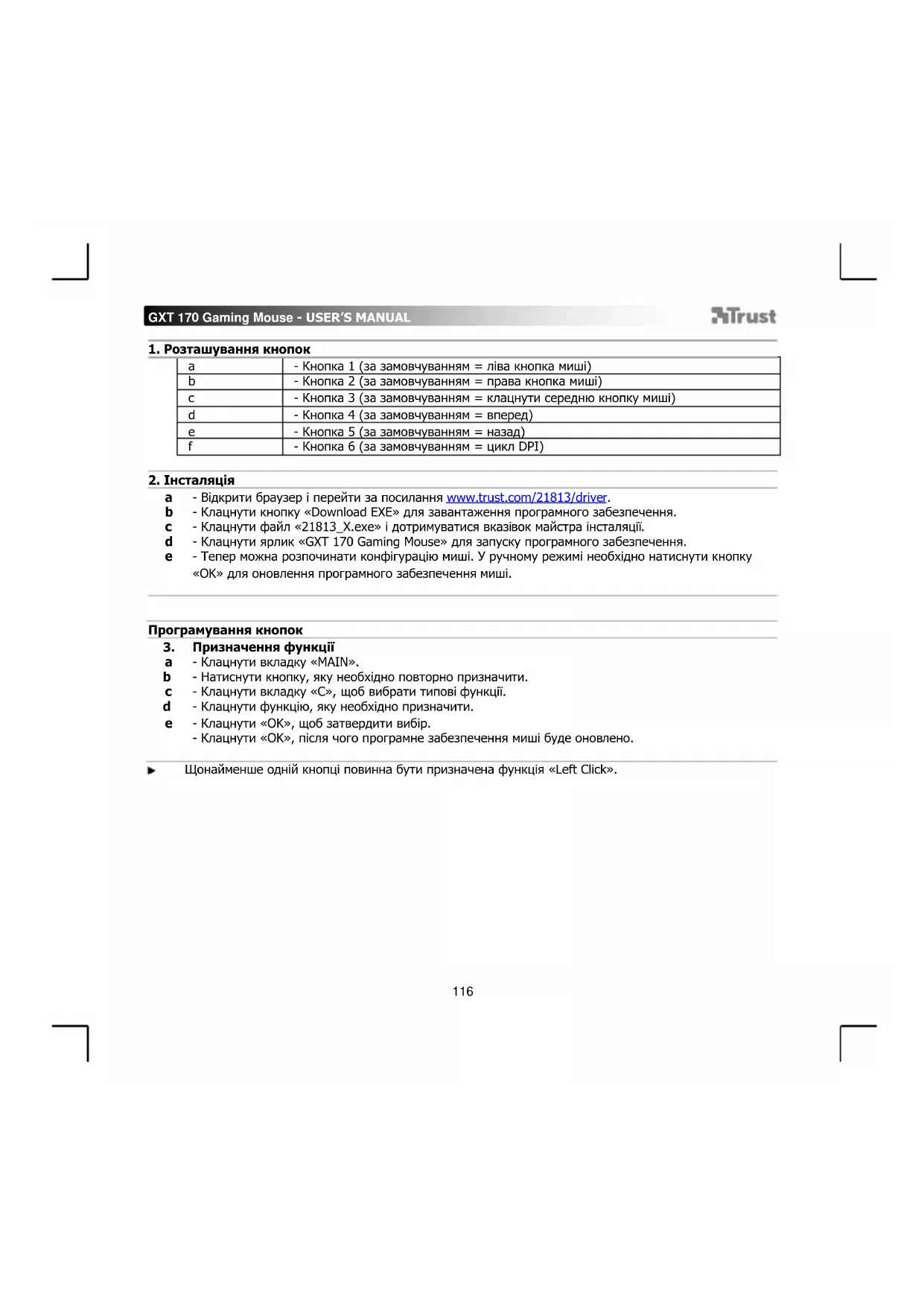
Перейдіть на сайт www.trust.com/21813/driver, натисніть «Download EXE», потім запустіть завантажений файл і дотримуйтесь інструкцій майстра встановлення.
Як призначити функцію на кнопку?
Відкрийте програму, перейдіть на вкладку MAIN, натисніть потрібну кнопку, потім на вкладці C (загальні функції) виберіть функцію та підтвердьте натисканням OK.
Як налаштувати рівні DPI?
У програмі перейдіть на вкладку MAIN і відповідний розділ. Увімкніть або вимкніть рівні DPI (до 7) та натисніть OK. Кольори світлодіодів вказують активний рівень: червоний, помаранчевий, жовтий, зелений, бірюзовий, синій, фіолетовий.
Як налаштувати RGB підсвічування?
На вкладці LED LIGHT виберіть ефект (Breathing, Constant On, Intelligent Spectrum тощо) та налаштуйте швидкість/яскравість. Ви також можете встановити фіксовані кольори по зонах через режим Multicolor.
Як створити та призначити макрос?
Перейдіть на вкладку MACRO, створіть новий макрос, запишіть послідовність (макс. 100 дій) за допомогою Start Record і Stop Record. Потім на вкладці MAIN виберіть кнопку та призначте їй макрос через вкладку Macro selection.
Як скинути мишу до заводських налаштувань?
У програмі натисніть на вкладку HELP, потім на кнопку Reset та підтвердьте натисканням OK.
Як зберегти профіль налаштувань?
На вкладці HELP натисніть Export file, введіть назву та натисніть Save. Щоб завантажити профіль, використовуйте Import file.
Чи сумісна миша Trust Heron GXT 170 з Windows?
Так, програмне забезпечення сумісне з Windows. Завантажте драйвер із сайту Trust, щоб забезпечити сумісність.
Як перевірити статистику кліків?
Перейдіть на вкладку TROPHY програми. Там ви знайдете загальну кількість кліків та свій рейтинг (від Private до General).
Як оновити програмне забезпечення?
На вкладці HELP натисніть Check Update, щоб перевірити наявність останньої версії. Дотримуйтесь інструкцій, якщо оновлення доступне.
Питання користувачів про Heron GXT 170 TRUST
0 питання про цей пристрій. Дайте відповідь на ті, що знаєте, або поставте власне.
Поставити нове питання про цей пристрій
Поки що немає питань. Будьте першим, хто запитає.
Завантажте інструкції для вашого миша у форматі PDF безкоштовно! Знайдіть свій посібник Heron GXT 170 - TRUST і поверніть собі контроль над електронним пристроєм. На цій сторінці опубліковані всі документи, необхідні для використання вашого пристрою. Heron GXT 170 бренду TRUST.
ПОСІБНИК КОРИСТУВАЧА Heron GXT 170 TRUST
| Разом Клаць: | Ранжирваимя: | |
| 0- 100 | Радовий | |
| 100- 1 000 | Калpan | |
| 1 000- 5 000 | Серхант | |
| 5 000- 20 000 | Штаб-серхант | |
| 20 000- 50 000 | Дугий лeйтоант | |
| 50 000- 100 000 | Лeйтоант | |
| 100 000- 200 000 | Калітан |



Помічник з посібника
Підтримується Anthropic
Очікування вашого повідомлення
Інформація про продукт
Марка : TRUST
Модель : Heron GXT 170
Категорія : миша