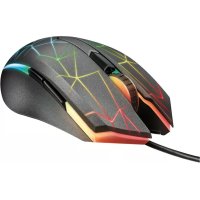
Heron GXT 170 - Rato TRUST - Manual de utilização gratuito
Encontre gratuitamente o manual do aparelho Heron GXT 170 TRUST em formato PDF.



| Tipo de produto | Mouse gamer com fio |
| Marca | Trust |
| Modelo | Heron GXT 170 |
| Número de botões | 6 (incluindo roda clicável) |
| Resolução (DPI) | 7 níveis configuráveis (vermelho, laranja, amarelo, verde, turquesa, azul, violeta) |
| Iluminação | RGB personalizável (3 zonas, efeitos breathing, spectrum, apm, etc.) |
| Alimentação | Porta USB |
| Software | Trust GXT 170 Gaming Mouse (baixável em trust.com/21813/driver) |
| Funções principais | Atribuição de botões, macros, ajustes de DPI, taxa de resposta, velocidade de rolagem, efeitos de iluminação, estatísticas de cliques |
| Manutenção e limpeza | Limpar com um pano macio e seco |
| Segurança | Nenhuma instrução de segurança específica |
| Informações gerais | Mouse gamer com fio com 7 níveis de DPI, 6 botões programáveis, iluminação RGB e software de configuração |
Perguntas frequentes - Heron GXT 170 TRUST
Perguntas dos utilizadores sobre Heron GXT 170 TRUST
0 pergunta sobre este aparelho. Responda às que conhece ou faça a sua.
Faça uma nova pergunta sobre este aparelho
Baixe as instruções para o seu Rato em formato PDF gratuitamente! Encontre o seu manual Heron GXT 170 - TRUST e retome o controlo do seu dispositivo eletrónico. Nesta página estão publicados todos os documentos necessários para a utilização do seu dispositivo. Heron GXT 170 da marca TRUST.
MANUAL DE UTILIZADOR Heron GXT 170 TRUST
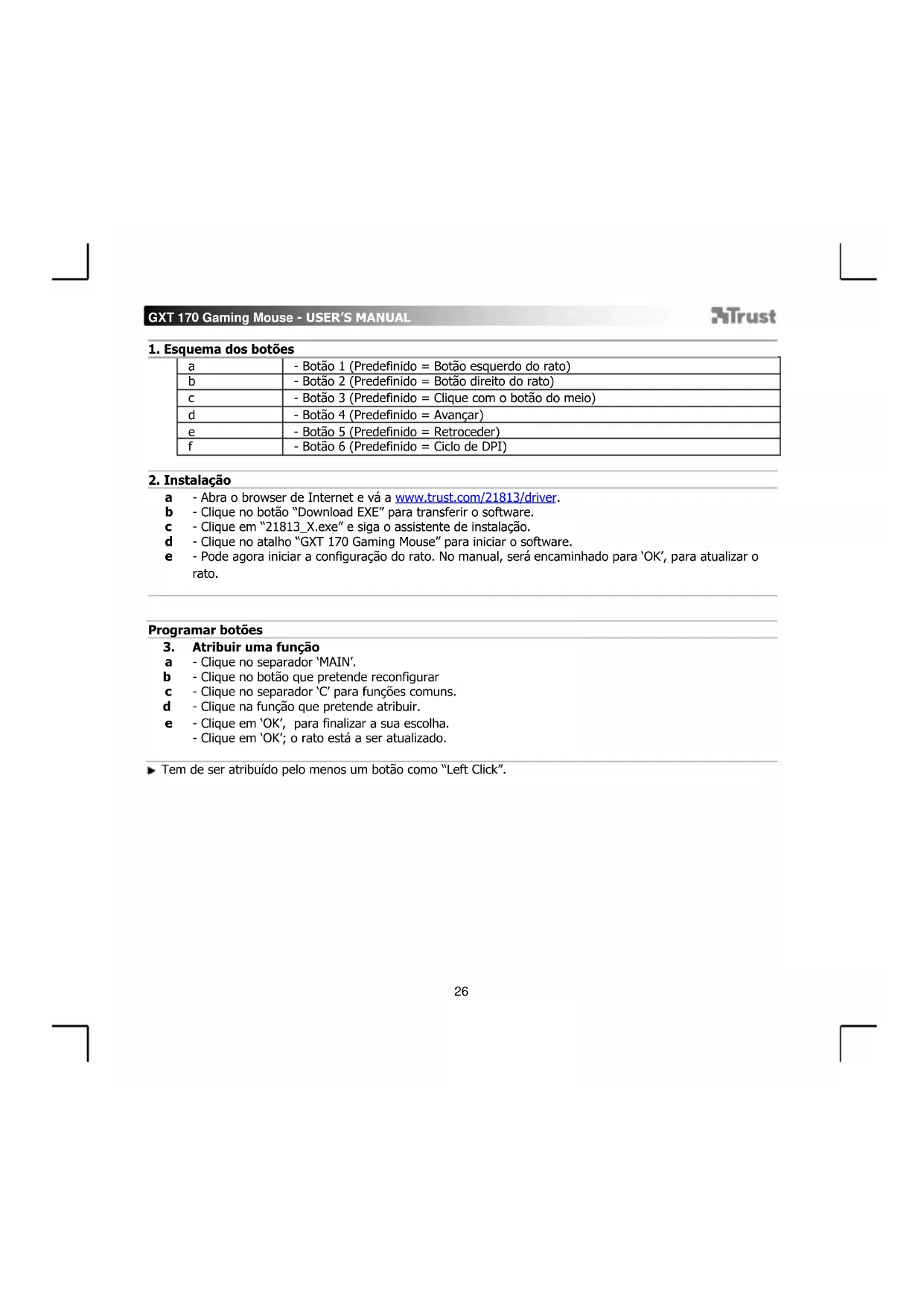
1. Esquema dos botões
| a | - Botão 1 (Predefinido = Botão esquerdo do rato) |
| b | - Botão 2 (Predefinido = Botão direito do rato) |
| c | - Botão 3 (Predefinido = Clique com o botão do meio) |
| d | - Botão 4 (Predefinido = Avançar) |
| e | - Botão 5 (Predefinido = Retroceder) |
| f | - Botão 6 (Predefinido = Ciclo de DPI) |
2. Instalação
a - Abra o browser de Internet e va a wwwtrust.com/21813/driver.
b - Clique no botão "Download EXE" para transferir o software.
c - Clique em "21813_X.exe" e siga o assistente de instalacao
d - Clique no atalho "GXT 170 Gaming Mouse" para iniciar o software.
e - Pode ahora,iniciar a configuraçao do rato.No manual, sera encaminhado para 'OK',para atualizar o rato.
Programar botoes
3. Atribuir uma funcão
a - Clique no separator 'MAIN'.
b - Clique no botao que pretende reconfigurar
C - Clique no separator 'C' para funções comuns.
d - Clique na funcao que pretende atribuir.
e - Clique em 'OK', para finalizar a sua escolha.
- Clique em 'OK'; o rato está a ser atualizzato.
- Tem de ser atribuído pelo menos um botão como "Left Click".
Definções de movimento do rato
- Definições de DPI, ponteiro, polling rate e roda de desloção.
a - Clique nos niveis de DPI que pretende ativar ou desativar.*
b - Altere as definições do ponteiro do Windows.
c - Altere a polling rate.
d - Altere a velocidade de deslocacao. - Clique em 'OK', o rato está a ser atualizzato.
As cores de LED indicam qual é o;nével de DPI atual. Estas cores indicativas não podem ser alteradas;
。VERMELHO = Nivel1
LARANJA = Nivel 2
○ AMARELO = Nível 3
○VERDE = Nivel 4
TURQUESA = Nivel 5
O AZUL = Nivel 6
ROXO = Nive17
- Maximo de 7 niveis de DPI
Definições de illuminação
5. Efeito de illuminação Basics
a - Clique no separator 'LED LIGHT'.
b - Clique em 'Breathing' para o LED pulsar. Clique em 'Constant On' para o LED ficar constante.
c - Pode deslizar os cursores para austrar a velocidade de pulsao ou o brilho do LED.
d - Indicador da cor seleccionada para 'Breathing' + 'Constant On'.
e - Altere a cor atraves de una das tres opções segunte;
I Clique na cor desejada na caixa de cores predefinidas.
II Movimentando o cursor Vermelho, Verde ou Azul.
III Clique num punto da roda de cores.
- Clique em 'OK'; o rato está a ser atualizzato.
6. Efeitos de iluminação avançados
a - Clique no modo do LED 'Intelligent Spectrum Cycling' para o LED fazer o ciclo completeo do espetro de cores.
b - Clique no modo do LED 'Apm Breathing Light Cycling' para ajustar a cor do LED a cada clique do rato.
C - Clique em 'Turn Off Light' para desativar o LED.
- Clique em 'OK'; o rato está a ser atualizzato.
7. Zonas LED, cores fixas
a - Clique em Multicolor mode' para definir individualmente cada uma das 3 zonas LED.
b - Ative o modo 'fixed color'.
c - Para selectionar cada cor:
I Clique na caixa de cor
II Clique na cor desejada
III Repita把这些 passos até todas as zonas estarem selecionadas
- Clique em 'OK'; o rato está a ser atualizzato.
8. Zonas LED, cores variadas
a - Ative 'varied color' para ativar os efeitos de onda arco-iris.
b - Mova o cursor para alterar a velocidade de animacao.
- Clique em 'OK'; o rato está a ser atualizzato.
Definções de macros
- Criar una macro (Guardar una sequencia de teclas no software)
a - Clique no separator 'MACRO'.
b - Clique em 'NEW' para Criar uma nova macro.
c -Introduza o nome da macro.
d - Clique em 'Start Record' para fazer a gravar a macro. Agora, introduza a sequencia de macro preferida.
e - Clique em 'Stop Record' assim que acabar degravar a macro. (max. 100 aoes)
f - Para modifieruna macr gravada, clique no passo que pretende modifier.
g - Clique no botao para ativar o pail de edicao.
h - Altere a tecla ou o atraso e prima 'OK' ao lado do campo de texto.
10. Atribuiruma macro
a - Clique no separator 'MAIN'.
b - Clique no botao a que pretende atribuir a macro.
C - Clique no separator 'Macro selection.
d - Clique na macro desejada.
e - Clique em 'OK' para selecionar a macro.
- Clique em 'OK'; o rato está a ser atualizzato.
Troféus, perfis, atualização de firmware e predefinições de fabrica
11. Estatisticas de dados e troféus
a - Clique no separator 'TROPHY'.
b - Estatisticado rato
c - Nivel atual
SISTEMA DE POSTOS:
| Total de cliques: | Posto: | |
| 0 - 100 | Soldado | |
| 100 - 1.000 | Cabo | |
| 1.000 - 5.000 | Sargento | |
| 5.000 - 20.000 | Sargento-Mor | |
| 20.000 - 50.000 | Alferes | |
| 50.000 - 100.000 | Tenente | |
| 100.000 - 200.000 | Capitão |
| Total de cliques: | Posto: | |
| 200.000 – 300.000 | Major | |
| 300.000 – 400.000 | Tenente Coronel | |
| 400.000 – 500.000 | Coronel | |
| 500.000 – 750.000 | Major-General | |
| 750.000 – 1.000.000 | Tenente-General | |
| + de 1.000.000 | General |
12. Guardar ou carregar perfis
a - Clique no separator 'HELP'.
b - Clique em 'Import file' pararegarar uma configuraçao; clique em 'Export file' paraguardar uma configuraçao.
c - Introduza o nome de perfil desejado ou pesquise a configuraçao guardada anteriormente.
d - Clique em 'Save/Open' para guardar/carregar a sua configuração.
13. Atualização de software e definições de idioma
a - Clique no botão 'Check Update' para procurar o software mais recente.
b - Clique no menu de idioma para selectionar o idioma preferido.
14. Repor predefinições de fabrica
a - Clique no botao 'Reset'.
b - Clique no botão 'OK' para report todas as predefinições de fabrica.
GXT 170 Gaming Mouse - USER'S MANUAL
Trust
1. Layout dos botões
| a | - Botão 1 (Padão = botão esquerdo do mouse) |
| b | - Botão 2 (Padão = botão direito do mouse) |
| c | - Botão 3 (Padão = clique do meio) |
| d | - Botão 4 (Padão = Avançar) |
| e | - Botão 5 (Padão = Voltar) |
| f | - Botão 6 (Padão = Ciclo DPI) |
2. Instalação
a - Abra o navegador de Internet e va até wwwtrust.com/21813/driver.
b - Clique no botao "Download EXE" para fazer o download do software.
C - Clique em "21813_X.exe" e siga o assistente de instalacao.
d - Clique no atalho "GXT 170 Gaming Mouse" para iniciar o software.
e - Agora você pode fazer a configurar o mouse. No manual constara "OK" para atualizar o mouse.
Programação do botão
3. Atribuir uma funcao
a - Clique na guia "MAIN".
b - Clique no botao que deseja retribuir.
C - Clique na guia "C" para funcoes comuns.
d - Clique na funcao que deseja atribuir.
e - Clique em "OK" para finalizar sua escolha.
- Clique em "OK", o mouse sera atualizzato.
Pelo menos um botão deve ser atribuído como "Left Click".
Configurações de movimento do mouse
- Configurações de DPI, Ponteiro, Taxa de captação e Roda de rolagem.
a - Clique nos niveis de DPI que você deseja ativar ou desativar.*
b - Altere as configurações do ponteiro do Windows.
c - Altere a taxa de captação.
d - Altere a velocidade de rolagem do Windows.
- Clique em "OK", o mouse sera atualizzato.
As cores do LED indicam qual é o;nével atual de DPI. Não é possível alterar estas cores indicatoras;
。VERMELHO = Nivel1
LARANJA = Nivel 2
AMARELO = Nivel 3
○VERDE = Nivel 4
TUROUESA = Nivel 5
AZUL = Nive16
ROXO = Nive17
- Niveau maximos de DPI 7
Configurações de luz
5. Efeito de luz Basics
a - Clique na guia "LED LIGHT".
b - Clique em "Breathing" para um efeito de LED pulsante, Clique em "Constant On" para um efeito de LED constante.
c - É possével mover os 控 Torres deslizantes para ajustar a velocidade de pulsação ou o brilho do LED.
d - Indicador de cor atual "Breathing" + "Constant On".
e - Altere a cor por meio de uma das tres opsoes;
I Clique na cor desejada na caixa de predefinições.
II Arrastando o controle deslizante Vermelho, Verde ou Azul.
III Clique em um punto na roda de cores.
- Clique em "OK", o mouse está atualizzato.
6. Efeitos de luz avançados
a - Clique no modo de LED "Intelligent Spectrum Cycling" para percorrer todo o espectro de cores de LED.
b - Clique no modo de LED "Apm Breathing Light Cycling" para ajustar a cor do LED em cada clique do mouse.
C - Clique em "Turn Off Light" para desativar o LED.
- Clique em "OK", o mouse está atualizzato.
7. Zonas de LED, cores fixas
a - Clique em "Multicolor mode" para definir individualmente cada uma das 3 zonas de LED.
b - Ative o modo "fixed color".
c - Para selectionar cada cor;
I Clique na caixa de cores
II Clique na cor desejada
III Repita isso até que todas as zonas sejam selecionadas
- Clique em "OK", o mouse está atualizzato.
8. Zonas de LED, cores variadas
a - Ative a "varied color" para ativar os efeitos de onda de arco-iris.
b - Mova o controle deslizante para alterar a velocidade de animacao.
- Clique em "OK", o mouse sera atualizzato.
Configurações de Macro
- Criar una Macro (Armazenar una sequencia de teclas no software)
a - Clique na guia "MACRO".
b - Clique em "NEW" para Criar uma nova macro.
c - Preencha o nome da macro.
d - Clique em "Start Record" para.inicir a gravacao da macro. Agora insira sua sequencia de macro preferida.
e - Clique em "Stop Record" après terminar de gravar a macro. (max. de 100 ações)
f - Para modifier sua macro gravada, clique na etapa necessaria que você deseja modifier.
g - Clique no botao para ativar o painel de edicao.
h - Altere a tecla ou atraso e pressione "OK"proximo ao campo de entrada.
10. Atribuiruma macro
a - Clique na guia "MAIN".
b - Clique no botao ao qual você deseja atrubar a macro.
C - Clique na guia "Macro selection".
d - Clique na macro desejada.
e - Clique em "OK" para selecionar a macro.
- Clique em "OK", o mouse sera atualizzato.
Troféus, Perfis, Atualização de firmware e Redecimento de fabrica
11. Estatisticas de dados e Trofeus
a - Clique na guia "TROPHY".
b - Estatisticado mouse
c - Nivel atual
SISTEMA DE RANKING:
| Cliques totais: | Ranking: | |
| 0 - 100 | Soldado | |
| 100 - 1,000 | Cabo | |
| 1.000 - 5.000 | Sargento | |
| 5.000 - 20.000 | Primeiro-Sargento | |
| 20.000 - 50.000 | Segundo-Tenente | |
| 50.000 - 100.000 | Tenente | |
| 100.000 - 200.000 | Capitão |
| Cliquestotais: | Ranking: | |
| 200.000-300.000 | Major | |
| 300.000-400.000 | Tenente-Coronel | |
| 400.000-500.000 | Coronel | |
| 500.000-750.000 | General-de-Divisão | |
| 750.000-1.000.000 | Tenente-General | |
| 1.000.000+ | General |
12. Salvar ou carregar perfis
a - Clique na guia "HELP".
b - Clique em "Import file" pararegarar uma configuraçao, clique em "Export file" para salvar uma configuraçao.
c - Insira o nome desejado para a sua configuraçao ou pesquise a configuraçao salva anteriormente.
d - Clique em "Save/Open" para salvar/carregar sua configuração.
13. Atualização de software e configurações de idioma
a - Clique no botão "Check Update" para verificar o mais recente software.
b - Clique no menu de idiomas para selectionar o idioma de preferencia.
14. Redefinição de fabrica
a - Clique no botao "Reset".
b - Clique no botão "OK" para redefineir todas as configurações para definições de fabrica.
GXT 170 Gaming Mouse - USER'S MANUAL
Trust
1. Po3TaWyBaHHK HONOK
| a | - Khonka 1 (3a замочуваням = ліва Кнокka миши) |
| b | - Khonka 2 (3a замочуваняm = права Кнокka миши) |
| c | - Khonka 3 (3a замочуваняm = клauцуну сеeredно Кноку миши) |
| d | - Khonka 4 (3a замочуваняm = впeled) |
| e | - Khonka 5 (3a замочуваняm = нараз) |
| f | - Khonka 6 (3a замочуваняm = цар DPI) |
2. Inctanlaia
a - BiikpnTn 6pay3epi nepeTn 3a nocinlaHnN www.trust.com/21813/driver.
b - Knauchnyt Khonky «Download EXE» Ддя зааразхени nporpamhoro 3a6e3neuehenry.
c -KnaHytn faH«21813_X.exe» iDToPmByatncBkA3IBOK MaICTpa IHCTaJIi.
d - Klauchytn npnK «GXT 170 Gaming Mouse» dny3anycky nporpaHoro 3a6e3neueHHra.
e - Tenep moxha po3noohHaTH KOphiypauio MNsi. y pyHOMy pexmi Heo6xidHO HATNCHTN KhoNky «OK» JnOHOENH nporpaMHor 3a6e3neueHH MNsi.
NporpaMyBaHHKHO
3. Pn3HaueHna FyHKuii
a -KnauchnyBknaDky «MAIN>
b -HaTnCHyTN KHOJky Heo6xjIDHO NOBTOPO np3Haunr.
C -KnaHyTu BkJaDky «C»,卍6Bn6paTn TnOBI yHKuII.
d -Knaurytn dyHKuiio,ky Heo6xidno npn3HaHTN.
e -Knauchytn «OK», 3o6 3aTbePntn Bn6ip.
-KnaHytn 0K nicra yoro nporpamhe 3a6e3neueHHn Mni 6ye OHOBHeHO.



- Esquema dos botões
- Instalação
- Programar botoes
- Atribuir uma funcão
- Definções de movimento do rato
- Definições de illuminação
- Efeito de illuminação Basics
- Efeitos de iluminação avançados
- Zonas LED, cores fixas
- Zonas LED, cores variadas
- Definções de macros
- Atribuiruma macro
- Troféus, perfis, atualização de firmware e predefinições de fabrica
- Estatisticas de dados e troféus
- Guardar ou carregar perfis
- Atualização de software e definições de idioma
- Repor predefinições de fabrica
- GXT 170 Gaming Mouse - USER'S MANUAL
- Trust
- Layout dos botões
- Programação do botão
- Atribuir uma funcao
- Configurações de movimento do mouse
- Configurações de luz
- Efeito de luz Basics
- Efeitos de luz avançados
- Zonas de LED, cores fixas
- Zonas de LED, cores variadas
- Configurações de Macro
- Troféus, Perfis, Atualização de firmware e Redecimento de fabrica
- Estatisticas de dados e Trofeus
- Salvar ou carregar perfis
- Atualização de software e configurações de idioma
- Redefinição de fabrica
- Po3TaWyBaHHK HONOK
- Inctanlaia
- NporpaMyBaHHKHO
- Pn3HaueHna FyHKuii
Marca : TRUST
Modelo : Heron GXT 170
Categoria : Rato