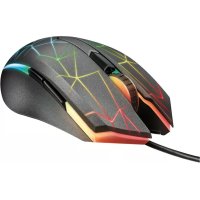
Heron GXT 170 - Muis TRUST - Gratis gebruiksaanwijzing en handleiding
Vind de handleiding van het apparaat gratis Heron GXT 170 TRUST in PDF-formaat.



| Producttype | Bedrade gaming muis |
| Merk | Trust |
| Model | Heron GXT 170 |
| Aantal knoppen | 6 (inclusief klikbare scrollwiel) |
| Resolutie (DPI) | 7 instelbare niveaus (rood, oranje, geel, groen, turkoois, blauw, paars) |
| Verlichting | Aanpasbare RGB (3 zones, effecten: breathing, spectrum, apm, etc.) |
| Voeding | USB-poort |
| Software | Trust GXT 170 Gaming Mouse (downloadbaar op trust.com/21813/driver) |
| Belangrijkste functies | Knoptoewijzing, macros, DPI-instellingen, reactiesnelheid, scrollsnelheid, verlichtingseffecten, klikstatistieken |
| Onderhoud en reiniging | Reinigen met een zachte, droge doek |
| Veiligheid | Geen specifieke veiligheidsinstructies |
| Algemene informatie | Bedrade gaming muis met 7 DPI-niveaus, 6 programmeerbare knoppen, RGB-verlichting en configuratiesoftware |
Veelgestelde vragen - Heron GXT 170 TRUST
Gebruikersvragen over Heron GXT 170 TRUST
0 vraag over dit apparaat. Beantwoord die u kent of stel uw eigen vraag.
Stel een nieuwe vraag over dit apparaat
Download de handleiding voor uw Muis in PDF-formaat gratis! Vind uw handleiding Heron GXT 170 - TRUST en neem uw elektronisch apparaat weer in handen. Op deze pagina staan alle documenten die nodig zijn voor het gebruik van uw apparaat. Heron GXT 170 van het merk TRUST.
GEBRUIKSAANWIJZING Heron GXT 170 TRUST
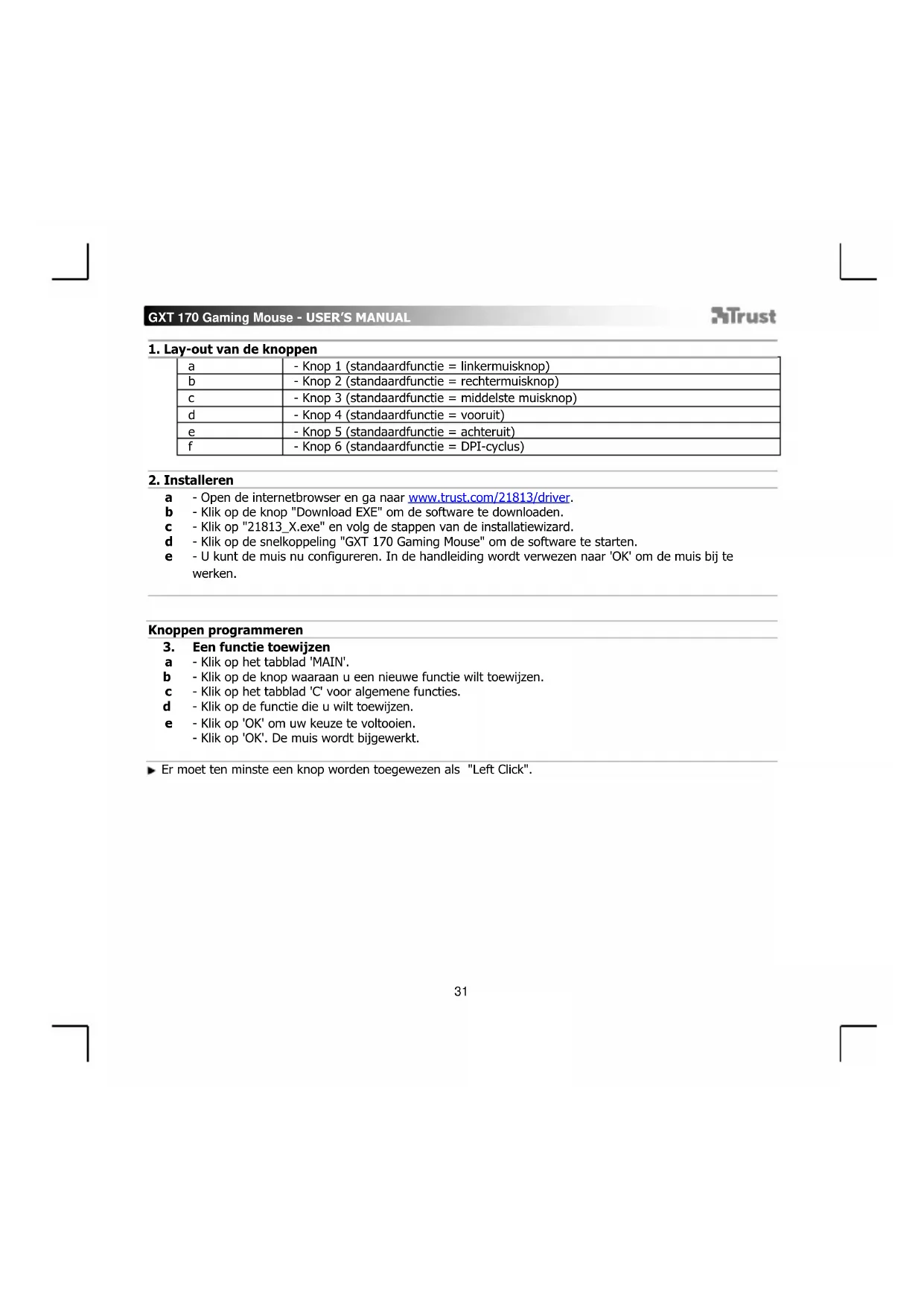
1. Lay-out van de knoppen
| a | - Knop 1 (standaardfunctie = linkermuisknop) |
| b | - Knop 2 (standaardfunctie = rechtermuisknop) |
| c | - Knop 3 (standaardfunctie = middelste muisknop) |
| d | - Knop 4 (standaardfunctie = vooruit) |
| e | - Knop 5 (standaardfunctie =chteruit) |
| f | - Knop 6 (standaardfunctie = DPI-cyclus) |
2.Installeren
a - Open de internetbrowser en ga waar www.trust.com/21813/driver.
b - Klik op de knop "Download EXE" om de software te downloaden.
c - Klik op "21813_X.exe" en volg de stappen van de installmentwizard.
d - Klik op de snelkoppeling "GXT 170 Gaming Mouse" om de software te starten.
e - U=knt de muis nu configureren. In de handleiding worden verwezen maar 'OK' om de muis bij te werken.
Knoppenprogrammeren
3. Een functie toewijzen
a - Klik op het tabblad 'MAIN'.
b - Klik op de knop waaraan u een neue functie wilt toewijzen.
c - Klik op het tabblad 'C' voor algemene functies.
d - Klik op de functie die u wilt toewijzen.
e - Klik op 'OK' om uw keuze te voltooien. - Klik op 'OK'. De mistris worden bijgewerkt
Er moet ten minste een knop worden toegewezen als "Left Click".
Muisbewegingen instellen
- Instellungen voor DPI, aanwijzer, reactiesnelheid en scrollwiel.
a - Klik op de DPI-niveau aus die u wilt in- of uitschakelen.*
b - Wijzig deinstallingen van de aanwijzersnelheid in Windows.
c - Wijzig de reactiesnelheid.
d - Wijzig de scrollsnelheid in Windows.
- Klik op 'OK'. DeUIS wordt bijgewerkt.
LED-kleuren geben aan welt DPI-niveau momenteel actief is. Deze kleuren können nicht worden gewijzigd;
ROOD = niveau 1
ORANJE = niveau 2
GEEL = niveau 3
GROEN = niveau 4
TURQUOISE = niveau 5
BLAUW = niveau 6
PAARS = niveau 7
- Maximaal 7 DPI-niveau
Licht instellen
5. Basislichteffect
a - Klik op het tabblad 'LED LIGHT'.
b - Klik op 'Breathing' voor een knipperend LED-effect, klik op 'Constant On' voor een constant LED-effect.
c - U kurz de schuifknoppen bewegen om de knippersnelheid of LED-helderheid aan te passen.
d - 'Breathing' + 'Constant On' indicator van huidige kleur.
e - Wijzig de kleur met een van drie opties; I Klik op de gewenste kleur van het vooraf ingesteldevakje.
II De rode, groene of blauwe schuifknop slepen.
III Klik op een plek op het kleurenwiel.
-Klik op 'OK'.De mistris worden bijgewerkt.
6. Geavanceerde lichteffecten
a - Klik op de LED-modus 'Intelligent Spectrum Cycling' om door het volledige LED-kleurenspectrum te gaan.
b - Klik op de LED-modus 'Apm Breathing Light Cycling' om de LED-kleur bij elke muisklik aan te passen.
c - Klik op 'Turn Off Light' om de LED ui te schakelen.
- Klik op 'OK'. De muis worden bijgewerkt.
7. LED-zones, vaste kleuren
a - Klik op de 'Multicolor mode' om elk van de 3 LED-zones afzonderlijk in te stellen.
b - Activeer de modus 'fixed color'.
c - Als u elke kleur wilt selecteren;
I Klik op het kleurenvakje
II Klik op de gewenste kleur
III Herhaal dit totdat alle zones+zijn geselecteerd.
-Klik op 'OK'.De muis worden bijgewerkt.
8. LED-zones, gevarieerde kleuren
a - Activeer de 'varied color' om de regenbooggolfeffecten te activeren.
b - Beweeg de schuifknop om de animatiesnelheid te wijzigen.
- Klik op 'OK'. De muis worden bijgewerkt.
Macro instellen
-
Een macro make (een toetsnreeks opslaan in de software)
a - Klik op het tabblad 'MACRO'.
b - Klik op 'NEW' om een neue macro aan te make.
c - Vul de naam van de macro in.
d - Klik op 'Start Record' om het vastleggen van de macro te starten. Voer nu de gewenste macroeeks in.
e - Klik op 'Stop Record' om het vastleggen van de macro te stoppen. (max. 100 acties)
f - Als u de vastgelegde macro wilt wijzigen, klikt u op de benodigde stap die u wilt wijzigen.
g - Klik op de knop om het bewerkingspaneel te activeren
h - Wijzig de toets of vertraging, en druk op 'OK' naast het invoerveld. -
Een macro toewijzen
a - Klik op het tabblad 'MAIN'.
b - Klik op de knop waaraan u de macro wilt toewijzen.
c - Klik op het tabblad 'Macro selection'.
d - Klik op de gewenste macro.
e - Klik op 'OK' om de macro te selecteren.
- Klik op 'OK'. De lui wirdt bijgewerkt.
Trofeeën, profielen, firmware-update en fabrieksinstellungen terugzetten
11. Gegevensstatistieken en trofeeën
a - Klik op het tabblad 'TROPHY'.
b - Statistieken van muis
c - Huidig niveau
RANKINGSYSTEM:
| Totaal aantal klikken: | Ranking: | |
| 0 - 100 | Soldaat | |
| 100 - 1.000 | Korporaal | |
| 1.000 - 5.000 | Sergeant | |
| 5.000 - 20.000 | Personeelssergeant | |
| 20.000 - 50.000 | Tweede luitenant | |
| 50.000 - 100.000 | Luitenant | |
| 100.000 - 200.000 | Kapitein |
| Totaal aantal klikken: | Ranking: | |
| 200.000 – 300.000 | Majoor | |
| 300.000 – 400.000 | Luitenant Kolonel | |
| 400.000 – 500.000 | Kolonel | |
| 500.000 – 750.000 | Generaal-majoor | |
| 750.000 – 1.000.000 | Luitenant Generaal | |
| 1.000.000+ | Generaal |
12. Profielen opslaan of laden
a - Klik op het tabblad 'HELP'.
b - Klik op 'Import file' om een instelling te laden, klik op 'Export file' om een instelling op te slaan.
c - Voer de gewenste naam voor de instelling in, of Zoek maar de erder opgeslagen instelling.
d - Klik op 'Save/Open' om de instelling op te slaan/te laden.
13. Softwareupdate en taalinstelleningen
a - Klik op de knop 'Check Update' om maar de新模式 software te zoeken.
b - Klik op het taalmenu om de gewenste taal te selecteren.
14. Fabrieksinstellungen terugzetten
a - Klik op de knop 'Reset'
b - Klik op de knop 'OK' om alles terug op de fabrieksinstellungen te zetten.
GXT 170 Gaming Mouse - USER'S MANUAL
Trust
1. Knap-Layout
| A | - Knap 1 (Standard = Venstre museknap) |
| B | - Knap 2 (Standard = Højre museknap) |
| C | - Knap 3 (Standard = Midterknap) |
| D | - Knap 4 (Standard = Fremad) |
| E | - Knap 5 (Standard = Tilbage) |
| F | - Knap 6 (Standard = DPI-skift) |
2. Installation



- Lay-out van de knoppen
- 2.Installeren
- Knoppenprogrammeren
- Een functie toewijzen
- Muisbewegingen instellen
- Licht instellen
- Basislichteffect
- Geavanceerde lichteffecten
- LED-zones, vaste kleuren
- LED-zones, gevarieerde kleuren
- Macro instellen
- Trofeeën, profielen, firmware-update en fabrieksinstellungen terugzetten
- Gegevensstatistieken en trofeeën
- Profielen opslaan of laden
- Softwareupdate en taalinstelleningen
- Fabrieksinstellungen terugzetten
- GXT 170 Gaming Mouse - USER'S MANUAL
- Trust
- Knap-Layout
- Installation
Merk : TRUST
Model : Heron GXT 170
Categorie : Muis