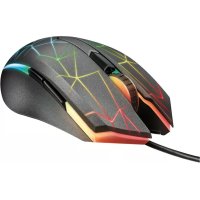
Heron GXT 170 - Myš TRUST - Bezplatný návod na obsluhu
Nájdite návod k zariadeniu zdarma Heron GXT 170 TRUST vo formáte PDF.



| Typ produktu | Káblová herná myš |
| Značka | Trust |
| Model | Heron GXT 170 |
| Počet tlačidiel | 6 (vrátane klikateľného kolieska) |
| Rozlíšenie (DPI) | 7 konfigurovateľných úrovní (červená, oranžová, žltá, zelená, tyrkysová, modrá, fialová) |
| Osvetlenie | Prispôsobiteľné RGB (3 zóny, efekty breathing, spectrum, apm, atď.) |
| Napájanie | USB port |
| Softvér | Trust GXT 170 Gaming Mouse (stiahnuteľný z trust.com/21813/driver) |
| Hlavné funkcie | Priradenie tlačidiel, makrá, nastavenie DPI, frekvencia odozvy, rýchlosť posúvania, efekty osvetlenia, štatistiky kliknutí |
| Údržba a čistenie | Čistiť jemnou suchou handričkou |
| Bezpečnosť | Žiadne špecifické bezpečnostné pokyny |
| Všeobecné informácie | Káblová herná myš so 7 úrovňami DPI, 6 programovateľnými tlačidlami, RGB osvetlením a konfiguračným softvérom |
Často kladené otázky - Heron GXT 170 TRUST
Otázky používateľov k Heron GXT 170 TRUST
0 otázka o tomto zariadení. Odpovedzte na tie, ktoré poznáte, alebo položte vlastnú.
Položte novú otázku o tomto zariadení
Stiahnite si návod pre váš Myš vo formáte PDF zadarmo! Nájdite svoj návod Heron GXT 170 - TRUST a vezmite svoje elektronické zariadenie späť do rúk. Na tejto stránke sú zverejnené všetky dokumenty potrebné na používanie vášho zariadenia. Heron GXT 170 značky TRUST.
NÁVOD NA OBSLUHU Heron GXT 170 TRUST
- Maximálne 7 urovní DPI
Nastavení osvětlení
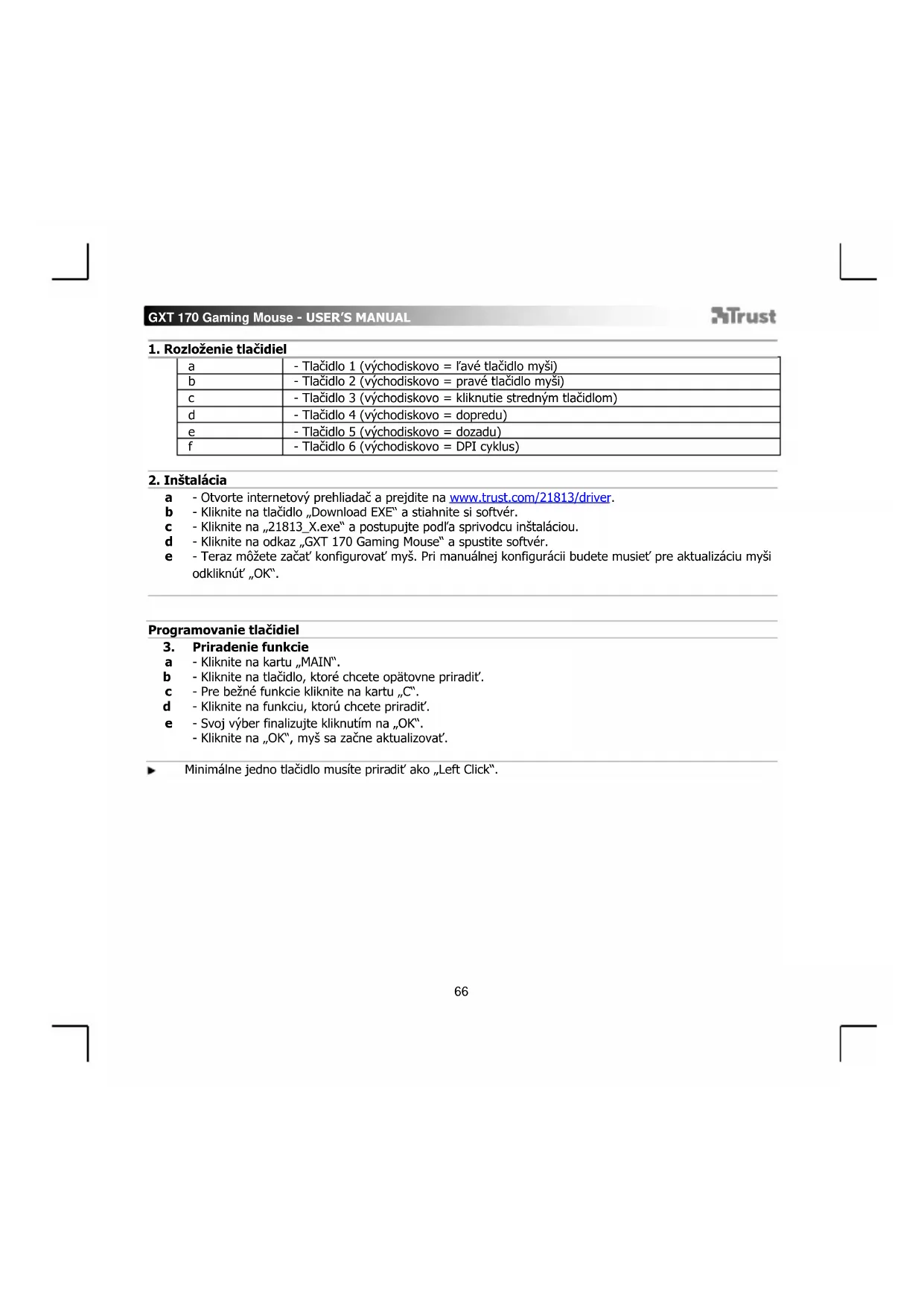
3. Priradenie funkcie
a - Kliknite na kartu „MAIN".
b - Kliknite na tlacidlo, ktore chcete opatovne priradit'.
c - Pre bezné funkcie kliknite na kartu ^
d - Kliknite na funkciu, ktoru chcete prisadit'.
e -Svoj vyber finalizujte kliknutim na,OK
Kliknite na, OK', my's sa začneactualizovat'.
Minimalnejidno tlaicidmo musite priradit'akoLeft Click
Nastavenia pohybu mysi
- Nastavenia DPI, ukazovatel'a, rychlosti komunikácie počitača s myšou a rolovaceho kolieska.
a - Kliknite na urovne DPI, ktoré chcete aktivovat' alebo deaktivovat'.*
b - Zmente nastavenia ukazovatel'akien.
c - Zmente rychlost' komunikacia poça s mysou.
d - Zmeinte rychlost' rolovania okien.
Kliknite na, OK, my's sa začne aktualizovat'.
LED farby indikuju, ktorá uroven DPI je aktuálna. Tieto indikačné farby sa nedajú zmenit'.
5. Efekt základného osvetlenia
a - Kliknite na kartu ,LED LIGHT'.
b - Pre efekt farebného nádychu LED kliknite na „Breathing", pre nepretržitý LED efekt kliknite na „Constant On".
c - Mozete aj posun't posuvače a nastavit' rychlost' nádychu alebo jas LED.
d - Indikátor aktuálnej farby, Breathing + „Constant On".
e - Farbu zmeinte pomocou jederj z nasledovnych troch moznosti;
I Kliknutim na požadované farbu v zobrazenom poli. II Potiahnutim Červeného, zeleného alebo modrého posúvača.
III Kliknutim na jeder bod na farebnom kolese.
-Kliknite na,OK,mys sa zaene aktualizovat'.
6. EfektyPokrocielo osvetlenia
13. Actualizácia softveru a nastavenia jazyka
a - Kliknite na tlacidlo, "Check Update" a skontrolujte najnovs softver.
b - Kliknite na ponuku jazyka a vyberte uprednostrovanjazyk.



Značka : TRUST
Model : Heron GXT 170
Kategória : Myš