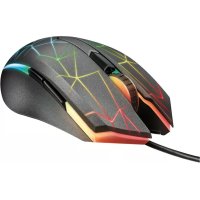
Heron GXT 170 - Fare TRUST - Ücretsiz kullanım kılavuzu
Cihazın kılavuzunu ücretsiz bulun Heron GXT 170 TRUST PDF formatında.



| Ürün Türü | Kablolu Oyun Faresi |
| Marka | Trust |
| Model | Heron GXT 170 |
| Düğme Sayısı | 6 (tıklanabilir tekerlek dahil) |
| Çözünürlük (DPI) | 7 yapılandırılabilir seviye (kırmızı, turuncu, sarı, yeşil, turkuaz, mavi, mor) |
| Aydınlatma | Özelleştirilebilir RGB (3 bölge, nefes alma, spektrum, apm efektleri vb.) |
| Güç Kaynağı | USB Bağlantı Noktası |
| Yazılım | Trust GXT 170 Oyun Faresi (trust.com/21813/driver adresinden indirilebilir) |
| Ana İşlevler | Düğme atama, makrolar, DPI ayarları, yanıt hızı, kaydırma hızı, aydınlatma efektleri, tıklama istatistikleri |
| Bakım ve Temizlik | Yumuşak ve kuru bir bezle temizleyin |
| Güvenlik | Özel bir güvenlik talimatı yoktur |
| Genel Bilgiler | 7 DPI seviyesi, 6 programlanabilir düğme, RGB aydınlatma ve yapılandırma yazılımına sahip kablolu oyun faresidir |
Sık sorulan sorular - Heron GXT 170 TRUST
Kullanıcıların soruları hakkında Heron GXT 170 TRUST
0 soru bu cihaz hakkında. Bildiklerinizi cevaplayın veya kendinizinki sorun.
Bu cihaz hakkında yeni bir soru sor
Cihazınız için talimatları indirin Fare PDF formatında ücretsiz! Kılavuzunuzu bulun Heron GXT 170 - TRUST ve elektronik cihazınızı yeniden ele alın. Bu sayfada cihazınızın kullanımı için gerekli tüm belgeler yayınlanmaktadır. Heron GXT 170 markasının TRUST.
KULLANIM KILAVUZU Heron GXT 170 TRUST
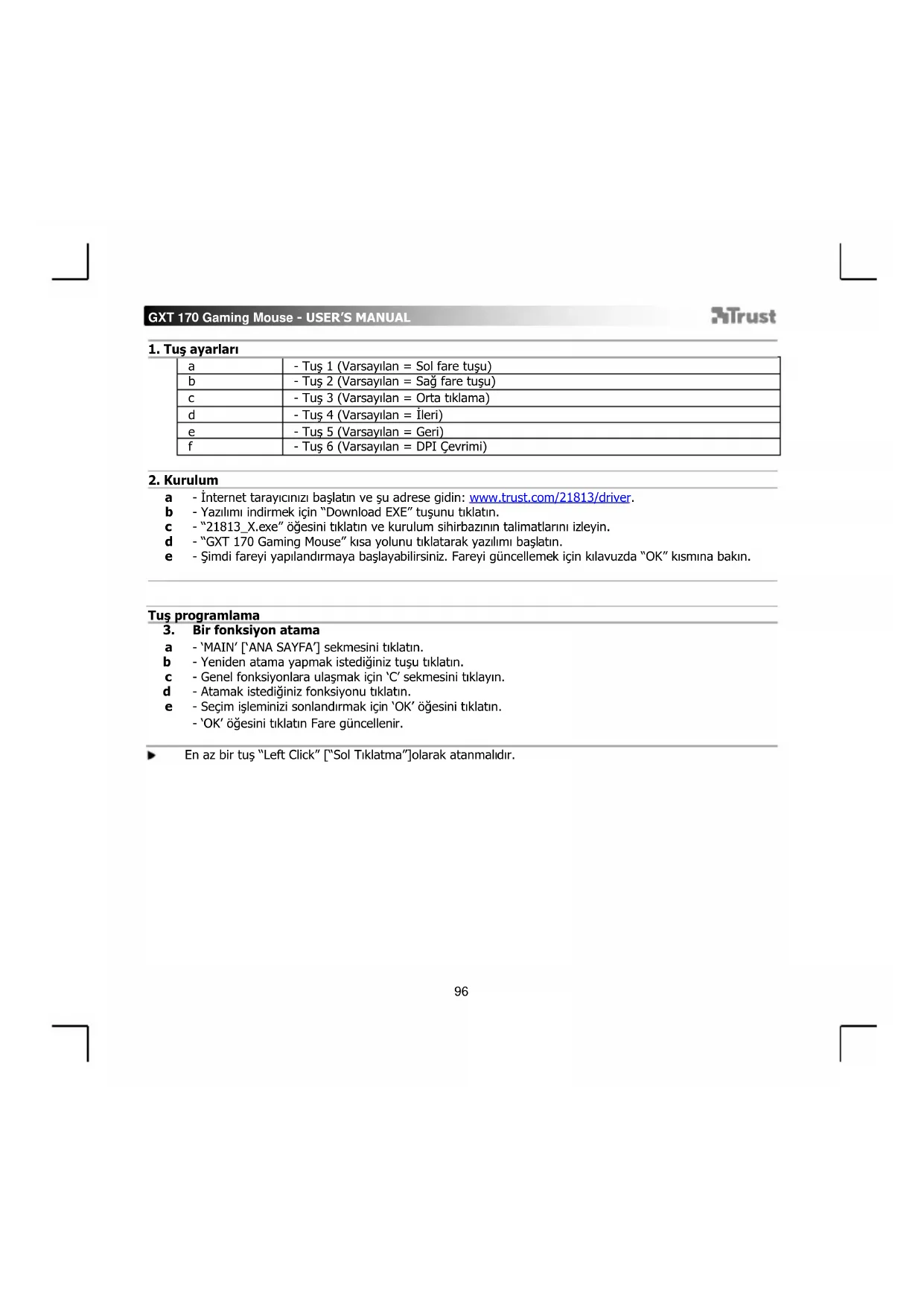
| a | - Tuş 1 (Varsayilan = Solfare tuşu) |
| b | - Tuş 2 (Varsayilan = Sağfare tuşu) |
| c | - Tuş 3 (Varsayilan = Orta Türkama) |
| d | - Tuş 4 (Varsayilan = Üleri) |
| e | - Tuş 5 (Varsayilan = Geri) |
| f | - Tuş 6 (Varsayilan = DPI Çevrimi) |
2. Kurulum
a - Internet tarayicinizi baslatin ve su adrese gidin: www.trust.com/21813/driver.
b - Yazilimi indirmek icin "Download EXE" tusunu tklatin.
c - "21813_X.exe" ögesini tiklatin ve kurulum sihirbazinin talimatlanin izleyin.
d -"GXT 170 Gaming Mouse" kisa yolunu tiklatarak yazilimi baslatin.
e - Simdi fareyi yapilandirmayasciousiliniz. Fareyi guncellemek icin kilavuzda OK" kismina bakir.
Tusprogramlama
3. Bir fonksiyon atama
a -MAIN' [ANA SAYFA] sekmesini tiklatn.
b -Yeniden atama yapmak istedijiniz tusu tiklatin.
c - Genel fonksiyonlar ulasmak icin 'C' sekmesini tiklayin.
d - Atamak istediginiz fonksiyonu tiklatn.
e - Segim isleminizi sonlandirmak icin 'OK' ögesini tiklatin.
'OK' ögesini tiklatin Fare guncellenir.
En az bir tug "Left Click" ["Sol Tiklatma"]olarak atanmaldir.
Fare Hareket Ayarli
- DPI, Imlec, Yoklama hizi ve Kaydirma tekerlegi ayarligi.
a - Etkinleistirmek veya devre di biirakmak istediginiz DPI duzeylerini tiklayin.*
b -Windows imlec ayarlarin degistirin.
c - Yoklama hizini degistirme
d -Windows kaydirma hizini degistirin. - 'OK' ögesini tiklatin Fare guncellenir.
LED renkleri geleçeri DPI dizeyini belirir. Bu goşterge renkleridehyiigistirilemez;
O KIRMIZI Dzey 1
TURUNCU = Düzey 2
SARI =Düsey 3
。 YESIL
TURKUAZ = Düzey 5
。MAVI =Düzey 6
MOR =Düzey 7
- Maksimum 7 DPI Düzeyi
Isik Ayarli
5. Temel Isik Efekti
a - 'LED LIGHT' ['LED ISIGI'] sekmesini tiklatin.
b - Nefes alan LED efekti icin 'Breathing' [Nefes Alan] ögesini tiklatin, surekli yanan LED efekti icin 'Constant On' [Surekli Agk] ögesini tiklatin.
c - Nefes hizini veya LED parlakiğinayarlamak icin kayirdma cubuklarini kullanabilirsiniz.
d - 'Breathing' ['Nefes Alan'] + 'Constant On' ['Surekli Aşkı] geleçrli renk göstergesi.
e - Üç seçenekten birini kullanarak rengidehyşirebilirsiniz: I On ayar kutusundan istenen rengi tklayarak. II Kirmizi, Yesil ve Mavi kayirdma cubuklarinı sürükleyerek.
III Renk tekerlerindeki bir noktayi tiklayarak.
- 'OK' ögesini tklatin Fare guncellenir.
6. Geliskin Isik Efektleri
a - Tum LED renk yelpazesini sirayla oynatmak icin 'Intelligent Spectrum Cycling' ['Akilli Spektrum Gevrimi'] LED modunu tklatin.
b - LED rengini her fare tiklatmasiyla ayarlamak icin 'Apm Breathing Light Cycling' ['Apm Nefes Alan Isik Cevrimi'] LED modunu tiklatin.
c - LED'devre di birakmak icin Turn Off Light' [Isi'i Kapat] ögesini tiklatin.
- 'OK' ögesini tiklatn Fare guncellenir.
7. LED Bölgeleri, sabit renkler
a - 3 LED bölgésinin her birini ayrì ayrì ayarlamakicens 'Multicolor mode' [Birdençok renk modu] ögesinituklatn.
b - 'fixed color' ['Sabit renk'] modunu etkinlestirin.
c - Her bir rengi seçmek icin: I Renk kutusunu tɪklatin II Istenen rengi tɪklatin III Tüm bölgeler seçilene kadar bunu tekrarlayin - 'OK' öGESINI tɪklatin Fare güncellenir.
8. LED Bölgeleri, degisen renkler
a -Gokkuga'dalga efeklerini elde etmek icin 'varied color' ['deigien renk'] ogesini tiklatin.
b - Animasyon hizini degistirmek icin kayirdma cubugunu hareket ettinr.
- 'OK' ögesini tiklatin Fare guncellenir.
Makro Ayarli
- Bir makro yaratin (Yazilimda bir tus dizisi kaydedin)
a - 'MACRO' [MAKRO] sekmesini tiklatin.
b - Yeni bir makro olusturmak icin 'NEW' [YENI] ögesini tiklatn.
c - Makronun adini girin.
d - Makroyu kaydetmye seksamak icin 'Start Record' ['Kaydi Barangl'] ögesini tklatin. Şimdi tercih ettiğiniz makro dizilimi girin.
e - Makroyu kaydetmeyi bitirdiginizde 'Stop Record' ['Kaydi Durdur'] ögesini tiklatn. (maksimum 100 eylem)
f - Kaydettiğiniz makroyudehyi degişirmek icindehyişirmek istedigiiniz adimi tiklatn.
g -Duzenleme panelini etkinlestirmek icin tusu tiklatn.
h -Tusya da gecikmeyi degistirin ve giris alaninin yanindaki 'OK' ogesini tiklatn.
10. Bir Makro Atayin
a - 'MAIN' ['ANA SAYFA'] sekmesini tiklatin.
b - Makroyu atamak istediginiz tusu tiklatn.
c - 'Macro selection' ['Makro seçimi'] ögesini tiklatin.
d -Istenen makroyu tiklatin.
e - Makroyu seçmek icin 'OK' ögesini tiklatn.
- 'OK' ögesini tklatin Fare guncellenir.
Ödüller, Profiller, Donanim yazilimlari & Fabrika ayarlarina sifrlama
11. Veri istatistikleri & Odüller
a -TROPHY' [ODUL] sekmesini tiklatin.
b -Fare istatistikleri
c -Geogerli duzey
RUTBELENDIRME SISTEMI:
| Toplam tiklatmaayoistr: | Rütbe: | |
| 0-100 | Özel | |
| 100-1.000 | Onbaşı | |
| 1.000-5.000 | Çavus | |
| 5.000-20.000 | Başcavus | |
| 20.000-50.000 | Teğmen | |
| 50.000-100.000 | Üst teğmen | |
| 100.000-200.000 | Yüzbaşı |
| Toplam tiklatmaayoistr: | Rütbe: | |
| 200.000-300.000 | Binbaşi | |
| 300.000-400.000 | Yarbay | |
| 400.000-500.000 | Albay | |
| 500.000-750.000 | Tüm General | |
| 750.000-1.000.000 | Korgeneral | |
| 1.000.000+ | General |
12. Profilleri Kaydet vya Yukle
a -'HELP' [YARDIM] sekmesini tiklatn.
b - Daha once kaydettiiniz bir ayari yuklemek icin 'Import file' [Dosayi iceri aktar] ögesini tiklatin, bir ayari kaydetmek icin 'Export file' [Dosayi disari aktar] ögesini tiklatin.
c - Ayar dosyaniza vermek istediğiniz adi girin veya daha once kaydedilmigi ayar dosyasini arayin.
d - Ayarlinizi kaydetmek/yuklemek icin 'Save/Open' ['Kaydet/Yukle'] ögesini tiklatin.
13. YazilimGPCellestirme & dili ayarlari
a - En son guncellestirmeyi denetlemek icin 'Check Update' [Guncellestirmeyi Denetle] ögesini tiklatn.
b -Tercih edilen dili sejmek icin dil menusunu tiklatn.
14. Fabrika ayarlarina sifirlama
a - 'Reset' ['Sifirla] tusunu tiklatn.
b - Tum ayalarifabrika degelerine sfirlamak icin 'OK'tusunutiklatin.
GXT 170 Gaming Mouse - USER'S MANUAL
Trust
1. Raspored tipki
| a | - Tipka 1 (zadano = lijevi klik mišem) |
| b | - Tipka 2 (zadano =(desni klik mišem) |
| c | - Tipka 3 (zadano = srednji klik) |
| d | - Tipka 4 (zadano = naprijed) |
| e | - Tipka 5 (zadano = nazad) |
| f | - Tipka 6 (zadano = DPI ciklus) |
2. Instalacija
a - Otvorite internetski preglednik i otvorite www.trust.com/21813/driver.
b - Kliknite na gumb "Download EXE" za preuzimanje programa.
c - Kliknite na "21813_X.exe" i slijedite upute za instalaciju.
d - Kliknite na preçac "GXT 170 Gaming Mouse" zaPokretanje programa.
e - Sada mozte zapocei s konfiguriranjem miša. U prirucniku ce biti navedeno OK' za ažuriranje miša.
Programiranje tipki
3. Zadavanje fungcije
a - Kliknite na karticu 'MAIN'.
b - Kliknite na tipku kojoj zeLite promijeniti fungciju.
c - Kliknite na karticu 'C' za uobičajene funkcjie.
d - Kliknite na funkcjju koju zeilite zadati.
e - Kliknite na 'OK' kako biste dovrsili svoj odabir.
-Kliknite na 'OK' i mis ce se azurirati.
Barem jeder tipka mora biti zadana kao "Left Click".
Postavke pomicanja miša
- Postavke za DPI,Pokazivač,frekvenciju javljana i kotačić za klizanje.
a - Kliknite na DPI razine koje zeilite aktivirati ili onemoguciti.*
b - Promijenite postavkePokazivaca sustava Windows.
c - Promijenite frekvenciju javljanja.
d - Promijenite brzinu klizanja u sustavu Windows.
- Kliknite na 'OK' i mišće se ažurirati.
LED boje označavaju koja je DPI razina trenutačno aktivna. Ove indikacjske boje ne mogu se mistrjenati;
CRVENA =razina 1
NARANCASTA =razina 2
ZUTA =razina 3
ZELENA =razina4
TIRKIZNA =razina 5
PLAVA =razina 6
LJUBICASTA =razina7
- Maksimalno 7 DPI razina



- Kurulum
- Tusprogramlama
- Bir fonksiyon atama
- Fare Hareket Ayarli
- Isik Ayarli
- Temel Isik Efekti
- Geliskin Isik Efektleri
- LED Bölgeleri, sabit renkler
- LED Bölgeleri, degisen renkler
- Makro Ayarli
- Bir Makro Atayin
- Ödüller, Profiller, Donanim yazilimlari & Fabrika ayarlarina sifrlama
- Veri istatistikleri & Odüller
- Profilleri Kaydet vya Yukle
- YazilimGPCellestirme & dili ayarlari
- Fabrika ayarlarina sifirlama
- GXT 170 Gaming Mouse - USER'S MANUAL
- Trust
- Raspored tipki
- Instalacija
- Programiranje tipki
- Zadavanje fungcije
- Postavke pomicanja miša
Marka : TRUST
Model : Heron GXT 170
Kategori : Fare