GXT 33 18101 - ποντίκι TRUST - Δωρεάν εγχειρίδιο χρήσης
Βρείτε δωρεάν το εγχειρίδιο της συσκευής GXT 33 18101 TRUST σε μορφή PDF.



| Τύπος προϊόντος | Ενσύρματο ποντίκι gaming |
| Μάρκα | Trust |
| Μοντέλο | GXT 33 18101 |
| Συνδεσιμότητα | Ενσύρματο USB |
| Αριθμός κουμπιών | 8 προγραμματιζόμενα κουμπιά + κλικ τροχού |
| Κουμπί DPI | Ναι (4 επίπεδα ευαισθησίας) |
| Προφίλ | 3 προφίλ (κόκκινο, πράσινο, μπλε) με εσωτερική μνήμη |
| Μακροεντολές | Προγραμματιζόμενες μέσω λογισμικού (έως 5888 byte) |
| Ρυθμιζόμενο βάρος | Ναι, με σύστημα βαρών |
| Μήκος καλωδίου | Περίπου 1,8 m (εκτίμηση) |
| Διαστάσεις (Μ x Π x Υ) | Δεν καθορίζεται στο εγχειρίδιο |
| Βάρος | Μεταβλητό ανάλογα με τη διαμόρφωση βάρους |
| Τροφοδοσία | USB (5V, 500 mA μέγ.) |
| Λογισμικό | Παρέχεται σε CD-ROM ή λήψη |
| Λειτουργικό σύστημα | Windows (δεν καθορίζεται Mac) |
| Συντήρηση και καθαρισμός | Καθαρίστε με ένα μαλακό, στεγνό πανί |
| Προφυλάξεις ασφαλείας | Αποφύγετε την υγρασία, μην αποσυναρμολογείτε |
| Ανταλλακτικά | Δεν παρέχονται |
| Δυνατότητα επισκευής | Δεν επιδιορθώνεται από τον χρήστη |
| Γενικές πληροφορίες | Ποντίκι gaming σχεδιασμένο για παίκτες, με προηγμένη προσαρμογή |
Συχνές ερωτήσεις - GXT 33 18101 TRUST
Ερωτήσεις χρηστών για GXT 33 18101 TRUST
0 ερώτηση για αυτή τη συσκευή. Απαντήστε σε αυτές που γνωρίζετε ή κάντε τη δική σας.
Κάντε μια νέα ερώτηση σχετικά με αυτή τη συσκευή
Κατεβάστε τις οδηγίες για το ποντίκι σε μορφή PDF δωρεάν! Βρείτε το εγχειρίδιό σας GXT 33 18101 - TRUST και πάρτε ξανά την ηλεκτρονική σας συσκευή στα χέρια σας. Σε αυτή τη σελίδα δημοσιεύονται όλα τα έγγραφα που απαιτούνται για τη χρήση της συσκευής σας. GXT 33 18101 της μάρκας TRUST.
ΕΓΧΕΙΡΊΔΙΟ ΧΡΉΣΗΣ GXT 33 18101 TRUST
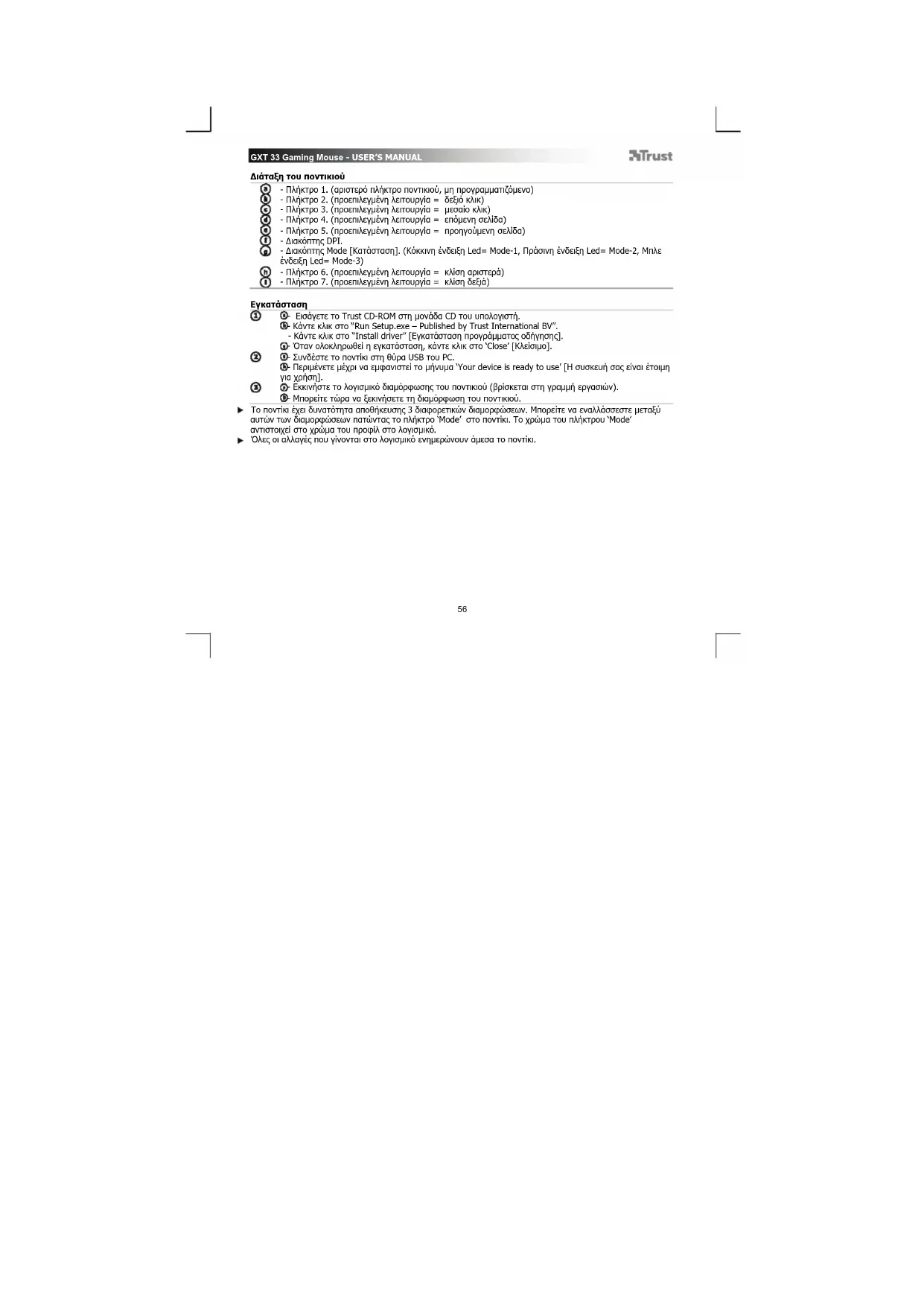
- Nktpo 1. (apotpo nktpo novTKIOU, npnpoypaumatcEvo)
-πληκτρο2.(npoεπλεγμενηλειτουργία =δεΕόκλικ)
-πληκτρο 3. (nροεπλεγμενη λειτουργία = μεσαίο κλικ)
-ⅡAHTPO4.(npoeiAeyEvn aeIoupyla = enouev nOeaiOa)
-πλκτρο 5. (nροειλεγμενη λειτουργία = npόγούμενη σελδα)
0 -△iaokonnc DPI. - diaokonmc Mode [KataaTae]. (KoKivn evEiEn Led= Mode-1, Ppaivn evEeEn Led= Mode-2, MnAe
EvdeIEn Led=Mode-3)
-πληκτρο6.(npoεπιαεγμενηλειούργια = λλίση αριστερό)
-πλκτρo 7. (npεηλεγμενη λειτουργia = κλίση δεξίδα)
EykaTaon
EioyETo Trust CD-ROM otn movda CD tou unolayoiotn.
KavTe KAIk OTo "Run Setup.exe - Published by Trust International BV".
- Kavte kik oTo "Install driver" [Eykarataaon npoypaiaooc odynanc].
O'otav olokpanpwBn n eykataoTaan, kavte kik oTo Close' [Klaio]
0- SuovdeTo novrki 0n Tupa USB TO PC.
PepiEeTc pexpi va epaviotl to hnuva Your device is ready to use [H ukeun] oac elav tiojn via xipnoj.
EKKIVOTO To loyioikoi diaopipwanoTou novTKIOU (piaKetai ot npaumepyaaiw).
MnpelTe Tpa va EekivnoeTe n diaoppon Tou novtkiou.
To novtki ezi duvotntn anoBKeuion 3 diaapetriKiw diqapopoeuv, Mnopeite va evaalaootee petau autow taw diapipoeuv natwTc to nktpo Mode' oTo novtki To xpua Tou nktpu'Mode' avtoiOgiE OTO xpaou Tnpoai OAOiyjko.
OLeC oI aAayec nou yivovtaI OTo loyoiuKo evnuepewovuv duoea to novtka.
Aiaopppwo
4 Λημιουργία ενός npοφίλ
To novri diahe 3 diapopetika npoi (Kokivo, Pdovo kai MnAe). To xpaia rou npoipia
aytooyi 10 you Tou Nktoou Mode' to novtik
- Káyte KAIK ΜΥΝΑ Ανρτέλα 'Button settings' [PbUβεις πληκτρων].
- Tia va ovouaete eva npoipia, kavte dinlo kik oToV kevo xwpo dinla oTo xpua tou npopia.
-EiayETE evo ovua yia To npopipA (eoc 8 xapakTnpEc).
⑤△iupoppwo
-KavTE KAI OTo 'Backup' [AvTiypao oopaaEiaic]
-EniEETe Tg eon Omy onoi te va anOkeuTe to avTYPaP oapaleia
- Δωτε ενα ονομα στο αρχείον nou θα anoθκειται (το προεπιλεγμενο ονομα εἰναι backup + τρέχουσα μερομηνία).
-KavTE KAIK OTO Save' [AnOhKeuon].
- -
Enavaopopa evoc apxieou avriypapou aqpaaleia
-KavTE KAIK OTO 'Restore' [Enavaopopa].
-EniETo apxio avriypapou oopaaiaac nou 0eTe va enavaepete.
-KavTE KAIK OTo 'Open' [Avoiya].
-EnavapepoTai o puBioeic Tou novTIkiou (n diaikiaoia Ba diapkeaei epiKa deutepoenta/enta).
Enavaopopa oawvTwvpuoigewovTIC apxike TipeC
- Kavte kik oTo Reset' [Enavaopopa].
(IIpoaox, 0a xbaov ola ra 6eoboeva tou novnikoi)
- KAVTE KAIK OTO 'Yes' [Nai].
To novtiki enavepexetai otny apxikn tou kataoan (n diakiaoa 8a diapkeoei epika deutepaent/aenta)
AlambdaTovBapow
- Apaipeote To niow kaiumu Tou novtkiou nepiotpexpovtac To.
-TonoBETnE n apaipoe Tapn.
-ФuaaTe Ta Bapn nou apaipeaate oTo kouti ouokueiaic.
GXT 33 Gaming Mouse - USER'S MANUAL
Trust
Fare atamalaru
- Düğme 1. (sol fare Düğmesi, programlanamaz)
Dugme 2. (varsaylan islev = saq fare tklatmasi) - Dugme 3. (varsayilan islev = ortaklkatmasi)
- Dugme 4. (varsaylan islev = sayfa ileri)
- Dugme 5. (varsaylan isiev = sayfageri)
DPI geciS.
-Mode geci. (Kirmizi Led= Mode-1, Yesil Led= Mode-2, Mavi Led= Mode-3) - Dugme 6. (varsaylan islev = sola dondür)
Dügme 7. (varsayilan islev = saga dondur)