GXT 33 18101 - Mouse TRUST - Manuale utente e istruzioni gratuiti
Trova gratuitamente il manuale del dispositivo GXT 33 18101 TRUST in formato PDF.



| Tipo di prodotto | Mouse gaming cablata |
| Marca | Trust |
| Modello | GXT 33 18101 |
| Connettività | USB cablata |
| Numero di pulsanti | 8 pulsanti programmabili + rotella cliccabile |
| Pulsante DPI | Sì (4 livelli di sensibilità) |
| Profili | 3 profili (rosso, verde, blu) con memoria interna |
| Macro | Programmabili tramite software (fino a 5888 byte) |
| Peso regolabile | Sì, con sistema di pesi |
| Lunghezza del cavo | Circa 1,8 m (stima) |
| Dimensioni (L x l x A) | Non specificato nel manuale |
| Peso | Variabile in base alla configurazione dei pesi |
| Alimentazione | USB (5V, 500 mA max) |
| Software | Fornito su CD-ROM o scaricabile |
| Sistema operativo | Windows (non specificato Mac) |
| Manutenzione e pulizia | Pulire con un panno morbido e asciutto |
| Precauzioni di sicurezza | Evitare l'umidità, non smontare |
| Pezzi di ricambio | Non forniti |
| Riparabilità | Non riparabile dall'utente |
| Informazioni generali | Mouse gaming progettato per i giocatori, con personalizzazione avanzata |
Domande frequenti - GXT 33 18101 TRUST
Domande degli utenti su GXT 33 18101 TRUST
0 domanda su questo apparecchio. Rispondi a quelle che conosci o fai la tua.
Fai una nuova domanda su questo apparecchio
Scarica le istruzioni per il tuo Mouse in formato PDF gratuitamente! Trova il tuo manuale GXT 33 18101 - TRUST e riprendi in mano il tuo dispositivo elettronico. In questa pagina sono pubblicati tutti i documenti necessari per l'utilizzo del tuo dispositivo. GXT 33 18101 del marchio TRUST.
MANUALE UTENTE GXT 33 18101 TRUST
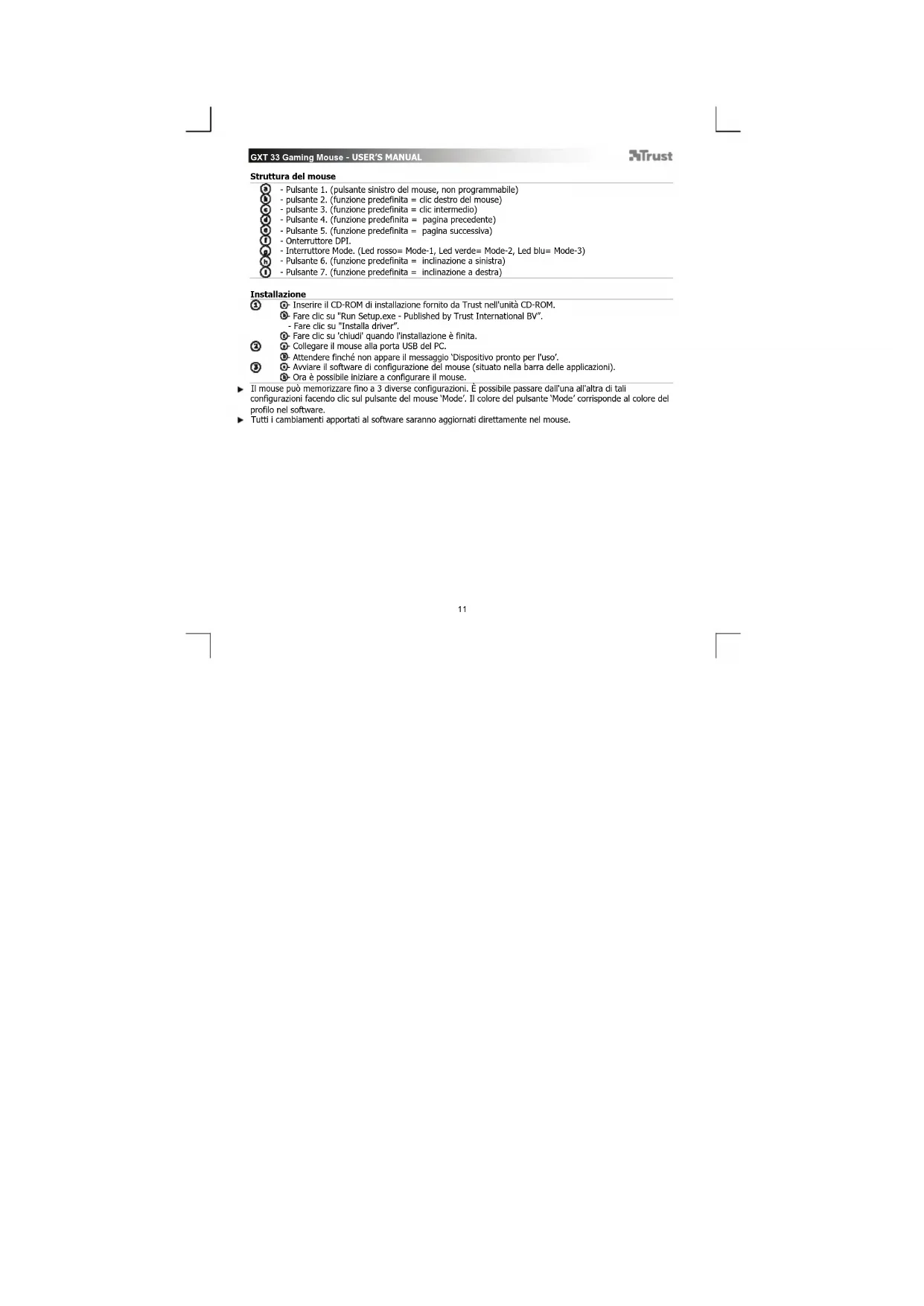
- Pulsante 1. (pulsante sinistro del mouse, non programmabile)
- pulsante 2. (funzione predefinita = clc destro del mouse)
- pulsante 3. (funzione predefinita = clic intermedio)
- Pulsante 4. (funzione predefinita = pagina precedente)
- Pulsante 5. (funzione predefinita = pagina successiva)
-onterruttore DPI. - Interruttore Mode. (Led rosso= Mode-1, Led verde= Mode-2, Led blu= Mode-3)
- Pulsante 6. (funzione predefinita = inclinazione a sinistra
- Pulsante 7. (funzione predefinita = inclinazione a destra)
Installazione
Inserire il CD-ROM di installatione fornito da Trust nell'unità CD-ROM.
Fare cli su chiudi' quando I'installazione e finita.
Collegare il mouse alla porta USB del PC.
Attendere finché non appara il messaggio Dispositivo pronto per l'uso'.
Aviare il software di configurazione del mouse (situato nella barra delle applicazioni).
Ora e possible iniziare a configurare il mouse.
Il mouse più memorizzato fina a 3 diverse configurazioni. É possible passare dall'una all'altra di tali configurazioni facendo cli sul pulsante del mouse 'Mode'. Il colore del pulsante 'Mode' corrisponde al colore del profilo nel software.
Tutti i cambiamenti apporati al software saranno aggiornati direttamente nel mouse.
Configurazione
4 Creazione di un profilo
Il mouse ha 3 diversi profili (Rosso, Verde e Blu) Il colore del profilo corrisponde il colore del pulsante 'Mode' sul mouse.
- Fare cli sulla scheda Button settings'.
- Per dare un nome a un profilo, fare doppio dic sullo spazio bianco vicino al colore del profilo.
- Inserire un nombre per il profilo (massimo 8 caratteri).
© Configurazione
Creazione di una macro
- Fare dic sulla scheda 'Impostazioni macro'.
-Fare dic sul pulsante Registra'. - Ora è possibile registrar une macro (lo spazio massimo a disposizione per tutte le macro è 5888
Byte). -Fare clic su 'Stop' per arrestare la registrazione del macro. - Fare dic e arrestaste un esentale casado nel programma di modifica delle macro e trascinarare la macro in un spazio vuoto della finesta di sinistra (Macro List).
Airo in one spatio volo rena immede a sino. - Assegnare un nome allaismo e premere Invo.
6 Assegnazione di una macro a un pulsante del mouse
-Fareclic sullachedabutton settings
- Fare clic sul pulsante che si desidera riassegnare.
- Fare dic su una macro all'interno della lista.
- La macro selezionata è ora assegnata al pulsante.
GXT 33 Gaming Mouse - USER'S MANUAL
Trust
7 Impostazioni e strumenti DPI
Il mouse ha 4 diverse impostazioni DPI che possono essere definite all'interno del software.
Modifica di un'impostazione DPI
-Fare clic sulla cartella 'DPI e Strumenti'.
-
Fare dic sull'impostazione DPI che si desidera modificare.
-
Spostando I cursori da sinistra (DPI basso) a destra (DPI alto) è possibile correggere la velocità del
mouse.
- Le impostazioni vengono caricate direttamente nel mouse.
Esecuzione del backup delle co
-Fare dic su 'Backup'.
- Scegliere dove memorizzare il backup che si sta per effettuare.
- Asscgnare un nome al file salvato (il nome predefinito e backup + data corrente).
-Farecliscu'Salva'.
- Ora il file di backup è stato creato (il tempo necessario sare di un paio di secondi/minuti).
Ripristino di un file di backup
-Fare dic su Ripristina
- Selezionare il file di backup che si desidera ripristinare.
-Fareclicsu'Apri
- Ora il mouse è stato ripristinato (il tempo necessario sare di un paio di secondi/minuti).
Reset di tutte le impostazioni
-Farecliscu'Resetta'.
(Attenzione: tutti i dati personalizzati andranno perduti)
-Fare dic su'Si'.
- Ora il mouse è stato resettatto (il tempo necessario sareà di un paio di secondi/minuti).
Sostituzione dei pesi
Rimuovere il coperchio inferiore del mouse ruotandolo.
- Inserire o rimuovere i pesi.
- Conservare i pesi rimossi nella loro custodia.