GXT 33 18101 - Myš TRUST - Bezplatný návod k obsluze
Najděte návod k zařízení zdarma GXT 33 18101 TRUST ve formátu PDF.



| Typ produktu | Drátová herní myš |
| Značka | Trust |
| Model | GXT 33 18101 |
| Připojení | USB kabelové |
| Počet tlačítek | 8 programovatelných tlačítek + klikací kolečko |
| Tlačítko DPI | Ano (4 úrovně citlivosti) |
| Profily | 3 profily (červená, zelená, modrá) s vnitřní pamětí |
| Makra | Programovatelná přes software (až 5888 bajtů) |
| Nastavitelná hmotnost | Ano, se systémem závaží |
| Délka kabelu | Přibližně 1,8 m (odhad) |
| Rozměry (D x Š x V) | Neuvedeno v návodu |
| Hmotnost | Mění se podle konfigurace závaží |
| Napájení | USB (5V, 500 mA max) |
| Software | Dodáván na CD-ROM nebo ke stažení |
| Operační systém | Windows (Mac neuveden) |
| Údržba a čištění | Čistěte měkkým suchým hadříkem |
| Bezpečnostní opatření | Vyhýbejte se vlhkosti, nerozebírejte |
| Náhradní díly | Nedodávají se |
| Opravitelnost | Uživatel neopravuje |
| Obecné informace | Herní myš určená pro hráče s pokročilým přizpůsobením |
Často kladené otázky - GXT 33 18101 TRUST
Dotazy uživatelů ohledně GXT 33 18101 TRUST
0 otázka o tomto zařízení. Odpovězte na ty, které znáte, nebo položte vlastní.
Položte novou otázku o tomto zařízení
Stáhněte si návod pro váš Myš ve formátu PDF zdarma! Najděte svůj návod GXT 33 18101 - TRUST a vezměte svůj elektronický přístroj zpět do rukou. Na této stránce jsou zveřejněny všechny dokumenty potřebné k používání vašeho zařízení. GXT 33 18101 značky TRUST.
NÁVOD K OBSLUZE GXT 33 18101 TRUST
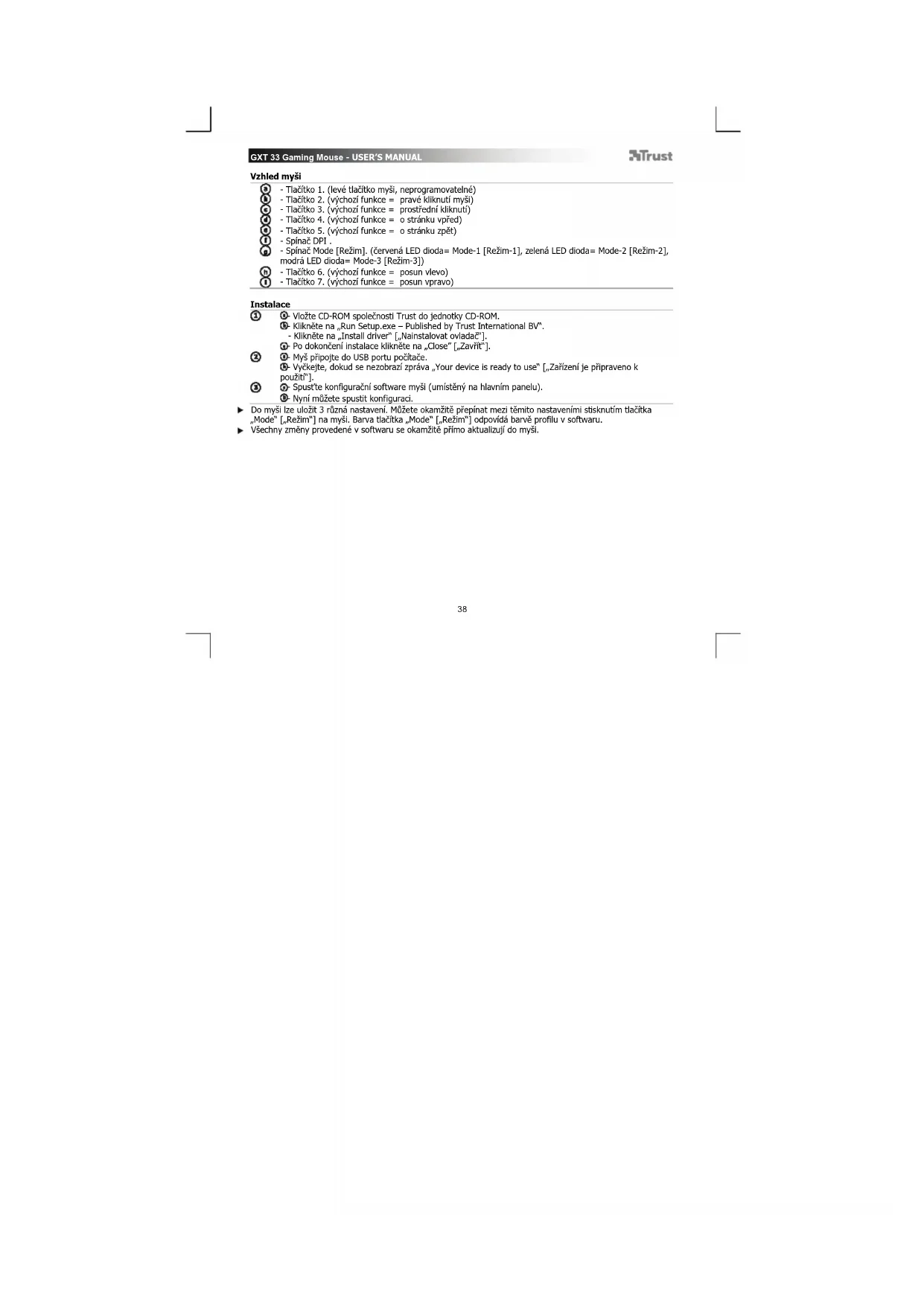
- Tlačitko 1. (levé tlačitko mysí, neprogramovatelné)
- Tlačitko 2. (vychoží funkce = pravě kliknutí myši)
- Tlačitko 3. (výchoži funkce = prostředni kliknuti)
- Tlačtko 4. (výchoží funkce = o stránku vpred)
- Tlačtko 5. (výchoží funkce = o stránku zpět)
- SpinaC DPI
- Spinač Mode [Režim]. (cervena LED dioda= Mode-1 [Režim-1], zelena LED dioda= Mode-2 [Režim-2], modra LED dioda= Mode-3 [Režim-3])
- Tlačitko 6. (výchoí funkce = posun vlevo)
- Tlačitko 7. (vychoží funkce = posun vpravo)
Instalace
Vlozte CD-ROM spolecnosti Trust do jegnotky CD-ROM.
Kliknete na Run Setup.exe - Published by Trust International BV".
- Kliknete na „Install driver" [„Nainstalovat ovladac".]
Po dokonceni instalace kliknete na Close" [Zavit].
Myrs pripoje do USB porto pociatae.
Vyckejte, dokud se nezobrazi zprava „Your device is ready to use" [,Zafizenji pe pripraveno k
pouziti].
Spustte konfiguračni software mysi (umistěny na hlavním panelu).
Nyni muzete spustit konfiguraci.
Do mysi lze ulozit 3 ruzna nastaveni. Muzete okamzite prepinat mezi temito nastavenimi stisknutim tlačitka
Mode" [Rezim] na mysi. Barva tlacitka,Mode" [Rezim] opovida barve profilu v softwaru.
Vsechny zmemy provedene v softaru se okamzite primo aktualizuj do mysi.
Konfigurace
Vytvořeni profilu
Mys ma 3 rozne profily (cerveny, zeleny a modry) Barva profilu odpovida barve tlačitka „Mode"
Rezim"na mysi.
- Kliknéte na kartu „Button settings" [„Nastavení tlačitka“].
- Profil je mozne povmenovat dvojim kliknutim na bilé misto u barvy profilu.
NapiSTE nazev profilu (max. 8 znak)
Konfigurace
Vytyorení makra
- Kliknete naARTu,Macro settings[Nastaveni makerx]
Kliknete na tlačitko „Record" [„Zaznam"].
Nyni muzete zaznamenat nové makro (maximánlí velikost pro kombinována makra je 5888 bajú). - Kliknutim na „Stop" [„Stop" ] zastavite záznam makra.
Klikne na nahodnou udalost v editoru maker a pridrzte ji, pote makro pretahnete do prazdneho pole
v levém okné (Macro List [Seznam maker]). - Pojmenujte makro a stisknete tlacitko Enter.
Zaznamenané makro bude priarzeno k tlaictu mysi na karte „Button settings" [Nastaveni tlaictka".]
Prijazení makra k tlačitku mysi
- Klikněte na kartu „Button settings" [„Nastavení tlačitka“].
Kliknete na tlačitko, ke kterému si prëjete makro priñadit.
-Kliknete v geznamu na makro.
-Zvolené makro je nyní priñazeno k tlačitku.
GXT 33 Gaming Mouse - USER'S MANUAL
Trust
⑦ Hodnoty DPI a nastroje
Myś ma 4 ruzné hodnoty DPI, které lze definovat softwarem.
Změna DPI hodnot
-KlikneTe na kartu ,DPI & Tools" [,DPI a nastroje".
Klikne na hodnoty DPI, které si prejete zmenit.
- Pohybm posuvniku zleva (nizke DPI) doprava (vysoké DPI) je možné upravit rychlost mysl.
- Nastaveni se primo aktualizuji do mysi
Zaloha konfigurace mysi
-KlikneTe na,Backup" [Zaloha].
-Zvolte umisteni, kam si prejete ulozit zalohu
- Pojmnejte ulozeny soubor (vychozni nazey je backup [zaloha] + aktuálni datum).
Klikne na Save" [Ulozt]
- nyni se vytrovi zalozni soubor (potrva to nekolik sekund nebo minut).
| Obnoveni založniho souboru - Klikněte na „Restore“, [„Obnovit“]. - Zvolute založni soubor, ktery si prejete obnovit. - Klikněte na „Open“, [„Otevřit“]. - Myš se nyni obnovi (potrva to nikolik sekund nebo minut). |
- Sejměte zadní kryt myši jeho otočěním.
-Vlozte nebo wyjmete zavazi.
- Uschovejte vjmutá závaží do uložné krabičky.
GXT 33 Gaming Mouse - USER'S MANUAL
Trust
Usporiadanie mysi
- Tlaicidlo 1. (fave tlaicidlo mysi, nie je programovatelne)
- Tlaicldo 2. (vychodiskova fungcia - kliknutie pravym tlaicldom mysi)
- Tlacidlo 3. (vychodisková funkcia - kliknutie strednym tlacidlom)
- Tlačidlo 4. (vychodisková funkcia = o stranu dopredu)
- Tlaicldlo 5. (vychodisková funkcia = o stranu dozadu)
DPI spinac. - Tlacidlo Mode [Rezim]. (Cervena Led kontrkka = Mode-1 [Rezim-1], Zeelena Led kontrkla = Mode-2 [Rezim-2], Modra Led kontrkla = Mode-3 [Rezim-3])
- Tlačidlo 6. (vychodisková funkcia = naklonenie dořava)
- Tlačidlo 7. (vychodisková funkcia = naklonenie doprava)
Instalacia
1 Do CD mechaniky vlozte disk CD-ROM Trust
Kliknite na „Run Setup.exe – Published by Trust International BV".
- Kliknite na „Install driver" [„Instalovat' ovladač
Po dokončeni instalacie kliknite na „Close“ [„Zatvorit“].
Pripojte myk USB portooca.
Pockajte, kym sa nezobra sprava "Your device is ready to use" [LZariadenie je pripravene na pouzitie".
Spustite softver na konfiguraciu mysi (umiestneny na paneli uloh).
Terazmozete zachat konfigurovat mys.
My5 moze ulozit' 3 rozne nastavenia. Medzi tymito nastaveniami mozte okamzite prepina stlacim tlaicidia
Mode" [Rezim] na mysi. Farba tlacidia Mode" [Rezim] suhlasi s farbou profilu v softveri.
Vsetky zmeny v softveri sa priamoactualizuju v mysi.
Konfiguración
4 Vytvorenie profilu
Mys ma 3 rozne profily (cerveny, zeleny a modry). Farba profilu suhlasi's farbou tlaicidia ,Mode"
Rezim"na mysi.
- Kliknite na založku „Button settings" [„Nastavenia tlačidla“].
Ak chcete pomenovat profil, dvakrat kliknite na bielu medzeru ved'la farby profil.
Zadajte nazov profilu (max. 8 znakov).
⑨ Konfiguración
Vytyorenie makra
- Kliknite na založku Macro settings" [Nastavenie makra".
Kliknite na tiaidlo Record [Zaznam] - Teraz mozte zaznamenat' makro (maximaly poct vsetkych kombinovanych makier je 5888 bitov).
- Kliknite na „Stop" [„Stop“] a zastavte zaznamenávanie makier.
- Klinkne a podrjte nahodnu uladost' v editore makter a potiahnite makro k prazdnemu povf u'avom okne (Macro List [Zoznam MAKer]).
Zdajte nazov makra a stlacte Enter.
Nahrané makro moze byt' pridelene tlaicidlu mysi v zalozke „Button settings" [„Nastavenia makra"].
6 Priradenie makra tlacidlu mysi
-Kliknite na založku Button settings" [Nastavenia tlačidla].
- Kliknite na tlaicidlo, ktore chcete opatovne prisadit'.
Kliknite na makro v zozname.
- Vybrané makro je teraz priroduné tlacidlu.
GXT 33 Gaming Mouse - USER'S MANUAL
Trust
DPI nastavenia a nastroje
Mys ma 4 rozne DPI nastavenia, ktoré mozu byt' definovane v softveri.
Zmena DPI nastavenia
-Kliknite na zalozku DPT & ToolsDPT a nastroje".
-
Kliknite na DPI nastavenie, ktoré chcete zmenit.
-Posunutim posuvaocov zava (nizke DPI) doprava (vysoke DPI) mozete nastavlt rychlost mysl. -
Nastavenia sa nahrajú priamo do mysi.