GXT 33 18101 - Muis TRUST - Gratis gebruiksaanwijzing en handleiding
Vind de handleiding van het apparaat gratis GXT 33 18101 TRUST in PDF-formaat.



| Producttype | Bedrade gamingmuis |
| Merk | Trust |
| Model | GXT 33 18101 |
| Connectiviteit | USB-bedraad |
| Aantal knoppen | 8 programmeerbare knoppen + klikbare scrollwiel |
| DPI-knop | Ja (4 gevoeligheidsniveaus) |
| Profielen | 3 profielen (rood, groen, blauw) met intern geheugen |
| Macro's | Programmeerbaar via software (tot 5888 bytes) |
| Aanpasbaar gewicht | Ja, met gewichtssysteem |
| Kabellengte | Ongeveer 1,8 m (schatting) |
| Afmetingen (L x B x H) | Niet gespecificeerd in de handleiding |
| Gewicht | Variabel afhankelijk van gewichtsconfiguratie |
| Voeding | USB (5V, 500 mA max) |
| Software | Bijgeleverd op CD-ROM of downloadbaar |
| Besturingssysteem | Windows (Mac niet gespecificeerd) |
| Onderhoud en reiniging | Reinig met een zachte, droge doek |
| Veiligheidsmaatregelen | Vermijd vocht, niet demonteren |
| Reserveonderdelen | Niet meegeleverd |
| Repareerbaarheid | Niet door gebruiker repareerbaar |
| Algemene informatie | Gamingmuis ontworpen voor gamers, met geavanceerde aanpassingsmogelijkheden |
Veelgestelde vragen - GXT 33 18101 TRUST
Gebruikersvragen over GXT 33 18101 TRUST
0 vraag over dit apparaat. Beantwoord die u kent of stel uw eigen vraag.
Stel een nieuwe vraag over dit apparaat
Download de handleiding voor uw Muis in PDF-formaat gratis! Vind uw handleiding GXT 33 18101 - TRUST en neem uw elektronisch apparaat weer in handen. Op deze pagina staan alle documenten die nodig zijn voor het gebruik van uw apparaat. GXT 33 18101 van het merk TRUST.
GEBRUIKSAANWIJZING GXT 33 18101 TRUST
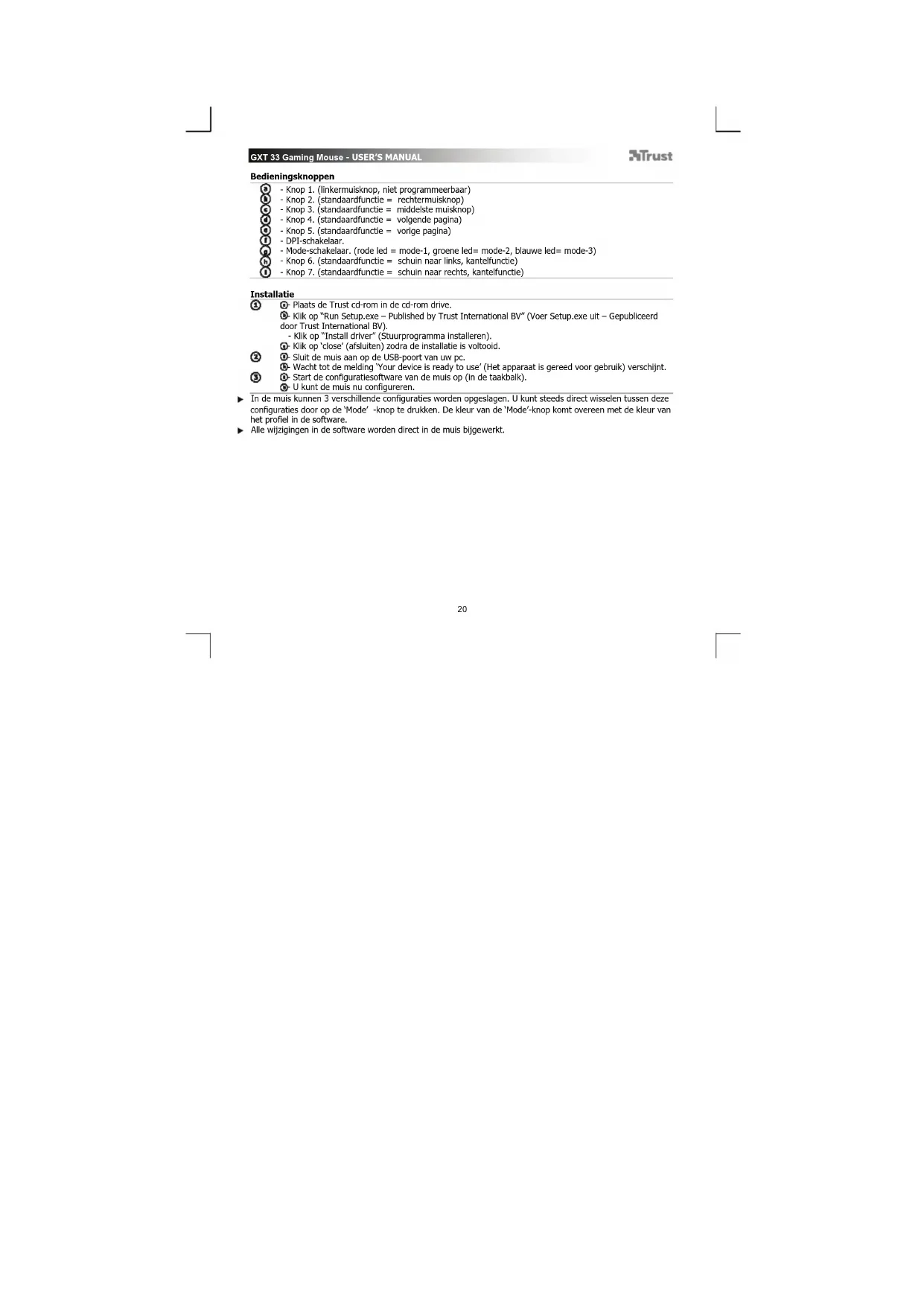
- Knop 1. (linkermuisknop, nied programmeerbaar)
- Knop 2. (standaardfunctie = rechtermuisknop)
- Knop 3. (standaardfunctie = middelste muisknop)
- Knop 4. (standaardfunctie = volgende pagina)
- Knop 5. (standaardfunctie = vorige pagina)
DPI-schakelaar
Mode-schakelaar. (rode led = mode-1, groene led = mode-2, blauwe led = mode-3) - Knop 6. (standaardfunctie = schuin maar links, kantelfunctie)
- Knop 7. (standaardfunctie = schuin maar rechts, kantelfunctie)
Installatie
Plaats de Trust cd-rom in de cd-rom drive.
Klik op "Run Setup.exe - Published by Trust International BV" (Voer Setup.exe uit - Gepubliqueerd door Trust International BV).
- Klik op "Install driver" (Stuurprogramma Installeren).
Klik op 'close' (afsluiten) zodra de installmentie is voltooid.
Sluit de muis aan op de USB-poort van uw pc.
Wacht tot de melding Your device is ready to use (Het apparatus is gereed voor gebruik) verschijnt.
0- Start de configurationsoftware van de muis op (in de taakbalk).
U kunt de muis nu configureren.
In de muis kennen 3 verschilnde configurties worden opgeslagen. U kunt steeds direct wisselenussen deze configurties door op de Mode' -knop te drukken. De kleur van de Mode'knop kanmt overeen met de kleur van het profiel in de software.
Alle wijzigingen in de software worden direct in de muis bijgewerkt.
Configuratie
Een profiel aanmaken
De muis heftt 3 verschlde profielen (rood, groen en blauw). De kleur van het profiel komt overeem met die kleur van de 'Mode'kron op de muis.
- Klik op het tabblad 'Button settings'.
- Dubbelklik op het witte vlaak naast de profielkleur om het profiel een naam te gezven.
- Voer een naam voor het profiel in (max. 8 tekens)
© Configuratie
Een macro aanmake
-
Klik op het tabblad 'Macro settings' (Macro-instellenen).
-
Klik op de knop 'Record' (Opnemen).
-
U kunt de macro nu opnemen (het maximum voor alle macro's is 5888 bytes).
-
Klik op 'Stop' om het opnemen van de macro te stoppen.
- Klin k houd een willekeurige gebeurtenis vast in de macro editor en sleep de macro的那一en leeg veld in het linkervenster (Macro List).
-Geef de macro een naam en druk op Enter.
De opgenomen macro kan worden toegewezen aan een muisknop op het tabblad 'Button settings'.
Een macro aan een muisknop toewijzen
- Klik op het tabblad 'Button settings'.
- Klik op de knop waaraan u een neue functie wilt toewijzen.
- Klik op een macro in de lijst.
- De geseleerde macro is nu aan de knop toegewezen.
DPI Instellingen & Tools
De muis heegt 4 verschillende DPI-installingen die in de software kunnen worden vastgelegd.
Een DPI-installing wijzigen
- Klik op de DPI-Installing die u wilt witzk
- Door de schuiven te verplaatsen van links (lage DPI) maar rechts (hoge DPI) kutn u de muissnelheid
aanpassen
De instellingen worden direct in de muis bijgewerkt.
Een back-up makes van de muis configuratie
- Klik op 'Backup'.
- Kies de locatie waar u de back-up wilt opslaan.
- Geef het bestand een naam (standaardnaam is backup + huidige datum).
-
Klik op 'Save' (Opslaan).
-
Het back-upbestand worden nu aangemaakt (dit duurt enkele seconden/minute)
Een back-upbestand terugzetten
- Klk op 'Restore' (Terugzetten).
-
Selecteer het back-upbestand dat u wilt terugzetten.
-Klik op 'Open' -
Het back-upbestand worden nu aangemaakt (dit duurt enkele seconden/minute).
(Waarschuwing: alle gegevens gaan verloren)
- Klik op Yes (Ja).
- De muis worden nu gereset (dit duurt enkele seconden/minutes)
De gewichten veränderen
-Verwijder het klepje aan dechterlijke van deuis.
- Plaats of verwijder de gewichten.
Berg de verwijdderde gewichten op in het meegeleverde doosje.
GXT 33 Gaming Mouse - USER'S MANUAL
Trust
Muselayout
- Knap 1. (venstre museknap, kan ilke programmeres)
- Knap 2. (standardfunktion = hójre museklik)
- Knap 3. (standardfunktion = midterklik)
- Knap 4. (standardfunktion = side frem)
- Knap 5. (standardfunktion = side tilbage)
DPI-kontakt.
Mode-kontakt. (Rod LED= Mode-1, gron LED= Mode-2, blä LED= Mode-3) - Knap 6. (standardfunktion =vip til venstr
- Knap 7. (standardfunktion = vip til hajre)
Installation
Indsaet cd-rom'en lcd-drevet.