GXT 33 18101 - Hiiri TRUST - Ilmainen käyttöohje ja opas
Löydä laitteen käyttöohje ilmaiseksi GXT 33 18101 TRUST PDF-muodossa.



| Tuotetyyppi | Langallinen pelihiiri |
| Merkki | Trust |
| Malli | GXT 33 18101 |
| Liitäntä | Langallinen USB |
| Painikkeiden lukumäärä | 8 ohjelmoitavaa painiketta + napsautettava rulla |
| DPI-painike | Kyllä (4 herkkyystasoa) |
| Profiilit | 3 profiilia (punainen, vihreä, sininen) sisäisellä muistilla |
| Makrot | Ohjelmoitavissa ohjelmistolla (enintään 5888 tavua) |
| Säädettävä paino | Kyllä, painojärjestelmällä |
| Johdon pituus | Noin 1,8 m (arvio) |
| Mitat (P x L x K) | Ei määritelty ohjeissa |
| Paino | Vaihtelee painokonfiguraation mukaan |
| Virtalähde | USB (5V, enintään 500 mA) |
| Ohjelmisto | Toimitetaan CD-ROMilla tai ladattavissa |
| Käyttöjärjestelmä | Windows (Mac ei määritelty) |
| Huolto ja puhdistus | Puhdista pehmeällä, kuivalla liinalla |
| Turvallisuusohjeet | Vältä kosteutta, älä pura |
| Varaosat | Ei toimiteta |
| Korjattavuus | Ei käyttäjän korjattavissa |
| Yleistä tietoa | Pelaajille suunniteltu pelihiiri, jossa edistynyt mukautus |
Usein kysytyt kysymykset - GXT 33 18101 TRUST
Käyttäjien kysymyksiä aiheesta GXT 33 18101 TRUST
0 kysymys tästä laitteesta. Vastaa tuntemiisi tai esitä omasi.
Esitä uusi kysymys tästä laitteesta
Lataa ohjeet laitteellesi Hiiri PDF-muodossa ilmaiseksi! Löydä käyttöohjeesi GXT 33 18101 - TRUST ja ota elektroninen laitteesi takaisin hallintaan. Tällä sivulla julkaistaan kaikki laitteidesi käyttöön tarvittavat asiakirjat. GXT 33 18101 merkiltä TRUST.
KÄYTTÖOHJE GXT 33 18101 TRUST
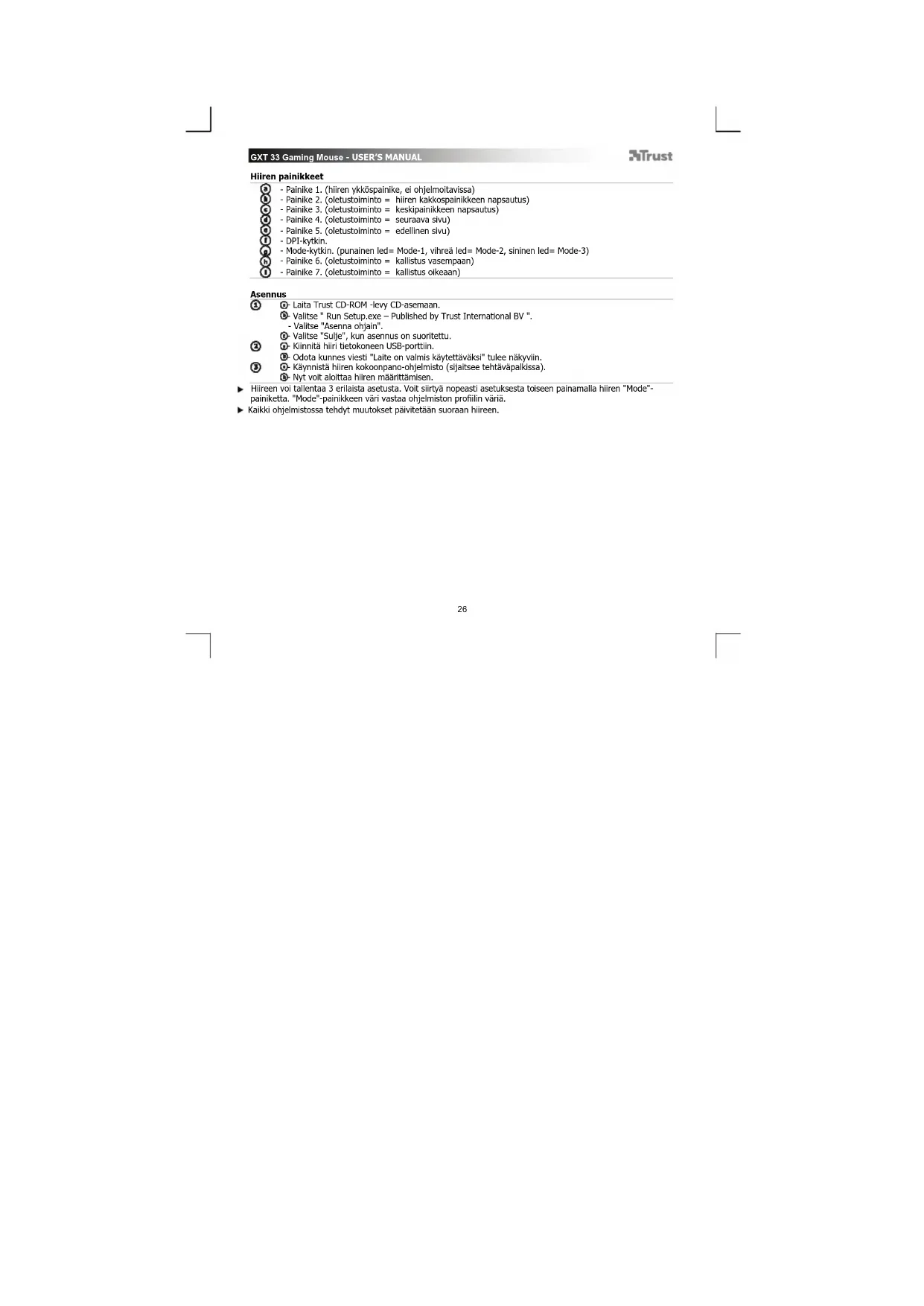
- Painike 1. (hiiren ykköspainike, ei ohjelmoitavissa)
- Painike 2. (oletustoiminto = hiiren kakkospainikkeen napsautus)
- Painike 3. (oletustoiminto = keskipainikkeen napsautus)
Painike 4. (OLEtustolminto = seuraava sivu) - Palnike 5. (oletustolinto = edellinen sivu)
DPI-kytkin.
-Mode-kytkin.(punainen led = Mode-1,vihrea led = Mode-2,sininen led = Mode-3) - Painike 6. (oletustoiminto = kallistus vasempaaan)
- Painike 7. (oletustointo = kallistus oikeaan)
Asennus
Laita Trust CD-ROM -levy CD-asemaan.
Valitse Run Setup.exe - Published by Trust International BV
- Valitse "Asenna ohjain".
Valitse "Sulje", kun asennus on suoritettu.
Kiinnitā hihi tietokoneen USB-porttin.
Oda kunnes viesti "Laite on valmis kaytettavaki tulee nakyvin.
Kaynnistahiren kokoonpano-ohjelmisto (sijaitsee tehtavapalkissa).
Nyt voit aloittaa hiiren maarittamisen.
Hiireen voi tallenta 3 erilaisa asetutua. Voit siyra nopeaste asetuktesa toiseen painamalla hiren "Mode" paliknetka. "Mode"-palikkenvei väria vosthajelmiston profilir viä.
Kaikki ohjelmistossa tehdyt muutokset paivitetaa suoraan hireen.
Määritykset
Luo profill
Hiressi on 3 erilaista profilia (punainen, vihrea ja sininen). Profilin vari vastaa hiren Tila-painikkeen varila.
- Napsauta valllehtea "Painikeasetukset".
- Ninea profili kaksoisapsauttamalla profilin varin vieressalevaa valkoista kenttaa.
- Kirjoita profilin nimi (enintaan 8 merkkja).
Maaritykset
Makron luominen
- Napsauta vallilehtea "Makroasetukset".
Napsauta "Nauhoita"-painiketta
-Voit nauhoittaa nyt makron (makrojen yhteiskoko voi olla enintaan 5 888 tavua). - Pysäytä makron nauhoitus valitsemalla "Pysäytä".
- Napsauta ja pidä satunnainen tapahtuma painettuna makroeditorissa ja veda makro
vasemmanpuolelsen Ikkunan tyhjaan kenttaa (Macro List). - Anna makrolle nimi ja paina Enter-nappainta.
Nauhoitettu makro voidaan nyt liittaa hiiren painikkeeseen valilehdella "Button settings".
Makron liittäminen hiiren painikkeseen
Napsauta vallehtea "Painikeasetukset".
- Valitse painike,jonka haluat märitttua uudelleen.
Napsautamakroa luettelossa.
- Valittu makro on nyt liitetty painikkeeseen.
GXT 33 Gaming Mouse - USER'S MANUAL
Trust
Hiressa on 4 erilaista DPI-asetusta, jotka voidaan märittä ohjelmistossa.
DPI-asetuksen muuttaminen
- Napsauta yalilehtea "DPI & tvokalut".
Napsauta DPI-asetusta, ionka haluat muuttaa. - Volt saataa hiren nopeutta likuttamalla liuksaatimia vasemmalta (matala DPI) oikealle (korkea DPI).
- Asetukset Jadataan suoraan hiireen.
Hiiren kokoonpanon varmuuskopointi
- Valitse "Varmuuskopointi".
- Valitse sijainti, jonne haluta tallentaa varmuuskopion.
- Anna tallennettavalle tiedostolle nimi (oletusnimi on varmuuskopio + nykyinen paivamaara),
-
Valitse "Tallenna"
-
Varmuuskopiotiedosto luodaan (täm kestaa mutaman sekunnin/minuutin).
Varmuuskopiotiedoston palautus
- Valitse "Palauta".
- Valitse varmuuskopiotiedosto, Jonka haluat palauttaa.
-Valitse "Avaa"
Hiiri palautetaan (tämä kestaa mutaman sekunnin/minuutin).
Kaikkien asseten palautus
- Valitse "Palauta".
(Varoitus; menetat kaikki tiedot)
-Valitse "Kylla" - Hiiri palautetaan (täm kestäa mutaman sekunnin/minuutin).
Painojen valhtaminen
-
Irrota hiiren takakansi kiertamalla sita.
-
Laita painot paikalleen tai ota ne pois.
- Sälytä poistetut painot säilytyslaatikossa.
GXT 33 Gaming Mouse - USER'S MANUAL
Trust
Oversikt mus



Merkki : TRUST
Malli : GXT 33 18101
Kategoria : Hiiri