GXT 33 18101 - Mus TRUST - Gratis bruksanvisning og manual
Finn enhetens veiledning gratis GXT 33 18101 TRUST i PDF-format.



| Produkttype | Kablet gamingmus |
| Merke | Trust |
| Modell | GXT 33 18101 |
| Tilkobling | Kablet USB |
| Antall knapper | 8 programmerbare knapper + klikkbar hjul |
| DPI-knapp | Ja (4 følsomhetsnivåer) |
| Profiler | 3 profiler (rød, grønn, blå) med intern minne |
| Makroer | Programmerbare via programvare (opptil 5888 byte) |
| Justerbar vekt | Ja, med vektsystem |
| Kabellengde | Omtrent 1,8 m (estimert) |
| Dimensjoner (L x B x H) | Ikke spesifisert i bruksanvisningen |
| Vekt | Variabel avhengig av vektkonfigurasjon |
| Strømforsyning | USB (5V, 500 mA maks) |
| Programvare | Medfølger på CD-ROM eller kan lastes ned |
| Operativsystem | Windows (ikke spesifisert Mac) |
| Vedlikehold og rengjøring | Rengjør med en myk, tørr klut |
| Sikkerhetstiltak | Unngå fuktighet, ikke demonter |
| Reservedeler | Ikke medfølger |
| Reparerbarhet | Ikke reparerbar av brukeren |
| Generell informasjon | Spillmus designet for spillere, med avansert tilpasning |
Ofte stilte spørsmål - GXT 33 18101 TRUST
Brukerspørsmål om GXT 33 18101 TRUST
0 spørsmål om dette apparatet. Svar på dem du kjenner, eller still ditt eget.
Still et nytt spørsmål om dette apparatet
Last ned instruksjonene for din Mus i PDF-format gratis! Finn veiledningen din GXT 33 18101 - TRUST og ta den elektroniske enheten tilbake i hendene. På denne siden er alle dokumenter som er nødvendige for bruken av enheten din publisert. GXT 33 18101 av merket TRUST.
BRUKSANVISNING GXT 33 18101 TRUST
Giv makroen et navn, og tryk pa Enter.
- Den optagne makro kan knyttes til en museknap i fanen 'Button settings'.
Fjern musens bagdaksel ved at dreje det.
- Placer, aller fjern vaegtene.
-Opbevar de fjernede vaegt i opbevaringsaesken.
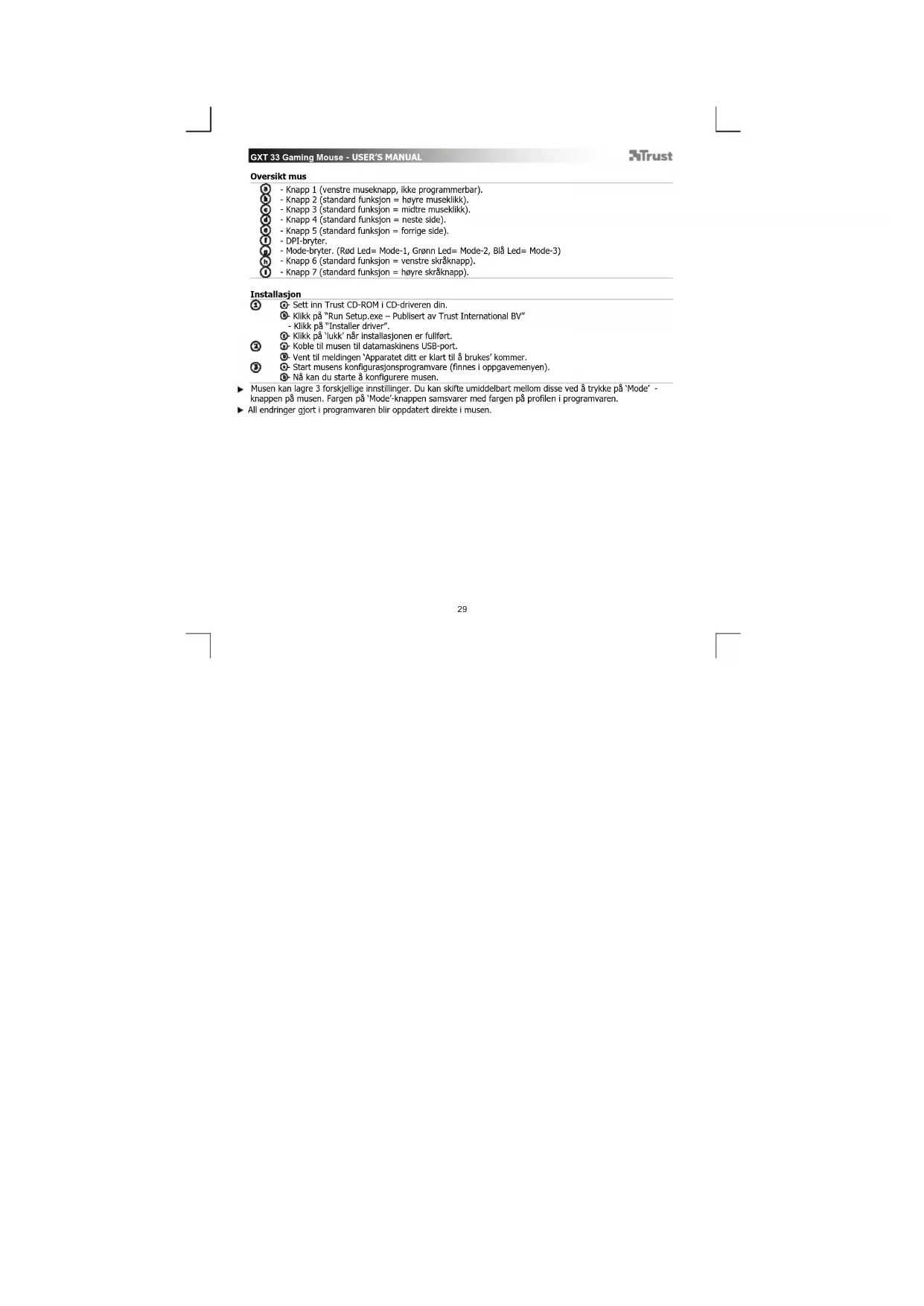
GXT 33 Gaming Mouse - USER'S MANUAL
Trust
Hiiren painikkeet
- Knapp 1 (venstre museknapp, ikke programmerbar).
- Knapp 2 (standard funksjon = høyre museklikk).
- Knapp 3 (standard funksjon = midtre museklikk)
- Knapp 4 (standard funksjon = neste side).
- Knapp 5 (standard funksjon = forrige side).
DPI-bryter.
Mode-bryter. (Rd Led= Mode-1, Grann Led= Mode-2, Bla Led= Mode-3) - Knapp 6 (standard funksjon = venstre skraknapp
- Knapp 7 (standard funksjön = høyre skråknapp).
Installasjon
Sett inn Trust CD-ROM i CD-driveren din.
Klikk paa Run Setup.exe - Publisert av Trust International BV
- Klikk pa "Installer driver".
Klikk pa Lukk'nar installasjonen er fullfort.
Koble til musen til datamaskinens USB-port.
Vent til meldingen 'Apparatet ditt er klart til a brukes'kommen.
- Start musens konfigurasjonsprogramvare (finnes i oppgavemenyen).
Nakandustarteakonfigureremusen.
Musen kan lagre 3 forskjellige innstillinger. Du kan skifte umiddelbart mellom disse ved Å trykke pa 'Mode' -
knappen pã musen. Fargen pã 'Mode'-Knappen samsvarer med fargen pã profili programvaren.
All endringer gjort i programvaren blir oppdatert direkte i musen.
Konfigurasjon
4 Opprett en profil
Muset har 3 forskjelle profiler (rdd, grnn og bl). Fargen paf profilien samsvarer med fargen pa Mode -knappen til musen.
- Klikk pã fanen 'Button settings'.
- For a navngi en profil, dobbelklikp a det hvite omrdet rett ved profilfargen.
- Skriv inn et navn pa profilen (maks. 8 tegn).
Konfiguracion
Opprett en makro
- Klikk på fanen 'Makro-innstillinger'.
-Klikk pa'Opptak'-Knappen. - Na kan du ta opp makroen (maksimum for alle kombinasjoner av makroer 5888 Bytes).
- Klikk pã 'Stopp' for a stoppe opptak av makroen.
- Klikk og hold pa en vilkarlig hendelse i regiderner av makro og dra makroen til et apent felt i det ventre vinduet (Macro List).
- Gi makroen et navn og trykk enter.
- Makroen som er tatt opp kan bli koblet til en museknapp i fanen 'Button settings'.
Koble en makro til en museknapp - Klikk pā fanen 'Button settings'.
Klikk pa knappen du vil koble den til igjen. - Klikk pa en makro pa listen.
- Den valgte makroen er na tinkoblet knappen
GXT 33 Gaming Mouse - USER'S MANUAL
Trust
DPI-innstlinger og verktøy
Musen har 4 forskjellige DPI-innstillinger som kan defineres i programvaren.
Endre en DPI-innstilling
Backup av konfigurasjonen til musen
- Klikk pa 'Backup'.
- Velg plassering av lagring av backup.
-Gi lagrefilen et navn (standardnavn er backup ^+ dagens dato).
Klikk pa 'Lagre' - backup-filen blir na laget (dette tar et par sekunder/minutter).
Gjenoppprett en backup-fil
Klikk pa 'Gjenoppprett'.
- Velg backup-filen du vil gjenopprette.
-Klikk paApne'.
Musen blir naj gjenoppretet (dette tar et par sekunder/minutter).
Tilbakesstill alle innstillingene
Klikk pà 'Glenopnprett'.
(Adversell Du vil miste alle data)
Klikk pà Ja.
- Musen blir nä gjenoppretet (dette tar et par sekunder/minutter).
Bytte Ioddene
Fjern deksel pa baksiden av musen ved a snu den.
- Sett i ellr fjern loddene.
- Oppbevar loddene som er fjernet i lagringsboksen.
GXT 33 Gaming Mouse - USER'S MANUAL
Trust
Mus-Layout
- Knapp 1 (vänster musknapp, inte programmerbar)
- Knapp 2 (forvald Funktion = hoger musklick)
- Knapp 3 (fürvald Funktion = mittenblick)
- Knapp 4 (forvald Funktion = sidaframat)
- Knapp 5 (forvald Funktion = sida bakät)
DPI-omkopplare.
Mode-omkopplare. (Rod lysiod= Mode-1, Gron lysiod= Mode-2, Bla lysiod= Mode-3) - Knapp 6 (forvald Funktion = luta vänster
- Knapp 7 (förvald Funktion = luta Höger)
Installation
Satt in din Trust CD-ROM i CD-lasaren.
Klicka pa"Run Setup.exe - Published by Trust International BV
- Klicka pa "Install driver" (installera drivrutin).
Klicka pa 'close' (stang) när Installationen ar klar.
2 Anslut musen till USB-porten pa PC:n
Vanta tills meddelandet 'Your device is ready to use' (enheten ar fardig att anvandas) visas.
- Starta musens konfigurationsmjukvara. (finns i aktivitetsfaltet)
Du kan nu borja konfigurera musen
Musen kan lagra 3 oika installninger. Du kan direkt koppla om mellan dessa installninger genom att trycka pa
Mode-knappen pa musen. Fargen pa Mode'knappen motsvarar fargen pa profilen mjukvaran.
Alla andringar som gors i mjukvaran ar upppateras direkt i musen.
Konfiguration
Skapa en profil


- GXT 33 Gaming Mouse - USER'S MANUAL
- Trust
- Hiiren painikkeet
- Installasjon
- Konfigurasjon
- Konfiguracion
- DPI-innstlinger og verktøy
- Endre en DPI-innstilling
- Backup av konfigurasjonen til musen
- Gjenoppprett en backup-fil
- Tilbakesstill alle innstillingene
- Bytte Ioddene
- Mus-Layout
- Installation
- Konfiguration
- Skapa en profil
Merke : TRUST
Modell : GXT 33 18101
Kategori : Mus