GXT 33 18101 - Fare TRUST - Ücretsiz kullanım kılavuzu
Cihazın kılavuzunu ücretsiz bulun GXT 33 18101 TRUST PDF formatında.



| Ürün Türü | Kablolu Oyun Faresi |
| Marka | Trust |
| Model | GXT 33 18101 |
| Bağlantı | Kablolu USB |
| Düğme Sayısı | 8 programlanabilir düğme + tıklanabilir tekerlek |
| DPI Düğmesi | Evet (4 hassasiyet seviyesi) |
| Profiller | 3 profil (kırmızı, yeşil, mavi) dahili hafızalı |
| Makrolar | Yazılım aracılığıyla programlanabilir (5888 bayta kadar) |
| Ayarlanabilir Ağırlık | Evet, ağırlık sistemi ile |
| Kablo Uzunluğu | Yaklaşık 1,8 m (tahmini) |
| Boyutlar (U x G x Y) | Kılavuzda belirtilmemiş |
| Ağırlık | Ağırlık konfigürasyonuna göre değişir |
| Güç Kaynağı | USB (5V, maks. 500 mA) |
| Yazılım | CD-ROM'da veya indirilebilir |
| İşletim Sistemi | Windows (Mac belirtilmemiş) |
| Bakım ve Temizlik | Yumuşak ve kuru bir bezle temizleyin |
| Güvenlik Önlemleri | Nemden kaçının, sökmeyin |
| Yedek Parçalar | Sağlanmaz |
| Onarılabilirlik | Kullanıcı tarafından onarılamaz |
| Genel Bilgiler | Oyuncular için tasarlanmış, gelişmiş kişiselleştirme özellikli oyun faresi |
Sık sorulan sorular - GXT 33 18101 TRUST
Kullanıcıların soruları hakkında GXT 33 18101 TRUST
0 soru bu cihaz hakkında. Bildiklerinizi cevaplayın veya kendinizinki sorun.
Bu cihaz hakkında yeni bir soru sor
Cihazınız için talimatları indirin Fare PDF formatında ücretsiz! Kılavuzunuzu bulun GXT 33 18101 - TRUST ve elektronik cihazınızı yeniden ele alın. Bu sayfada cihazınızın kullanımı için gerekli tüm belgeler yayınlanmaktadır. GXT 33 18101 markasının TRUST.
KULLANIM KILAVUZU GXT 33 18101 TRUST
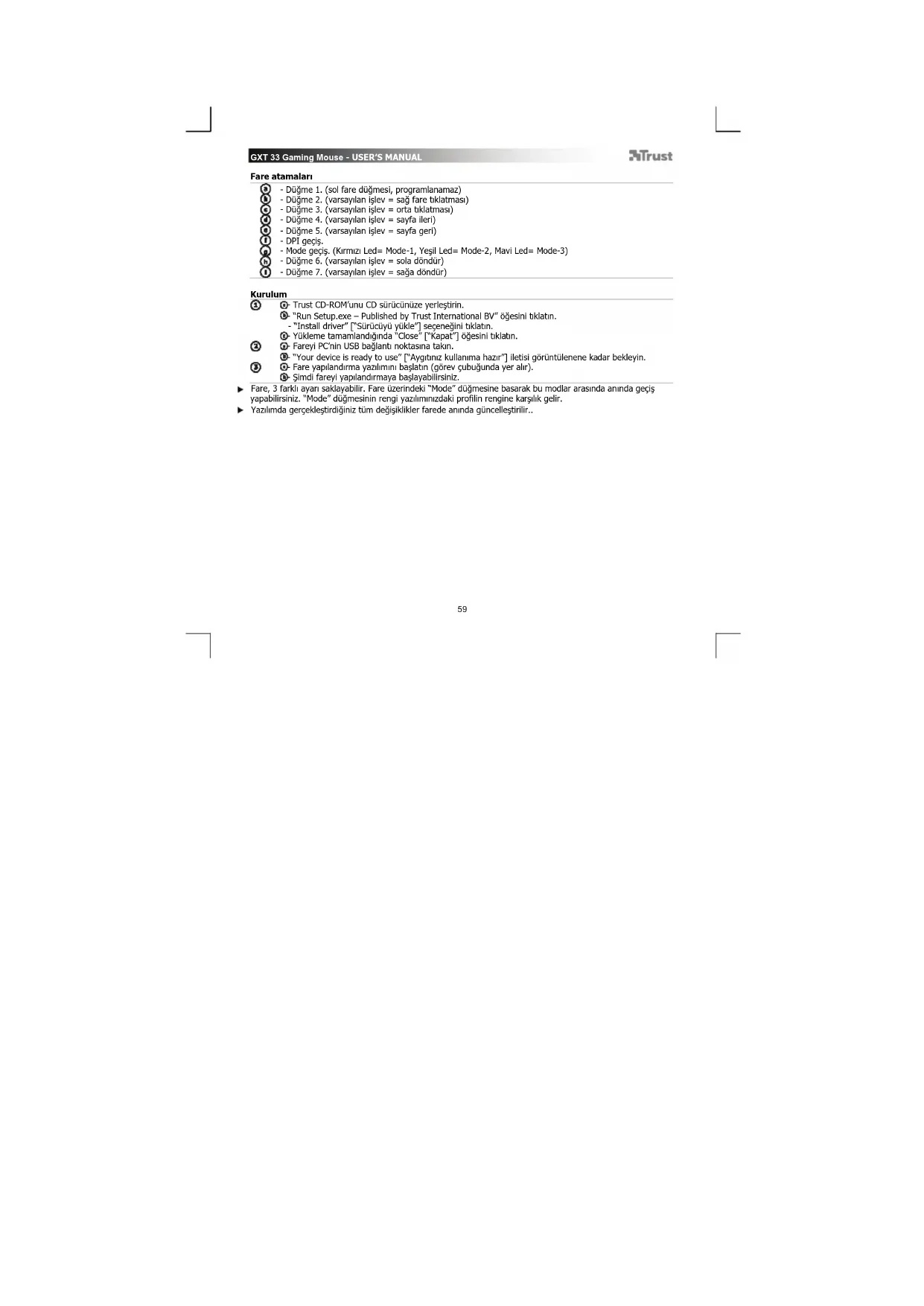
① Trust CD-ROM'unu CD sürünüze yerleştin.
"Run Setup.exe - Published by Trust International BV" ögesini tiktlatn.
"Install driver"[Surucuyukle]secenejiniktlklatn.
Yukkleme tamamlandhinda "Close" [Kapat] ögesin tiklatn.
Fareyi PC'nin USB baglanti noktasina takin.
"Your device is ready to use" ["Aygirniz kullanima hazir"] Iletisi görtülenene kadak bekleyin.
Fare yapilandirma yazilimini baslatin (gorev cubugnda yer alir)
Simdi fareyi yapilandirmaya baslayabilirsiniz.
Yapabillirshiz. "Mode" dugmesine basar bu modiar arasinda aninda geciy
Yazimda gerceklestirdiginiz tum degisiklikler farede aninda guncelsteirilir.
Yapilandirma
Bir profil olusturma
Fare 3 farki profile sahiptri (Kirmizi, Yesil ve Mavi) Profilin rengi fare üzerindeki "Mode" ["Mod"] duðmese narskålell.
- "Button settings" ["Dügme ayarlı"] sekmesini tiklatn.
- Bir profil isimlendirmek icin profil renginin yanindaki beyaz alana cift tiklatn.
- Profilin adini girin (maksimum 8 karakter).
⑤ Yapilandirma
Bir Makro olusturma
"Macro settings" [Makro ayarli] sekmesini tiklatn.
"Record" [Kavit] duğmesini tiklatn
- Simdi makro kaydi yapabilrsiniz (butun makrolar icin kullanabileceginiz maksimum alan 5888 bayttur).
- Makro kaydini durdurmak icin "Stop" [Durdur] ögesini tiklatn.
- Makro dūzülenyecínsi direge bilir işlemı tiklatn ve tutun ve makroyu sol penceredeki bosbir alanalarükleyin (Macro List [Makro Lists]).
- Makroya bir isim verin ve Enter tuguna basin.
- Kaydedilen makro simdi "Button settings" ["Dügme ayarlan"] sekmesinde bir fare Düşmesine atanabilir.
Bir makroyu bir fare duğmesine atama
- "Button settings"[Düme ayarlı]" sekmesini tiklatn.
- Yeniden atama yapmak istediğiniz dügmeyi tiklatn.
-Listedenbirmakroyutiklatn - Secilen makro Düğmeye atanmistr.
DPI Ayar ve Aracları
Farenin, yazilmada tanimlanabilecek 4 farki DPI ayan vardir.
DPI ayarin degistirme
-DPI & Tools"[DPI ve Araclar" sekmesini tiklatin.
- Degistirmek istediginiz DPI ayanin tiklatn.
- Kaydiricilar soldan (duşuk DPI) saga (yüksek DPI) hareket ettirerek fare hizini ayarlayabillirsiniz.
- Ayarlar dokrudan fareye guncelleştinir
Fare yaplndirmasini yedekleme
"Backup"[Yedekleme] ogesini tiklatn.
- Yedeiginizi saklamak istediigi konumu segin.
Saklayacaginiz dosyaya bir isim verin (varsayilan isim backup [yedekleme] + gegerli tarihtir).
"Save" [Kaydet] ogesini tiklatin.
-yedek dosyasi simi di olusturulmaktadir (bu islem birkac saniye/dakika alacaktir).
Yedekleme dosyasini geriyukleme
"Restore" [Geri yukleme] ögesini tiklabn.
- Geriyuklenmesini lstediginiz yedekleme dosyasini segn.
"Open"[Ac] oesini tiklatn
-Faresimdi geriyuklenmektedir (bu iglem birkacaniye/dakika alacaktir).
Tum ayarlar sifurlama
- "Reset" ["Sifirla"] ögesini tsklärn.
(Uyar: tum verileri kaybedeceksiniz)
-Yes" [Evet] ögesini tiklatin.
-Fare simdi sifirlanmaktadir (bu islem birkac saniye/dakika alacaktur).
Agiirklan degistirme
-Fareyi cevirerek, arka kapagini sokun.
-Agrliklar artin veya azaltin.
- Čikardiginz Āgrlijklar bir katuda saklayin.
GXT 33 Gaming Mouse - USER'S MANUAL
Trust
Raspored tipki
Tipka 1. (lijeva tipka miša, ne može se programarati)
Tipka 2. (zadana funkcija = desni klik mišem)
- Tipka 3. (zadana fungcija = srednji klik)
Tipka 4. (zadana funkija = stranica naprfjed)
Tipka 5. (zadana funkclja = stranica nazad)
DPI prekida
- Mode [Mod] prkidač. (Crvena LED = Mode-1 [Mod-1], Zelena LED = Mode-2 [Mod-2], Plava LED = Mode-3 [Mod-3])
Tipka 6. (zadana funkcija = pomak lijev)
Tipka 7. (zadana funkcija = pomak desno)
Instalacija
Umetnite Trust CD-ROM u CD pigeon
Kliknite na „Run Setup.exe – Published by Trust International BV".
- Kliknite na „Install driver" [„Instalira” upravljački program".
Kliknite,Close,Zatvori' kad instalacija zavrsi.
Priključite miša na USB prikrjucak na računalu.
Pricekajte dok se ne pojavoruka,Your device is ready to use" [Wa's ureda] je sperman za uporabu].
- Pokrenite program za konfiguraciju miša (nalazi se na traci sa zadacima)
Sada mozete zapocetl konfiguriranjem misa.
Mišne može propanitri 3 razilčije postavke. Izmedu tih postavki možete miljenati pritiskom na tipku „Mod". na mištu„Bojna tilke„Mod"„Mod" orodovara bojni profila u programu.
Sve promjene koje uninite u programu automatski ce se azurirati i muši.
Konfiguracja
Kreirajte profil
Mi 3 a 3 rizicola profla (Crveni Zeleni i Plavi). Boja profla odgova boj ti pike ,Mod" [Mod] na miu.
- Kliknite za karticu „Button settings" [„Postavke tipki“].
- Kako bisté zadali naziv profila, dvostruko kliknite na bijelu povrsinu pored boje profila.
- Unesite naziv profila (maks. 8 znakova).
⑤ Konfiguracija
Kreiraite makro naredbu
- Kliknite za karticu „Macro settings“, [Postavke makro naredbi].
Kliknite na qumb Record" [Snimi].
- Sada mozte snimiti novu makro naredbu (maksimum za sve makro naredbe zajedno jest 5888
-
Kliknite na „Stop" [„Stop“] kako biste zaustavil snimanje.
-
Kliknite i drzite tipku na bilo kojno raredbu u editoru i povucite makro naredbu u slobodno polje u
lijevom prozoru (Macro List _n Popis makro]). -
Unesite naziv makro naredbe i pritsinite Enter.
-
Shimijena makro haredba moze se zadat tipki ha misu ha kartici ,Button settings " [ ,Postavke tipki ] .
Zadajte makro naredbu tipki na mišu
- Kliknite za karticu „Button settings" [„Postavke tipki“].
Kliknite na tipku kojoj zeite promijeniti funkcjju. - Kliknite na makro naredbu na popisu.
- Odabrana makro naredba sad je zadana toj tipki.
DPI postayke i alati



Marka : TRUST
Model : GXT 33 18101
Kategori : Fare