GXT 33 18101 - Mus TRUST - Gratis bruksanvisning och manual
Hitta enhetens manual gratis GXT 33 18101 TRUST i PDF-format.



| Produkttyp | Trådbunden gamingmus |
| Märke | Trust |
| Modell | GXT 33 18101 |
| Anslutning | USB-kabel |
| Antal knappar | 8 programmerbara knappar + klickbar scroll |
| DPI-knapp | Ja (4 känslighetsnivåer) |
| Profiler | 3 profiler (röd, grön, blå) med internt minne |
| Makron | Programmerbara via programvara (upp till 5888 byte) |
| Justerbar vikt | Ja, med viktsystem |
| Kabellängd | Cirka 1,8 m (uppskattning) |
| Mått (L x B x H) | Ej specificerat i manualen |
| Vikt | Varierar beroende på viktkonfiguration |
| Strömförsörjning | USB (5V, 500 mA max) |
| Programvara | Medföljer på CD-ROM eller nedladdningsbar |
| Operativsystem | Windows (inget Mac stöd) |
| Underhåll och rengöring | Rengör med en mjuk, torr trasa |
| Säkerhetsföreskrifter | Undvik fukt, montera inte isär |
| Reservdelar | Medföljer inte |
| Reparationsmöjlighet | Ej reparerbar av användaren |
| Allmän information | Spelmus designad för spelare, med avancerad anpassning |
Vanliga frågor - GXT 33 18101 TRUST
Användarfrågor om GXT 33 18101 TRUST
0 fråga om denna apparat. Svara på dem du kan eller ställ din egen.
Ställ en ny fråga om denna apparat
Ladda ner instruktionerna för din Mus i PDF-format gratis! Hitta din manual GXT 33 18101 - TRUST och ta tillbaka ditt elektroniska enhet i hand. På denna sida publiceras alla dokument som behövs för att använda din enhet. GXT 33 18101 av märket TRUST.
BRUKSANVISNING GXT 33 18101 TRUST
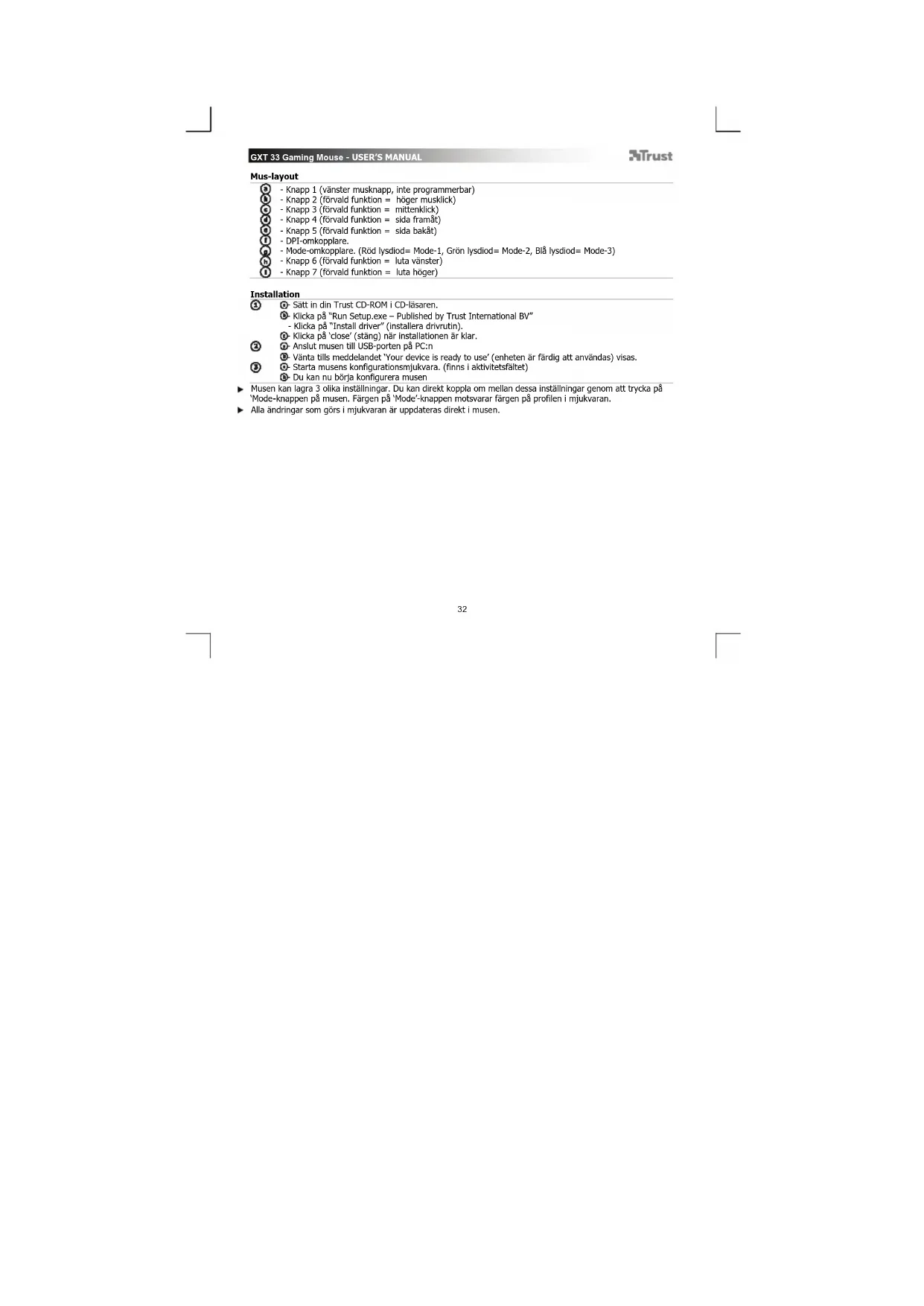
Muset har 3 olika profiler (rott, gront och blätt). Färgen på profilen motsvarar färgen på 'Låge'-knappen på musen.
- Klicka pa fliken 'Button settings' (knappinställingar).
- For att namnge en profil, dubbelklicka pa den vita ytan intill profilfargen.
- Angéettnamnpa profilen.(max.8tecken)
Konfiguration
Skapa ett makro
-
Klicka pã fliken 'Macro settings' (makroinställningar).
-
Klicka pa knappen 'Record' (spela in).
-
Du kan nu spelal in ett makro. (det maximala utrymmet for alla makron ihop ar 5888 byte)
-
Klicka pa 'Stop' for att stoppa makroinspelningen.
-
Klicka och häll pēn valfihandelse i makro-redigeraren och dra makrot till ott telft i det vänsträ fönstert. (Macro List) (makrolista)
-
Ge makrot ett namn och tryck pA Enter.
Den inspelade makrot kan tildelas en musknapp i fliken 'Button settings' (knappinställninger) .
6 Tilldela ettt makro till en musknapp
- Klicka pa fliken 'Button settings' (knappinställningar).
- Klicka på knappen som du vill om-tilldela.
- Klicka pa ett makro i listen.
- Det valda makrot ar nu tildelat knappen.
DPI-installlingar & -verktyg
Musen har 4 olika DPI inställingar som kan definieras i mjukvaran.
Andra en DPI-installling
- Klicka pa fliken 'DPI & Tools' (DPI & verktyq).
- Klicka pa DPI-installingen du vill anders.
- Genom att flytta glidisterna fran vander (Iagdt DPI) till hoger (hog DPI) kan du justera musfarten.
- Installina gnarna laddas upn direkt till musen
Sakerhetskoplera musens konfiguration (1)
- Klicka pa Backup (sakerhetskopiera)
- Valj platsen där du vill spara sakerhetskopian.
- Ge filen som skasparas ettnamn (forvaltnamn ar backup ^+ aktuelt datum)
-Klicka pa Save(spara).
den sakerhetskopierade filen haller nu pa att skapas. (detta tar ett par fran sekunder/minuter)
Aterställning av en sakerhetskopierad fil
- Klicka pa 'Restore' (aterstall).
- Valj den sakerhetskoplerae filen som du onskar 8terstalla.
- Klicka pa 'Open' (oppna).
Musen haller nu pa att aterstallas. (detta tar ett par fran sekunder/minuter)
- Klicka pa 'Reset'.
(Varning:du forlorar all data)
-Klicka pa'Yes - Musen häller nu på att resettas. (detta tar att par frän sekunder/minuter)
Andra vikterna
-
Ta loss baklocker pa musen genom att vrida det.
-
Placera dit aller ta bort vikter
-Forvara de borttagna vikterna i forvaringsaskan.
GXT 33 Gaming Mouse - USER'S MANUAL
Trust
Opis myszy



Märke : TRUST
Modell : GXT 33 18101
Kategori : Mus