GXT 33 18101 - Mouse TRUST - Manual de utilizare gratuit
Găsiți gratuit manualul dispozitivului GXT 33 18101 TRUST în format PDF.



| Tipul produsului | Mouse de gaming cu fir |
| Marcă | Trust |
| Model | GXT 33 18101 |
| Conectivitate | USB cu fir |
| Număr de butoane | 8 butoane programabile + rotiță clicabilă |
| Buton DPI | Da (4 niveluri de sensibilitate) |
| Profiluri | 3 profiluri (roșu, verde, albastru) cu memorie internă |
| Macrocomenzi | Programabile prin software (până la 5888 octeți) |
| Greutate ajustabilă | Da, cu sistem de greutăți |
| Lungimea cablului | Aproximativ 1,8 m (estimare) |
| Dimensiuni (L x l x H) | Nespecificat în manual |
| Greutate | Variabilă în funcție de configurația greutății |
| Alimentare | USB (5V, 500 mA max) |
| Software | Furnizat pe CD-ROM sau descărcabil |
| Sistem de operare | Windows (nespecificat Mac) |
| Întreținere și curățare | Curățați cu o cârpă moale și uscată |
| Precauții de siguranță | Evitați umiditatea, nu dezasamblați |
| Piese de schimb | Nu sunt furnizate |
| Reparabilitate | Nereparabilă de către utilizator |
| Informații generale | Mouse de gaming conceput pentru jucători, cu personalizare avansată |
Întrebări frecvente - GXT 33 18101 TRUST
Întrebările utilizatorilor despre GXT 33 18101 TRUST
0 întrebare despre acest aparat. Răspundeți la cele pe care le cunoașteți sau puneți-vă propria.
Pune o întrebare nouă despre acest aparat
Descărcați instrucțiunile pentru Mouse în format PDF gratuit! Găsiți manualul dvs. GXT 33 18101 - TRUST și luați din nou în mână dispozitivul dvs. electronic. Pe această pagină sunt publicate toate documentele necesare pentru utilizarea dispozitivului dvs. GXT 33 18101 mărcii TRUST.
MANUAL DE UTILIZARE GXT 33 18101 TRUST
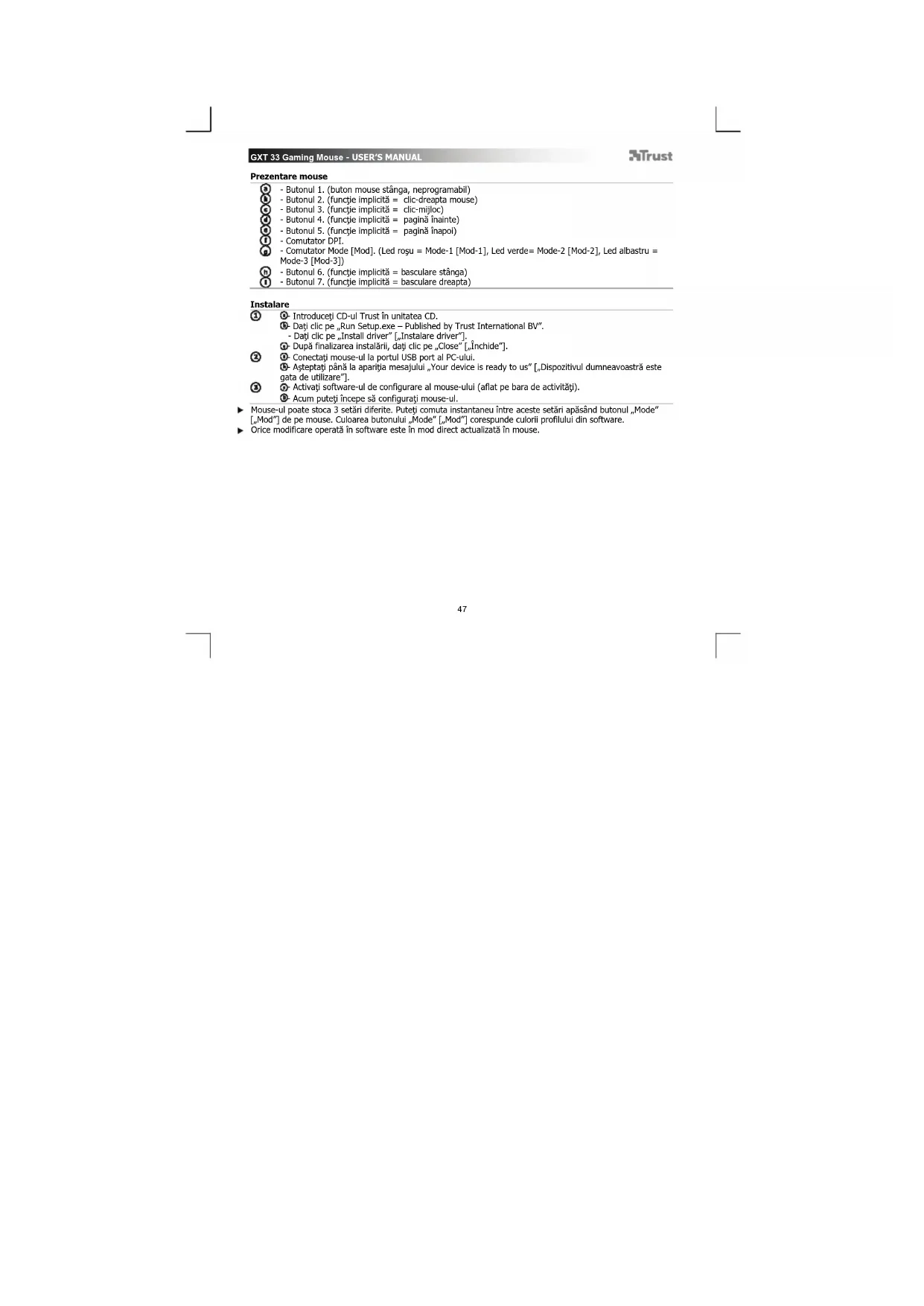
- Butonul 1. (buton mouse stanga, neprogramabil)
- Butonul 2. (functje implicita = clic-dreapta mouse)
- Butonul 3. (functie implicita = tic-mijloc)
- Butonul 4. (functie implicita = pagina inainte)
- Butonul 5. (functie implicita = pagina napol)
- Comutator DPI.
- Comutator Mode [Mod]. (Led rosu = Mode-1 [Mod-1], Led verde = Mode-2 [Mod-2], Led albastru = Mode-3 [Mod-3])
- Butonul 6. (functie implicita = basculare stanga)
- Butonul 7. (functje implicita = basculare dreapta)
Instalare
1 Introduceti CD-ul Trust in unitatea CD.
Datic pe „Run Setup.exe - Published by Trust International BV".
- Datic pe "Install driver" ["Instalare driver"].
Dupa finalizarea instalari, dat cic pe Close" [Inchide".
Conectati mouse-ul la portul USB port al PC-ului.
Astepta panla la aparija mesajului, Your device is ready to us" [Dispositivul dumneavoastr Este
qata deutilizare
Activati software-ul de configurare al mouse-ului (aflat pe bara de activitatei)
Acum putetiincepe sa configurati mouse-ul.
Mouse-ul poate stoca 3 setä diferite. Puteti comuta instantaneu intre aceste setä apasänd butonul "Mode"
[,Mod"] de pe mouse. Culoarea butonului "Mode" [,Mod]" corespunde culorii profilului din software.
Orice modificare operata in software este in mod direct actualizata in mouse.
Configurare
4 Crearea unui profil
Mouse-un dispune de 3 profiluri differite (Rosu, Verde si Albastru). Culoarea profilui correspunde culorii butonulni...Mode" [Mod] de pe mouse.
-Datclpic fila"Button settings"[Setariutoane]
- Pentru a denumi un profil, dati dublu clic pe spatjul alb de langa profilul color.
- Introduceti un nume pentru profil (max. 8 caractere).
Configurare
Crearea unei macrocomenzi
-
Dajc pi fila, Macro settings[,Setar macromanda].
-
Dati clipe butonul Record" [Inregistrare".
-
Acum, puteti inregistra macrocomanda (pentru toate macrocomenzile combinate, maximum este de 5888
Bytes).
-
Dat' ciic pe "Stop" [,Stop]pentru a sista inregistrarea macrocomenzi.
-
Dati clic si mentineti un eveniment aleatoriu din editorul macro si trajei macrom符合条件a panla campul gol
din fereastr stang (Macro List [Lsta de macrocomenzi])
Denumiti macromanda si apasati pe Enter.
- Macrocomanda inregistrata poate fi alocat unui buton de mouse in fila „Button settings" [„Setari buton"].
Atribuiti o macrocomanda unui buton de mouse.
-Datclicpe filaButton settings" [ _ 一 Setari butoane".
- Dati dic pe butonul pe care doriti sā il reattribui.
- Dati dic pe o macrocomanda din lista.
- Acum, macrocomanda selectata este attribuţă butonului.
7 Setari DPI si Instrumente
Mouse-ul dispune de 4 setari DPI diferite care pot fi definite in software.
Modificareaunei setari DPI
- Dati clipe fila „DPI & Tools" [„DPI si Instrumente"].
- Dati clic pe setarea DPI pe care doriti sa o modificati.
- Prin miscarea cursoarelor de la stanga (DPI redus) spre drepta (DPI inalt) putet regla viteza mouse-ulul.
- Setarile sunt incarcate direct la mouse.
Copirea de rezerva a configuratiei mouse-ului
- Dat di pe "Backup" [Copiere de rezerva".
-Alegeti locata in care doriti sa salvati copia de rezerva. -
Dati un nume fisierului salvat (denumirea implicita consta in backup [copie de rezerva] + data curenta).
-Daclipe Save"Salveaza -
copia de rezerva a fost createa (acent lucru va dura cateva secunde/minute).
Restabilirea unui fisier derezerva
- Datj clipe "Restore" ["Restabillire".
- Selectat fiqierul de rezerva pe care doriti sfa fle restabilitit.
-
Dat di pe,Open" [Deschide]
-
Mouse-ul este acum restabilit (acest lucru va dura cateva secunde/minute).
Resetarea tuturor setarilor
- Dati clc pe „Reset" [„Reseteaza“].
(Atentie! Veti pierde toate date)
-Datj clic pe "Yes" [Da]" - Mouse-ul este acum resetat (acent lucru va dura cateva secunde/minute).
Schimbarea greutätlor
-Indepartati prin rotire capacul de sub mouse.
- Plasati tau indeparta tgreutale.
- Păstrati greutăție indepărtate in cutie.
GXT 33 Gaming Mouse - USER'S MANUAL
Trust
H3rIeHa Mmikkata
- BytoH 1. (JAB BYTOH Ha Hmukata, Hnporpammyem)
-ByToH 2. (fYHKUIN no NOpa36npaHe = paKaBaHe c Decnna 6yToH)
-ByToH3.(fynKUma no noDpa3bnpaHa e upaKaBaHe cbcpeHnB6yToH)
-ByToH 4. (Функи no noДра3бипаHe = cтpaHиua HAnpei)
-Bytoh5.(yHKnna no nopa3bnpahe = cTpaHua
DPI npeBknIOuBaTeN.
Mode [Pexm] npceBknIOBaTeN. (CepBcH cBToaHNOI = Mode-1 [Pexm-1], 3eneH cBToaHNOI = Mode
2 [PexMM-2], CnH cBeToaNoD = Mode-3 [PexMM-3])
-ByToH6.(fYHKUa no noDpa3bpuHae = HaknaHHe Ha NABO)
-5yToH7.(fYHKUINo noOpa36uPAne = HAKNAHHe Ha DaCHO)
HCTaHaPaHe
1 Noctabete KOMnakTmCKa Ha Trust B CD-ROM yCTPOIcTBOTO
UpaKHeTe Run Setup.exe -Published by Trust International BV".
- IpaKHeT e, Install driver" [HnCTaInpaI npaiBep
UpakHeteClose" [3aTbapm],KORATO HCTaIauyra TpNkIOuH.
CbbpxkTe MMKkTa Ka USB npTa Ha BaWnKaOMNIOTpBp.
N3uakaTe DoKaTo ce noBn CbOBeHMeTo ,Your device is ready to use" [,BaunT dpaBep erotOB
3a ynotpeba
CraTpnpaIte cooTpyepb3a KOHPhnpypaunr Ha MMkata (OT neHTATA cbc 3a4aH).
Cera MoKeTe Da 3aOnuHeTe KOHcHypaun Ha MMkaTa.
Mmukata Moke da cIbHApHa 3 paaHnH hactpoKn. Mokete da npEeKnIOuate He3abABHO MeKdy TeaH hactpkn KaTo HATChTe 6yToHa, Mode" [PeknM] HA MMukata. UBeTb Ha 6yToHa,Mode" [PeknM] OTOBapHa HUBctaHa npOpDIna B COPTya.
BcHKn npomeHH, HappaBeHH B coOpTyepa Ce akTyaHn3npaT dIpEeKTHo B MmikKaTa.
KoNΦnRpyaun
Cb3daBHeHa npOwn
Mnukata HMa 3 pazHnnpOHa (uepeB, eeneH cH) UeBtH Na npOma OTOBapA Ha eBaT a6yOna Mode" F. Povom"Ha mukata
- PaKHe Taanen Button settings" [HaCtpoKn Ha 6yToH".
-3a da mEmhybate npoqnn, upaKHeTe DBykPaTHo Ha 6raNo tpoctpaHCTBO do ubeta Ha npoqnnna.
- BbBedeTe HMe Ha npoOpHna (MaKc. 8 Cmmbona).
KoHpyaun
Cb3daBaHe Ha MaKpoc
-
- PaKHeHa pa3aDen „Macro settings" [MaKpo HaCTpOienKn].
-
UpaKHeTe 6yToHa "Record" [3aHnC"]
-Cera MoKeTe Da 3aNiWeTe MaKpOc (MaKcMmHnTo npocTaHCTBO 3a BCnuKm MaKpOcn e 5888 SaIra).
- UpaKHeTe „Stop" [CToN", 3a Da cnpeTe 3anncBaHcTo Ha MaKpoc.
UllpaKHeHn 3aDpRbE Bxpy HcAIOHO bCtMHe B pAekTOKA 3a MakoPC H nPcHete MAKOCBa Pnp3AO nOIE B neBnpoepoc (Macro List [CnIcNk MakoP]).
-Даит eimeHaMaKpOcaHHaTncheteEnter.
- 3anicaHnT MaKpOc MoKe Da 6bJe npCDAHaueh 3a 6yToHa Ha MmUkata B pa3en „Button settings"
[HactpoKnHa 6yToHn]
Ha3haTe MaKpO 3a 6yToH Ha MmIkaTa
- UpaKHe Ta pa3en Button settings" [HacpoiKn Ha 6yToh".
-ⅢpaKHeHa 6yToH, KOITo INCKaTe Da npeHa3HaunTe. - UpaKHeB Bbpxy MaKpOc O T CnncbKa.
-Ⅲ6paHnT MaKpO cera e Ha3HaueH 3a 6yToH.
GXT 33 Gaming Mouse - USER'S MANUAL
Trust
DPI HactpoKn INHCTpyMeHTN
Mnukata HMa 4 pa3nnH DPI HactpOKn, KOHTo MOrat da 6bDat deHnHaHH B coftyepa.
CMRAHa Ha DPI HAcTpOKn
- UpaKHeTaH pa3dEn ,DPI & Tools" [,DPI n HaCTpOKnu].
- UpaKeHTe BbpxDPI HAcTpoKHTe, KOtO MckTa Da CMeHHe.
- C npduBnKbaHe Ha nIb3raHte O T JABO (HcCKN DPI) H daRCHO (BcOKn DPI) MoKeTe da perynipate
CKPOCTTHa MMUKkTa
HactpoKnte ce akTyann3npaT dnpekTHO B Mmukata.
Pe3epBHO KONHe Ha KOHΦhrypaunrTa Ha MMskata
-
UpaKHeTe Bpyx "Backup" [PepaHo Konne".
-Ⅲ6epete MeCTONONOXeHMeTO, KbDETo NCKaTe Da CbXpaHnTe pe3epaHOTo CN KOJIne.
-3aainTe HmHa faiHa (HmTo no noDpa3bnpahe e backup [pe3epBHO konne] +TKyua daTa).
-llpaKHTe Bbpyx Save" [3ana3n". -
faHbT Cpe3epBHOTo KOnne e Cb3daeH (TOBa 1ue OTHeme HraKoIO CeKyHN/MNHHT).
Bb3aTahOBBaHcOT pAun cpeepBHO konne
- LpakHeteRestore"Bb3ctaHOBBaHe".
-ИЗбете phаисpeэрьно кпнe,КоТо ИСКАт eДа BБЗТановite.
-ppakheTe,Open"[OTBopn".
Cera Mmikata Ce Bb3ctaHOBBa O pe3epBHO KOJIne (TOBa MoKe Da oTHEme HKOJIko
CEKYHN/MHHTM).
3aHyIbAHe Ha BCnKn HAcTpOKn
-UpaKHeTe,Reset"L3aHynBaHc"
(VmaIte npedu, 4e u3arybnte BCNUHn
-UpaKHeTe,Yes"[]a
-Cera HactpoKnte Ha Mmukata Ce 3aHnyBaBt (TOBA MOKe Da OTHEMe HAKOJIKO CekyHn/MnHyTN).
CMHa Ha TeXeCTH
-OTCTpaHete 3aDHnHa MMKATA KATO r3abpTHe.
- NocTabete HnO TcPaHete TeKecTn
-CbXpaHeTe OCTpAHeHHTe TeKeCTN B KyTmTa 3a cbXpaHeHne.
GXT 33 Gaming Mouse - USER'S MANUAL
Trust
Ha3haueHne KhoNOKMbIa
-KhONKa 1.(Jeba KOnKaMbIiHENporpaMMpyemaa
- Khonka 2. (Функuar noуmonчанн = ueHOK npabOй khonko)
-KhONKa 3. (Функия no ymonuHnIO = uenQK cpeHne KhoNkoMbIuN)
- Khonka 4. (Функшу noу молчани = ctpaHua BnepeД)
-KhONKa 5. (Функия no yMOnJahmIo = cTpaHnHa Ha3aI)
-NepeKIOuATenbDPI(TOeKHaIIOHM)
- -пескMonуател Node [PekxM]. (КразснCBETODINOD = Mode-1 [PekxM-1], Zeelench CBETODINOD = Mode-2 [PekxM-2], Csinn CBETODINOD = Mode-3 [PekxM-3]).
- KhonKa 6. (Фундддддддддддддддддддддддддддддддддддддддддддддддддддддддддддддддддддддддддддддддддддддддддддддддддддд徴нгнгнгнгнгнгнгнгнгнгнгнгнгнгнгнгнгнгнгнгнгнгнгнгнгнгнгнгнгнгнгнгнгнгнгнгнгнгнгнгнгнгнg
- Khonka 7. (Фундуноу монаню = Нанов Впаро)
YCTaHOBKa
BCTABTE DNCKTRUST B pNBOA JRA KOMNAKT-DNCKOB.



- Instalare
- Configurare
- Setari DPI si Instrumente
- Modificareaunei setari DPI
- Copirea de rezerva a configuratiei mouse-ului
- Restabilirea unui fisier derezerva
- Resetarea tuturor setarilor
- Schimbarea greutätlor
- GXT 33 Gaming Mouse - USER'S MANUAL
- Trust
- H3rIeHa Mmikkata
- HCTaHaPaHe
- KoNΦnRpyaun
- KoHpyaun
- DPI HactpoKn INHCTpyMeHTN
- CMRAHa Ha DPI HAcTpOKn
- Pe3epBHO KONHe Ha KOHΦhrypaunrTa Ha MMskata
- Bb3aTahOBBaHcOT pAun cpeepBHO konne
- 3aHyIbAHe Ha BCnKn HAcTpOKn
- CMHa Ha TeXeCTH
- Ha3haueHne KhoNOKMbIa
- YCTaHOBKa
Marcă : TRUST
Model : GXT 33 18101
Categorie : Mouse