GXT 33 18101 - Maus TRUST - Kostenlose Bedienungsanleitung
Finden Sie kostenlos die Bedienungsanleitung des Geräts GXT 33 18101 TRUST als PDF.



| Produkttyp | Kabelgebundene Gaming-Maus |
| Marke | Trust |
| Modell | GXT 33 18101 |
| Konnektivität | Kabelgebundenes USB |
| Anzahl der Tasten | 8 programmierbare Tasten + klickbares Scrollrad |
| DPI-Taste | Ja (4 Empfindlichkeitsstufen) |
| Profile | 3 Profile (rot, grün, blau) mit internem Speicher |
| Makros | Über Software programmierbar (bis zu 5888 Bytes) |
| Einstellbares Gewicht | Ja, mit Gewichtssystem |
| Kabellänge | Ca. 1,8 m (Schätzung) |
| Abmessungen (L x B x H) | In der Anleitung nicht angegeben |
| Gewicht | Variiert je nach Gewichtskonfiguration |
| Stromversorgung | USB (5V, 500 mA max) |
| Software | Auf CD-ROM oder als Download erhältlich |
| Betriebssystem | Windows (Mac nicht angegeben) |
| Pflege und Reinigung | Mit einem weichen, trockenen Tuch reinigen |
| Sicherheitshinweise | Feuchtigkeit vermeiden, nicht zerlegen |
| Ersatzteile | Nicht im Lieferumfang enthalten |
| Reparierbarkeit | Nicht vom Benutzer reparierbar |
| Allgemeine Informationen | Gaming-Maus für Spieler, mit erweiterten Anpassungsmöglichkeiten |
Häufig gestellte Fragen - GXT 33 18101 TRUST
Benutzerfragen zu GXT 33 18101 TRUST
0 Frage zu diesem Gerät. Beantworten Sie die, die Sie kennen, oder stellen Sie Ihre eigene.
Eine neue Frage zu diesem Gerät stellen
Laden Sie die Anleitung für Ihr Maus kostenlos im PDF-Format! Finden Sie Ihr Handbuch GXT 33 18101 - TRUST und nehmen Sie Ihr elektronisches Gerät wieder in die Hand. Auf dieser Seite sind alle Dokumente veröffentlicht, die für die Verwendung Ihres Geräts notwendig sind. GXT 33 18101 von der Marke TRUST.
BEDIENUNGSANLEITUNG GXT 33 18101 TRUST
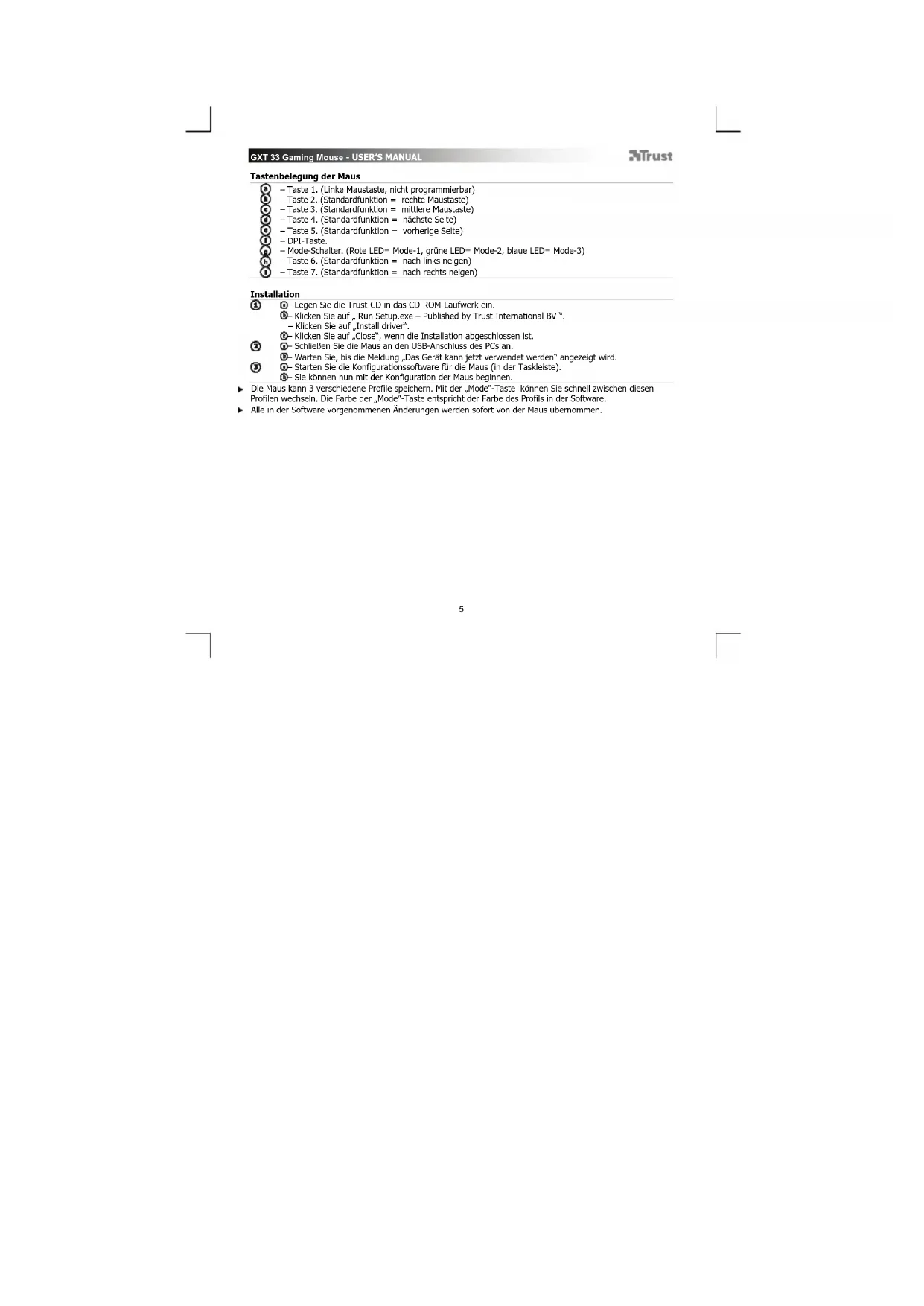
Tastenbelegung der Maus
Taste 1. (Linke Maustaste, nicht programmierbar)
- Taste 2. (Standardfunktion = rechte Maustaste)
- Taste 3. (Standardfunktion = mittlere Maustaste)
- Taste 4. (Standardfunktion = nächste Seite)
- Taste 5. (Standardfunktion = vorherige Seite)
DPI-Taste.
-Mode-Schalter.(RoteLED=Mode-1,gruneLED=Mode-2,blaueLED=Mode-3)
- Taste 6. (Standardfunktion = nach links neigen)
- Taste 7. (Standardfunktion = nach rechts neigen)
Installation
- Legen Sie die Trust-CD in das CD-ROM-Laufwerk ein.
Klicken Sie auf Run Setup.exe - Published by Trust International BV".
-
Klicken Sie auf „Install driver".
-
Klicken Sie auf „Close“, wenn die Installation abgeschlossen ist.
SchlieBen Sie die Maus an den USB-Anschluss des PCs an.
Warten Sie, bis die Meldung „Das Gerät kann jetzt verwendet werden" angezeigt wird.
-
Starten Sie die Konfigurationssoftware für die Maus (in der Taskleiste)
-
Sie konnen nun mit der Konfiguration der Maus beginnne.
Die Maus kann 3 verschiedene Profile speichern. Mit der „Mode“-Taste können Sie schnell zwischen diesen
Profilen wechseln. Die Farbe der „Mode“-Taste entspricht der Farbe des Profils in der Software.
Alle in der Software vorgenommen Änderungen werden sofort von der Maus übernommen.
Konfiguration
④ Erstellen eines Profils
Die Maus beschit 3 variousiene Profile (rot, grun und blau). Die Farbe des Profils entspricht der Farbe der "Mode"Taste auf der Maus.
- Klicken Sie auf die Registerkarte „Button settings".
- Um ein Profil zu benennen, doppelklickern Sie auf den weißen Raum darüber sein.
- Geben Sie einen Namer für das Profil ein (max. 8 Zeichen).
Konfiguration
Erstellen eines Makros
-
Klichen Sie auf die Registerkarte „Macro settings".
-
Klicken Sie auf die Schaltfläche „Record".
-
Sie können das Makro nun aufzeichen (die maximal zulässige Höhe aller Makros beträgt insgesamt 5888
-
Klicken Sie auf "Stop", um die Aufzeichnung des Makros zu beenden.
Zlehen Sie ein beliebiges Ereignis aus dem Makro-Editor in ein leeres Feld im linken Fenster (Macro List).
G Geben Sie dem Makro einen Namen, und drücken sie die Eingabetaste. Auf der Registerkarte, Button settings" kann das aufgezeichnete Makro
6 Zuweisen eines Makros zu einer Maustaste
- Klicken Sie auf die Registerkarte „Button settings".
- Klichen Sie auf die Taste, deren Belegung geändert werden soll.
- Klichen Sie auf ein Makro in der Liste.
- Das ausgewählte Makro wird der Taste nun zugewiesen.
DPI-Einstellungen &Tools
Die Maus besitzt 4 verschiedene DPI-Einstellungen, die in der Software definiert werden konnen.
Andern einer DPI-Einstellung
- Klicken Sie auf die Registerkarte „DPI & Tools".
- Klichen Sie auf die gewünschte DPI-Einstellung.
- Indem Sie die Regler nach links (DPI niedrig) bzw. rechts (DPI hoch) verschreiben, konnen Sie die
Mausgeschwindigkeit anpassen.
Die Einstellungen werden direkt von der Maus übernommen.
Erstellen einer Sicherungskopie der Mauskonfiguration
- Klicken Sie auf „Backup".
Wahlen Sie den Speicherort fur die Sicherungsdateiaus. - Geben Sie der Sicherungsdatei einen Name (der voreingestellte Name lautet Backup + aktuelles Datum).
- Klicken Sie auf „Save".
Die Sicherungsdatei wird nun erstellt (dies daert weniger Sekunden/Minuten).
Wiederherstellen einer Sicherungsdatei
- Klicken Sie auf „Restore"
Wahlen Sie die Sicherungsdatei aus, die wiederhergestellt werden soll. - Klicken Sie auf „Open".
Die Sicherungsdatei wird nun wiederhergestellt (dies dauert weniger Sekunden/Minuten).
Zurücksetzen aller Einstellungen
- Klichen Sie auf „Reset"
(Warning: Sämtliche Daten gehen verloren.)
-Klicken Sie auf Yes
Die Maus wird nun auf die Standardeinstellungen zureckgesetzt (dies dauert weniger Sekunden/Minuten).
Ändern der Gewichte
-
Drehen Sie die Abdeckung an der Rückseite der Maus ab.
-
Setzen Sie Gewichtete ein, oder entfernen Sie diese.
-Heben Sie die herausgenommenen Gewichte im Aufbewährungskarton auf.
Alleinstellungherstellen
- Klik op 'Reset'.
Alle aendringer, der foretages i softwaren, opdateres direkte i musen.
Konfiguration
4 Opret en profil
-Klik pa knappen'Optag'.