GXT 33 18101 - мышь TRUST - Бесплатное руководство пользователя
Найдите руководство к устройству бесплатно GXT 33 18101 TRUST в формате PDF.



| Тип продукта | Проводная игровая мышь |
| Бренд | Trust |
| Модель | GXT 33 18101 |
| Подключение | Проводной USB |
| Количество кнопок | 8 программируемых кнопок + кликабельное колесико |
| Кнопка DPI | Да (4 уровня чувствительности) |
| Профили | 3 профиля (красный, зеленый, синий) с внутренней памятью |
| Макросы | Программируемые через ПО (до 5888 байт) |
| Регулируемый вес | Да, с системой грузиков |
| Длина кабеля | Примерно 1,8 м (оценка) |
| Размеры (Д x Ш x В) | Не указано в инструкции |
| Вес | Зависит от конфигурации грузиков |
| Питание | USB (5 В, макс. 500 мА) |
| Программное обеспечение | Предоставляется на CD-ROM или загружается |
| Операционная система | Windows (Mac не указан) |
| Уход и чистка | Чистить мягкой сухой тканью |
| Меры предосторожности | Избегать влажности, не разбирать |
| Запасные части | Не предоставляются |
| Ремонтопригодность | Не подлежит ремонту пользователем |
| Общая информация | Игровая мышь для геймеров с расширенными возможностями настройки |
Часто задаваемые вопросы - GXT 33 18101 TRUST
Вопросы пользователей о GXT 33 18101 TRUST
0 вопрос об этом устройстве. Ответьте на те, что знаете, или задайте свой.
Задать новый вопрос об этом устройстве
Скачайте инструкцию для вашего мышь в формате PDF бесплатно! Найдите своё руководство GXT 33 18101 - TRUST и возьмите своё электронное устройство обратно в руки. На этой странице опубликованы все документы, необходимые для использования вашего устройства. GXT 33 18101 бренда TRUST.
РУКОВОДСТВО ПОЛЬЗОВАТЕЛЯ GXT 33 18101 TRUST
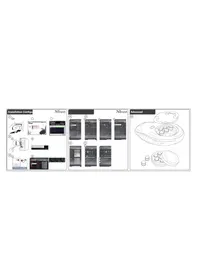
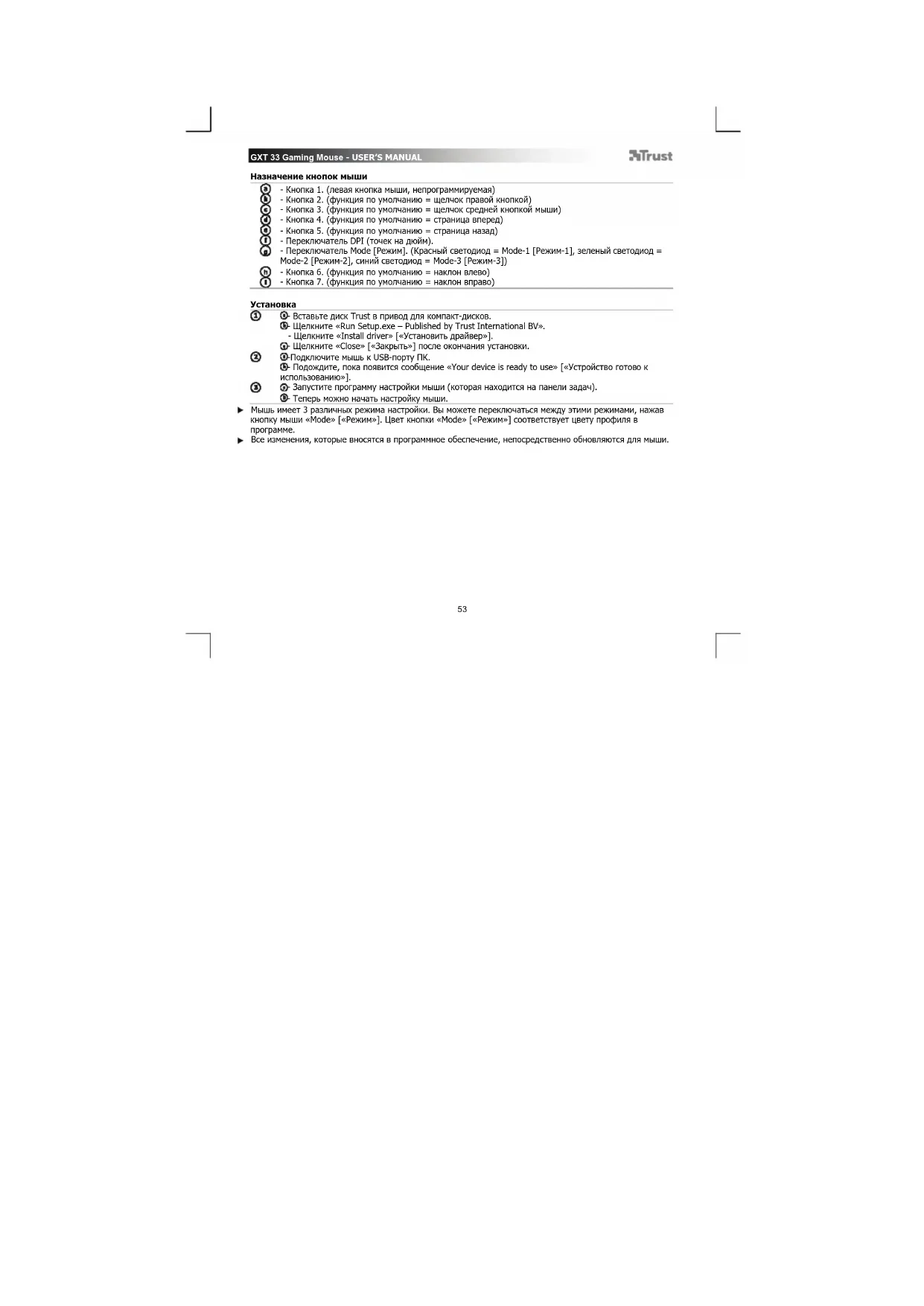
Fonctions de la souris
- Bouton 1. (bouton gauche de la souris, non programmable)
B - Bouton 2. (fonction par défaut = clc droit de la souris) - Bouton 3. (fonction par défaut = clic milieu)
- Bouton 4. (fonction par défaut = page suivante)
- Bouton 5. (fonction par défaut = page précédente)
- Bouton DPI
Changement de mode. (LED rouge = mode-1, LED verte = mode-2, LED bleue = mode-3) - Bouton 6. (fonction par défaut = incliné gauche)
- Bouton 7. (fonction par défaut = incliné droit)
Installation
3 Insérez le CD-ROM Trust dans votre lecteur de CD.
Cliquez sur « Run Setup.exe - Published by Trust International BV»
- Cliquez sur « Installerler le pilote »
Cliquez sur «Fermer» lorsque l'installation est terminée.
Connectez la souris au port USB de votre ordinateur.
密 Attendez qu'apparaisse le message « Voitre apparéil est pré à l'utilisation »
Lancez le logiciel de configuration de la souris (situé dans la barre des tâches).
Voupsouspoucezmaintenantconfigurerla souris.
La souris peut sauegarder jusqu'a 3 installations differentes. Vous pouze passer instantanement d'une
installation à l'autre en appuyant sur le bouton « Mode » de la souris. La couleur du bouton « Mode »
correspond à celle du profil du logiciel.
Toutes les modifications apportees au logiciel sont directement mis a jour dans la souris.
Configuration
④ Creation d'un profil
La souris dispose de trois profils differents (rouge, vert et bleu). La couleur du profil correspond à celle
du bouton « Mode » de la souris.
- Cliquez sur l'onglet « Paramétres des boutons »
- Pour nommer un profil, double-cliquez sur l'espace blanc a cote de la couleur du profil.
- Entrez un nom pour le profil (jusqu'a 8 caractères).
③Configuration
Creation d'une macro
Cliquez sur I'onglet 四 Parametes des macros 四
- Cliquez sur le bouton « Enregistrement »
- Vous pouvez maintainer enregistrer la macro (le maximum pour toutes les macros combinées étant de 5 888 octets).
- Cliquez sur « Arret » pour arreter l'enregistrement de la macro.
- Cliquez sur un événement au hasard dans l'éditeur de macros enMAINTENANT appuyé et faltes glisser la
macro dans un champ yide dans la fenetre de gauche (Macro List).
- Nommez la macro et appuyez sur Entree.
Attribution d'une macro à un bouton de la souris
- Cliquez sur l'onglet « Paramétres des boutons »
- Cliquez sur le bouton auquel vous souhaitez reattribuer la macro.
- Cliquez sur une macro figurant dans la liste.
- La macro selectionnee est maintainant attribuée au bouton.
GXT 33 Gaming Mouse - USER'S MANUAL
Trust
Parametres et outils PPP
La souris dispose de 4 différents paramètres PPP pouvant être définis dans le logiciel.
Changer un parametre PPP
- Cliquez sur l'onglet « PPP et outils »
- Cliquez sur le paramètre PPP que vous souhaitez modifier.
- En déplacant les curseurs de gauche (PPP bas) à droite (PPP haut), vous pouvez régler la vitesse de la
souris. - Les réglages sont télécharges directement vers la souris.
Sauvegarder la configuration de la souris - Cliquez sur « Sauvegarde »
- Choisissez l'emplacement dans lequel vous souhaitez effecteur votre sauvegarde.
- Nommez le fichier enregistré
- Cliquez sur « Enregistrer »
6 Restaurer un fichier de sauvegarde
- Cliquez sur « Restaurer »
- Sélectionnez le fichier de sauvégarde que vous souhaitez restaurer.
-
Cliquez sur « Ouvrir »,
-
La souris est maintainant restaurée (ela prendra quelques secondes/minutes).
Réinitialiser tous les paramètres
- Cliquez sur « Réinitialiser
(Attention, vous perdrez toutes vos données)
- Cliquez sur « Oui »
- La souris est maintainant réinitialisée (cela prendra quelques secondes/minutes).
Changement des poids
-
Retournez la souris et retirez le couvercle arrêté.
-
Placez ou retirez des poids.
- Remettez les poids enlevés dans la petite boite prévue à cet effet.
Struttura del mouse
- Musen gendannes nu (dette vil tage et par sekunder/minutter).
Nulstil alle indstlinger
-Klik pä Nulstil
(Adversel: Du vil miste alle data)
Klik pa'Ja'.
- Musen nulstiles nu (dette vil tage et par sekunder/minutter)
AEndring af vægte



Марка : TRUST
Модель : GXT 33 18101
Категория : мышь