GXT 33 18101 - Mysz TRUST - Bezpłatna instrukcja obsługi
Znajdź bezpłatnie instrukcję urządzenia GXT 33 18101 TRUST w formacie PDF.



| Typ produktu | Przewodowa mysz gamingowa |
| Marka | Trust |
| Model | GXT 33 18101 |
| Łączność | Przewodowe USB |
| Liczba przycisków | 8 programowalnych przycisków + klikalny scroll |
| Przycisk DPI | Tak (4 poziomy czułości) |
| Profile | 3 profile (czerwony, zielony, niebieski) z pamięcią wewnętrzną |
| Makra | Programowalne przez oprogramowanie (do 5888 bajtów) |
| Regulowana waga | Tak, z systemem odważników |
| Długość kabla | Około 1,8 m (szacunkowo) |
| Wymiary (D x S x W) | Nie określono w instrukcji |
| Waga | Zmienna w zależności od konfiguracji odważników |
| Zasilanie | USB (5V, 500 mA max) |
| Oprogramowanie | Dostarczane na CD-ROM lub do pobrania |
| System operacyjny | Windows (nie określono Mac) |
| Konserwacja i czyszczenie | Czyścić miękką, suchą szmatką |
| Środki ostrożności | Unikać wilgoci, nie demontować |
| Części zamienne | Nie są dostarczane |
| Możliwość naprawy | Nienaprawialna przez użytkownika |
| Informacje ogólne | Mysz gamingowa zaprojektowana dla graczy, z zaawansowaną personalizacją |
Często zadawane pytania - GXT 33 18101 TRUST
Pytania użytkowników dotyczące GXT 33 18101 TRUST
0 pytanie dotyczące tego urządzenia. Odpowiedz na te, które znasz, lub zadaj własne.
Zadaj nowe pytanie dotyczące tego urządzenia
Pobierz instrukcję dla swojego Mysz w formacie PDF za darmo! Znajdź swoją instrukcję GXT 33 18101 - TRUST i weź swoje urządzenie elektroniczne z powrotem w ręce. Na tej stronie opublikowane są wszystkie dokumenty niezbędne do korzystania z urządzenia. GXT 33 18101 marki TRUST.
INSTRUKCJA OBSŁUGI GXT 33 18101 TRUST
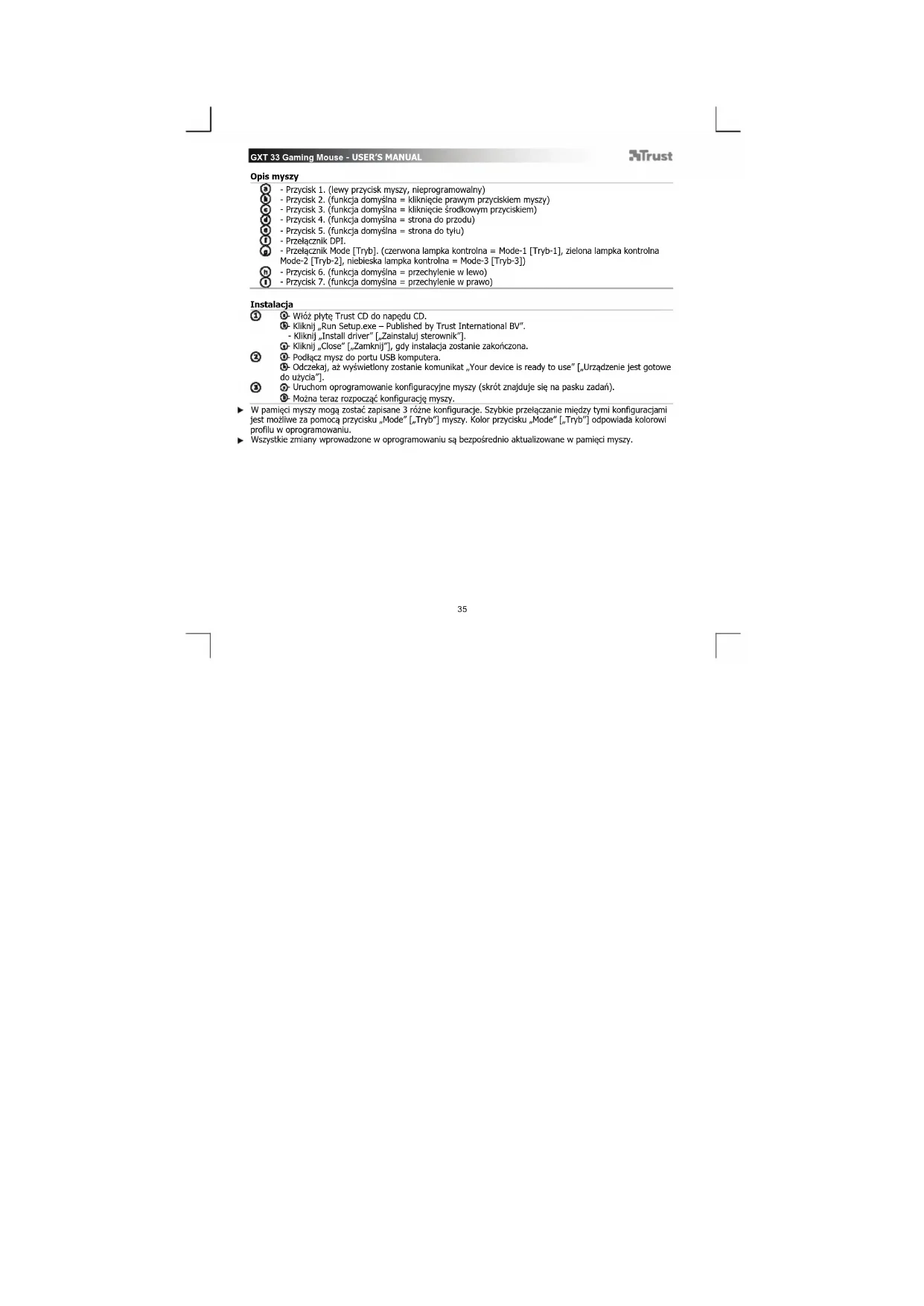
- Przycisk 1. (lewy przycisk myszy, nieprogramowalny)
-Przycisk 2.(funkja domyslna = klikniwie prawym przyciskiem myszy) - Przycisk 3. (funkcja domyslna = klikniecie srodkowym przyciskiem)
- Przycisk 4. (funkja domyslna = strona do przodu)
- Przycisz 5. (funkcja domyslna = strona do tylu)
-Przelacznik DPI. - Przelacznik Mode [Tryb]. (czerwnota lampka kontrola = Mode-1 [Tryb-1], zielona lampka kontrola Mode-2 [Tryb-2], niediebska lampka kontrola = Mode-3 [Tryb-3])
- Przycisk 6. (funkcja domyślna = przechylenie w lewo)
- Przycisk 7. (funkja domyslna = przechylenie w sprawo)
Instalacja
1 Wioz pIyTe Trust CD do napedu CD.
Kliknij Close" [Zamknij], gdy instalacja zostanie zakoningzona.
P Podlacz mysz do portu USB komputera.
Odczekaj, aż wyświetlony zostanie komunikat „Your device is ready to use“ [,Urzadzenia jest gotowe do uzycchia".
Uruchom oprogramawanie konfiguracyjne myszy (skrot znajduje sie na pasku zadań).
- Można teraz Rozpocząc konfiguracja myszy.
W pamphiec mysz moga zostac zapsane 3 roze konfiguracje. Szybkie przelacanie miezdy tymi konfiguracjami jest moziwe za pamocaprziscu,Mode" [Tryb]"mysz. Kolor przyciku,Mode" [Tryb]" odpowiada kolorwi profilku w oprogramowaniu.
Wszystkie zmlany wpwadzone w oprogramowanlu sq bezposrednlo actuaizowane w pamieci myszy.
Konfiguracja
4 Utworz profil
Mysz oferuje 3 rozne profile (czerwony, zielony i niebieski). Kolor profilu odpowiada kolorowy przycisku
Mode"lTryb7myszy
-Kliknj zakladke "Button settings" [Ustawienia przycisków].
- Aby nazwać profil, kliknj dwukrotnie na biatej przyestrzeni obok koloru profilu.
Wprowadz nazwe profilu (maks. 8 znakow)
⑤ Konfiguracja
Utworz makro
- Kliknij zakadke „Macro settings" [„Ustawienia makro“].
Kliknij przycisk Record" [Zarejestruj].
- Makro要去 zostac zarejestrowane (maksymalny calkowity Rozmiar wszystkich makr winosi 5888 bajtow).
- Kliknij, Stop", Stop", aby zatrzymac rejestracion makra
- Kliknj i przytrzymaj dowolne polecenie w edytorze makra i przyciagnij makro do pustego pola w lewym
- Nadaj nazwe makra i wcijsij Enter.
Zarejestrowane makro要去 zostacrprzypisando przycisku myszy w zakladce „Button settings"
[Ustawienia przycisków].
6 Przypisz makro do przycisku myszy
-Kliknij zakladke „Button settings" ["Ustawienia przycisków".
Kliknij przycisk, kóry choesz ponownie przypisać.
- Kliknij makro z listy.
- Wybrane makro zostaje przypisane do przycisku.
GXT 33 Gaming Mouse - USER'S MANUAL
Trust
Ustawienia narzedzia DPI
Mysz oferuge 4 rozne ustawienia DPI, ktore moga zostac zdefiniowane za pomoca oprogramowania.
ZmienustawienieDPI
-Kliknij zakladke, DPI & Tools" [DPI i narzedzia".
Kliknij ustawienie DPI, któ chcesz zmienc.
- Przesuwajc suwaki z lewej (niska wartosc DPI) do prawej (wysoka wartosc DPI) mozeszyregulowac
predkoso myszy
- Ustawienia zostaja bezposrednio uaktualnione w pamiei myszy.
Utwórz kopie zapasow konfiguraci myszy
-Kliknij"Backup"[Kopia zapasowa".
-Wybierz lokalizacej, w ktorej zapisana zostanie kopia zapasowa.
- Nadaj nazwe plikwi kopii zapasowej (nawa domyslna ma format: backup [kopia zapasowa] + biezaca
data).
-Kliknij Save" [Zapisz]
- Plik kopii zapasowej jest tworzony (moze to zajac kilkaksekund/minut).
Przywroc plik kopii zapasowej
-Kliknij"Restore" [Przywroc]
-Wybierz plik kopii zapasowej,który ma zostac przywrocony.
-Kliknij,Open" [Otworz".
- Konfiguracja myszy jest przywracana (moze to zajęc kilka sekund/minut).
Resetuj wzystkie ustawenia
Kliknij Reset" [Reset]
(Ostrzezenie: wzystkie dane zostana ultracone.)
-Kliknij,Yes" [Tak]
- Konfiguracja myszy jest resetowana (moze to zajarc kilka sekund/minut).
Zmiana srodka cięzkosci
- Zdejmij - przekrcaj ja - spodnia pouky myszy.
Umiesc lub wyjmij odwazniki.
-Wyjete odwazniki przechowuj w opakowaniu.